Confronta modelli IA
Come confrontare modelli IA affiancati con un solo prompt «Confronta modelli» esegue lo stesso prompt su un massimo di otto modelli insieme, così vedi quale centra meglio la tua idea prima di deciderti. Funziona per immagini, video, voci narranti e musica, e ogni round resta nei tuoi risultati.
Come funziona Scegli il tipo e schiera i modelli Scegli Immagine, Video, Voce narrante o Musica e aggiungi fino a otto modelli, oppure carica una formazione rapida: I preferiti o Appena usciti. Scrivi un solo prompt Ogni modello riceve le stesse parole. Per immagini e video puoi anche partire da una tua foto o da un primo fotogramma, che ogni modello modifica o anima. Avviali tutti e tieni il migliore Il pulsante di avvio mostra il totale in crediti. I risultati arrivano affiancati; tocca il cuore sul tuo preferito, poi continua sul canvas o aprilo nel generatore completo. Buono a sapersi Un confronto equo Stesso prompt, stessa foto di partenza, stesso round: le differenze che vedi vengono dai modelli stessi. I round restano Ogni round resta in Risultati. Ricarica un vecchio round per rieseguirlo o sostituire un modello con un altro. Paghi quello che gira Ogni modello della formazione ha il suo prezzo e, se uno fallisce, i suoi crediti tornano indietro. Domande su «Confronta modelli» Quali modelli posso confrontare?+ Qualsiasi modello pubblico di PopNow per il tipo scelto: modelli di immagini come Nano Banana, GPT Image e Seedream, modelli video come Kling, Seedance e Wan, più modelli di voce e musica.
Quanto costa un confronto?+ La somma dei modelli che avvii: quattro modelli costano quanto quattro generazioni separate. Il totale compare prima di iniziare.
Posso confrontare i modelli su una mia foto?+ Sì. Aggiungi una foto da modificare, o un primo fotogramma per il video, e ogni modello della formazione parte da lì.
Cosa faccio con il vincitore?+ Tienilo nei tuoi risultati, aprilo nel generatore con le stesse impostazioni o continua sul canvas per animarlo o aggiungere un suono.
Perché i risultati appaiono così diversi con lo stesso prompt?+ Ogni modello è stato addestrato in modo diverso, quindi ognuno interpreta parole, stile e dettaglio a modo suo. È proprio questo lo scopo del confronto. Se tutti e quattro mancano qualcosa, prova a riformulare il prompt.
Devo confrontare quattro modelli ogni volta?+ No. Per spendere meno puoi avviare un numero inferiore di modelli. Il totale sul pulsante considera solo quelli selezionati, quindi puoi partire con pochi e aggiungerne altri in seguito.
Posso rieseguire lo stesso prompt con un altro modello?+ Sì. Carica un round precedente da «Risultati», sostituisci un modello con un altro e avvia di nuovo. Il prompt resta lo stesso, quindi il nuovo risultato è comunque un confronto equo.
Come scelgo un vincitore se due risultati sembrano ugualmente buoni?+ Metti il cuore a entrambi e confrontali con ciò che ti serve. Apri ciascuno sul canvas o nel generatore completo per vedere quale è più facile da migliorare o animare.
Posso confrontare anche modelli di voce narrante o di musica?+ Sì. Seleziona «Voce narrante» o «Musica» e scegli i modelli da confrontare. Inserisci lo stesso testo o prompt, avvia il round e ascolta i risultati per trovare quello che preferisci.
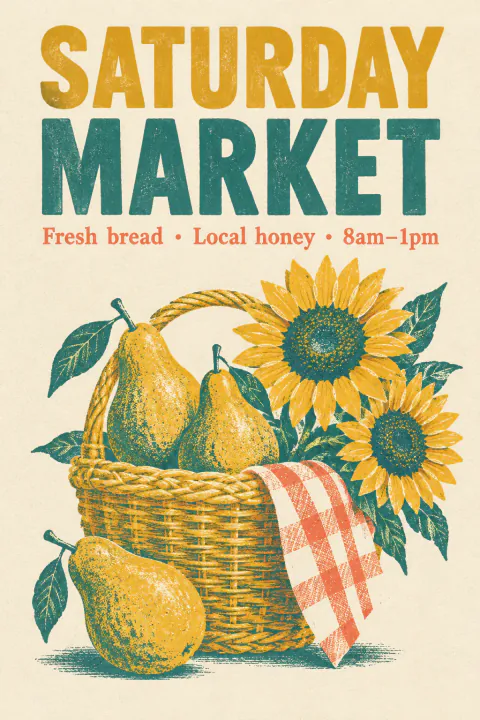
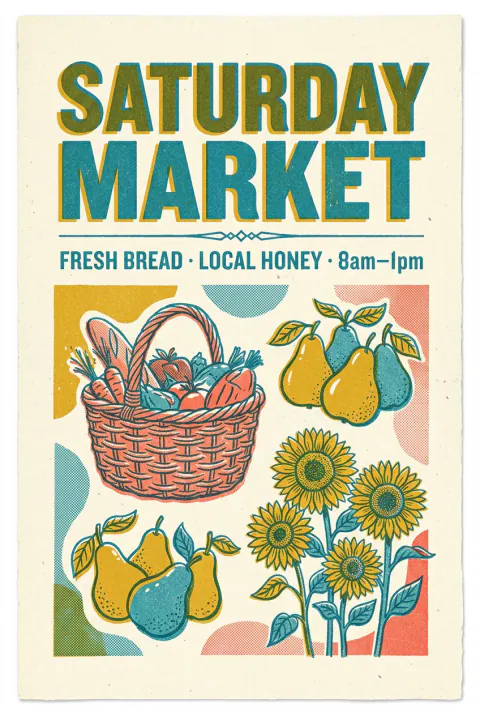
Un confronto reale “A risograph-style poster for a neighborhood farmers market. Large headline text: "SATURDAY MARKET". Below it, smaller text: "Fresh bread · Local honey · 8am–1pm". Illustrated pears, sunflowers and a wicker basket in mustard, teal and coral ink on cream paper, slight print grain, clean layout with generous margins.”
GPT Image 2 Nano Banana 2 Entrambi hanno scritto correttamente SATURDAY MARKET e la seconda riga. GPT Image 2 ha mantenuto «Fresh bread · Local honey · 8am–1pm» con le maiuscole e minuscole richieste, disegnando solo pere, girasoli e un cesto. Nano Banana 2 ha messo la riga in maiuscolo, aggiunto un bordo di carta irregolare e riempito il cesto di ortaggi non richiesti.
Genera Approfondisci Questa pagina non ha una singola foto prima e dopo. Il cambiamento che vedi è un solo prompt trasformato in fino a quattro risultati diversi, uno per ogni modello della tua formazione.
Cosa cambia Stile, dettaglio, illuminazione, colori, movimento e quanto fedelmente il risultato segue le tue parole variano da modello a modello. Un modello può dare un aspetto rifinito, un altro uno più naturale.
Cosa resta uguale Il prompt, la tua foto di partenza o il primo fotogramma se ne hai aggiunto uno, e il round. Poiché sono identici, ogni differenza viene dal modello e non da ciò che hai inserito.
Cosa guardare quando confronti Controlla prima ciò che conta per la tua idea: volti, mani, scritte nell’immagine o fluidità del video. Valuta poi l’atmosfera complessiva e aggiungi ai preferiti il risultato che useresti davvero. Funziona bene
Un prompt con un soggetto, un’ambientazione e uno stile chiari ti dà differenze che puoi davvero giudicare. Una foto iniziale nitida e ben illuminata offre a ogni modello lo stesso materiale chiaro da modificare o animare. Provare prima la stessa idea con un prompt breve e semplice mostra come ogni modello legge parole semplici prima che tu aggiunga dettaglio. Da evitare
Un prompt molto lungo con molte idee scollegate rende difficile capire quale modello ha mancato quale parte. Una foto di partenza sfocata, scura o minuscola dà a ogni modello materiale debole, quindi tutti e quattro i risultati appaiono scadenti. Mescolare una foto con un prompt che la contraddice, come chiedere una scena notturna partendo da una foto luminosa di giorno, rende i risultati imprevedibili. Scegli il tipo di contenuto Scegli «Immagine», «Video», «Voce narrante» o «Musica» in alto. I modelli che puoi aggiungere dipendono da questa scelta, quindi decidi prima che cosa vuoi creare. Scegli il gruppo di modelli Aggiungi fino a quattro modelli uno per uno, oppure carica «I preferiti» o «Appena usciti» per partire in fretta. Un mix di famiglie di modelli diverse ti mostra una gamma di aspetti più ampia di quattro modelli simili. Scrivi il prompt e aggiungi una foto se serve Scrivi un prompt che userà ogni modello. Per immagini o video puoi anche aggiungere la tua foto o un primo fotogramma, e ogni modello la modificherà o la animerà. Controlla il costo e avvia Controlla il totale sul pulsante di avvio, per esempio «Avvia tutti e 4»: somma i costi dei modelli selezionati. Premi il pulsante e attendi i risultati affiancati. Esamina e tieni il migliore Guarda ogni risultato a dimensione piena e confronta i dettagli che ti interessano. Tocca il cuore sul tuo preferito, poi continua sul canvas o aprilo nel generatore completo. Se nessuno va bene, ricarica il round da «Risultati» e cambia il prompt o sostituisci un modello.
I preferiti Un gruppo già pronto di modelli popolari: un buon punto di partenza se non sai quali provare.
Appena usciti Carica i modelli più recenti così puoi vedere se una novità gestisce la tua idea meglio di quelli che conosci.
Nano Banana, GPT Image e Seedream Sono modelli di immagini citati nella pagina. Metterli nello stesso round mostra come ognuno interpreta lo stesso prompt o la stessa foto.
Kling, Seedance e Wan Sono modelli video citati nella pagina. Confrontali con lo stesso primo fotogramma per vedere le differenze di movimento e quanto bene seguono la tua idea.