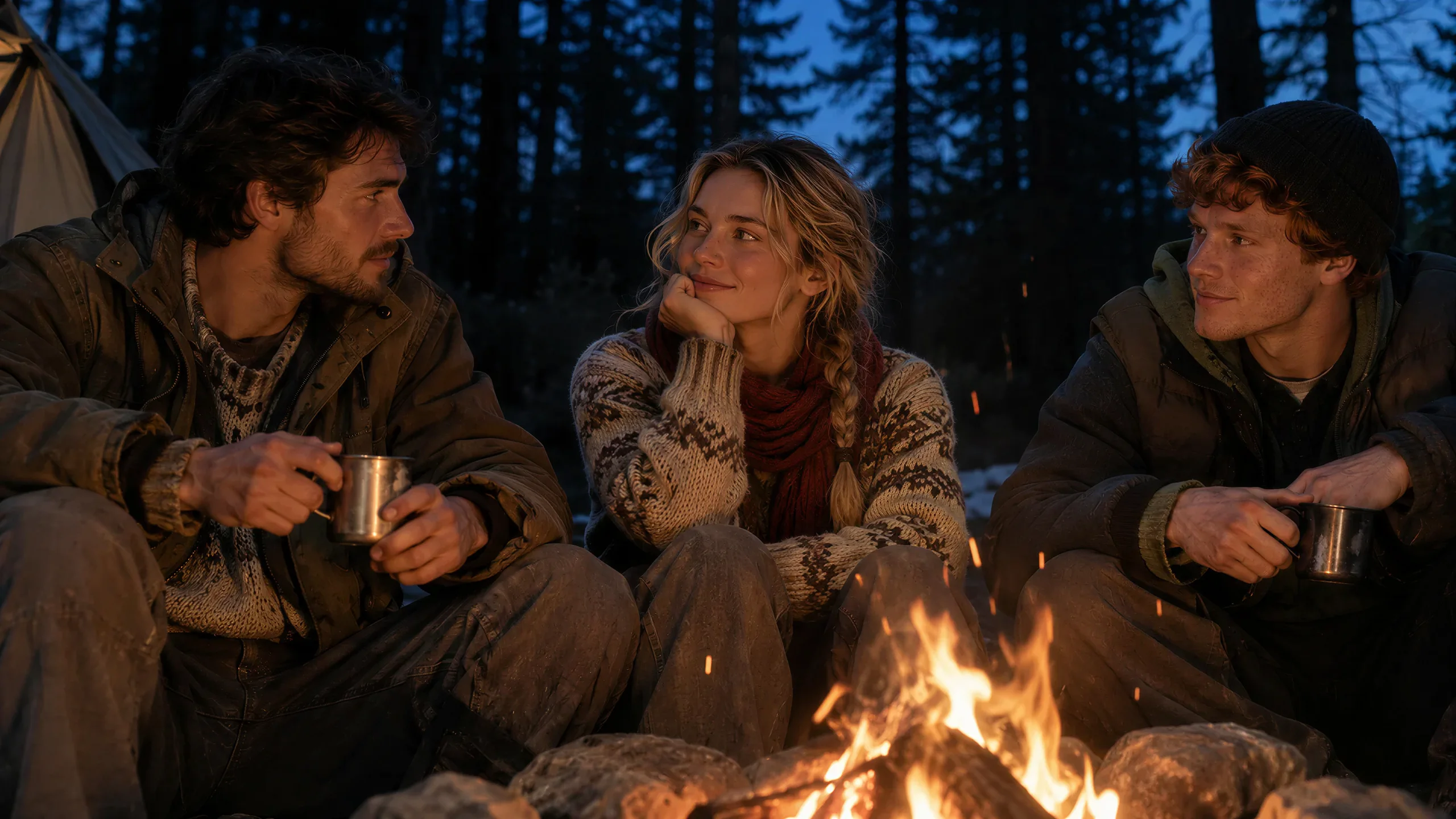
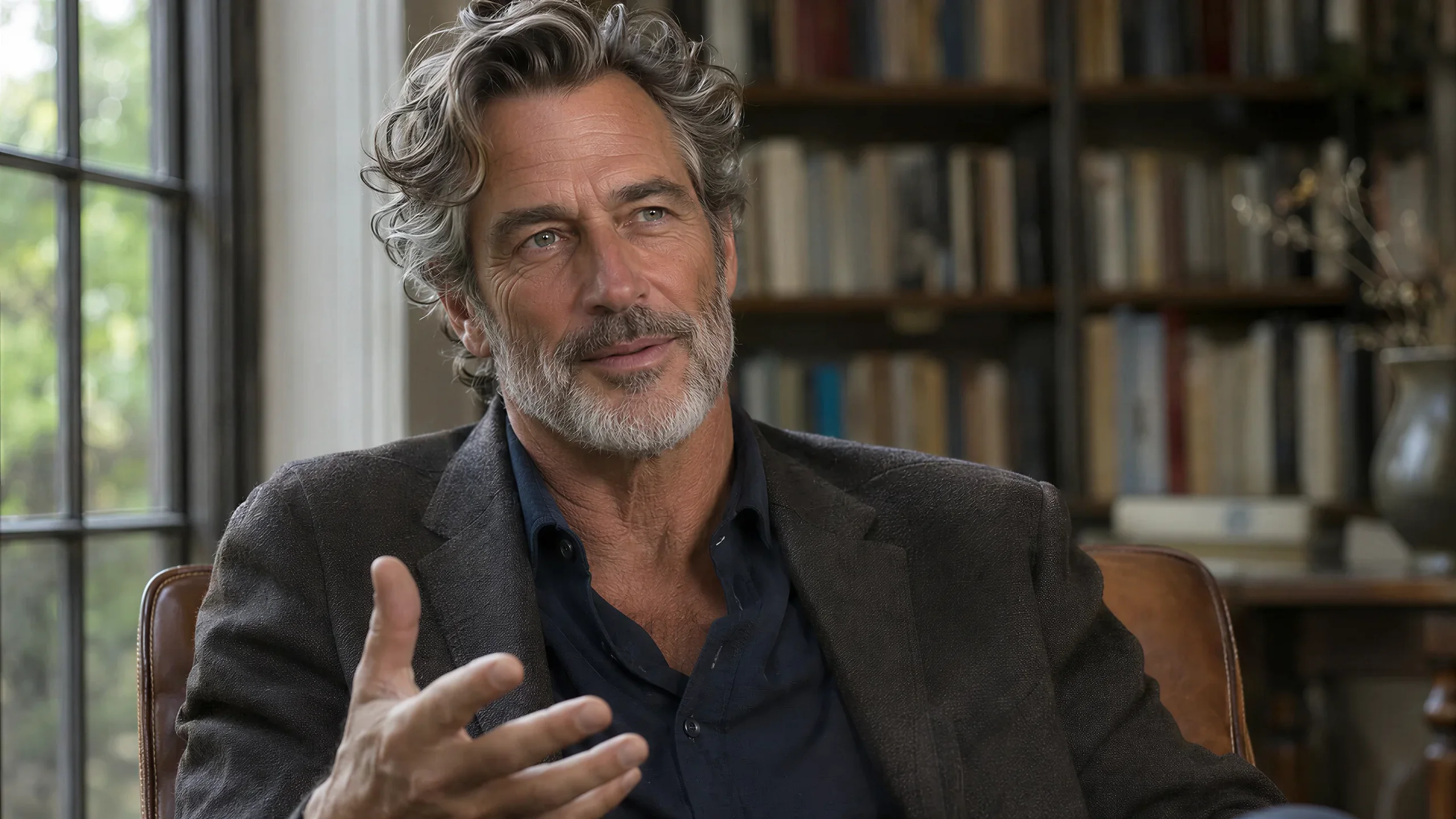
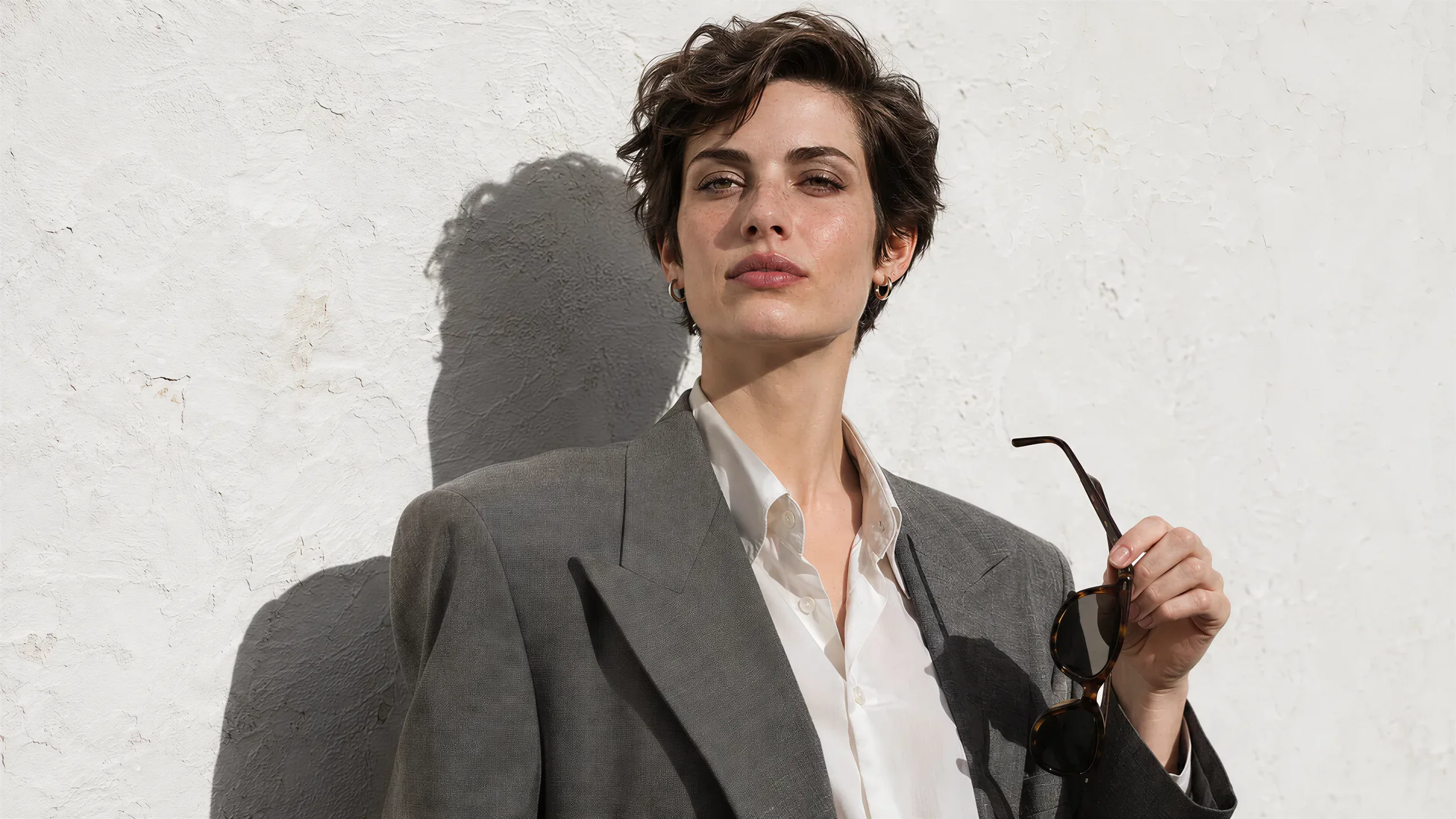
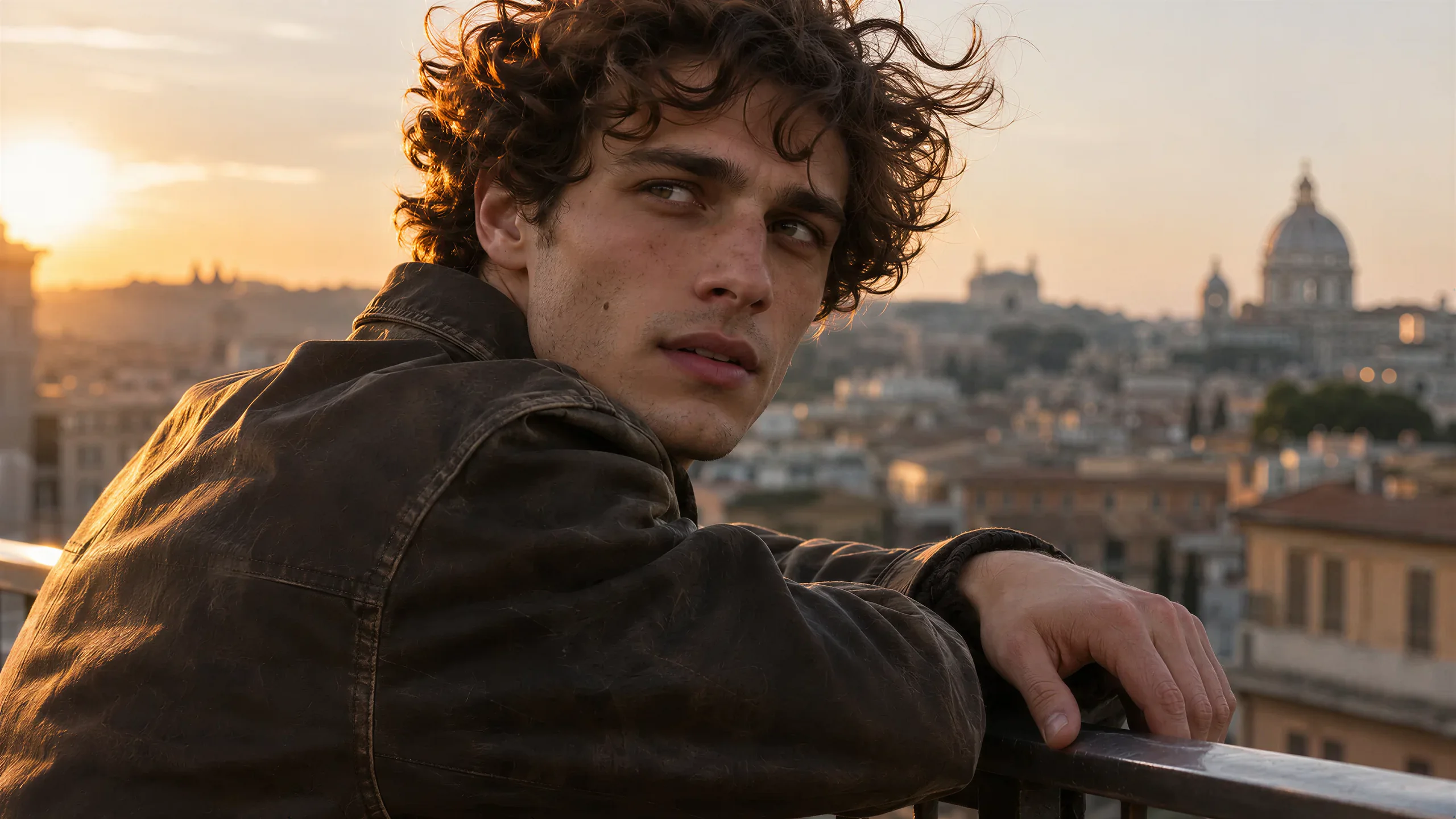
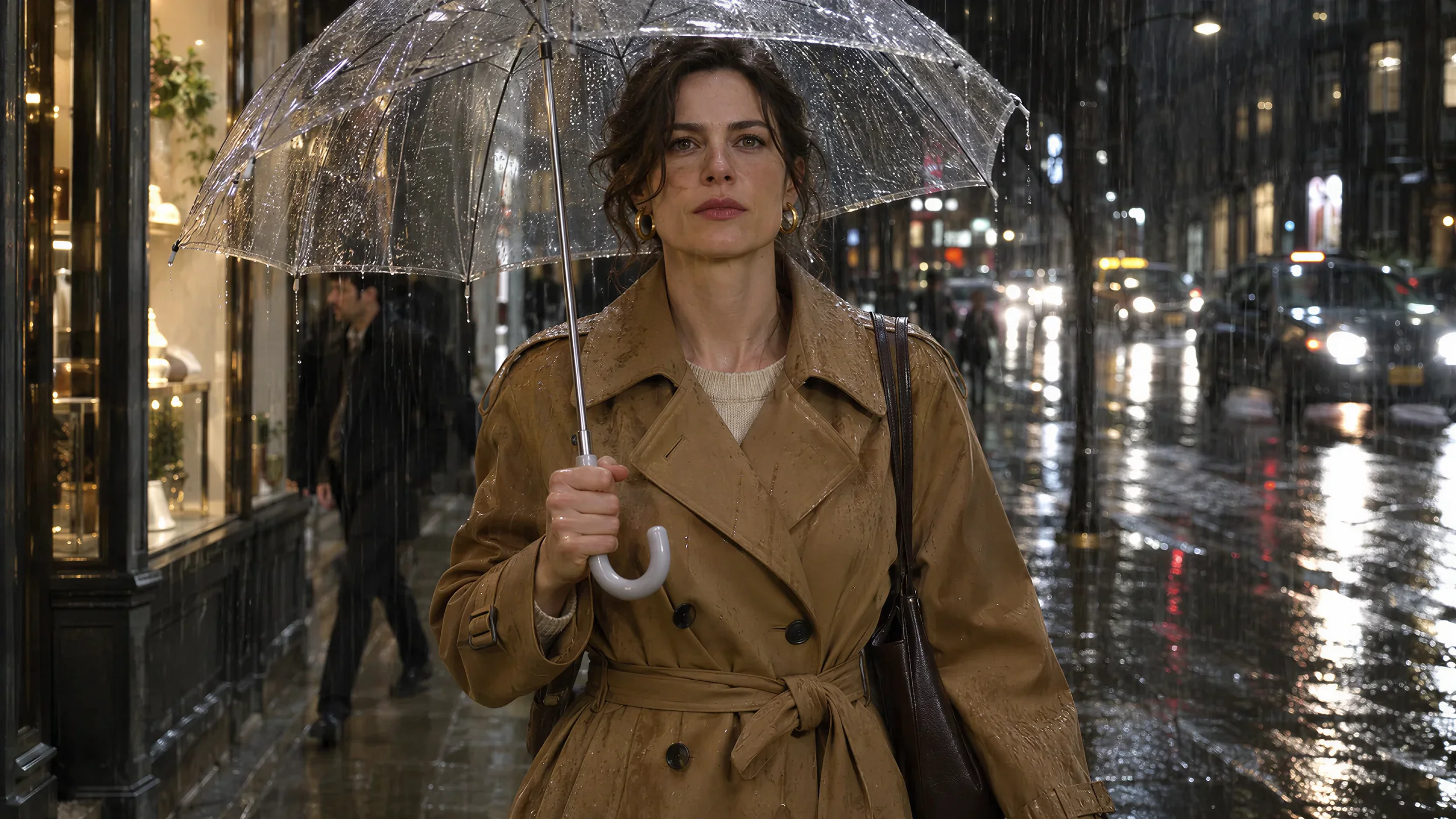
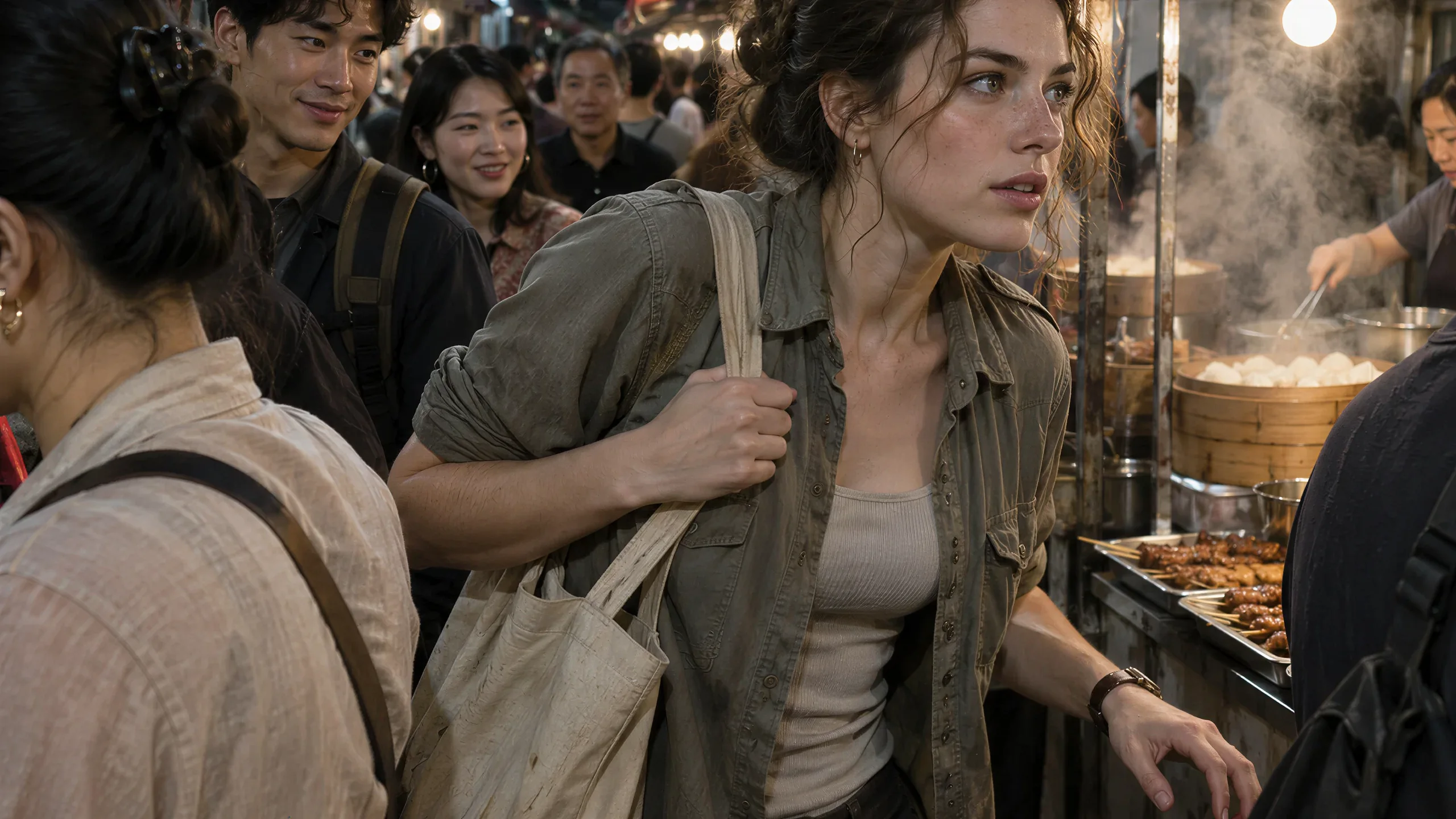
Lo Studio di cinematografia raccoglie quattro comandi in un'unica sala monitor: Move, Light, Lens e Look. Parti da una delle 12 schede iniziali, scrivi una frase di scena oppure carica una tua foto o clip video fino a 30 secondi. Move, Light e focale/profondità di Lens generano una nuova ripresa mostrando sempre il prezzo massimo prima di avviare. Corpo pellicola, ottiche Glass, Look e Adjust lavorano dal vivo nel browser senza account e senza crediti.
Confronta 3× prima di confermare
Attiva 3× sulla barra inferiore per mettere a confronto due o tre varianti su Light, Move, Lens (24mm, 50mm e 85mm) o Look. Nei confronti a pagamento ogni variante è una generazione separata, il pulsante mostra il totale massimo prima di iniziare e qualsiasi errore viene rimborsato automaticamente. Il confronto Look è immediato e senza crediti sulle tue immagini o take esistenti; su un nuovo scatto genera un solo take neutro e applica i tre look localmente.
72 vere LUT .cube a 33 punti
Il selettore Look include 72 LUT 33×33×33 reali (13 in evidenza incluso Natural più 59 in libreria), sei cursori Adjust, Match reference, importazione .cube e Mine per salvare i tuoi look. Verifica il risultato con confronto a tendina, tieni premuto per l'originale, linee 2.39:1 e RGB parade. Download LUT esporta un file .cube standard nel browser, senza account né crediti, per DaVinci Resolve, Premiere Pro, Final Cut Pro, OBS e ffmpeg. Le LUT richiedono segnale Rec.709 o sRGB: converti prima i file Log in Rec.709. Grana, vignetta, flare anamorfici, halation e bloom si trovano nei 5 corpi e 5 vetri Glass del selettore Lens e vengono inclusi nell'export PNG o MP4.
52 movimenti, Relight, Previs e Send to
Nel selettore Move trovi 7 schede visive e tutti i 52 movimenti in otto categorie; puoi concatenarne fino a tre con ritmo Slow, Steady o Whip. Plan it in 3D apre Previs con camera, lente e movimenti, mentre From Previs reimporta i percorsi 3D. Su qualsiasi fotogramma fisso, Light offre quattro schemi direzionali (Backlight, Hard split, Golden hour, Neon spill) con Colore, Luminosità e Morbidezza prima di Relight. Download offre sempre versione colorata, originale e .cube, e Send to invia la versione colorata a Film Maker o Video Editor (e Change angle per le immagini fisse) oppure passa a Previs lente, movimenti e impostazioni del Look.
Guide pratiche di cinematografia
FAQ
Che differenza c'è tra comandi Reshoot e Instant?
I comandi Reshoot (Move, Light e focale 24/50/85mm e profondità T8 o T1.4 in Lens) rigenerano lo scatto mostrando prima il prezzo massimo. I comandi Instant (Look, 6 cursori Adjust, 5 corpi pellicola e 5 stili Glass) girano dal vivo in WebGL2 senza crediti.
Come funziona il costo del confronto 3×?
Per Light, Move e Lens ogni variante è una generazione distinta; il pulsante mostra il totale massimo prima di partire e ogni variante fallita viene rimborsata in automatico. Il confronto Look sulle tue immagini o take esistenti non usa crediti; su una nuova ripresa genera un solo take neutro.
Posso colorare una mia foto o clip senza accedere?
Sì. Trascina un'immagine JPG, PNG o WebP oppure un clip MP4/MOV fino a 30 secondi per usare tutti i 72 look, 5 corpi, 5 stili Glass e 6 cursori ed esportare PNG, MP4 e .cube senza account e senza crediti.
Le LUT .cube si possono usare per lavori commerciali?
Sì. Il file 33×33×33 .cube viene creato nel browser senza account né crediti ed è utilizzabile in progetti personali e commerciali. Tutti i look sono emulazioni originali di PopNow.
Posso usare le LUT su filmati Log?
Converti prima il filmato Log in Rec.709 con la LUT ufficiale della fotocamera o un Color Space Transform, poi applica sopra la LUT di PopNow.
Quali modelli AI usa lo studio?
Nelle impostazioni dello scatto puoi scegliere tra Auto (seleziona un modello adatto al look) e Cinema. Il modello attivo e il prezzo massimo appaiono prima dell'avvio.
Come funziona Relight?
Relight ridisegna la luce su un fotogramma fisso generato o caricato. Scegli uno dei quattro schemi in Light (Backlight, Hard split, Golden hour, Neon spill), regola temperatura, contrasto e morbidezza e premi Relight. Vale solo per fotogrammi fissi.
Dove posso riutilizzare look salvati e riprese finite?
Salva i tuoi look e .cube in Mine per richiamarli con un clic. Usa Send to per inviare il risultato colorato a Film Maker o Video Editor, o per passare a Previs lente, movimenti e impostazioni del Look; con Change angle cambi angolazione a un fotogramma.




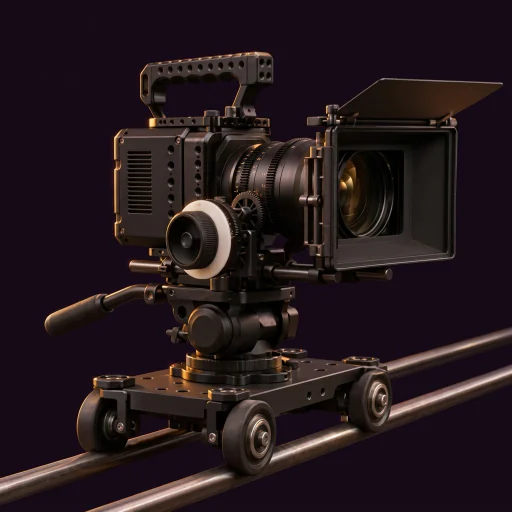 MovePer video
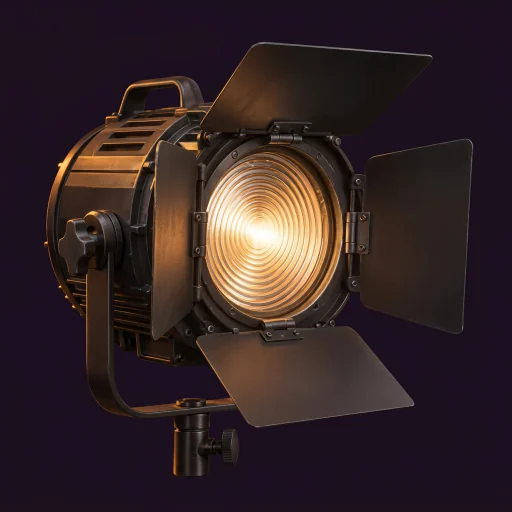 LightControluce
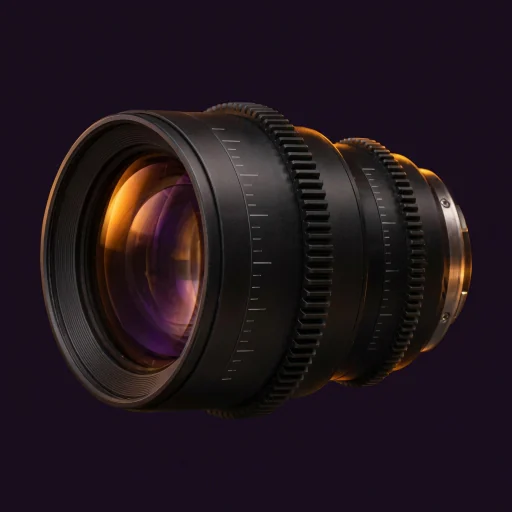 Lens50mm · T1.4
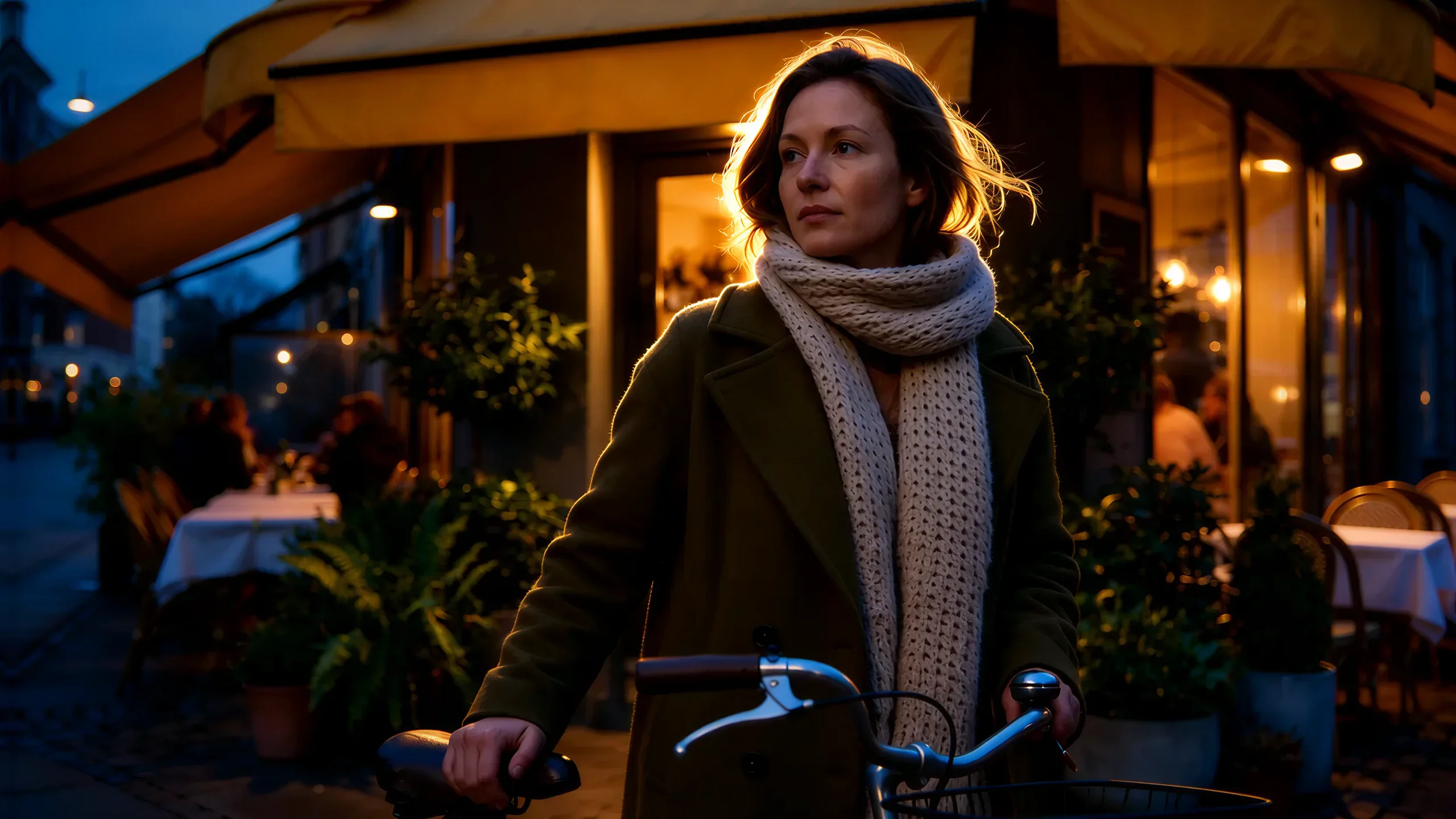
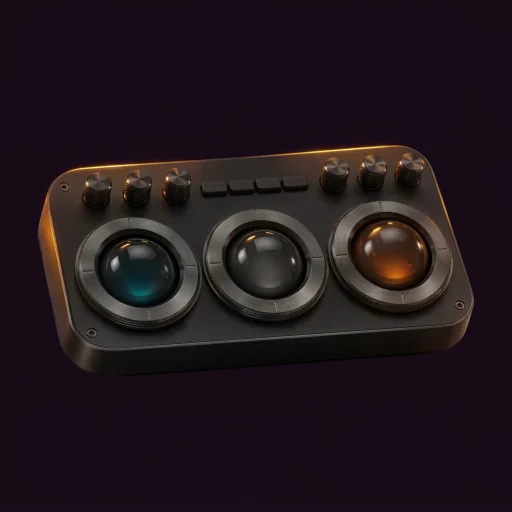 LookVerde acqua e arancio di giorno