Parti da ciò che hai già. Abbina una frase, una foto o una clip alla modalità PopNow giusta e al primo modello, e ottieni un risultato utile in pochi minuti.
Il modo più rapido per sprecare crediti è partire dal punto sbagliato: descrivere una foto che hai già, o generare una clip nuova solo perché un dettaglio non va. Prima di scrivere una parola, guarda cosa hai già a disposizione, poi apri la modalità che parte da quello.
Passaggio 1: Indica cosa hai già
Ci sono quattro punti di partenza: parole, una foto, alcune foto della stessa persona o dello stesso prodotto, e una clip. Ognuno decide cose diverse. Con le sole parole il modello non decide nulla e inventa tutta l'immagine. Una foto fissa le persone, il luogo e la luce. Più foto dello stesso soggetto fissano chi o cosa compare. Una clip fissa anche il movimento e i tempi.
Parti dalla cosa più rifinita che hai. Ogni dettaglio già deciso è una cosa in meno che il modello deve indovinare.
Passaggio 2: Apri la modalità giusta
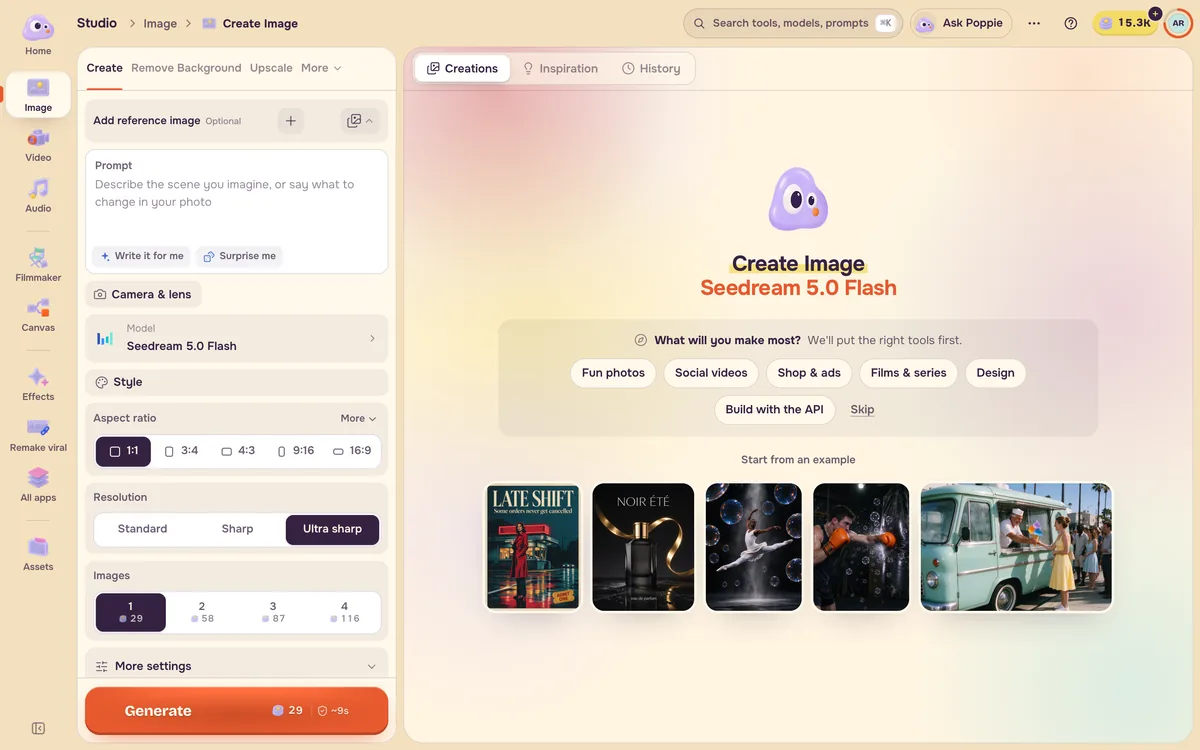
Ogni combinazione qui sotto si apre dalla barra laterale di Studio.
| Hai | Vuoi | Apri |
|---|---|---|
| Parole | Un'immagine ferma | Immagine → Crea |
| Parole | Una ripresa in movimento | Video → Genera |
| Una foto | La stessa foto, modificata | Immagine → Crea, con la foto come riferimento |
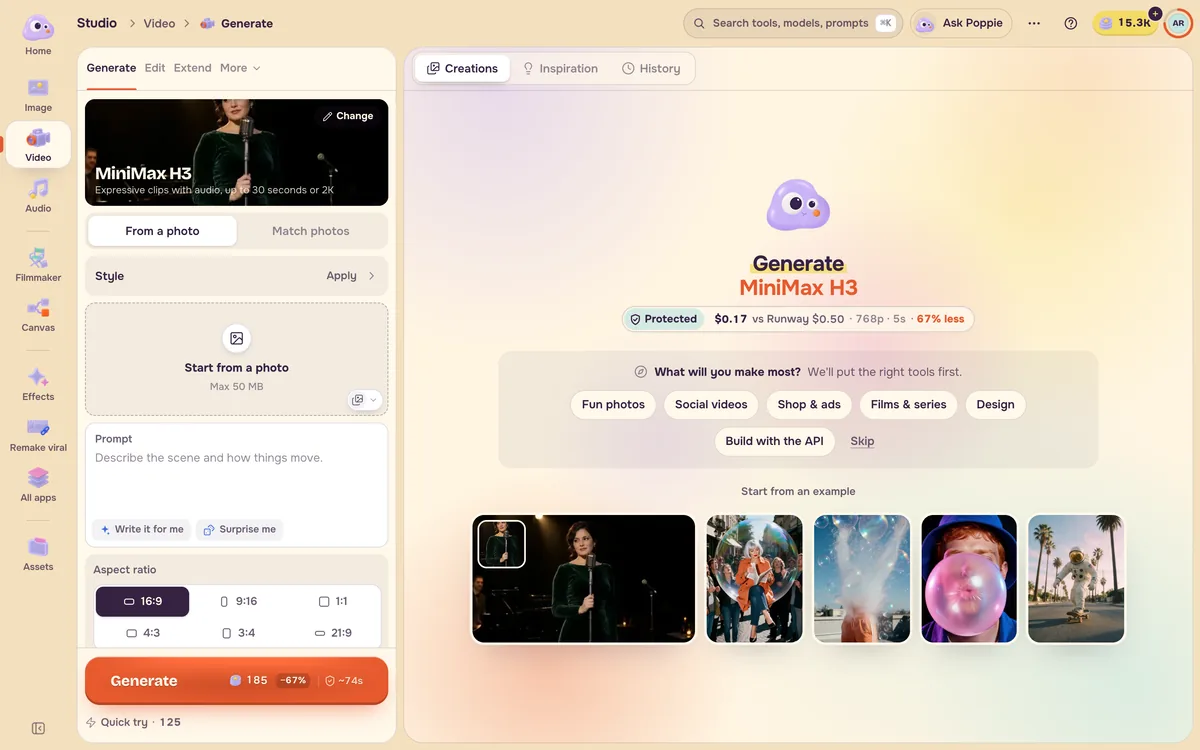
| Una foto | Quella foto in movimento | Video → Genera → Da una foto |
| Foto di una persona o di un prodotto | Una clip che li mantiene | Video → Genera → Abbina foto |
| Una clip | La stessa clip con una cosa cambiata | Video → Modifica, oppure Scambio video |
| Una clip | Altre inquadrature della stessa scena | Video → Estendi |
| Una battuta da dire, o un suono in mente | Una voce, musica o effetti sonori | Audio |
Passaggio 3: Tieni il modello consigliato per la prima prova
Ogni modalità si apre con un modello consigliato già scelto, indicato con Auto in cima all'elenco. È scelto per essere affidabile e con un prezzo corretto, così il primo risultato ti dice se l'idea funziona, non se un modello insolito le si addice. Cambia modello quando sai cosa vuoi migliorare. Il prezzo è sempre sul pulsante Genera prima di premerlo.
Un modo rapido per decidere
- Se descriveresti il risultato come "fallo muovere", parti da una foto.
- Se la tua idea include le parole "la stessa persona", parti da foto di quella persona.
- Se ti piace una clip tranne un dettaglio, modificala invece di ricominciare.
- Se il suono è il punto (una battuta, un jingle, un ritmo), crea prima il suono.
Domande frequenti
Posso partire da parole e aggiungere una foto dopo?
Sì, e spesso fa risparmiare crediti. Crea prima un'immagine ferma, tieni la versione che ti piace, poi apri Video e parti da quella. Un'immagine ferma costa poco da rifare; una clip no, quindi definisci l'aspetto finché è ancora una foto.
E se la mia foto è piccola o sfocata?
I modelli video allargano il primo fotogramma alla dimensione finale, quindi una foto morbida diventa una clip morbida. Quando una foto di partenza è chiaramente troppo piccola o troppo sfocata, la pagina video mostra Prima aumenta la risoluzione sotto lo slot di caricamento. La versione più nitida torna subito nel tuo video. Vedi Da foto a video.
Il modello consigliato costa sempre meno?
No. È un'impostazione predefinita affidabile per quella modalità. Ogni pagina di modello mette in fila le versioni della stessa famiglia a costo più basso e più nitide, con prezzi aggiornati, così puoi provare le idee su una e finire su un'altra. Vedi Spendi meno crediti.