Scrivi prima voci, suoni e musica, poi lascia che la traccia guidi l'immagine. Usa come colonna sonora imposta da sola la durata della clip sull'audio.
Per una battuta di dialogo, un jingle o un taglio a tempo di musica, il suono è il punto e l'immagine lo serve. Fare prima l'immagine e poi aggiungere il suono raramente combacia. Invertila: crea la traccia, verificala, poi crea una clip che la segue.
Passaggio 1: Scrivi la traccia nell'ordine in cui suona
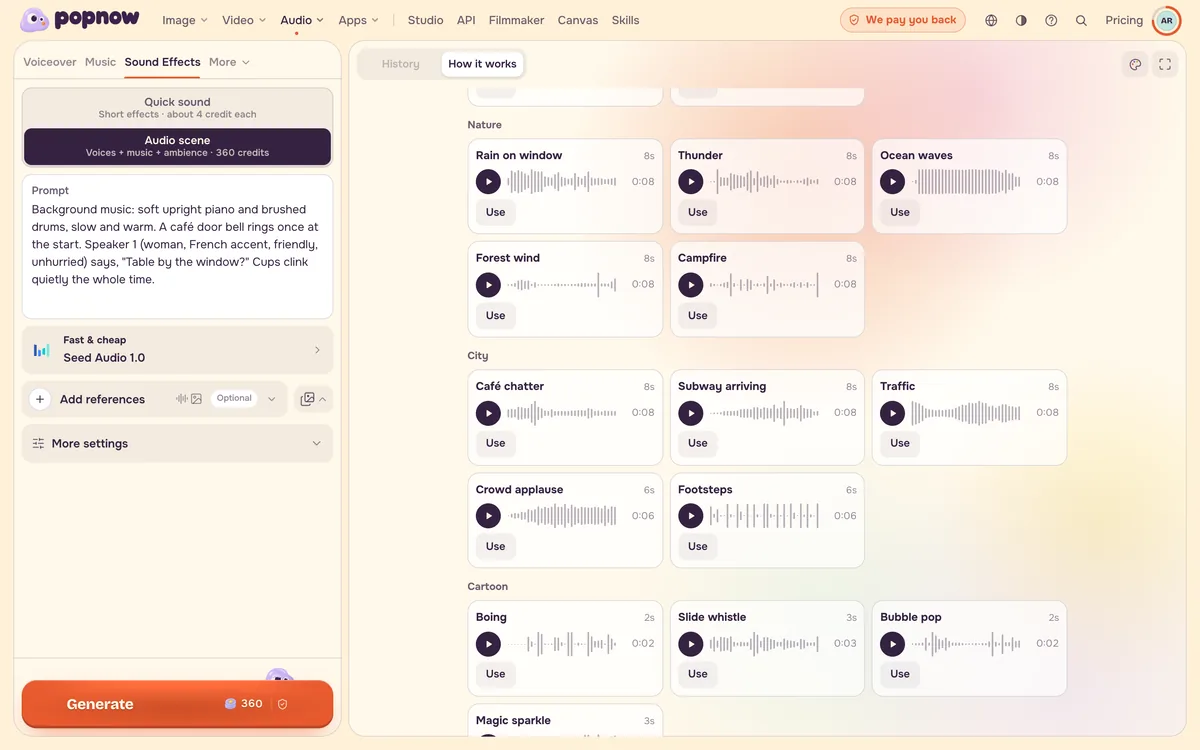
Apri Audio, scegli Effetti sonori e seleziona Scena audio, che usa Seed Audio. Genera un'intera scena da un unico prompt (voci, effetti e musica insieme) e riproduce il testo in ordine, quindi scrivila come una timeline.
- Inizia la musica con Background music: così scorre sotto l'intera traccia. La musica non etichettata può uscire come un breve stacco.
- Dai a ogni parlante un'etichetta e una breve descrizione della voce prima della sua prima battuta, poi le parole tra virgolette.
- Descrivi ogni suono prima per la sua fonte, poi per il suo momento nella traccia, il suo volume e la sua durata o il numero di ripetizioni.
- Per inserire un suono nel mezzo di una battuta, spezza la citazione in due e metti il suono tra le due parti.
Background music: soft upright piano and brushed drums, slow and warm. A café door bell rings once at the start. Speaker 1 (woman, French accent, friendly, unhurried) says, "Table by the window?" Cups clink quietly the whole time.
Passaggio 2: Ascolta prima di spendere sul video
La traccia è la parte economica: una generazione con Seed Audio costa 360 crediti. Sistema ora tempi, voci e mix, perché ogni cambiamento dopo che il video esiste significa una nuova clip.
Passaggio 3: Usa come colonna sonora
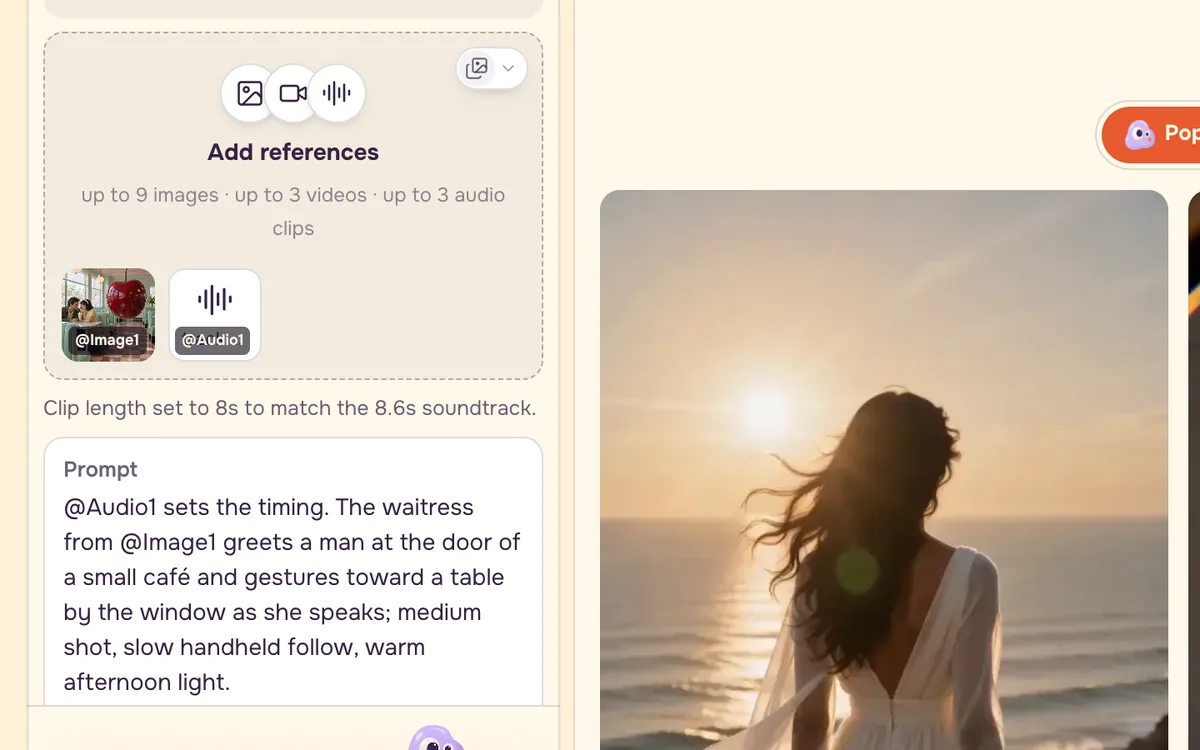
Sotto l'audio finito, scegli Usa come colonna sonora. Apre Seedance 2.0 da riferimento a video con la tua traccia allegata come audio di riferimento, e imposta la durata della clip sulla lunghezza consentita più vicina che non superi la traccia. Una nota sotto i riferimenti spiega cosa ha scelto. Se la traccia è più lunga di quanto il modello può seguire (Seedance 2.0 segue fino a 15 secondi di audio), la nota lo dice: taglia prima la traccia, oppure scegli un modello che accetta audio più lungo, come Seedance 2.5 con fino a 30 secondi.
Passaggio 4: Aggiungi un'immagine e scrivi un prompt breve
Da riferimento a video serve almeno un'immagine o una clip di chi o cosa deve comparire, quindi aggiungi una foto del parlante o del luogo accanto all'audio. La traccia imposta già i tempi, quindi il prompt può restare breve: chi c'è, cosa fa e come si muove la camera. Richiama la traccia come @Audio1 e lascia fuori i dialoghi che la traccia non contiene già; battute in più costringono il modello a infilare parlato e fanno scivolare il movimento delle labbra.
@Audio1 sets the timing. The waitress from @Image1 greets a man at the door of a small café and gestures toward a table by the window as she speaks; medium shot, slow handheld follow, warm afternoon light.
Domande frequenti
Quali modelli possono seguire una colonna sonora?
Seedance 2.0, incluse le versioni Mini e Fast, segue fino a 15 secondi di audio di riferimento. Seedance 2.5 ne segue fino a 30.
Perché la mia clip è più corta della traccia?
Le durate delle clip procedono a passi di un secondo, quindi la clip viene impostata sul passo più vicino che non supera la traccia: una traccia di 12,6 secondi diventa una clip di 12 secondi. Se la traccia supera il limite del modello, accorciala prima.
Posso usare una mia registrazione?
Sì. In modalità Abbina foto, aggiungila ai riferimenti audio. Usa la tua voce o registrazioni per cui hai i diritti.