Silenzia quattro clip, posiziona due registrazioni vocali e un effetto bolla, poi bilancia una musica continua in un montaggio PopNow di quindici secondi.
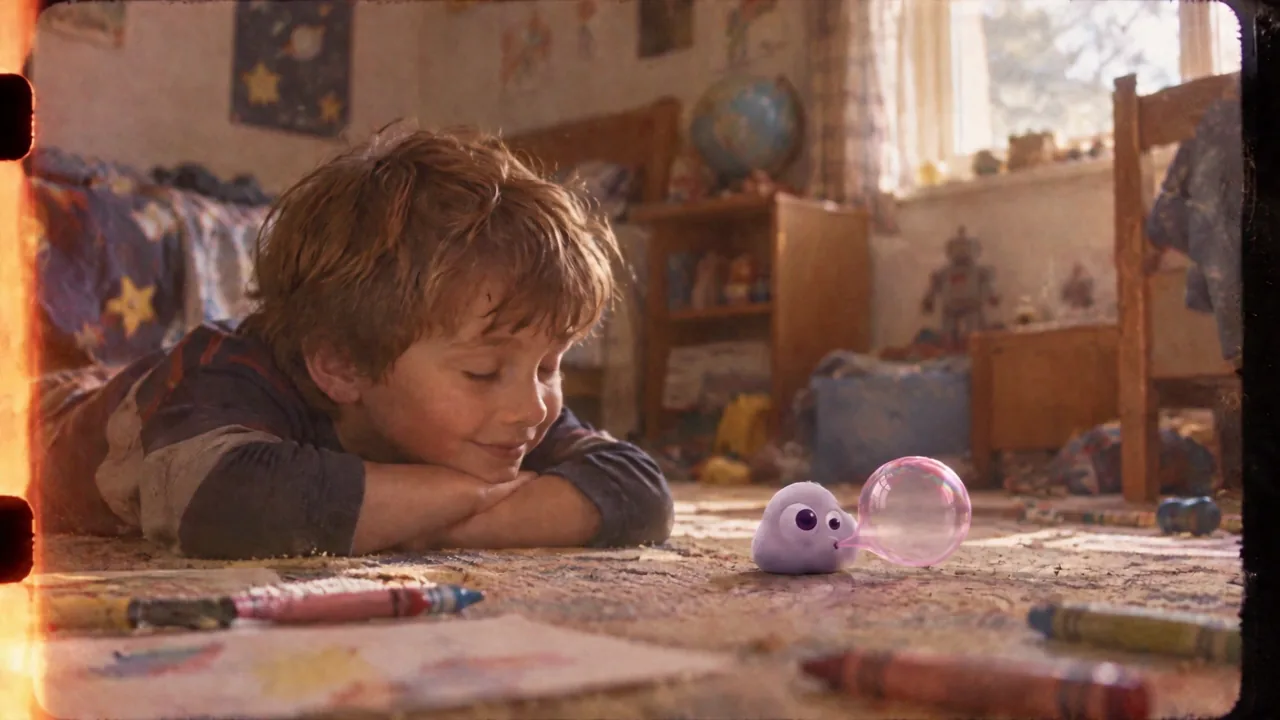
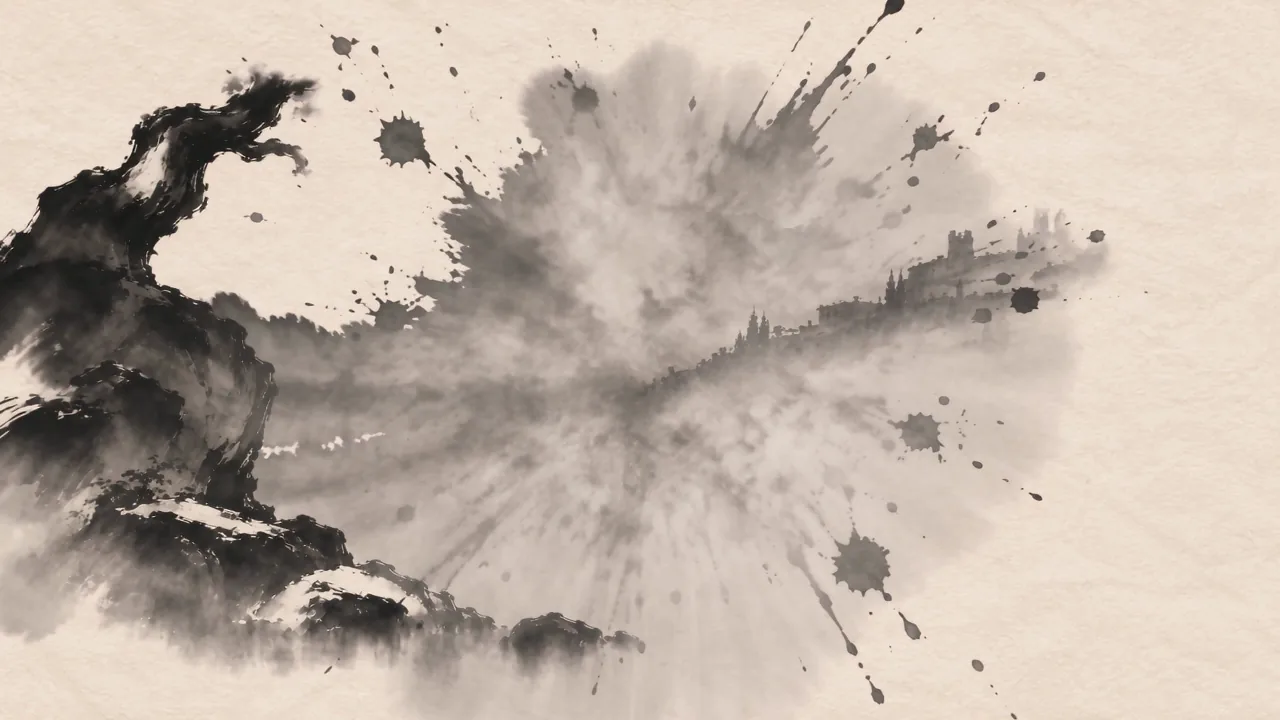
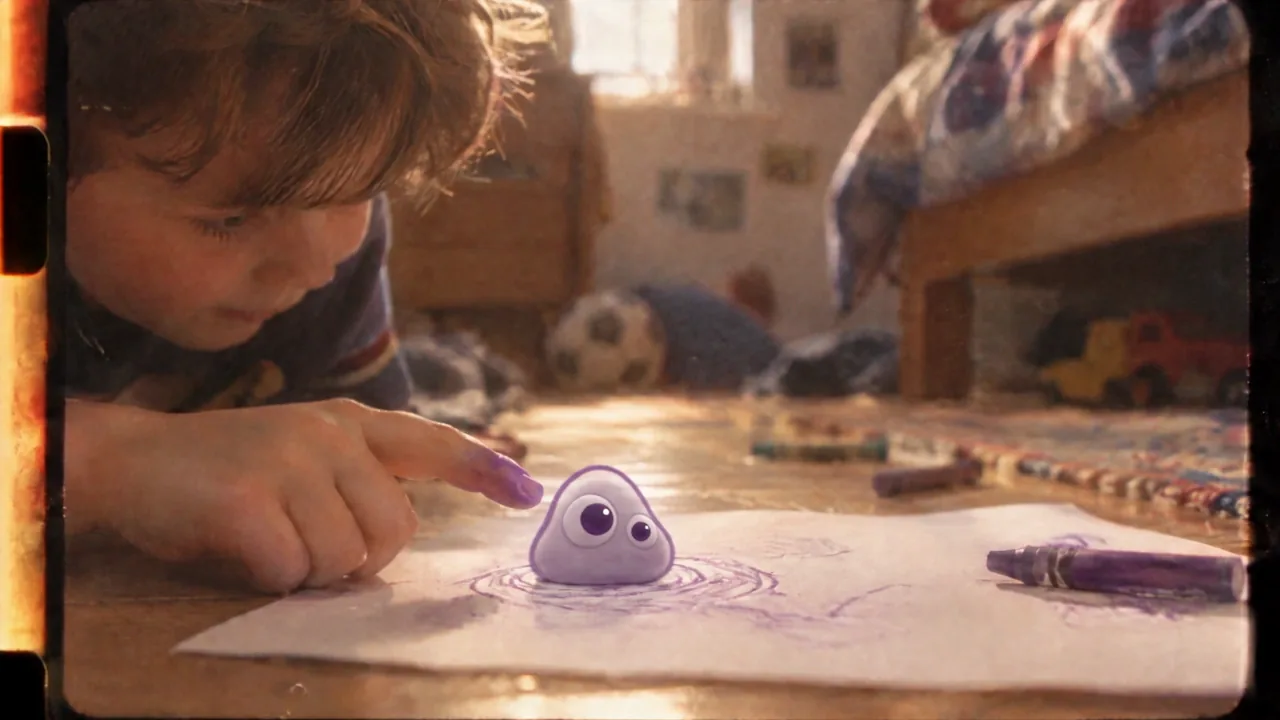
Costruisci una scena di 15 secondi dal disegno al volo con tre tipi di suono indipendenti. Una voce narrante, un effetto che dà fisicità alla bolla e una musica continua svolgono compiti diversi. Le fonti provengono dalla nostra produzione di Poppie: a PopNow short film. L’ultimo stacco d’immagine entra volutamente in un altro mondo immaginario.
I controlli pubblici e il montaggio locale sono stati registrati il 7 novembre 2026, senza account. L’effetto di produzione fornito usava Seed Audio 1.0, la configurazione musicale usa Suno v6. Suono rapido, facoltativo, usa Foley v1. La voce che presenta la lezione usa Gemini 3.8 Flash TTS / Puck. Durante la registrazione non è stata inviata alcuna generazione facoltativa di suoni o musica.
File della lezione
Scarica i file dell’esercizio · Scarica la ricetta
Il pacchetto contiene quattro clip d’immagine, n03.wav, n04.wav, bubble.mp3, score.mp3, i due confronti del mix solo audio, three-layers.mp4 e la ricetta in inglese. Questi file sono preparati localmente. Verifica i link pubblici di download prima di pubblicare questa pagina.
Passaggio 1 – Parti dal silenzio
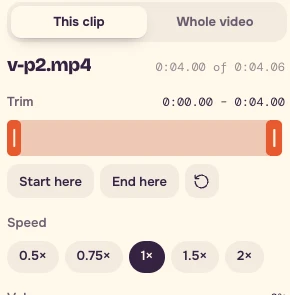
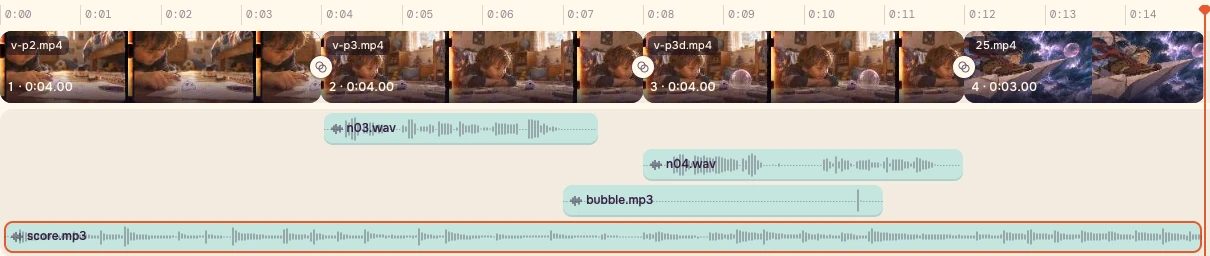
Apri l’Editor video. Scegli i file dal dispositivo e importa queste quattro clip in ordine. Imposta la Velocità a 1× e il Volume a 0% per ogni immagine.
| Immagine | Parte da usare | Inizio nel progetto |
|---|---|---|
| v-p2.mp4 | 0–4s | 0s |
| v-p3.mp4 | 0–4s | 4s |
| v-p3d.mp4 | 0–4s | 8s |
| 25.mp4 | 0–3s | 12s |
Usa Transizioni → Tutti i tagli → Nessuna per unire le immagini senza sovrapporle. Se appare prima un progetto di esempio, elimina clip, testi e adesivi e imposta Effetti e Filtri su Nessuno. L’orologio del progetto deve indicare 0:15.00.

Passaggio 2 – Ascolta il problema reale
Ascolta v6-audio-37-52.wav, poi v7-audio-37-52.wav, una volta ciascuno alla velocità originale. Sono lo stesso passaggio di quindici secondi del mix di produzione precedente e di quello ricostruito. Le immagini sono state volutamente escluse dal confronto.
Ai punti 0.208s, 10.708s e 12.125s del passaggio, il vecchio mix presenta variazioni di livello di circa 8.09, 6.12 e 7.80 dB. Il mix ricostruito misura circa 3.22, 0.18 e 2.89 dB. Ogni misurazione confronta 200 ms di energia RMS per ciascun lato del taglio. Due lati silenziosi contano come variazione zero, un solo lato silenzioso come salto infinito.
Questo misura la continuità del livello. Non giudica qualità musicale, armonia o pertinenza di un cambio di tonalità. La correzione pratica è scegliere un solo sottofondo invece di ereditare diverse tracce originali.
Passaggio 3 – Posiziona la voce e l’effetto fisico
In Audio → Scegli un audio da questo dispositivo, aggiungi i quattro file audio forniti. Segui la tabella degli ingressi qui sotto. L’audio importato parte dal 60%, quindi imposta esplicitamente ogni volume. Mantieni la velocità a 1× e le dissolvenze a zero, tranne quella finale della musica.
| Audio | Intervallo della fonte | Inizio nel progetto / volume |
|---|---|---|
| n03.wav | Intero 0–3.44s | 4s / 100% |
| n04.wav | Intero 0–4s | 8s / 100% |
| bubble.mp3 | 0–4s | Circa 7s / 50% |
| score.mp3 | 0–15s | 0s / 20% |
Per ogni parte, sposta il cursore di riproduzione al suo inizio nel progetto e premi Inizia dal cursore. Usa Parte da usare per tagliare il suono. Quattro parti audio lasciano spazio sotto il limite di otto dell’editor.
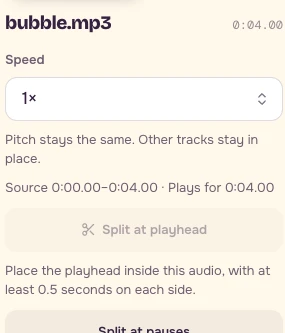
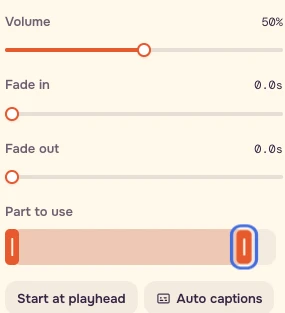
Il contatto visibile del dito e lo scoppio avvengono intorno a 10.58s del progetto, cioè 2.55–2.60s nella fonte v-p3d.mp4. Lo scoppio dell’effetto è vicino a 3.6s della fonte. Avviarlo a 7s lo colloca intorno a 10.6s. Ascolta il raccordo e regola al fotogramma di anteprima più vicino. Un suono in ritardo può far sembrare scollegato un contatto convincente.
Il taglio è un cursore trascinabile, non un campo di testo temporale. Leggi l’orologio mentre trascini. Per tagliare le immagini, porta il focus su anteprima o timeline, usa Sinistra / Destra per spostare il cursore di un fotogramma e usa Inizia qui / Finisci qui. Le frecce delle maniglie regolano di 0.1s, o di 1s con Maiusc. Salva l’impostazione effettivamente scelta.
Passaggio 4 – Prova un piccolo suono prima di acquistare una scena
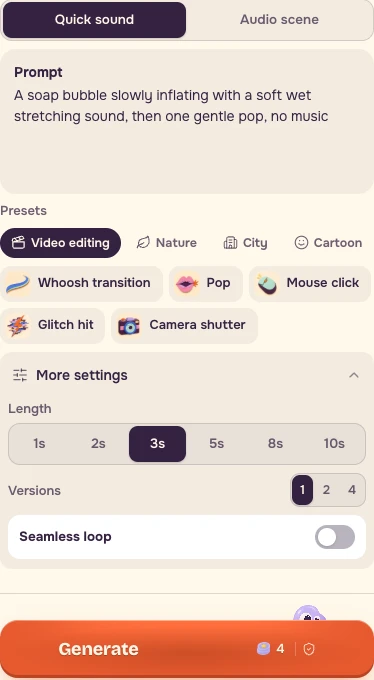
Apri Effetti sonori e scegli Suono rapido. Incolla quanto segue.
``text A soap bubble slowly inflating with a soft wet stretching sound, then one gentle pop, no music ``
Apri Altre impostazioni, scegli Versioni 1 e disattiva Loop senza stacchi. Leggi il preventivo effettivo prima di generare.
Differenza del giorno di registrazione. Suono rapido offriva 1, 2, 3, 5, 8 o 10 secondi, senza opzione da quattro secondi. La configurazione acquisita è 3s, una versione, loop disattivato, al prezzo di 4 crediti il 7 novembre 2026. Quel prezzo non descrive una richiesta da quattro secondi. Per l’esercizio usa la registrazione della bolla fornita, tagliata a quattro secondi. Se crei un effetto nuovo, scegli una durata disponibile che includa azione e decadimento, poi taglia.
Gli ingredienti aggiuntivi servono solo se l’inquadratura ne ha bisogno. Prova l’effetto fornito e taglia la coda prima di pagare per un’altra registrazione.
Passaggio 5 – Dai un compito continuo a una sola musica
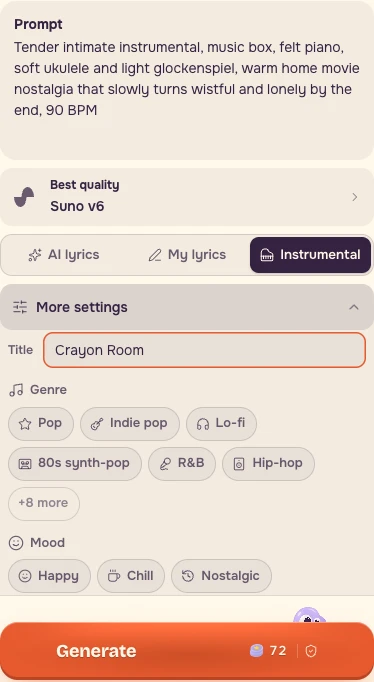
Apri Musica. Scegli Suno v6, attiva Strumentale e inserisci Titolo Crayon Room in Altre impostazioni. Incolla questo prompt.
``text Tender intimate instrumental, music box, felt piano, soft ukulele and light glockenspiel, warm home movie nostalgia that slowly turns wistful and lonely by the end, 90 BPM ``
Il pulsante acquisito indicava 72 crediti il 7 novembre 2026. Controlla il prezzo attuale prima di pagare. Il montaggio di pratica usa la musica fornita, quindi non serve una nuova richiesta.
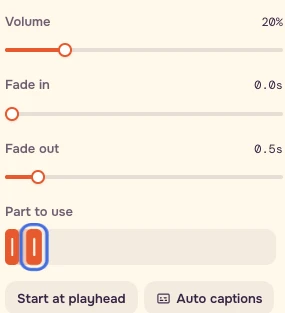
Torna nell’editor, mantieni score.mp3 → Parte da usare 0–15s, inizia da zero e imposta Volume 20% e Dissolvenza in uscita 0.5s. Venti per cento è un punto di partenza. Regola a orecchio sotto la voce.
Passaggio 6 – Controlla sincronismo, integrazione e bilanciamento
- Abbassa la musica a zero e osserva il contatto.
- Ascolta la voce e l’effetto senza guardare.
- Ripristina la musica e riproduci tutta la scena. Controlla con altoparlanti e cuffie.
Scegli Tutto il video → 16:9 → 720p → Standard, poi Esporta video e Avvia esportazione. Scarica l’MP4 e riaprilo. Il file scaricabile three-layers.mp4 segue esattamente la ricetta di quindici secondi assemblata con le fonti fornite, senza sottotitoli impressi nell’immagine.
Lista di controllo e ricetta
- Il volume di ogni immagine è zero e ogni fonte viene riprodotta a 1×.
- Quattro clip d’immagine totalizzano quindici secondi con tagli netti.
- Mantieni le registrazioni vocali complete da 3.44s e 4s a 4s e 8s.
- Conserva attacco e decadimento della bolla e confronta lo scoppio con il contatto visibile.
- Mantieni una musica continua sotto il parlato e ripristina il volume dopo il controllo.
- Salva schermata della timeline, esportazione, prompt, impostazioni, prezzo effettivo e data.
- Usa un editor audio dedicato per automazione fitta o riparazioni dettagliate.
La ricetta scaricabile contiene la tabella dei tagli, gli ingressi audio, entrambi i prompt, i riferimenti di sincronizzazione e le impostazioni del giorno di registrazione. Lavora sul posizionamento prima di acquistare dettagli.
Domande frequenti
Devo generare nuovi effetti sonori o musica?
Il pacchetto comprende entrambe le registrazioni vocali, bubble.mp3 e score.mp3 per il montaggio di pratica. Usa prima quelle registrazioni. Le nuove richieste di suoni e musica sono facoltative e la pagina ti chiede di leggere il prezzo attuale prima di generare.
Cosa regolo se lo scoppio della bolla sembra in ritardo?
Il contatto visibile e lo scoppio avvengono intorno a 10.58 secondi del progetto. Lo scoppio dell’effetto fornito è vicino a 3.6 secondi della fonte, quindi avviare l’effetto intorno a 7 secondi del progetto lo avvicina al contatto. Riproduci il raccordo, regola al fotogramma di anteprima più vicino e salva lo scostamento reale, conservando attacco e decadimento.
La musica deve restare esattamente al 20% di volume?
Venti per cento è il punto di partenza della lezione. Regola a orecchio la musica continua sotto la voce e controlla tutta la scena con altoparlanti e cuffie. Ripristina la musica dopo averla silenziata per verificare il sincronismo.