


par GoogleVidéoNouveau

Gemini Omni 1.2 Flash
Vidéo avec son jusqu'en 4K à partir d'un texte, d'images.
- Jusqu’à 4K
- Clips de 3 à 15 s
- Image de début et de fin
- Jusqu’à 6 images de référence
Dès 135 crédits pour un clip de 5 secondes≈ 0,14 $US· Créer une vidéo · 360p
Qu’est-ce que Gemini Omni 1.2 Flash ?
Gemini Omni 1.2 Flash est le modèle vidéo avec son de Google, sorti en novembre 2026. Il génère des clips de 3 à 15 secondes à partir d'un prompt, d'une image de départ avec image de fin facultative, ou d'un maximum de six images de référence et trois courts clips de référence, et il peut refaire le rendu d'un clip existant à partir d'une instruction écrite. La sortie va d'un 360p natif et économique jusqu'au 4K, où le 1080p et le 4K sont agrandis par Google. Face à Veo 3.1, l'autre modèle vidéo de Google sur PopNow, il accepte toute durée entière de 3 à 15 secondes et ajoute un mode modification, mais il ne peut pas prolonger un clip.
Sur PopNow, idéal pour : Les gags visuels qui reposent sur la physique — liquides, objets en flottaison, faible gravité —, les ambiances d’époque à grain argentique et les retouches rapides qui changent le décor autour de vos propres images.
Idéal pour
- Clips courts avec son à partir d'un seul prompt
- Garder un personnage ou un produit fidèle à partir d'images de référence
- Modifier un clip existant avec une consigne écrite
Les points forts de Gemini Omni 1.2 Flash
Des mouvements au poids crédible
Omni gère bien la façon dont les matières traversent l’air. Dans notre test, le café versé quitte la verseuse dans un lent arc flottant et retombe dans la tasse exactement comme en faible gravité, alors que c’était la consigne la plus exigeante du prompt.
Une durée choisie à la seconde près
Toute durée entière de 3 à 15 secondes est permise, 8 par défaut, en 16:9 ou en 9:16 pour les flux verticaux. Une image de fin plafonne le clip à 10 secondes. Omni peut raconter une mini-scène en plusieurs plans à moins d’ajouter « en un seul plan continu ».
Du 360p natif pour brouillonner à bas coût
Le 360p et le 720p sont rendus nativement ; le 1080p et la 4K sont des mises à l’échelle Google de la même image. Un brouillon 360p à 27 crédits par seconde coûte environ un tiers du tarif 720p et suffit à vérifier que l’action fonctionne.
Vrais résultats de Gemini Omni 1.2 Flash
Des prompts éprouvés sur Gemini Omni 1.2 Flash
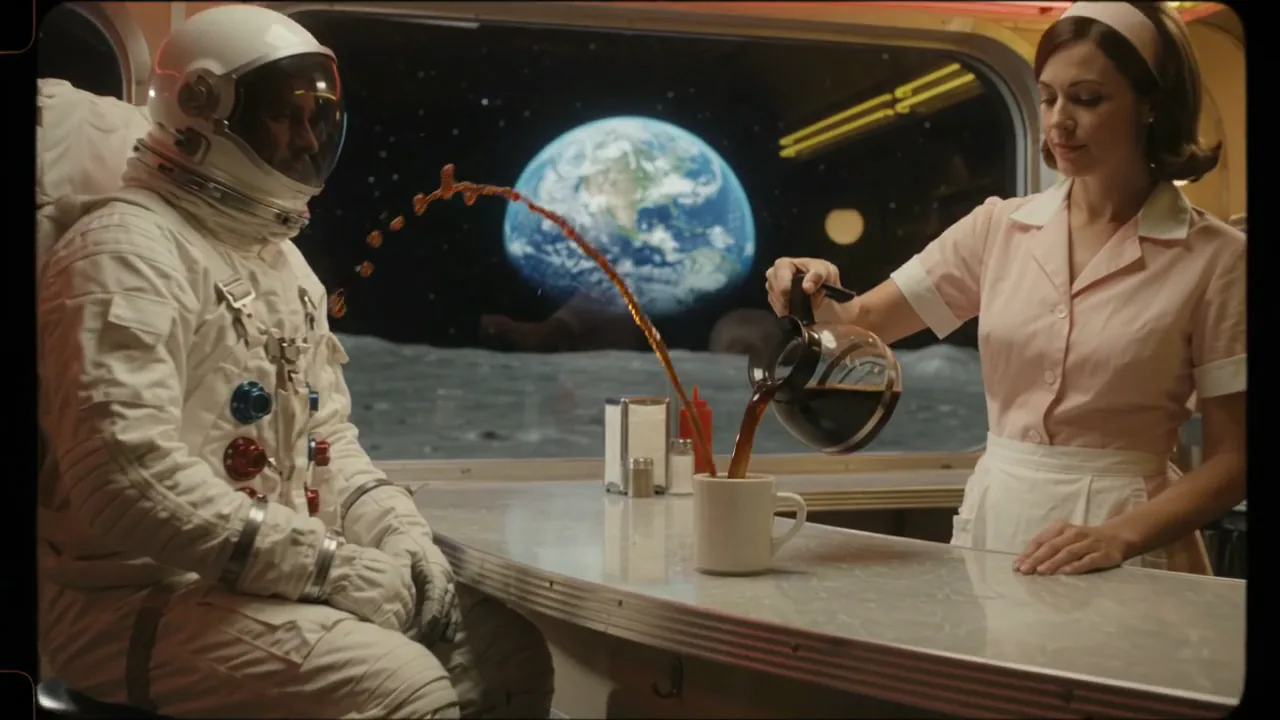
A 1960s roadside diner standing on the surface of the Moon. An astronaut in a white suit sits at the chrome counter, his helmet resting on the stool beside him; a waitress in a pastel uniform pours coffee, and the coffee leaves the pot in a slow, floating low-gravity arc before settling into the cup. The Earth hangs in the window behind them. Medium shot, warm neon light, 35mm film look. Sound: soft jukebox music and the gentle pour.
Un diner américain des années 1960 sur la Lune : un astronaute au comptoir chromé avec son casque posé sur le tabouret voisin, et une serveuse qui verse du café dérivant dans un lent arc en faible gravité. Le versement est la plus belle réussite du clip : le café flotte, s’incurve et rejoint la tasse avec un vrai poids. L’image assume pleinement le rendu pellicule 35 mm demandé, jusqu’au cadre arrondi de fenêtre film, porté par une douce musique de jukebox. La continuité des accessoires a flanché : l’astronaute garde son casque sur la tête alors que le prompt le plaçait sur le tabouret, et un second casque apparaît sur le comptoir. Quand la position d’un objet compte, énoncez-la une fois clairement et vérifiez les accessoires sur chaque prise.
RecréerCe que Gemini Omni 1.2 Flash sait faire
 Créer une vidéoGénérez un clip vidéo à partir d’un prompt texte.Dès 135 créditspour un clip de 5 secondes360p 135 · 720p 395 · 1080p 590 · 4K 1180
 Image vers vidéoDonnez vie à une image fixe, avec mouvement et son.Dès 135 créditspour un clip de 5 secondes360p 135 · 720p 395 · 1080p 590 · 4K 1180
 Références vers vidéoGardez personnages, tenues et lieux cohérents grâce à vos références.Dès 135 créditspour un clip de 5 secondes360p 135 · 720p 395 · 1080p 590 · 4K 1180
 Modifier une vidéoChangez le sujet, le style ou le décor d’un clip avec un prompt.Dès 54 créditspar seconde de vidéo360p 54 · 720p 117 · 1080p 164 · 4K 305
Les meilleurs usages de Gemini Omni 1.2 Flash sur PopNow
Des scènes courtes depuis un prompt
Sélectionnez Gemini Omni 1.2 Flash dans l’espace vidéo, démarrez en 360p ou 720p et décrivez à la fois l’action et ce qu’on doit entendre.
OuvrirChanger le décor autour de vos images
Importez un clip de 10 secondes maximum, décrivez le nouvel environnement et terminez par « Gardez tout le reste identique. » pour préserver le sujet et le rythme.
OuvrirGarder un produit d’une scène à l’autre
Fournissez jusqu’à six photos du produit en mode référence et décrivez chaque nouvelle scène en les désignant en langage courant, comme la bouteille de la première image.
OuvrirBien rédiger ses prompts pour Gemini Omni 1.2 Flash
- Décrivez l'action, la caméra et le son en une ou deux phrases.
- Avec une dernière image, gardez le clip entre 3 et 10 secondes.
- Désignez vos références en termes simples, par exemple la femme de la première image.
Les réglages à connaître
Résolution360p · 720p · 1080p · 4K- Choisissez une taille de sortie disponible.
Format16:9 · 9:16- La forme du cadre : large, carrée ou verticale.
Durée3–15s- Durée du clip généré.
Images de référence≤ 6- Des images des personnes, tenues ou lieux que le résultat doit conserver.
Image- L’image de départ.
Image de fin- Image de référence pour guider la dernière image du clip.
Vidéos de référence≤ 3- Des clips dont le mouvement, la caméra ou le style doivent être suivis.
Vidéo- Le clip à traiter.
Seed10000–99999- Gardez la même valeur de seed et les mêmes réglages pour des comparaisons mieux contrôlées.
Modèles similaires


Les limites de Gemini Omni 1.2 Flash
- La continuité des accessoires est le point faible. Dans notre test du diner lunaire, le casque est resté sur la tête de l’astronaute au lieu du tabouret, et un casque en trop est apparu sur le comptoir.
- Le mode édition ne traite que les 10 premières secondes d’une source et n’offre aucun réglage de durée ni de format ; les vidéos plus longues reviennent donc raccourcies.
- Le 1080p et la 4K sont mis à l’échelle plutôt que natifs, seuls les formats 16:9 et 9:16 sont disponibles, et il n’existe aucun mode de prolongement pour continuer un clip.
Utiliser Gemini Omni 1.2 Flash en trois étapes
- Choisissez Gemini Omni 1.2 Flash puis sélectionnez texte, image, références ou édition.
- Décrivez le sujet, l’action, la caméra et le son. Ajoutez « en un seul plan continu » si vous ne voulez aucune coupe, et désignez vos références simplement, comme « la femme dans la première image ».
- Faites un essai en 360p ou 720p sur quatre à huit secondes, puis relancez la prise retenue en 1080p ou 4K s’il vous faut un fichier plus grand.
Questions sur Gemini Omni 1.2 Flash
Quelle durée et quelle netteté pour les vidéos de Gemini Omni 1.2 Flash ?
Les clips durent 3–15s, jusqu’en 4k.
Gemini Omni 1.2 Flash est-il la même chose que Veo ?
Non. Les deux viennent de Google, mais Omni 1.2 Flash accepte toute durée de 3 à 15 secondes, propose des brouillons en 360p et modifie vos propres clips, alors que Veo 3.1 rend des clips de 4, 6 ou 8 secondes en 720p, 1080p ou 4K et peut prolonger un clip.
Quelle est la durée des vidéos Gemini Omni ?
De 3 à 15 secondes entières, 8 par défaut. Avec une image de fin, la limite est de 10 secondes, et les modifications conservent le rythme de la source jusqu'à 10 secondes.
Gemini Omni 1.2 Flash génère-t-il du son ?
Oui. Chaque clip est livré avec un audio produit dans le même passage, comme de la musique, une ambiance, des effets ou une réplique que vous écrivez pour un personnage. Le son présent dans les clips de référence est ignoré.
Le 4K de Gemini Omni est-il du vrai 4K ?
C'est un fichier 4K que Google agrandit à partir du rendu natif ; le 360p et le 720p sont les tailles natives. Utilisez le 4K quand la livraison exige le fichier le plus lourd, pas pour rattraper une prise faible.
Combien de références puis-je utiliser ?
Jusqu'à six images, avec au maximum trois par personnage pour deux personnages, et jusqu'à trois clips de référence de 3 secondes ou moins. Google n'accepte qu'un seul clip pour des sorties de 11 à 15 secondes.
Combien coûte Gemini Omni 1.2 Flash ?
Par seconde selon la résolution choisie : un clip de 8 secondes coûte 216 crédits en 360p, 632 crédits en 720p et 1 888 crédits en 4K. Les modifications sont facturées à la seconde du clip source, avec un minimum de 3 secondes.
Créez quelque chose avec Gemini Omni 1.2 Flash
Partez de la physique que vous voulez voir — un liquide versé, un objet qui flotte ou une chute — et laissez un brouillon 360p confirmer qu’Omni la réussit avant de payer la mise à l’échelle.