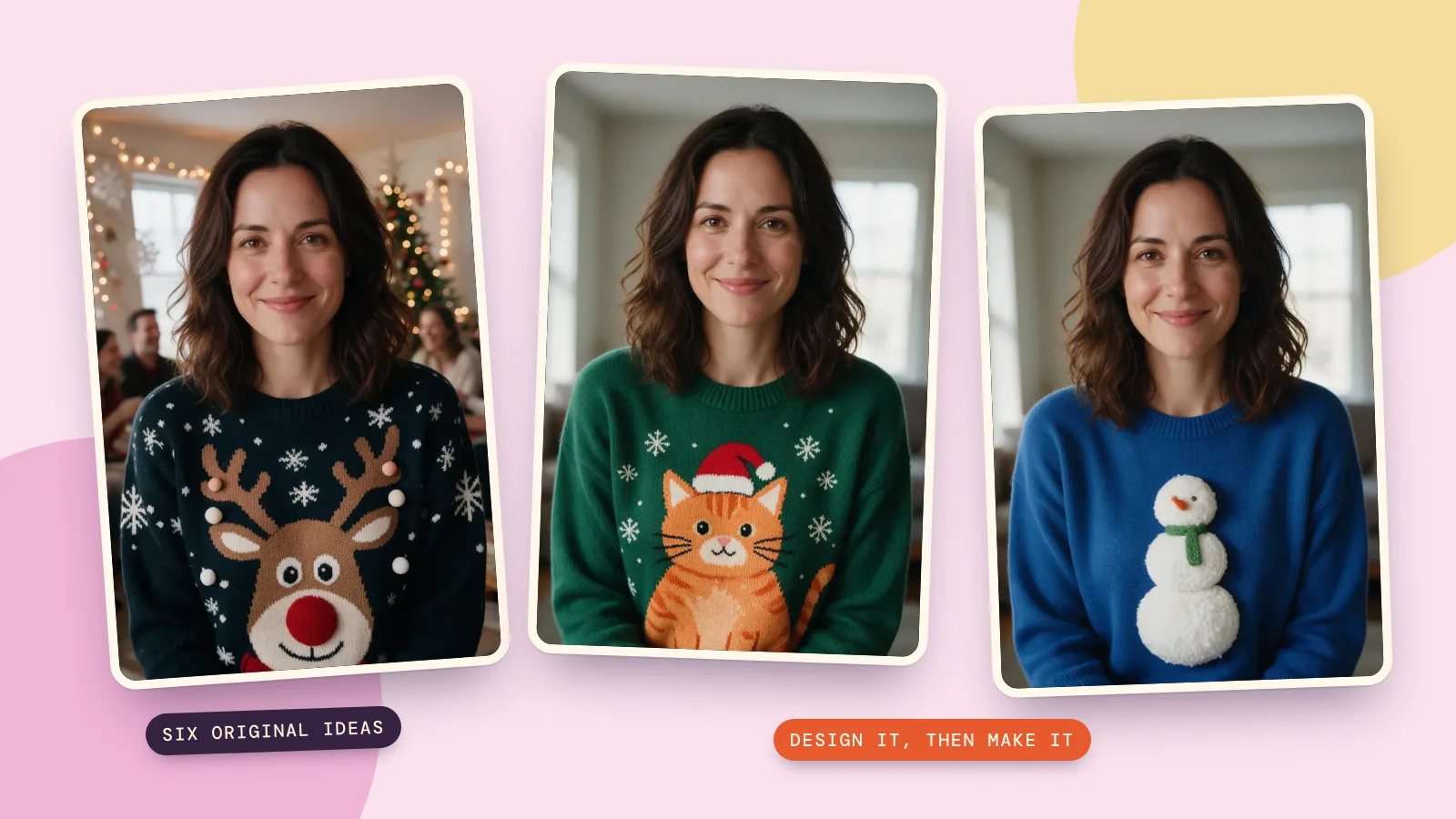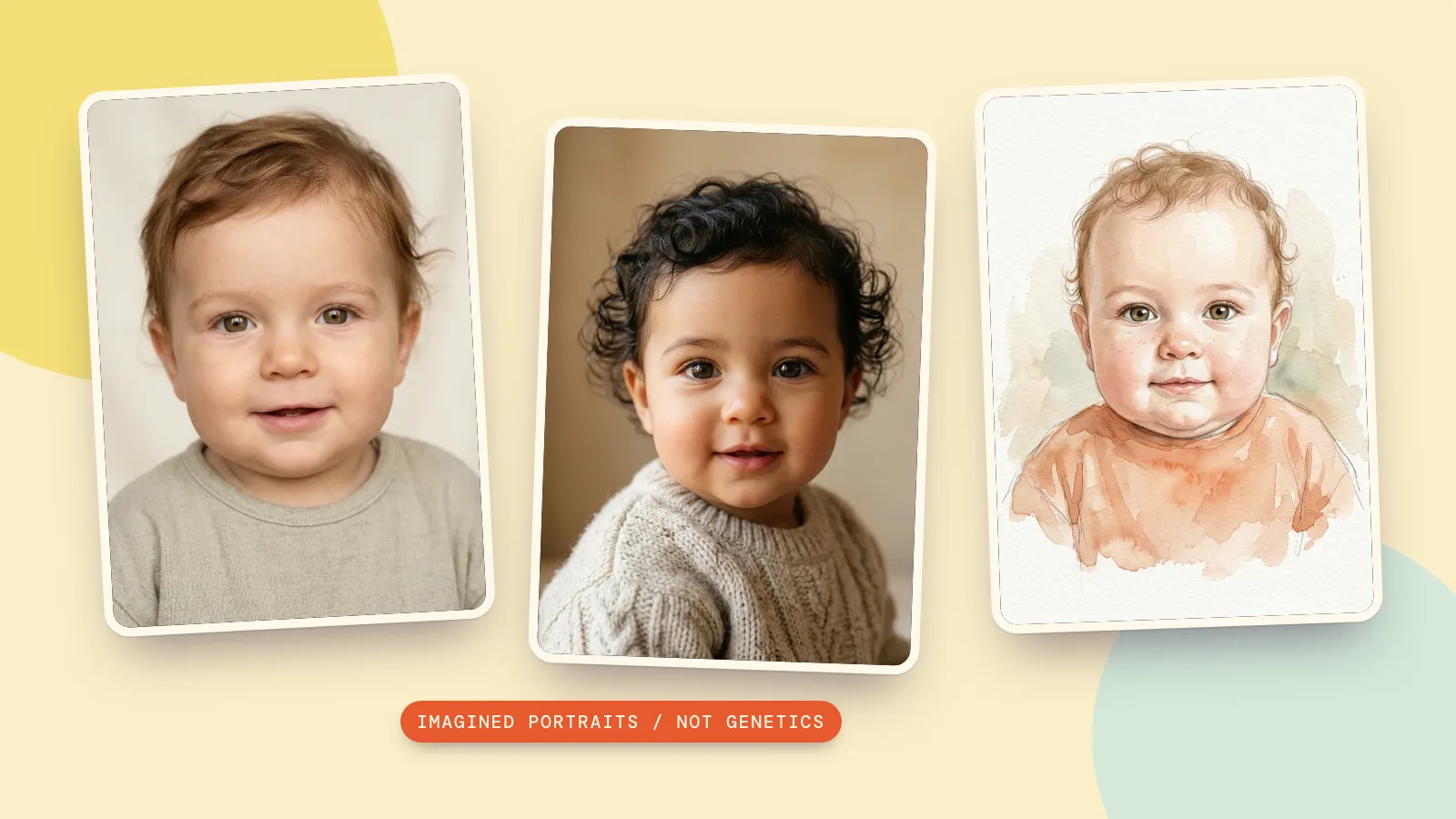
Seedream 5.5 est un modèle d’IA de génération et de retouche d’images développé par l’équipe Seed de ByteDance. Il permet de créer des images à partir de texte, de les retoucher avec des images de référence, de les affiner en plusieurs étapes et de générer des éléments graphiques en PNG transparent.
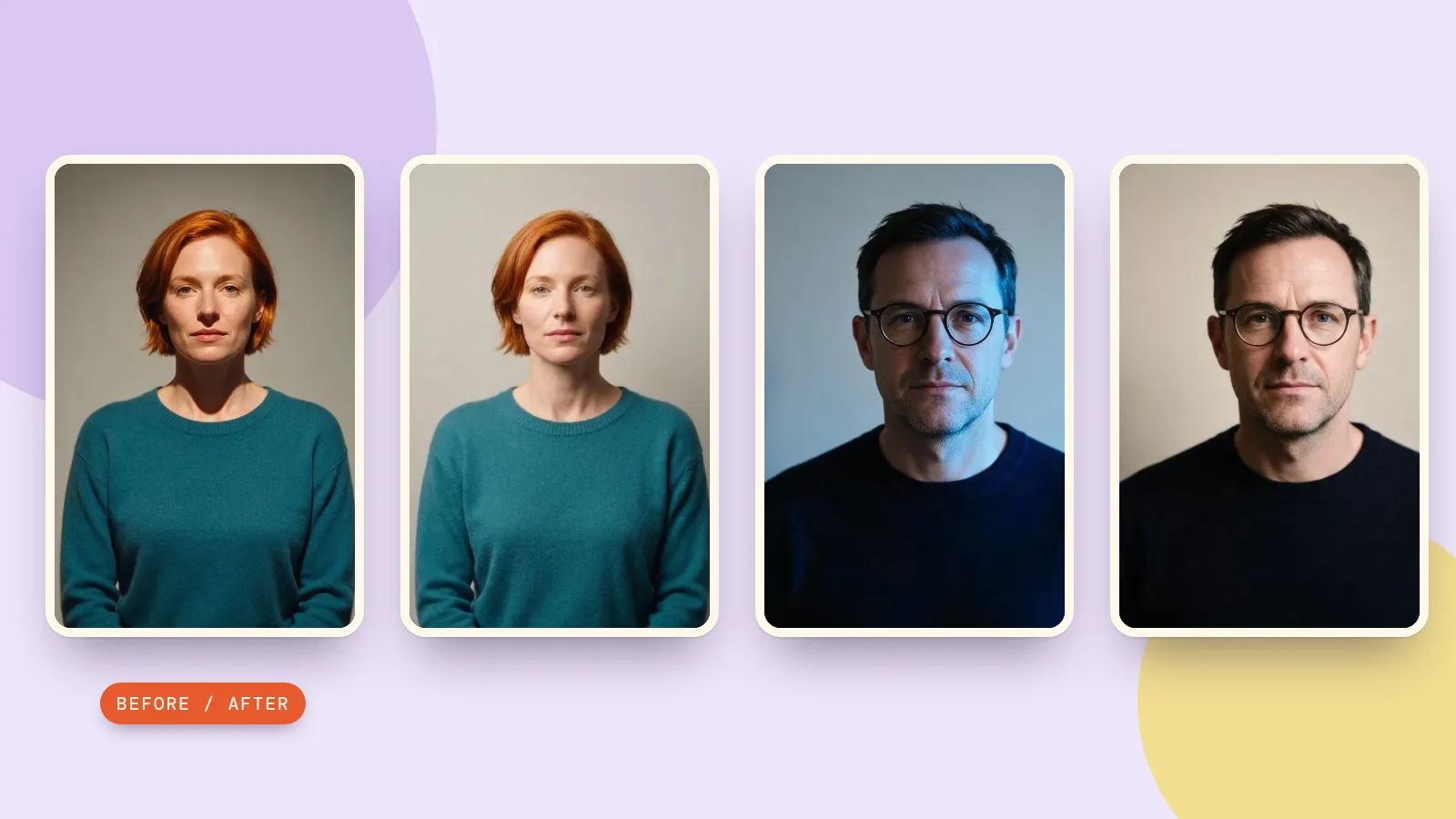
Seedream 5.5 est désormais disponible sur PopNow. Vous pouvez importer une image et décrire une modification précise. Vous pouvez, par exemple, changer les lunettes de soleil d’un portrait ou remplacer une seule bague tout en conservant les détails autour.
Que peut faire Seedream 5.5 ?
- Retouches ciblées. Décrivez l’objet ou la zone à modifier : un accessoire, la couleur d’un produit ou le titre en haut d’une affiche, par exemple.
- Retouches successives. Utilisez le résultat d’une retouche comme point de départ de la suivante. Enregistrez des versions au fil du travail pour pouvoir revenir à un bon résultat si les détails commencent à s’éloigner de l’original.
- Texte et mise en page. Précisez le contenu exact et l’emplacement des titres, des légendes et des mentions en petits caractères sur vos affiches ou infographies. Relisez le texte de l’image terminée, en particulier les chiffres et les passages multilingues.
- Éléments en PNG transparent. Décrivez les parties qui doivent être opaques, translucides ou entièrement transparentes. Vérifiez le canal alpha du fichier exporté avant de le placer sur un autre fond.
- Éclairage réaliste et images de référence. Décrivez la direction de la lumière, les matériaux et les ombres. Si vous combinez plusieurs références, indiquez quelle image fournit le sujet, la composition ou le style visuel.
- Calques séparés. Dans PopNow, l’outil « Séparer une image en calques » décompose une image terminée en une image de base et des calques transparents. Vous pouvez demander de 2 à 100 images de sortie, image de base comprise, pour préparer des éléments à intégrer dans une nouvelle composition.
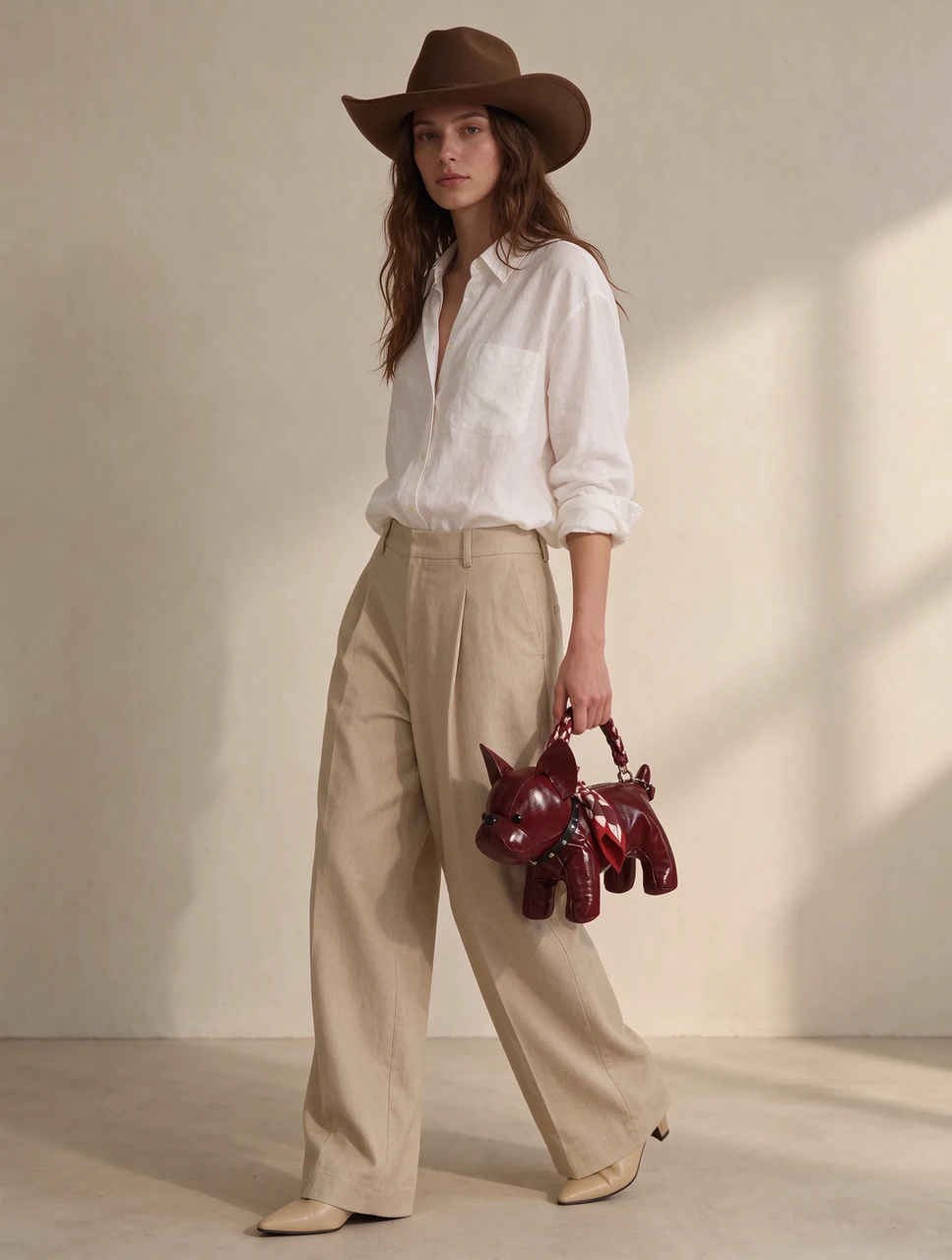
Les six prompts ci-dessous montrent comment utiliser ces fonctions pour des tâches concrètes.
Comment rédiger un prompt de retouche pour Seedream 5.5
Partez de l’image actuelle. Si vous joignez plusieurs références, précisez le rôle de chacune. Par exemple, utilisez l’image 1 pour le produit et l’angle de prise de vue, et l’image 2 pour la couleur du fond. Nommez ensuite l’objet ou la zone à retoucher, décrivez le résultat souhaité et énumérez les détails à conserver.
- Situez la cible. Indiquez sa position et un détail visuel, comme la petite bague dorée à droite.
- Décrivez la modification. Précisez la nouvelle couleur, le matériau, le texte ou la position. Indiquez l’ampleur du changement si cela compte.
- Préservez les alentours. Nommez les textes, objets, reflets, ombres ou éléments de cadrage à conserver.
- Vérifiez le résultat. Comparez-le à l’image d’origine en pleine taille, surtout aux limites de la zone retouchée et sur les petits textes.
Dans PopNow, une retouche peut utiliser jusqu’à dix images de référence. Appelez-les Image 1, Image 2, etc. dans le prompt. Choisissez vous-même le format : les retouches avec Seedream 5.5 utilisent le rapport largeur/hauteur sélectionné pour la sortie, sans reprendre automatiquement celui de l’image d’origine.
1. Changer de lunettes en plusieurs retouches
Pour retoucher un portrait, identifiez l’accessoire, ce qui doit le remplacer et les traits de la personne à préserver. Limitez chaque instruction à une seule modification pour pouvoir vérifier le visage et les vêtements entre deux retouches.
Essayer ce prompt
Pour une nouvelle retouche, utilisez la dernière image validée et décrivez intégralement la modification suivante. Pour retirer les lunettes, par exemple, demandez de les supprimer et de reconstituer la zone visible autour des yeux tout en préservant l’expression et la coiffure.
2. Remplacer un détail du produit
La retouche de bijoux exige une cible précise. Sur une main portant plusieurs bagues, identifiez celle à modifier par sa position et son apparence. Précisez ensuite son nouveau dessin et les détails environnants à préserver.
Essayer ce prompt
Examinez le contact entre la bague et le doigt, la forme de la monture et les bagues voisines. Pour une image de produit destinée à la vente, comparez aussi le dessin du bijou à celui de l’article que vous comptez vendre.
3. Ajouter une brume cohérente avec la lumière
Décrivez où la brume apparaît et devant ou derrière quels éléments elle passe. Ces indications spatiales aident à définir la retouche et les objets qui doivent rester bien visibles.
Essayer ce prompt
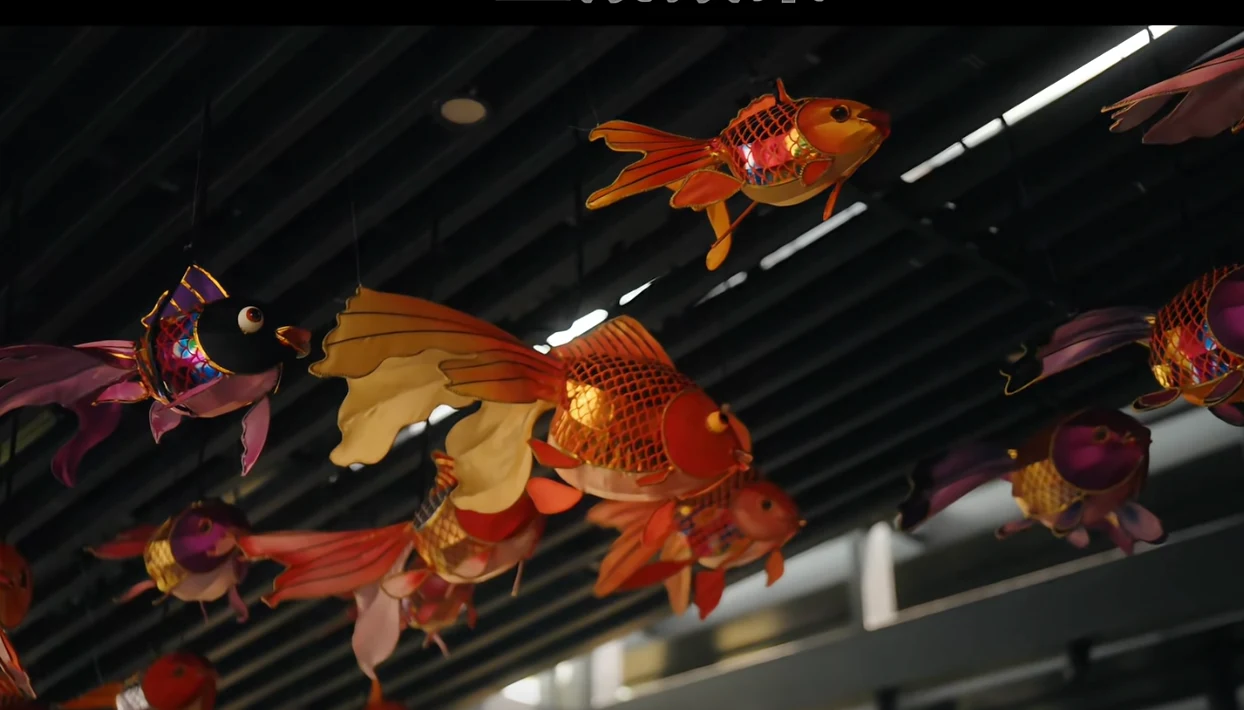 Avant
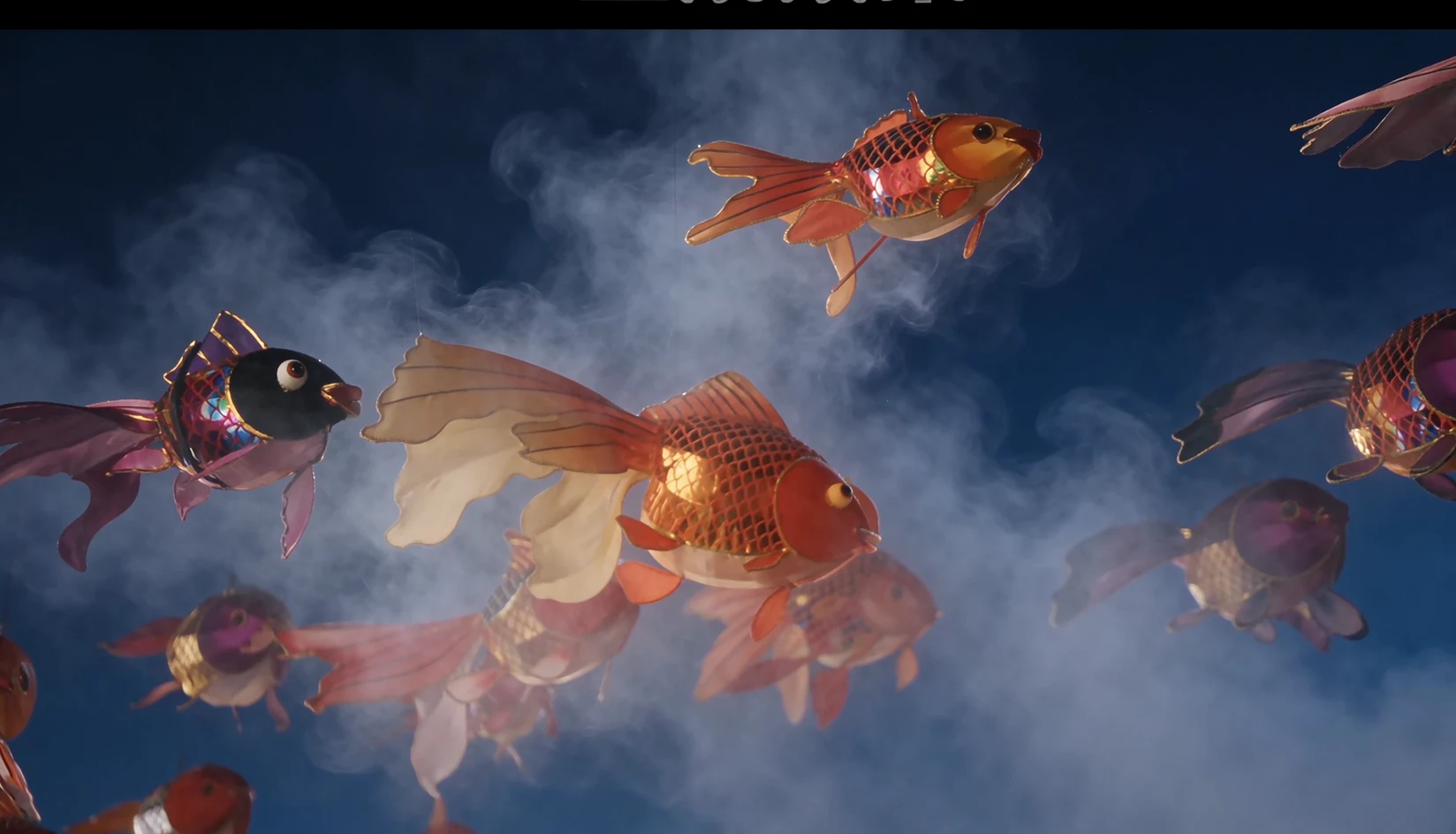 Après
Vérifiez les transitions entre la brume, les lanternes et le plafond. Même avec un effet atmosphérique doux, les silhouettes importantes doivent rester lisibles.
4. Structurer une affiche riche en texte
Décrivez le sujet principal et l’ordre de lecture avant d’énumérer les textes. Attribuez une position et une taille distinctes au grand titre, aux textes latéraux et aux mentions en petits caractères. Pour un contenu multilingue, écrivez exactement le texte souhaité et vérifiez chaque ligne après la génération.
Essayer ce prompt
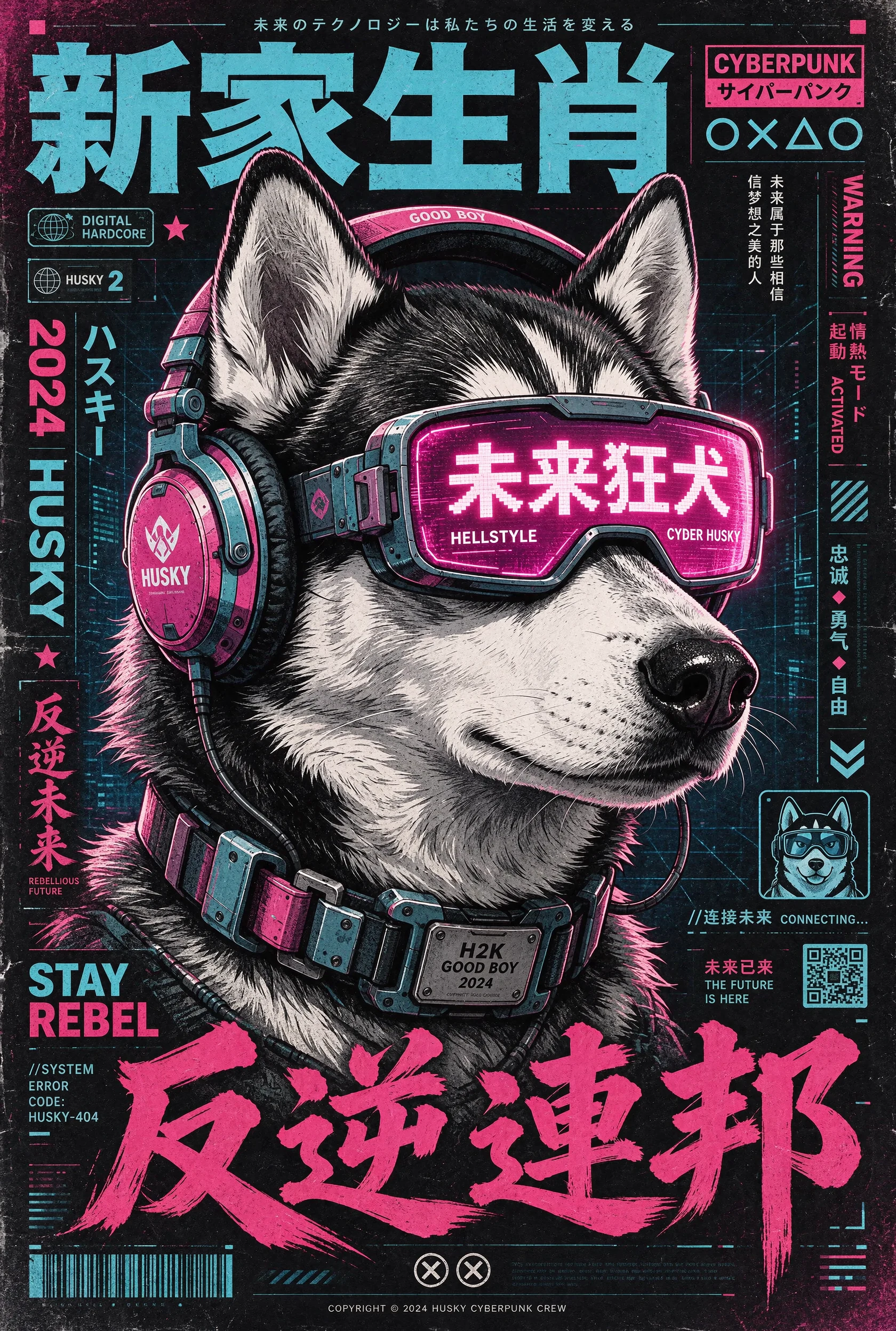
Pour un événement réel, remplacez les textes d’exemple par le contenu exact qui a été approuvé. Vérifiez l’orthographe, les dates et les chiffres avant d’exporter le visuel final, et utilisez du texte modifiable pour les contenus qui doivent être parfaitement exacts.
5. Donner une matière au lettrage
Lorsque le mot lui-même est le sujet principal, décrivez sa forme et sa surface. Vous pouvez reprendre le même lettrage en essayant différentes fibres, du métal, des fleurs ou d’autres matières, en ne changeant qu’une consigne de matière à la fois.
Essayer ce prompt
Vérifiez le nombre de lettres et leurs espaces intérieurs. Si une texture nuit à la lisibilité du mot, simplifiez les détails de surface ou demandez des lettres plus larges.
6. Créer des stickers pour différents fonds
Pour une planche de stickers, identifiez les éléments individuels et laissez des espaces bien distincts entre eux. Précisez quelles parties doivent être opaques ou translucides et quelles zones doivent être entièrement transparentes.
Essayer ce prompt
Dans PopNow, choisissez PNG dans « Format de fichier » et réglez « Fond » sur « Transparent ». Gardez également la consigne de transparence dans le prompt.
Vérifiez le PNG exporté sur un fond clair puis sombre, et examinez son canal alpha. Pour déplacer les éléments indépendamment, utilisez « Séparer une image en calques » et vérifiez l’image de base ainsi que les calques transparents obtenus avant d’assembler la composition finale.
Comment Seedream 5.5 se compare-t-il aux autres modèles PopNow ?
Choisissez selon le résultat souhaité et les références dont vous disposez. Ce tableau présente les fonctions actuelles de PopNow, vérifiées le 11 novembre 2026.
| Modèle | Taille des images fixes | Images de référence pour une retouche | Un réglage qui peut orienter votre choix |
|---|---|---|---|
| Seedream 5.5 | Jusqu’à 4K | Jusqu’à 10 | Génération de PNG transparents et mode distinct de séparation en calques |
| Seedream 5.0 Pro | Jusqu’à 2K | Jusqu’à 10 | Le rapport largeur/hauteur automatique peut reprendre celui de l’image source |
| Nano Banana 2.1 | Jusqu’à 4K | Jusqu’à 14 | Formats très larges ou très hauts, dont 4:1 et 1:4 |
| GPT Image 2.6 Sunburst | Jusqu’à 4K | Jusqu’à 16 | Retouches guidées par un masque ou une image de référence annotée |
Essayez cette méthode dans PopNow
Ouvrez l’éditeur photo IA de PopNow, sélectionnez Seedream 5.5 et importez une photo que vous avez le droit d’utiliser. Choisissez l’un des prompts de retouche ci-dessus et adaptez-le aux objets et aux détails de votre image.
Commencez par une modification facile à vérifier, comme un changement de lunettes ou le remplacement d’une bague. N’enregistrez le résultat qu’après avoir comparé la zone retouchée et les détails que vous souhaitiez conserver.
Combien coûte Seedream 5.5 sur PopNow ?
Voici les tarifs du site PopNow, vérifiés le 11 novembre 2026. Les estimations en dollars sont calculées au tarif du pack Starter, soit 1 000 crédits pour $1. Une retouche ajoute un coût pour chaque image de référence, y compris la première.
| Taille de sortie | Une image générée à partir de texte | Une retouche avec une image de référence |
|---|---|---|
| 1K ou 1.5K | 20 crédits (environ $0.020) | 27 crédits (environ $0.027) |
| 2K | 27 crédits (environ $0.027) | 35 crédits (environ $0.035) |
| 4K | 53 crédits (environ $0.053) | 60 crédits (environ $0.060) |
L’outil « Séparer une image en calques » facture les images effectivement renvoyées, image de base comprise. Le tarif par image est de 19,5 crédits (environ $0.0195) en 1K ou 1.5K, ou de 27 crédits (environ $0.027) en 2K ou Auto. Le coût total de la tâche est arrondi au crédit entier supérieur. Vérifiez le montant affiché pour une tâche comprenant plusieurs images.
Pour des retouches successives, prévoyez le coût de chaque étape séparément. L’éditeur affiche le montant exact correspondant à vos réglages avant la génération. Consultez les tarifs PopNow pour les packs de crédits.
FAQ
Quelle image de référence utiliser pour la retouche suivante ?
Utilisez la dernière version que vous avez vérifiée et souhaitez conserver. Si vous créez plusieurs variantes indépendantes, partez du même original pour chacune afin qu’une modification apportée à une variante ne se retrouve pas dans la suivante.
Faut-il choisir Seedream 5.5 ou GPT Image 2.6 ?
Choisissez Seedream 5.5 pour créer des éléments en PNG transparent ou séparer un visuel en calques. GPT Image 2.6 permet des retouches guidées par un masque ou une image annotée et accepte jusqu’à 16 images de référence, contre 10 pour Seedream 5.5. Les deux proposent des images fixes jusqu’à 4K. Pour une photo donnée, comparez leur capacité à préserver les détails qui vous intéressent, ainsi que le montant affiché pour vos réglages.
Que faire si la retouche modifie quelque chose en dehors de la cible ?
Revenez à la dernière image satisfaisante et définissez la cible plus précisément par sa position, sa taille et son apparence. Si votre éditeur propose une sélection de zone, utilisez-la pour désigner la partie à modifier. Après la retouche suivante, comparez le bord de cette zone à l’original.