


de PopNowVideoNuevo
3D to Video
Bloquea un plano en 3D gris, pinta un fotograma y obtén el clip final con el mismo movimiento de cámara
- Hasta 1080p
- Fotograma inicial y final
Desde 48 créditos por segundo de video≈ 0,048 US$· 720p
¿Qué es 3D to Video?
3D to Video es una herramienta de PopNow que pinta sobre una animación 3D gris. El diseño fija el movimiento de cámara, el movimiento, el tiempo y la relación de aspecto; una copia reestilizada de su primer fotograma fija el color, la luz y los materiales, y el resultado mantiene tu bloqueo exacto mientras parece un plano terminado.
Ideal en PopNow para: Planos de previs y de presentación en los que el movimiento de cámara ya está decidido, y vestir una animación como varios mundos distintos que se montan juntos.
Ideal para
- Planos de previs y de presentación en los que el movimiento de cámara tiene que ser exacto
- Una misma animación vestida de varios mundos distintos que aun así se montan juntos
- Vuelos y órbitas alrededor de un decorado antes de modelarlo en detalle
En qué destaca 3D to Video
Tu movimiento de cámara, no una suposición
Renderizamos una órbita lenta de 46 grados alrededor de una pirámide escalonada gris con unos cuantos árboles en forma de bola y una cápsula como persona. El clip terminado siguió el mismo arco fotograma a fotograma: un templo de selva cubierto de musgo al amanecer, un explorador que camina hacia los escalones, neblina y rayos de luz.
Un fotograma pintado fija el estilo
El estilo sale de una imagen, no de un prompt largo. Una calle nevada al anochecer azul, ventanas cálidas y un tranvía rojo y crema, pintados sobre el primer y el último fotograma grises, se mantuvieron durante los cinco segundos mientras el tranvía avanzaba hacia la cámara.
Siempre el mismo tiempo
La duración de la salida siempre es igual a la del diseño, hasta dos minutos. Mantén un diseño y cambia solo la imagen de estilo y la frase, y cada versión tendrá un tiempo idéntico, así que se montan juntas.
Resultados reales de 3D to Video
Usa tu propio clip
Usa tu propio clip
Prompts que funcionaron con 3D to Video
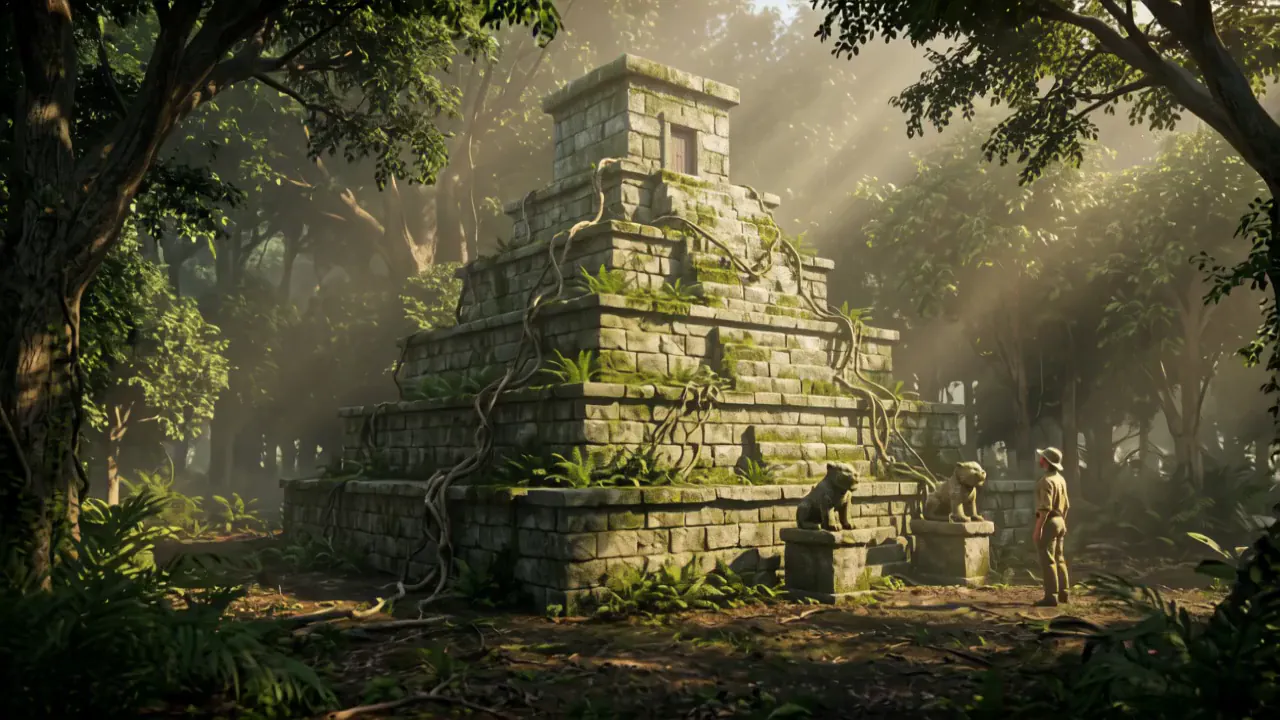
An ancient moss-covered stone pyramid temple deep in a tropical jungle at sunrise, mist drifting through warm rays of light while an explorer in a khaki shirt walks toward its steps as the camera slowly circles.
La frase describe solo lo que ve el espectador: un templo, neblina, un explorador, una cámara que da vueltas; y nunca menciona modelos grises ni 3D. Las imágenes de estilo hacen el trabajo pesado; el prompt solo las confirma.
RecrearQué puede hacer 3D to Video
Cómo aprovechar 3D to Video en PopNow
Cómo escribir prompts para 3D to Video
- Haz la imagen de estilo a partir del primer fotograma exacto que envías y mantén cada forma en su sitio. Cuando nuestro peatón pintado estaba en la acera pero la figura gris caminaba por la calzada, apareció una segunda persona a medio transparente hasta que movimos el bloqueo a la acera.
- Da a los vehículos y a los objetos una silueta legible. Una caja oscura y lisa que usamos como tranvía se convirtió en dos tranvías uno al lado del otro; al añadir ventanas, un faro y un pantógrafo, obtuvimos un solo tranvía que siguió siendo uno solo.
- Para cualquier cosa de más de unos tres segundos, reestiliza también el último fotograma y pásalo como imagen de cierre para mantener el estilo estable hasta el final.
Ajustes que conviene conocer
Resolución720p · 1080p- Elige un tamaño de salida disponible.
Imagen- La imagen de partida.
Fotograma final- Imagen de referencia para orientar el fotograma final.
Video- El clip con el que trabajar.
Semilla0–2147483647- Usa la misma semilla y los mismos ajustes para comparar resultados en condiciones más controladas.
Las limitaciones de 3D to Video
La salida siempre dura exactamente lo que el diseño, hasta dos minutos, y se factura por segundo en 720p o 1080p. No envíes el fotograma gris sin tocar como imagen de estilo, o el resultado se queda en gris.
- Todo lo que no coincida entre el diseño gris y la imagen de estilo puede convertirse en fantasmas o duplicados, así que reestiliza el fotograma exacto que envías.
- Los sustitutos en bloque necesitan una silueta legible; una caja lisa puede reinterpretarse como otra cosa o dividirse en dos.
- Los diseños duran de 1 a 120 segundos; los planos más largos hay que dividirlos en partes.
- Enviar el fotograma gris sin tocar como imagen de estilo deja el resultado en gris.
Cómo usar 3D to Video en tres pasos
- Renderiza tu movimiento de cámara como una animación gris o de arcilla lisa, idealmente a 24 fps.
- Reestiliza su primer fotograma (y, en planos de más de unos tres segundos, también el último) con un modelo de imagen, manteniendo cada forma en su sitio.
- Sube el diseño y las imágenes de estilo, escribe una frase sobre el plano terminado y renderiza en 720p o 1080p.
Preguntas sobre 3D to Video
¿Qué es un diseño gris?
Un render rápido de tu escena 3D con materiales grises lisos. Solo tiene que mostrar formas, el movimiento de cámara y el tiempo.
¿También necesito el último fotograma?
Para planos de más de unos tres segundos, sí. Un último fotograma reestilizado mantiene el estilo estable hasta el final del clip.
¿Cuánto dura el resultado?
Exactamente lo que dura el diseño que subes, de 1 a 120 segundos, en 720p o 1080p con la relación de aspecto del diseño.
¿Cuánto cuesta 3D to Video?
Se factura por segundo del diseño: cinco segundos a 720p cuestan 240 créditos, y 1080p tiene una tarifa por segundo más alta.
¿Qué debe decir el prompt?
Una o dos frases sencillas sobre la escena terminada. No menciones arcilla, modelos grises, 3D ni el diseño.
Crea algo con 3D to Video
Decide el plano en gris, pinta un fotograma y deja que 3D to Video lleve ese estilo a través de cada segundo de tu movimiento.