Da una función a cada plano, monta seis clips reales de producción en una escena de 24 segundos y detecta una acción fallida antes de exportar.
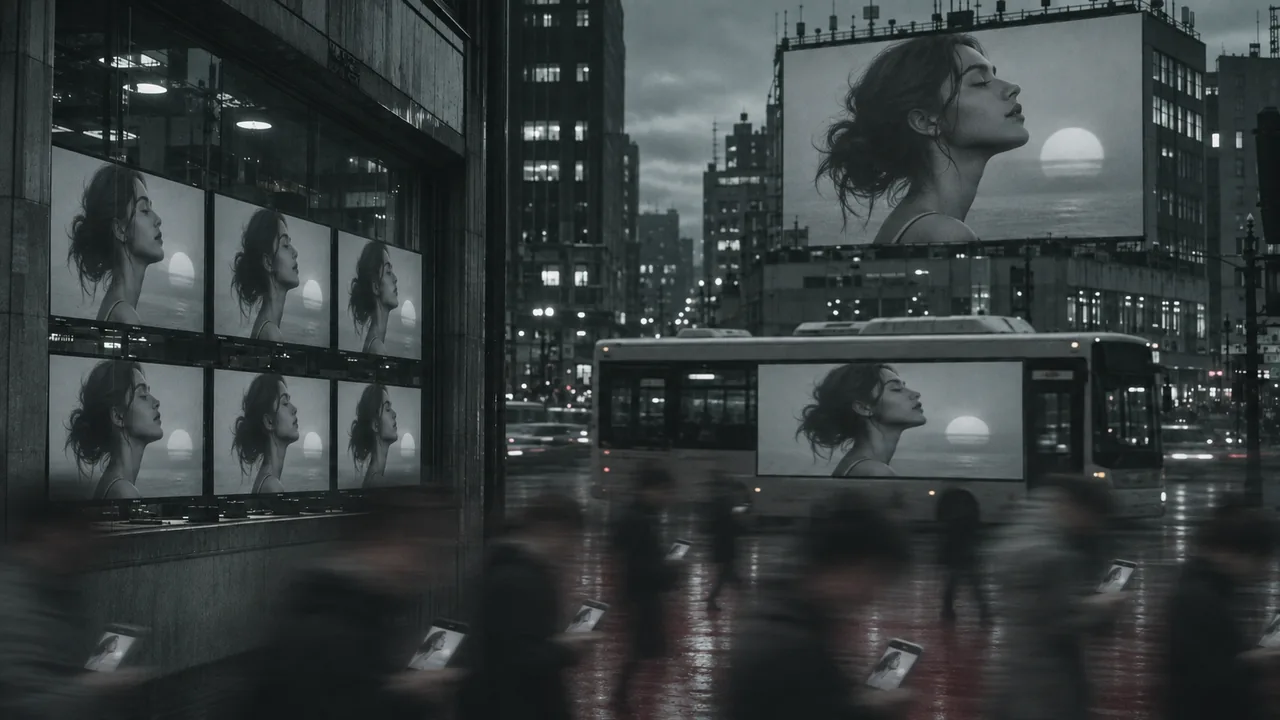
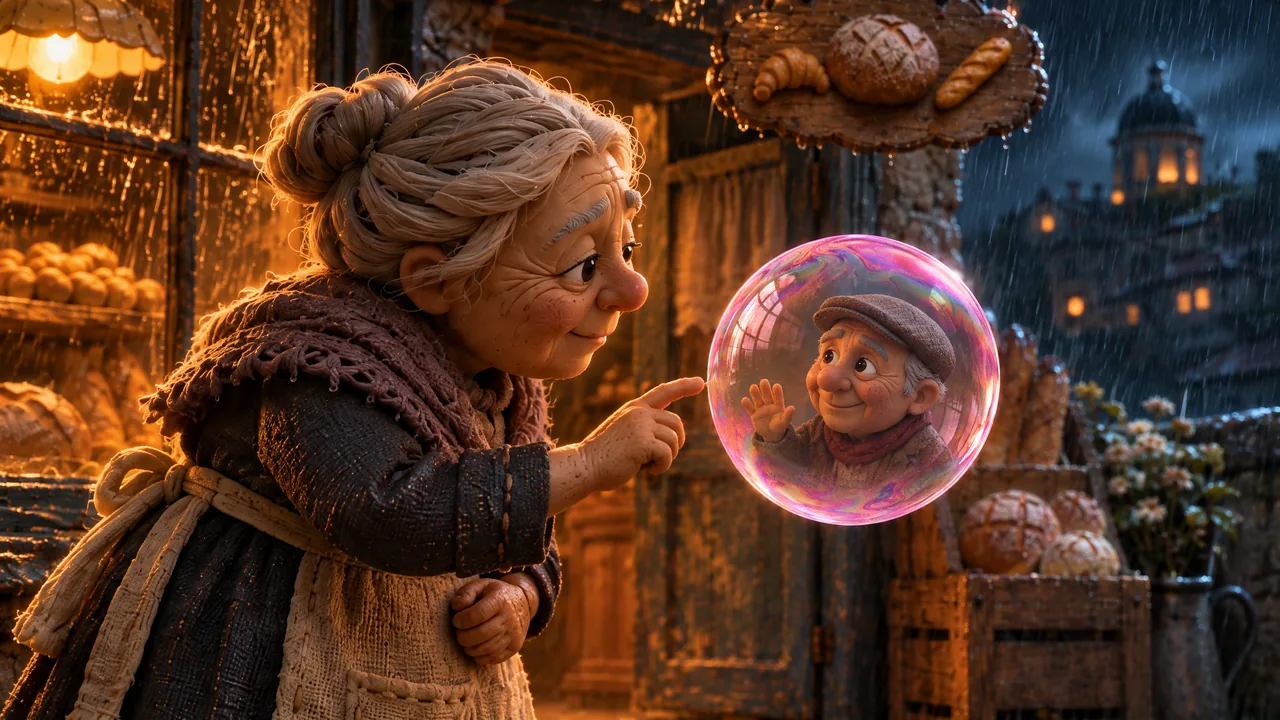
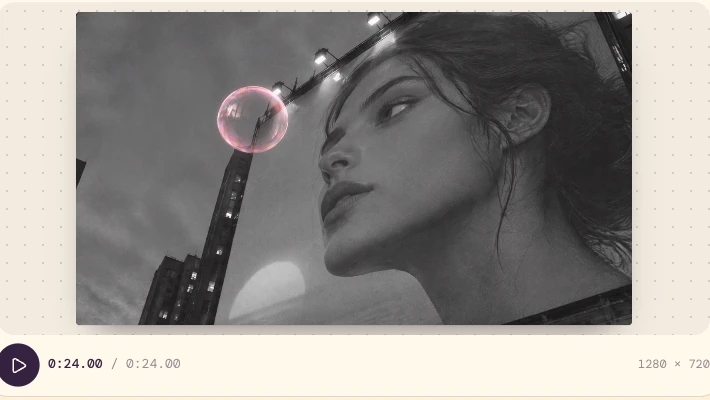
Una escena hace avanzar una idea. Aquí, Poppie entra en una multitud gris, se detiene junto al bordillo, se convierte en una excepción en una vista de vigilancia y sopla una burbuja rosa que sube hacia un rostro en una valla publicitaria. Seis clips independientes forman una escena de 24 segundos en 16:9, unida con cinco cortes directos.
Las fuentes proceden de nuestra producción de Poppie: un cortometraje de PopNow, realizada con Seedance 2.5. Los controles del sitio público en inglés se grabaron el 7 de noviembre de 2026, sin cuenta. Los clips fuente son de 720p; la recreación opcional usa una prueba visual más pequeña de 480p.
Archivos de la lección
Este borrador local aún no se ha publicado ni subido. Los enlaces siguientes son los destinos preparados para su publicación; las descargas públicas sin iniciar sesión siguen sin verificarse.
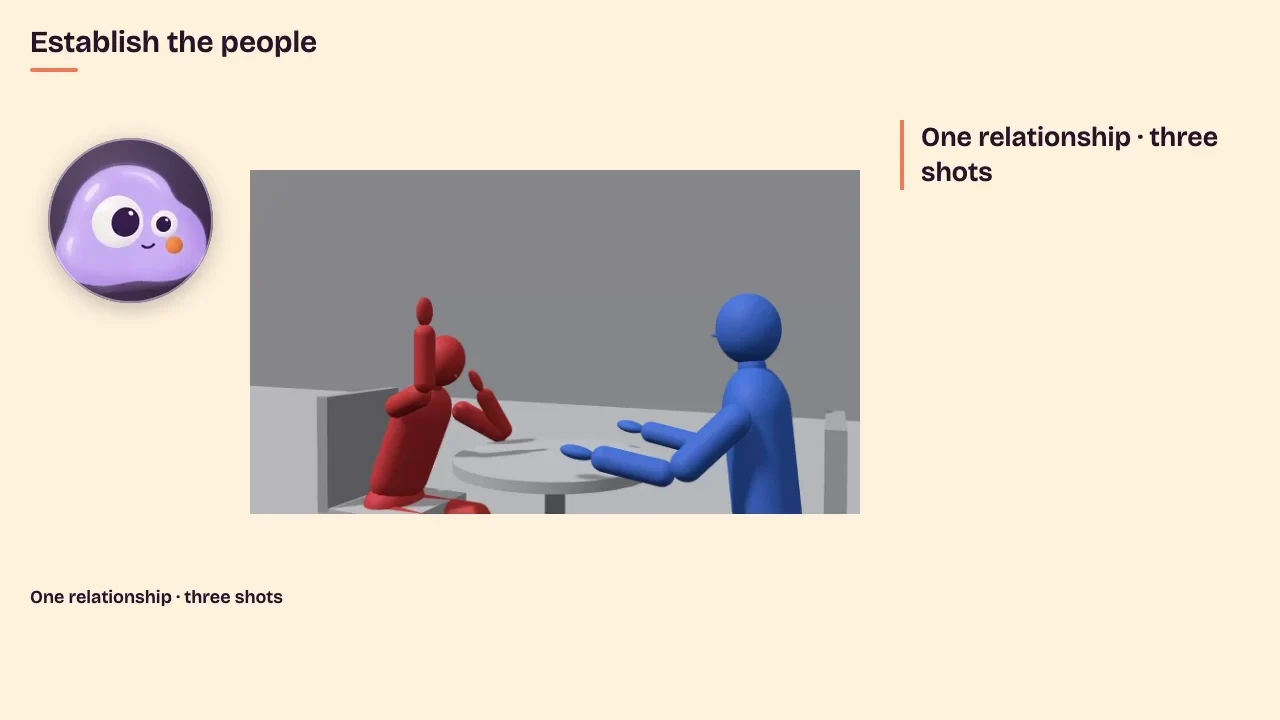
- Archivos de la lección: seis clips fuente sin rótulos, imágenes iniciales, una toma descartada, prompts, una lista de planos y la hoja ilustrada.
- Instrucciones en inglés.
- Hoja ilustrada de la lista de planos.
- Escena de 24 segundos exportada en el navegador.
Paso 1: asigna una función a cada plano
| Plano | Función | Archivo fuente | Tiempo en la escena |
|---|---|---|---|
| 1 | Establecer el tamaño pequeño y la entrada | steps.mp4 | 0–4s |
| 2 | Dar emoción a la pausa | kerb.mp4 | 4–8s |
| 3 | Marcar una excepción | surveillance.mp4 | 8–12s |
| 4 | Crear la burbuja | bubble.mp4 | 12–16s |
| 5 | Seguir su ascenso | skyward.mp4 | 16–20s |
| 6 | Dar un destino a la burbuja | billboard.mp4 | 20–24s |
Usa la entrada a ras de suelo para establecer la escala, la pausa en el bordillo para transmitir emoción y el plano cenital para señalar la excepción. Los tres últimos planos crean la burbuja, la siguen y le dan un destino. Si dos planos cuentan lo mismo, decide si ambos merecen quedarse.
Paso 2: importa seis clips distintos
Abre el Editor de video, elige Medios y después Elegir archivos de este dispositivo. Añade steps, kerb, surveillance, bubble, skyward y billboard, en ese orden. La edición local funciona sin iniciar sesión; los archivos permanecen en el navegador salvo que los guardes en Recursos.
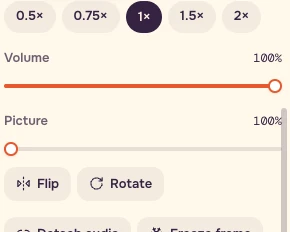
Selecciona cada clip. En Recortar, conserva 0:00.00–0:04.00, con Velocidad: 1×. Los archivos fuente duran algo más de cuatro segundos, así que comprueba el punto de salida indicado. Elige 16:9 en Todo el video.
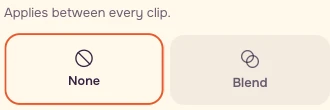
Abre Transiciones, elige Todos los cortes y después Ninguno. En la interfaz actual, las transiciones están en la biblioteca izquierda.
Paso 3: evalúa qué conecta los planos
El aterrizaje se convierte en una pausa en el bordillo. Deja tiempo para leer los párpados pesados. La vigilancia cambia el punto de vista y señala al personaje como excepción. El lila sobre gris conecta esos planos; después, la burbuja rosa conduce la atención hacia la inclinación ascendente de la cámara. El perfil de la valla repite un rostro que ya aparece en la referencia de la calle.
Mira ambos lados de cada corte a 1×. Conserva la conexión visual si acortas la escena. En el clip de la valla, la burbuja se mueve hacia el rostro; comprueba qué sucede antes de describirlo como un recorrido por delante de toda la cara.
Paso 4: recrea solo el plano de burbuja que falta
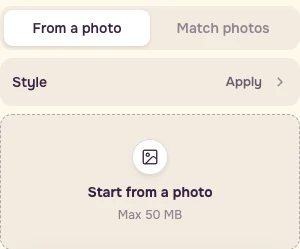
Puedes terminar el montaje con los clips suministrados, sin generar nada más. Si necesitas otra acción de la burbuja, abre Video y selecciona Generar, Con una foto y Seedance 2.5. Pon bubble-start.png en Empezar con una foto y bubble-end.png en Terminar con esta foto.
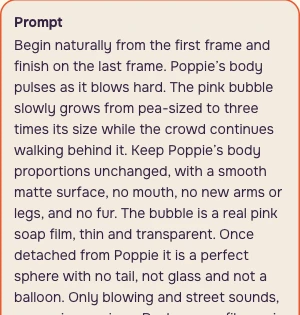
Traducción al inglés de nuestro prompt original — Crecimiento de la burbuja:
Para una comprobación visual de práctica más pequeña, configura Duración: 4s, Resolución: Estándar / 480p, Videos: 1, Relación de aspecto: Auto y Sonido: desactivado. Son ajustes de práctica; no reconstruyen la configuración histórica de audio de las fuentes.
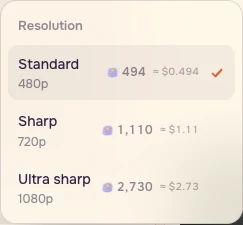
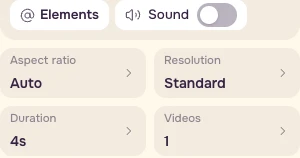
El 7 de noviembre, el formulario sin sesión iniciada mostraba 494 créditos PopNow con el espacio de foto vacío. Lee el presupuesto actualizado al adjuntar ambas imágenes y revísalo otra vez tras iniciar sesión si se solicita. Genera solo si ese importe concreto encaja en tu presupuesto. No se envió ninguna generación durante esta grabación; no se probaron el presupuesto con fotos ni el paso por el inicio de sesión.

Paso 5: descarta una acción que no cumple su función
La toma aparte sobre el alféizar empieza con un Poppie redondeado y acaba con su cuerpo casi plano. La indicación original pedía conservar las proporciones. Ese final no sirve para un plano donde el personaje debe permanecer erguido. Esta toma real descartada no se incluye en el montaje de seis planos.
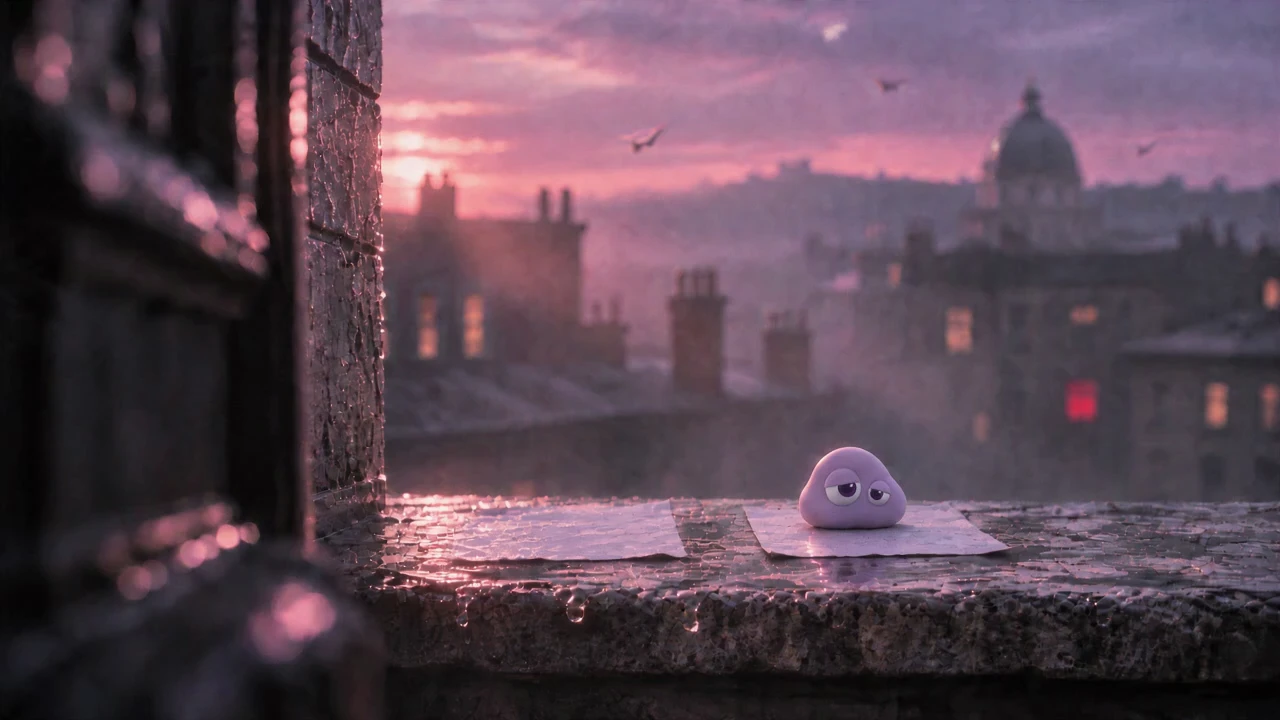
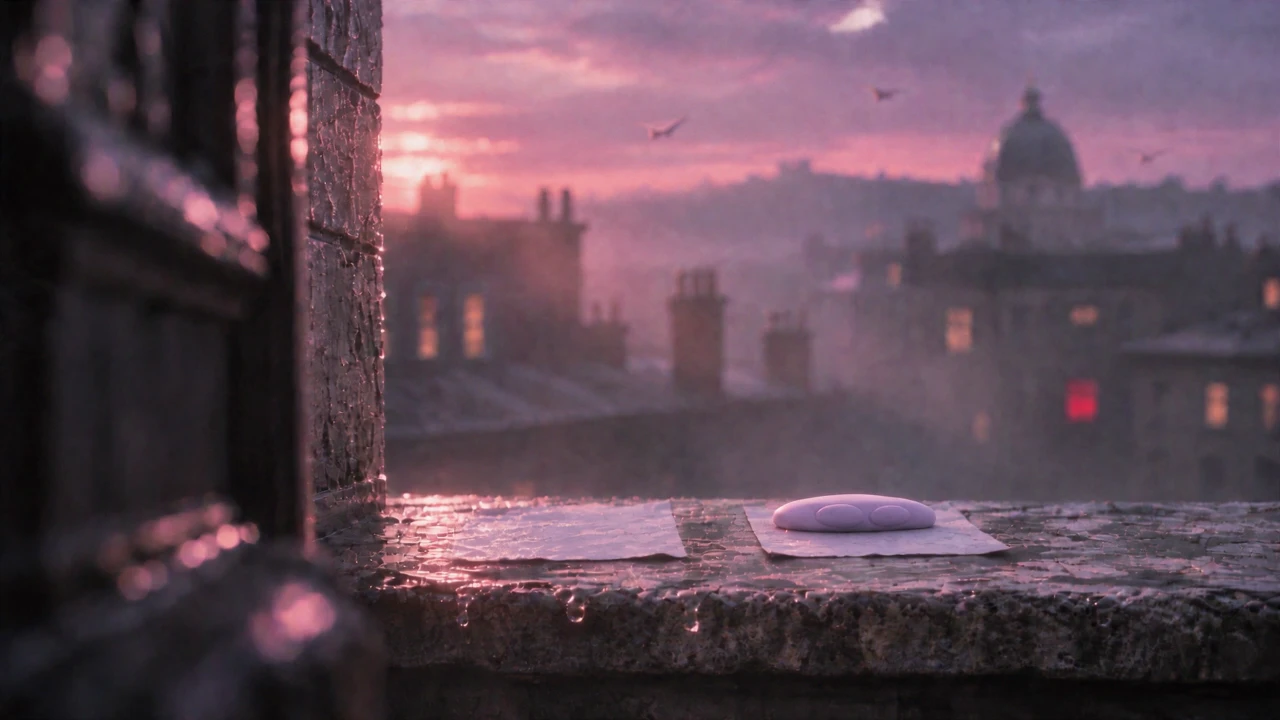
Sustituye el plano, acorta su parte aprovechable o cambia la intención escrita. Elige según la escena y revisa el nuevo corte.
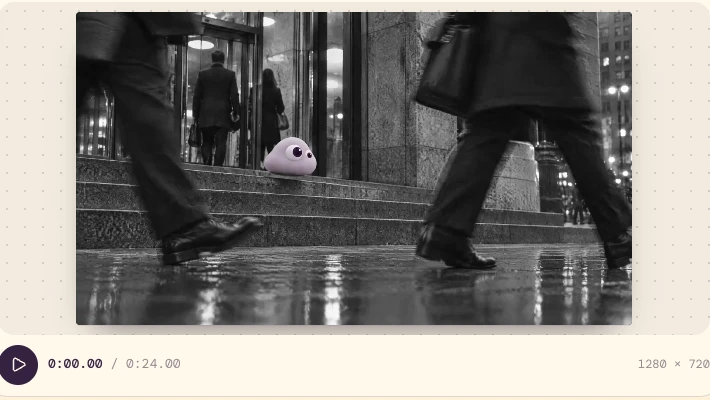
Vuelve a la línea de tiempo de seis planos. Desactiva el sonido del clip para esta revisión de imagen y reproduce desde el inicio. Confirma 24.00 segundos, seis clips y cinco cortes directos.

Paso 6: exporta, vuelve a abrir y compara
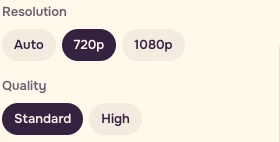
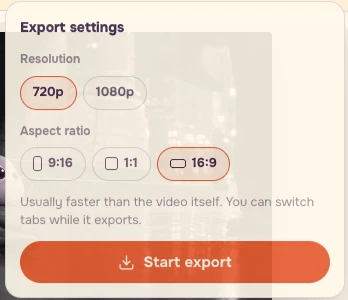
Elige 720p y Estándar en Todo el video, y después Exportar video → Empezar a exportar. Abre de nuevo el archivo descargado y compara sus fotogramas inicial y final con la línea de tiempo.
Lista de comprobación
- Seis clips fuente reales, no seis etiquetas en una sola toma.
- 24.00s en total a 1x.
- Cada plano añade un dato nuevo.
- El color y las miradas guían la atención entre cortes.
- Descarta el aplanamiento corporal no previsto.
- Ningún fundido oculta una acción que falta.
- Abre de nuevo la exportación y compara sus extremos.
- Guarda juntos el guion, la lista de seis planos, los prompts, las entradas y la exportación.
- Cambia un corte y anota qué se entiende mejor.
Los seis prompts de producción
Son traducciones al inglés de nuestras indicaciones originales. Las instrucciones incluyen los seis; el sonido original está silenciado para esta revisión de imagen.
Escalones
Bordillo
Vigilancia
Hacia el cielo
Valla publicitaria
Cuándo usar un rodaje controlado
Usa un rodaje controlado cuando la historia dependa de posiciones exactas, gestos repetibles o una sincronización humana precisa. Filmmaker puede organizar guiones, personajes y planos; Previs ayuda a planificar la cámara. Decide qué aporta un plano que falta antes de pagarlo.
Preguntas frecuentes
¿Por qué dura 24 segundos la escena?
Seis clips se recortan a cuatro segundos cada uno a 1× y se unen con cinco cortes directos. Eso da 24.00 segundos. Asigna una nueva función a cada plano antes de aumentar la duración.
¿Tengo que generar nuevos clips para completar el ejercicio?
Las seis fuentes suministradas bastan para practicar el montaje. Recrear el plano de burbuja es opcional y de pago. Consulta el presupuesto actual con tus entradas reales antes de enviarlo.
¿Por qué la escena exportada no tiene sonido?
Este ejercicio es una revisión de imagen. El sonido del clip está desactivado para evaluar la acción y los cortes por separado. La exportación del navegador grabada no tiene flujo de audio; deja el diseño sonoro para otra pasada.