Crea tres vistas conectadas para un storyboard a partir de una imagen maestra urbana, revisa los puntos comunes y los detalles inventados, y descarta una órbita incompleta antes de pagar más pruebas de movimiento.
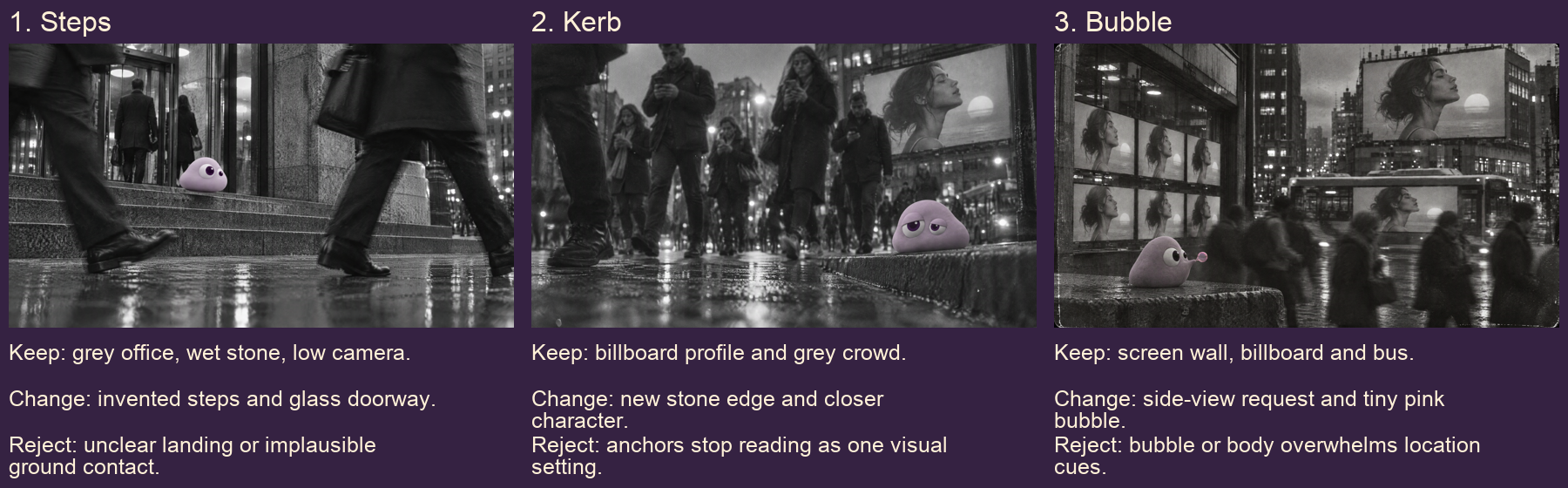
Crea un panel de ubicación con tres vistas: una entrada desde un ángulo bajo, el personaje cansado en el bordillo y la acción de la burbuja. Escribe debajo de cada vista qué se mantiene, qué cambia y qué descartarías.
Las imágenes fijas y las tomas de movimiento originales proceden de nuestra producción de Poppie: un cortometraje de PopNow. Los controles del sitio público en inglés se grabaron el 7 de noviembre de 2026. La práctica de imágenes usa GPT Image 2.5 Sunburst; la de movimiento usa Seedance 2.5. Las tomas guardadas son de 720p, mientras que la práctica está configurada a 480p.
Archivos de la lección
Esta lección está preparada de forma local y aún no se ha publicado ni subido. Los enlaces siguientes son los destinos previstos de publicación; no se han verificado las descargas públicas sin iniciar sesión.
Archivos de la lección · Pasos de trabajo · Ficha ilustrada · Panel de ubicación
El paquete contiene city-master, las referencias de Poppie de lado y cansado, las imágenes iniciales Steps/Kerb/Bubble, las tres tomas de movimiento guardadas, la órbita descartada, los pasos en inglés y la revisión ilustrada. La referencia lateral se ve de tres cuartos; juzga la imagen, no su nombre de archivo.
Paso 1: Elige puntos de referencia que puedas comprobar
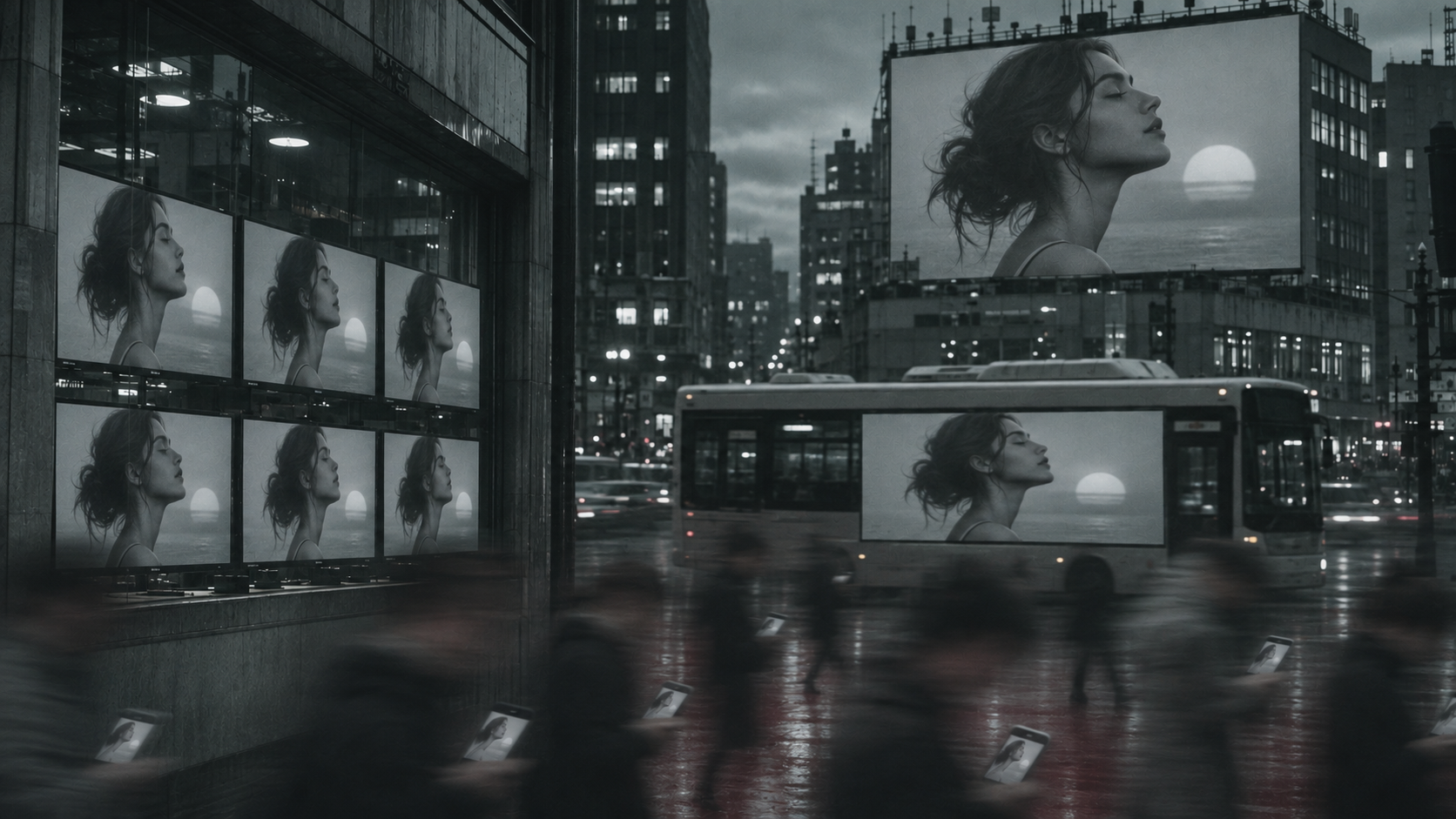
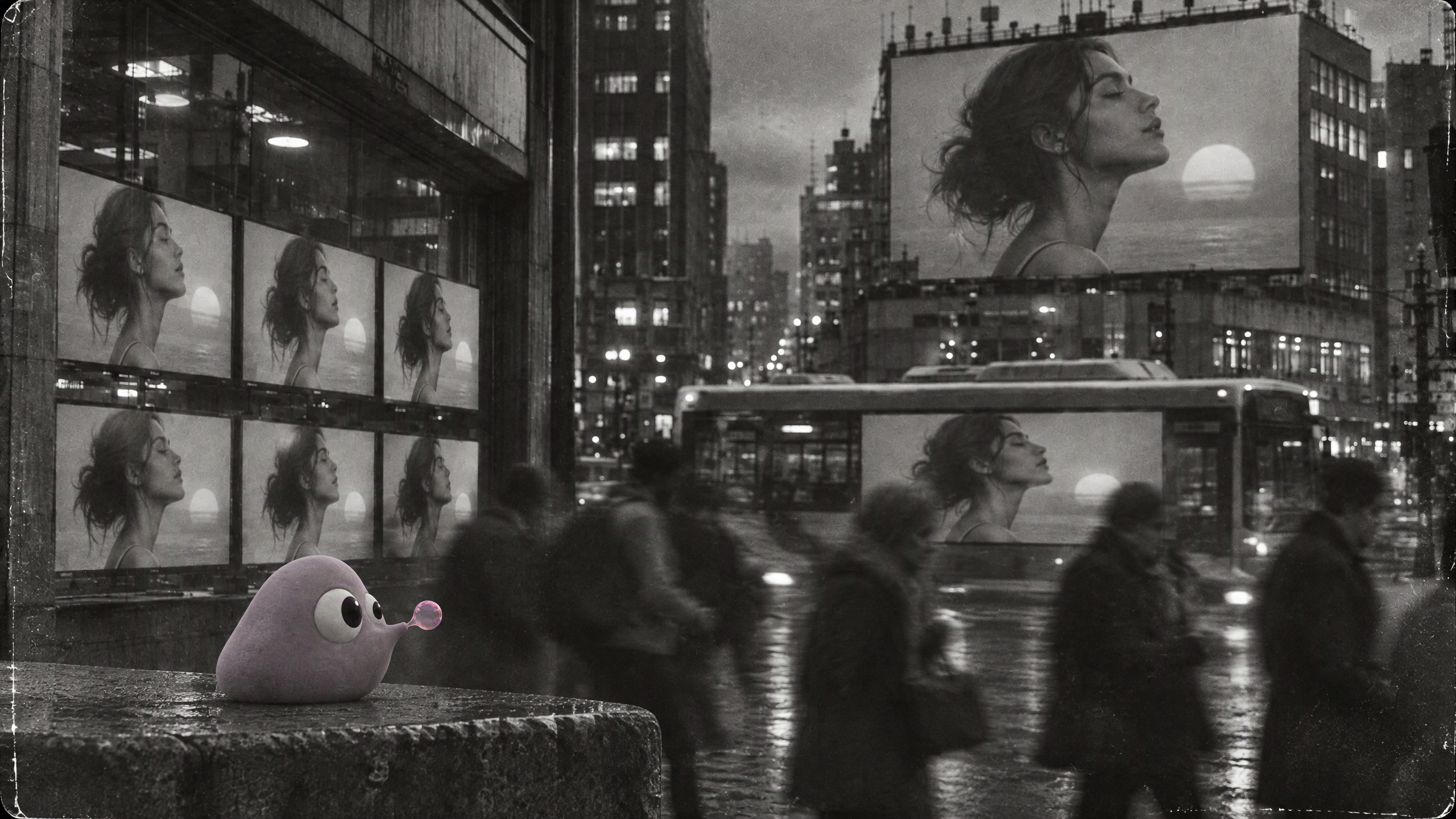
Busca el pavimento mojado, las torres grises y el perfil repetido en las pantallas. Estos elementos conectan visualmente las tres vistas. La nueva entrada y el borde de piedra son detalles de diseño inventados; la referencia no certifica un plano exacto.
Paso 2: Crea la vista de los escalones
Abre Editar imagen, elige GPT Image 2.5 Sunburst y añade city-master primero, seguido de poppie-side-reference en segundo lugar. En la narración, poppie-three-quarter se refiere a esta misma referencia incluida. Pega el prompt completo de los escalones. Elige 16:9, Nítido / 2048px, Alta y una imagen.
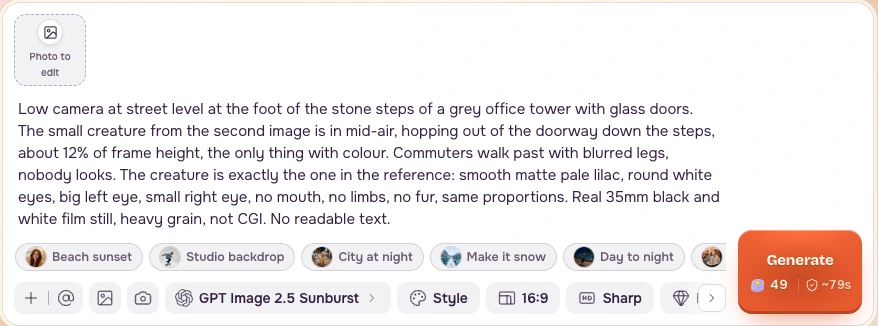
Consulta los créditos actualizados antes de pulsar Generar. Revisa los escalones mojados, las columnas de piedra, las puertas de cristal y el pequeño personaje lila antes de conservar el resultado. El formulario grabado sin foto mostraba 49 créditos, lo que no es un presupuesto con material subido.
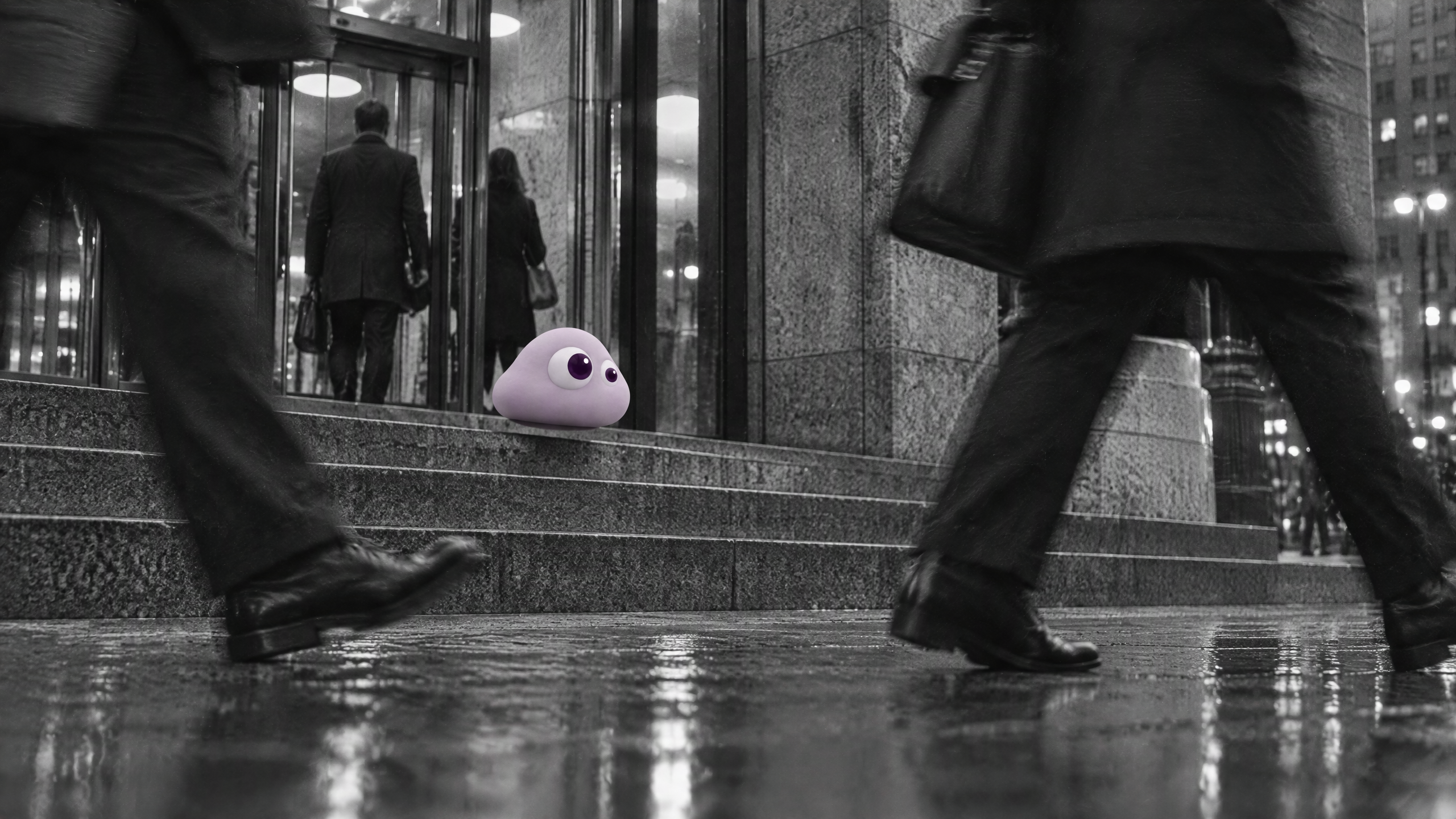
Paso 3: Cambia la referencia del personaje para la vista del bordillo
Mantén city-master primero, cambia la segunda referencia por poppie-tired y pega el prompt del bordillo. Mantén 16:9, 2k y una imagen. Revisa el presupuesto actualizado antes de generar.
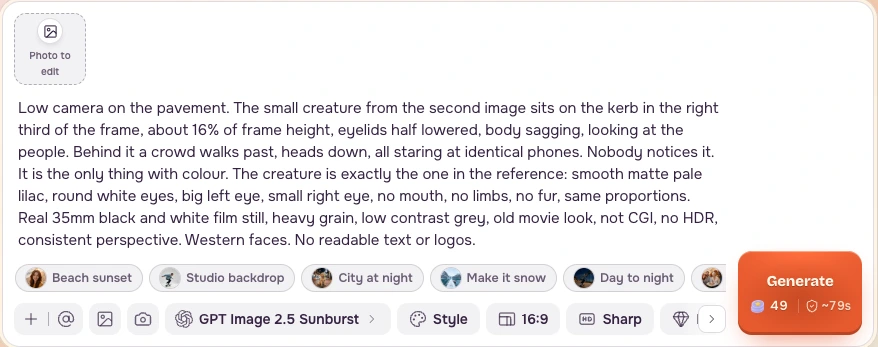
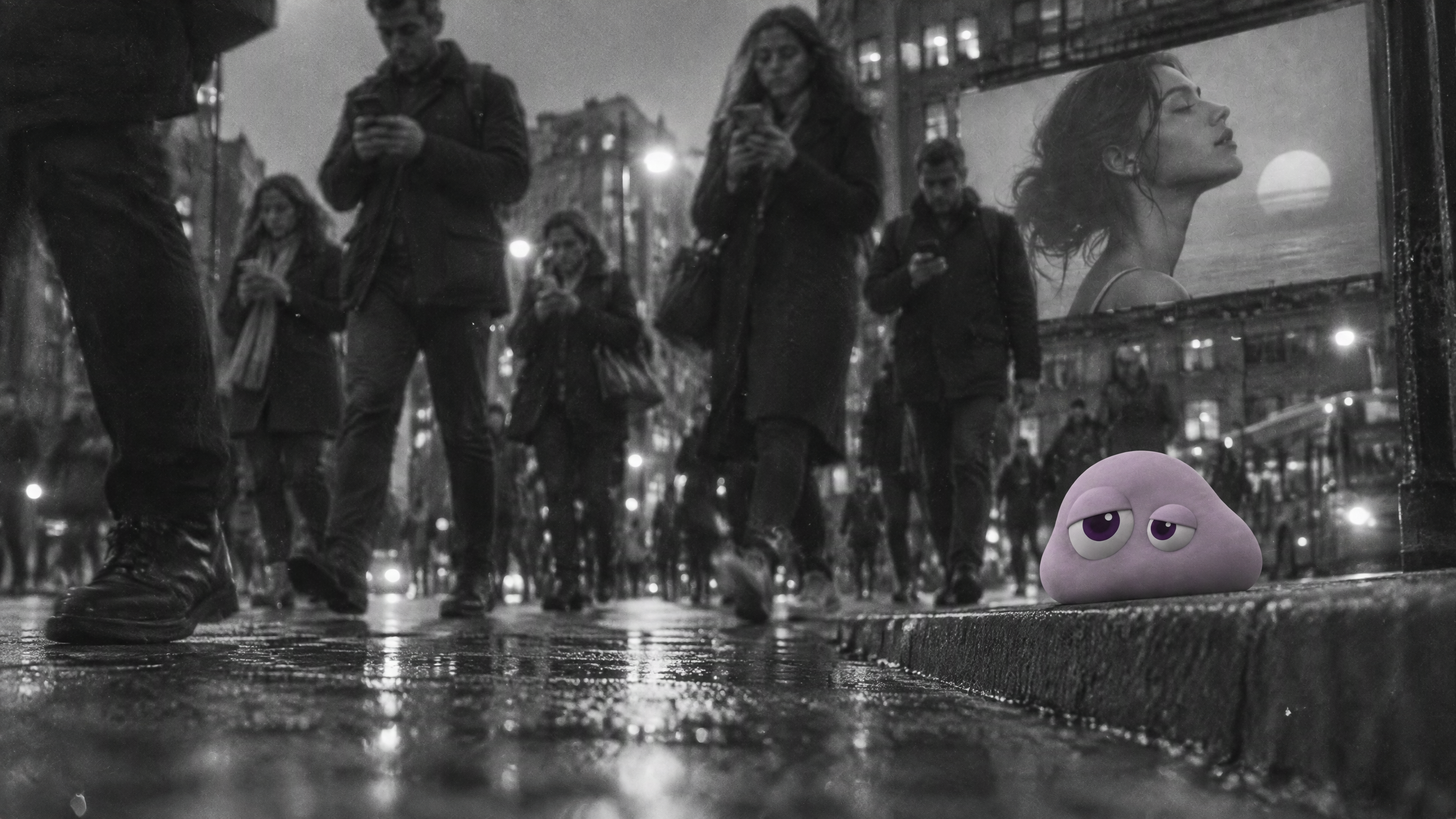
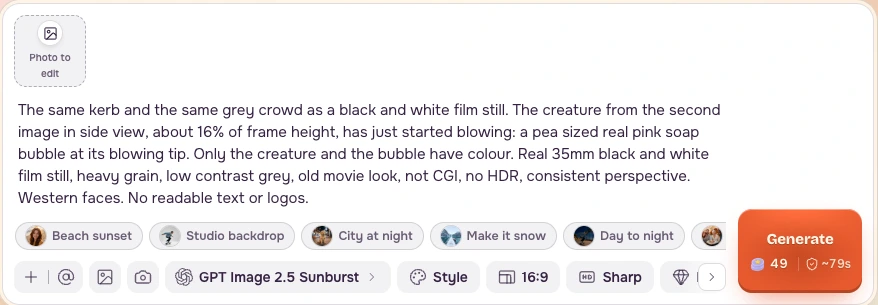
Paso 4: Pide la vista de la burbuja y revisa el resultado
Añade city-master primero y poppie-side-reference en segundo lugar. Con el prompt de la burbuja, pide la vista lateral y una burbuja diminuta. Tras generar, compara tu resultado con bubble-start; no uses ese ejemplo de resultado incluido como segunda referencia de entrada.
Paso 5: Descarta la órbita incompleta
El intento de órbita guardado cambia el fondo mientras Poppie sigue de frente. El recorrido esperado de lado/espalda/frente nunca aparece. Un fondo que se desliza no demuestra que la cámara haya rodeado al personaje. El final es distinto del inicio; no se deduce un regreso correcto al fotograma inicial.
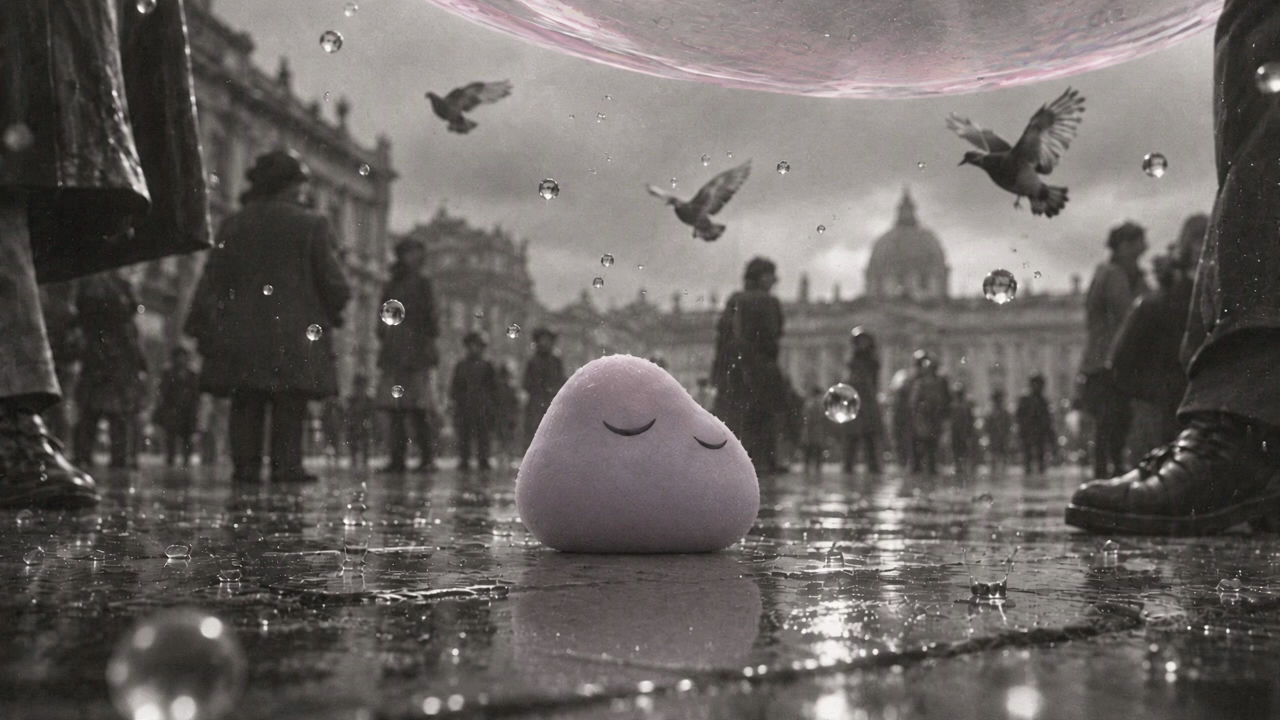
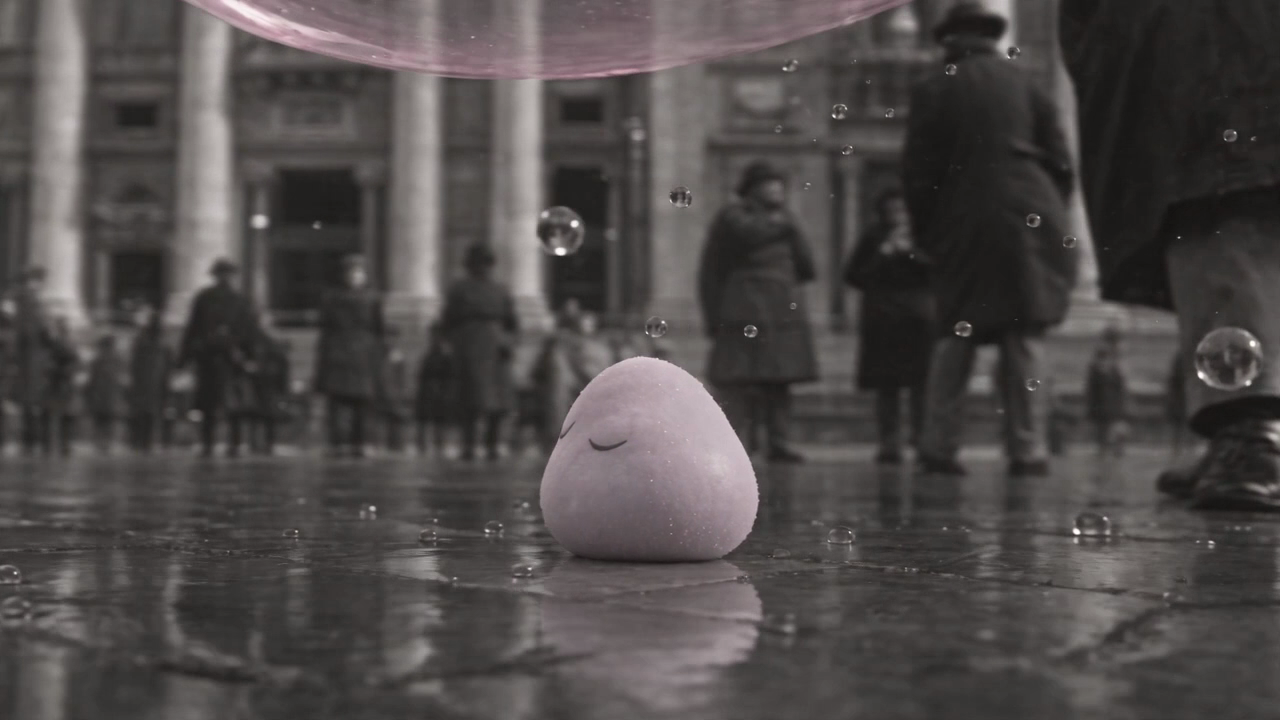
Original de la órbita descartada. Míralo una vez a velocidad normal antes de juzgar el recorrido. Este archivo forma parte del paquete local preparado para publicarlo más adelante.
Paso 6: Configura una prueba corta de movimiento
Abre Video, luego Generar → Entrada → Con una foto. Elige Seedance 2.5. Añade kerb-start a Empezar con una foto y pega el prompt kerb-motion.
Traducido de nuestro prompt original:
Elige 4 segundos, Estándar / 480p, Sin sonido y Videos: 1. Sin sonido es el ajuste de revisión de esta lección, no un ajuste histórico recuperado. Los originales de producción guardados son de 720p.
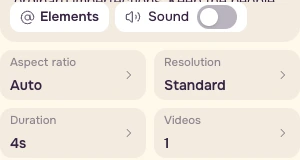
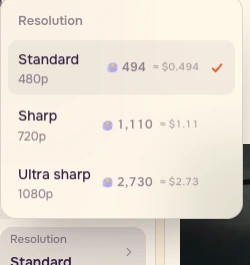
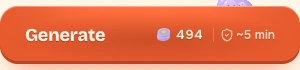
Cuando el importe actualizado encaje en tu presupuesto, pulsa Generar. Si se solicita iniciar sesión, hazlo antes de enviar y vuelve a revisar el presupuesto. En esta grabación no se inició sesión, no se envió una generación ni se subió ningún archivo. Las imágenes y tomas originales existentes se muestran por separado de los ajustes.
Paso 7: Guarda el panel de ubicación
| Vista | Qué se mantiene | Qué cambia o falla |
|---|---|---|
| Escalones | Oficina gris y piedra mojada | Puertas de cristal y escalones nuevos; revisa el rellano |
| Bordillo | Valla con perfil y multitud gris | Borde de piedra nuevo; geografía exacta sin verificar |
| Burbuja | Pared de pantallas, valla y autobús | Petición de perfil y burbuja diminuta; revisa cuerpo y escala |
| Órbita | El personaje sigue visible de frente | Descartar: falta el recorrido lado/espalda/frente |
Usa Ángulo de cámara para otra vista fija, Órbita 360° para pedir una órbita y Previs para planificar cámaras y puesta en escena. Compara el renderizado con el plan. La página pública de Previs ofrece controles de planificación; la acción de salida final exigía iniciar sesión en esta grabación. Para distancias y vistas alrededor exactas, usa geometría controlada o fotografía el espacio real.
Lista de comprobación
- Una referencia urbana compartida y tres vistas guardadas por separado.
- Diseño de entrada plausible; continuidad espacial exacta sin certificar.
- Plano del suelo y contacto del personaje plausibles.
- El perfil publicitario repetido y la piedra mojada apoyan el montaje.
- En una órbita, verifica frente/lado/espalda/frente a 1x; el fondo deslizante no basta.
- No deduzcas un regreso al fotograma inicial en la órbita descartada.
- Consulta un presupuesto actualizado con todas las entradas antes de enviar.
- Revisa las tres imágenes antes de animar; escribe una decisión de conservar/cambiar/descartar por vista.
- Separa la órbita descartada del material que prometes como cobertura de cámara utilizable.
Pasos de trabajo
- Reutiliza la imagen maestra urbana incluida en cada petición de imagen fija.
- Pon primero la imagen maestra y después la referencia del personaje indicada.
- Ejecuta por separado los prompts de escalones, bordillo y burbuja a 16:9, 2k, una imagen.
- Revisa piedra mojada, perfil de pantalla, plano del suelo y escala del personaje. No certifiques la geometría inventada de la entrada.
- Guarda tres imágenes originales con un punto de referencia, un cambio y un criterio de descarte por vista.
- Solo cuando la imagen pase la revisión, prueba kerb-motion a 4s, 480p, Sin sonido y un video.
- Mira el movimiento a 1x, incluido el final. Descarta los recorridos incompletos antes de pagar tomas más largas.
Obtener los pasos en inglés. El paquete local contiene los prompts completos, ajustes, lista de comprobación y archivos originales; la entrega pública sigue pendiente.
Preguntas frecuentes
¿Estas vistas certifican el mismo plano físico?
Comparten una referencia de diseño, no una geografía medida. La entrada y el bordillo incluyen detalles inventados. Usa Previs o fotografía real cuando importen las distancias exactas.
¿La referencia lateral es un perfil estricto?
Muestra ambos ojos y se ve de tres cuartos. Pide la vista lateral en el prompt de la burbuja y compara el resultado con el ejemplo incluido.
¿Se generaron estos resultados durante la grabación pública?
Las imágenes y tomas de ejemplo son material de producción guardado. La grabación muestra los controles públicos y la preparación del prompt. No se inició sesión, no se subieron archivos ni se envió una generación.
¿Los 494 créditos cubren toda la petición de movimiento?
Ese era el importe mostrado con el campo de foto vacío el 7 de noviembre de 2026. Añade la entrada real y comprueba el presupuesto actualizado antes de enviar, también después de iniciar sesión si se solicita.