Compara una edición real de textura de piel, adapta el prompt de movimiento a la pose inicial y exporta un retrato callejero ficticio de cuatro segundos.
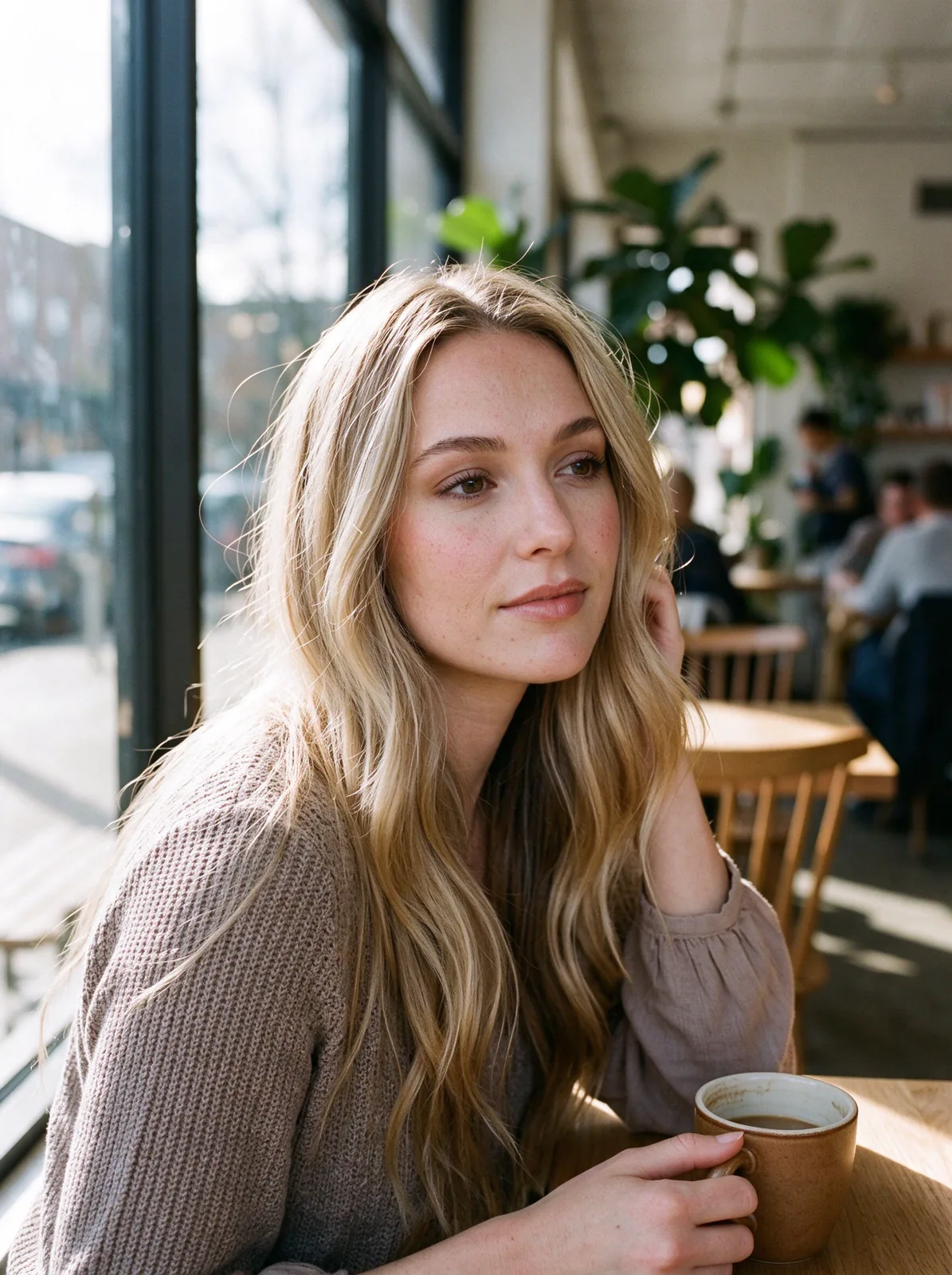
Conserva tres entregables por separado. Son una comparación evaluada del retrato en la cafetería, un clip callejero de cuatro segundos y tu lista de revisión. Las dos imágenes de la cafetería muestran un personaje ficticio, y la imagen y el clip de la calle muestran otro. La imagen de la cafetería no fue la entrada del video.
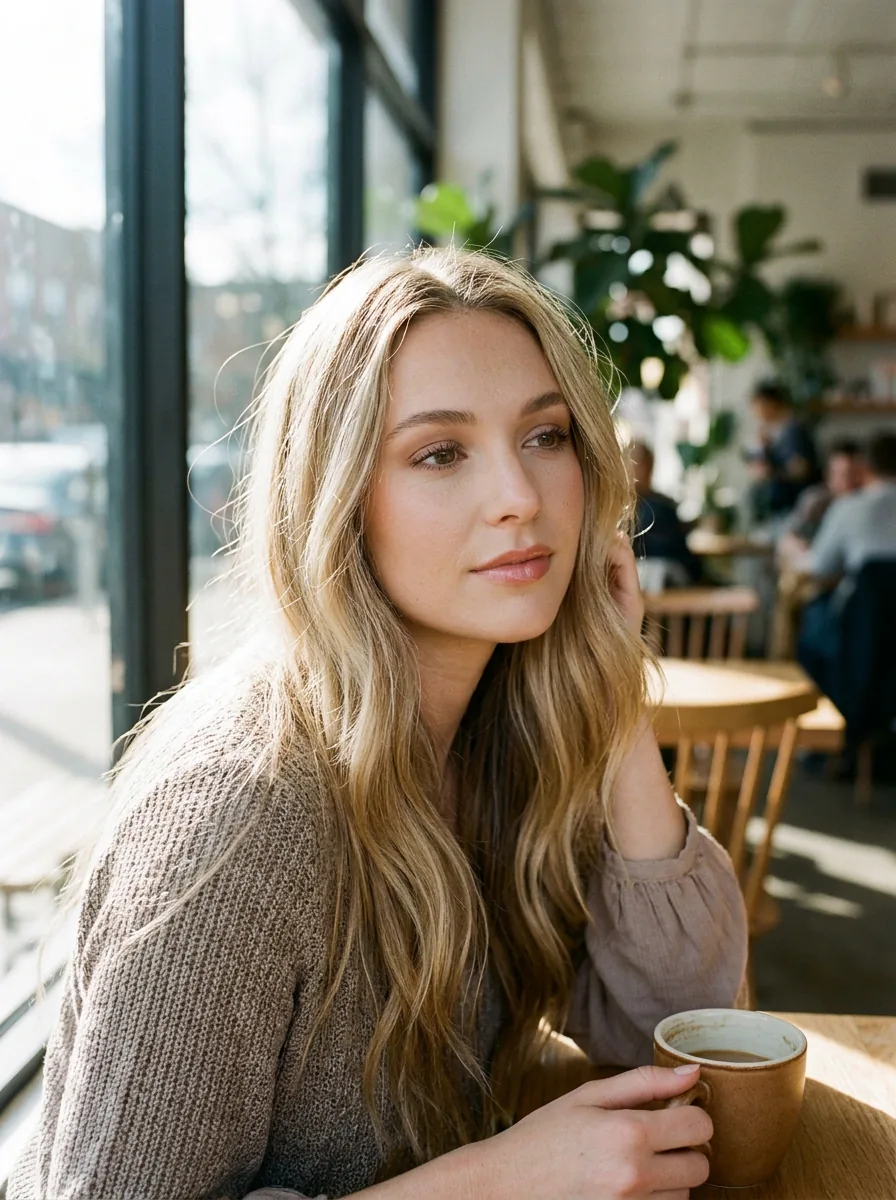
La imagen inicial de la cafetería se creó con Nano Banana 2.1 y su edición Intenso guardada con Seedream 5.0 Flash. No se registró el modelo de la imagen callejera. Usa la imagen suministrada para el ejercicio de movimiento con Seedance 2.5. Los controles del sitio y las operaciones del editor local se grabaron el 7 de noviembre de 2026. Son ejemplos de producción existentes, separados de la preparación en el sitio de esta lección.
Archivos del ejercicio
- Cafetería antes y Cafetería después
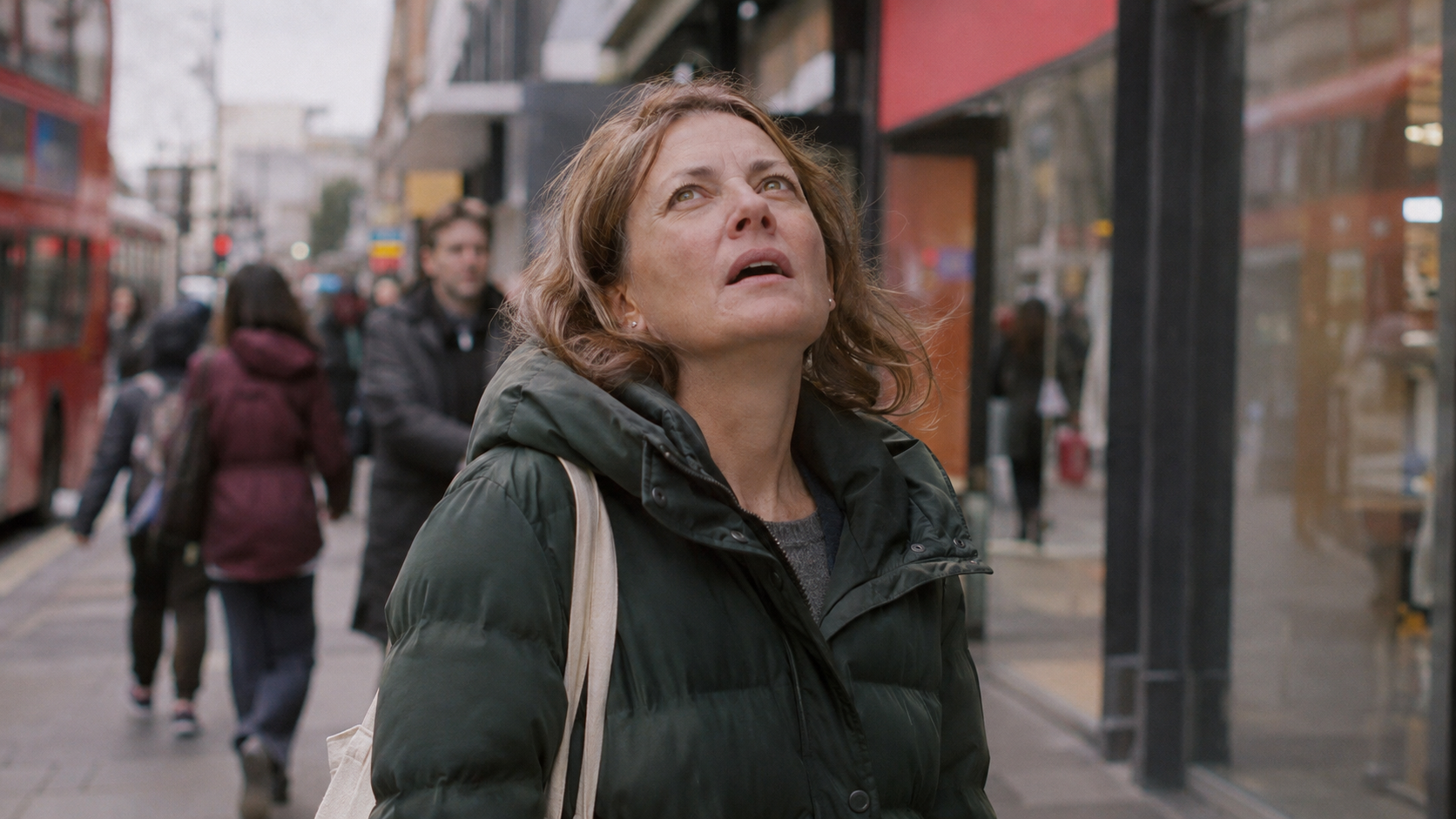
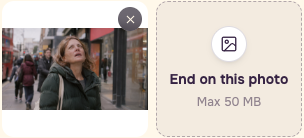
- Retrato callejero, la imagen inicial suministrada
- Movimiento callejero, la toma de producción guardada
- Receta en inglés con prompts, ajustes e instrucciones de exportación
- Lista de revisión
Paso 1 – Abre la comparación guardada de la cafetería
Abre Realismo fotográfico. En Ejemplos, selecciona Retrato en cafetería · Intenso y luego Prueba este. Se abre la pareja guardada sin comprar una imagen nueva. Arrastra Antes / Después y selecciona Zoom 2×. Haz clic en la imagen para elegir la zona que quieres revisar.
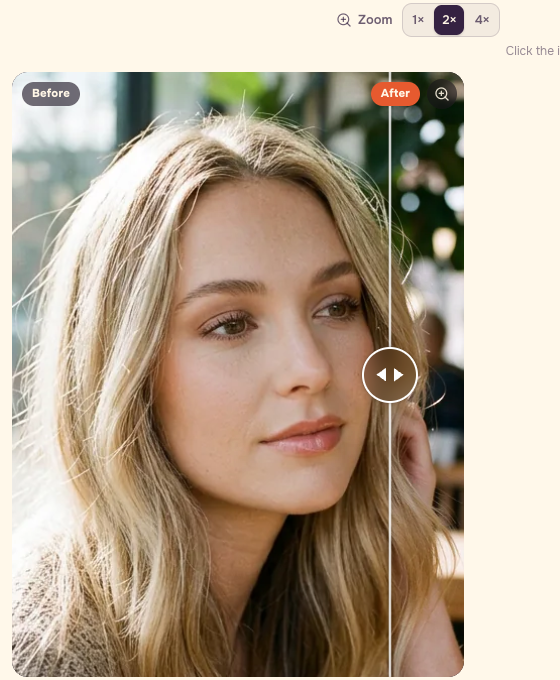
Compara la frente, la piel junto a la nariz y las marcas de las mejillas a la misma escala de visualización. Vuelve al rostro completo antes de decidir. Un solo poro ampliado no permite determinar si el retrato funciona.
Paso 2 – Empieza con Natural para tu propia imagen
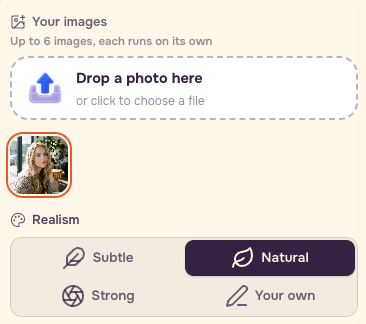
En Tu imagen, añade una imagen que sea tuya o que puedas usar. Empieza con Natural. Intenso es el ajuste del ejemplo guardado de la cafetería y pide un acabado más crudo, como un archivo salido de cámara. Es una elección distinta de la configuración Natural del ejercicio.
Paso 3 – Ajusta la textura y el tipo de archivo y revisa la identidad
Abre Más opciones. Grano de película pide grano fino, y Mantener mis colores pide conservar los colores. Selecciona JPEG o PNG en Tipo de archivo y lee Hacer real antes de decidir si ejecutas tu propia edición.
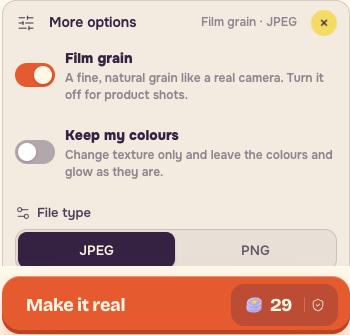
Revisa ojos, orejas, nacimiento del pelo y cuello de la chaqueta. La forma del rostro y el color de ojos importan más que la textura adicional. Descarta una edición atractiva si ha cambiado el personaje que necesitas. Conservar el color es una petición, así que compara el resultado real con el original.
La receta incluye la instrucción actual en inglés de Intenso de la herramienta. El ejemplo guardado usa Intenso, pero no se recuperó de forma independiente la solicitud original completa y exacta de una tarea antigua del proveedor.
Receta actual de Intenso en inglés
Paso 4 – Da luz cotidiana al retrato callejero independiente
Descarga Retrato callejero de los archivos del ejercicio. Observa la luz natural de un día nublado, las líneas finas naturales, la chaqueta acolchada verde oscuro y la bolsa de lona. Revisa la transición entre mejilla y cuello, la oreja, el nacimiento del pelo y el cuello de la chaqueta al tamaño normal de visualización.
Traducción al inglés de nuestro prompt original del retrato
No se registró el modelo de la imagen original. Trata este prompt como el encargo de producción y usa el retrato suministrado como entrada para el movimiento. La grabación muestra la imagen real en lugar de la pantalla de descarga de la lección en línea, porque su ruta aún no era pública.
Paso 5 – Define un movimiento pequeño
Abre Imagen a video y elige Seedance 2.5. Selecciona Empezar con una foto, añade Retrato callejero y deja vacío Terminar en esta foto.
Traducción al inglés de nuestro prompt original de movimiento
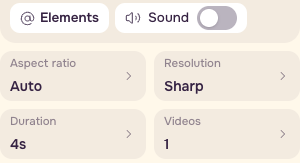
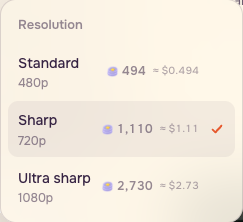
Configura 4 segundos, Nítido / 720p, un video, relación de aspecto Auto y Sonido desactivado. Lee la cotización actual después de ajustar los controles.
Paso 6 – Adapta la instrucción a la pose inicial
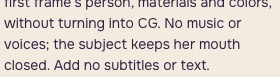
El prompt histórico dice el sujeto mantiene la boca cerrada, pero en la imagen suministrada ya tiene la boca abierta. Conserva la traducción histórica como referencia. Para una variante nueva, elimina esa instrucción y mantén la acción pequeña. Esta revisión del ejercicio no se probó generando un resultado nuevo en esta sesión.
Nueva revisión para practicar
Paso 7 – Revisa toda la escena en movimiento
Mira los cuatro segundos de Movimiento callejero a 1× y luego recorre la toma desde el inicio hasta el último fotograma. Abre más los ojos, los peatones pasan detrás y después cae papel. Sigue el rostro, las personas del fondo y el papel a la vez.
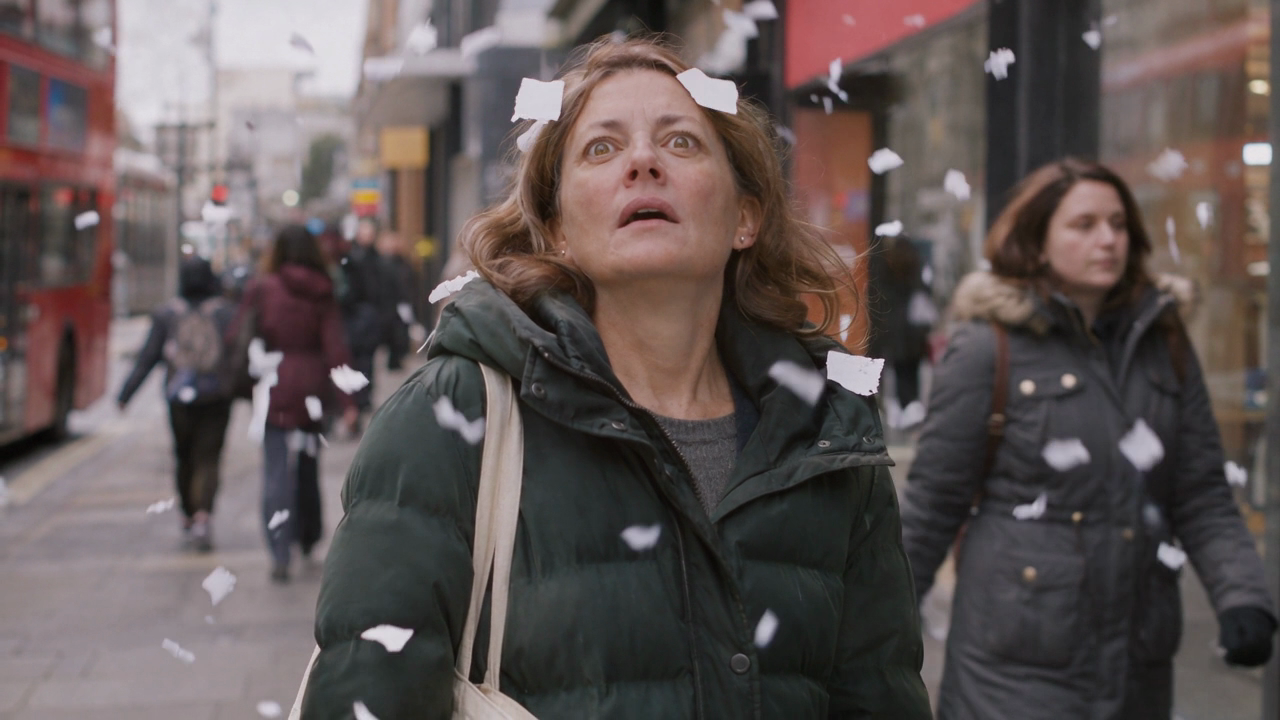
Usa esto como lista de revisión. No implica que esta toma normal muestre todos los fallos enumerados. Busca ojos que se desplacen, bordes del pelo rotos y un rostro que deje de encajar con el cuello. Vuelve al tamaño normal para decidir.
Usa retratos generados para escenas ficticias. Para el testimonio de una persona real o el registro de un hecho real, usa material grabado o con licencia. La textura superficial no permite establecer qué ocurrió.
Paso 8 – Exporta cuatro segundos a velocidad normal
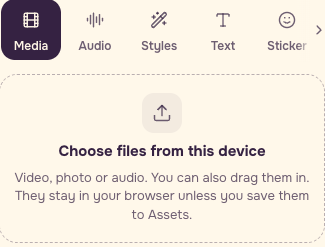
Abre el Editor de video, elige Medios, después Elegir archivos de este dispositivo e importa Movimiento callejero. Los archivos del dispositivo funcionan sin cuenta y permanecen en el navegador, salvo que los guardes en Recursos.
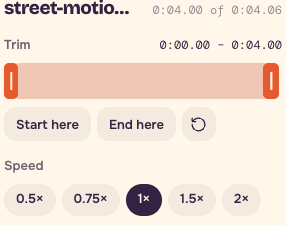
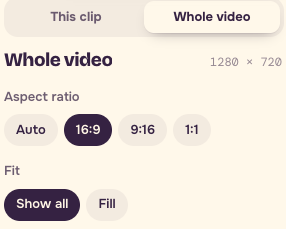
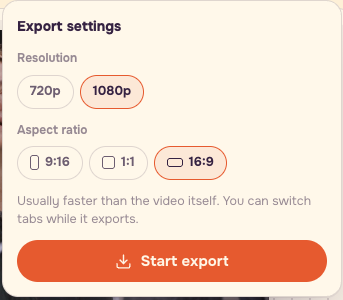
Elige Exportar video, revisa los ajustes y selecciona Empezar a exportar. Para esta fuente de 720p, basta con 720p. Elegir 1080p no puede recuperar detalles que faltan en la fuente. El ejemplo local grabado usó la opción 1080p seleccionada en el editor y produjo un MP4 de 1920×1080, 30fps y 4.00 segundos.

Conserva por separado el estudio del antes y después de la cafetería, el clip callejero y la lista. El resultado es un retrato evaluado y un movimiento breve y claro.
Lista de revisión
- Compara frente y mejillas a la misma escala de visualización.
- Revisa ojos, orejas, nacimiento del pelo y cuello de la chaqueta.
- Comprueba la forma del rostro y el color de ojos antes de conservar una edición de textura.
- Mira los cuatro segundos a 1x.
- Revisa los peatones en movimiento y el papel que cae, además del rostro.
- Usa un archivo de salida nuevo y conserva el original.
- Separa las imágenes ficticias de las pruebas de hechos reales.
Preguntas frecuentes
¿La edición de la cafetería se convirtió en el video callejero?
Son dos personajes ficticios diferentes. La pareja de la cafetería enseña a comparar la piel. La imagen callejera es la entrada del ejemplo de movimiento.
¿Intenso garantiza un personaje más fiel?
Más textura también puede cambiar la identidad. Revisa los ojos, la forma del rostro, el nacimiento del pelo y el color antes de aceptar la edición.
¿Se generó con el nuevo prompt de movimiento en esta grabación?
El prompt revisado se preparó en el formulario público. La toma suministrada es el ejemplo de producción existente. Distingue la revisión de la instrucción histórica al comparar tus propios resultados.