Recorta a 9:16 un plano del dibujo que se convierte en Poppie, añade dos subtítulos y música gratuita, y revisa el archivo descargado.
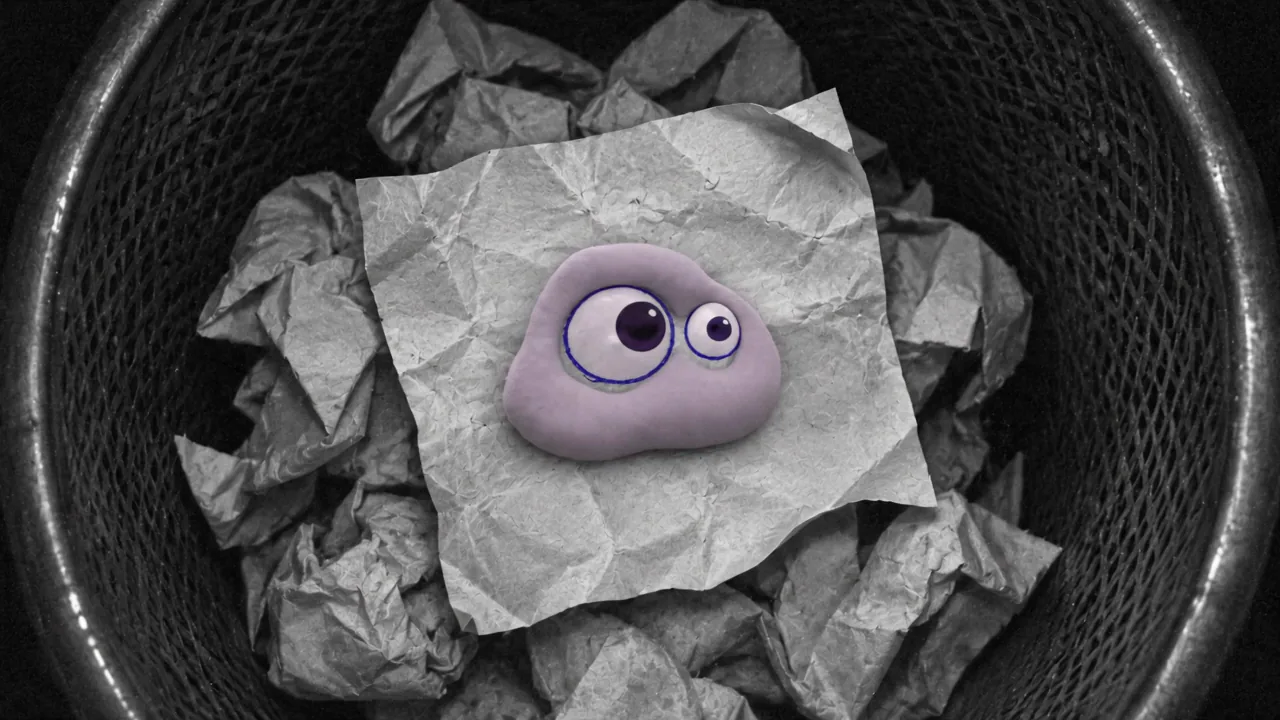
Crea un Reel vertical de cuatro segundos con un plano de producción guardado. El dibujo azul se convierte en un Poppie lila. Añadirás dos subtítulos y Moonlit Reverie. Practicarás el acabado sin generar un video nuevo.
Los controles del sitio y la exportación del navegador se grabaron el 7 de noviembre de 2026. La toma de producción existente se creó con Seedance 2.5 a 720p. El ejercicio opcional de abajo usa una sola imagen inicial, 4s y 480p, con una adaptación del prompt de producción.
Archivos de la lección
Archivos de la lección con fuente, resultado, instrucciones y ficha ilustrada · Instrucciones en inglés · Ficha de trabajo
- Imagen inicial del dibujo
- Fuente del dibujo que se convierte en Poppie
- Otro clip descartado por pose estática
- MP4 vertical final de cuatro segundos
Paso 1 – Importa la fuente una sola vez
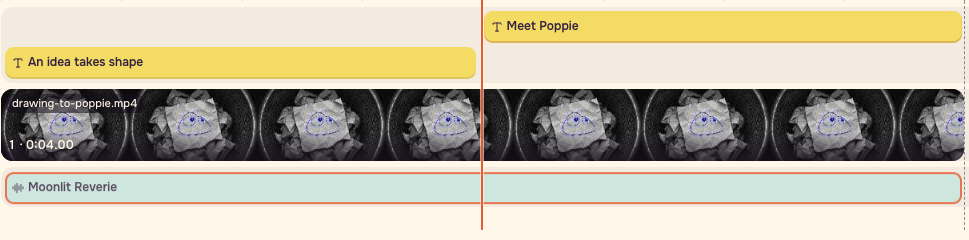
Abre Editor de video, elige Medios y luego Elegir archivos de este dispositivo. Selecciona drawing-to-poppie.mp4. Deja una sola copia en la línea de tiempo. Selecciona Este clip, recorta a 0.00-4.00 segundos y mantén la velocidad en 1x.
Paso 2 – Pon el lienzo en vertical
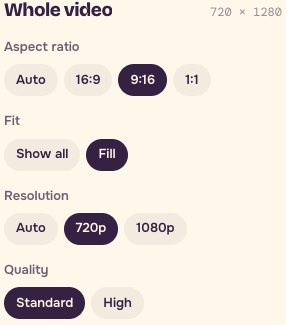
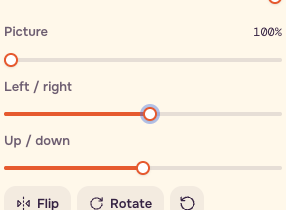
Elige Todo el video > Relación de aspecto > 9:16 > Ajustar > Rellenar. En Este clip > Imagen, ajusta Izquierda / derecha solo si hace falta. Esta exportación usó +5% con zoom al 100%. Comprueba los segundos 0.00, 2.00 y 3.95. El dibujo entero, ambos ojos y la base deben seguir visibles. Un sujeto que atraviese todo el encuadre horizontal puede necesitar otra composición.
Paso 3 – Añade dos subtítulos manuales
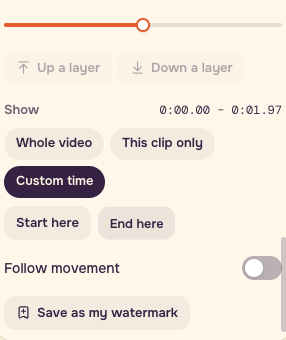
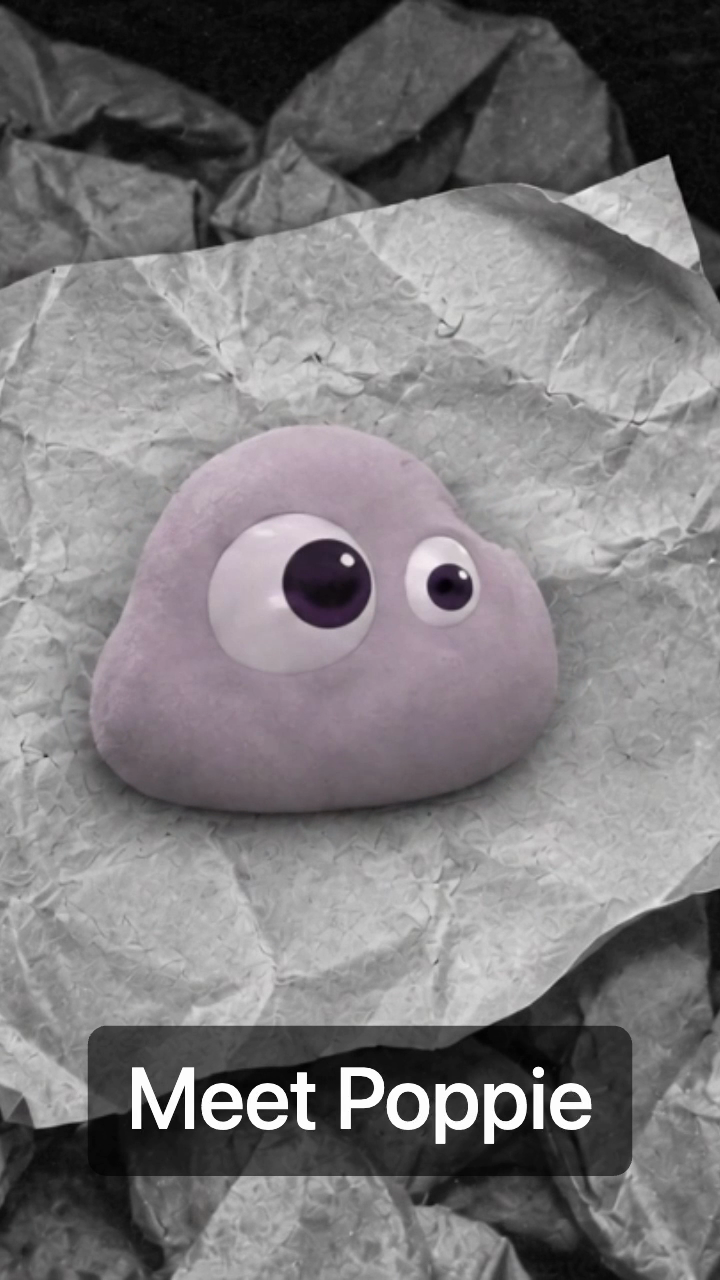
Ve a 0.00, elige Texto > Añadir un subtítulo aquí y escribe Una idea toma forma. Añade Conoce a Poppie en 2.00. Coloca los subtítulos debajo de la criatura y por encima del borde inferior. Usa Tiempo personalizado y luego Empezar aquí / Terminar aquí para ajustar las barras.
El editor actual incluye el instante final de una superposición. Para evitar que ambos subtítulos aparezcan en el fotograma 60, termina la primera barra en 1.97 segundos (fotograma 59) y empieza la segunda en 2.00 segundos (fotograma 60), hasta 4.00. En la exportación, el cambio visible ocurre en 2.00. La exportación revisada usó un tamaño del 9% para el primer subtítulo, más largo, y del 12% para el segundo, más corto. Asegura la legibilidad antes de reducir el texto. Los Subtítulos automáticos son una acción de pago independiente. Este ejercicio usa texto manual.
Paso 4 – Elige una pista musical gratuita
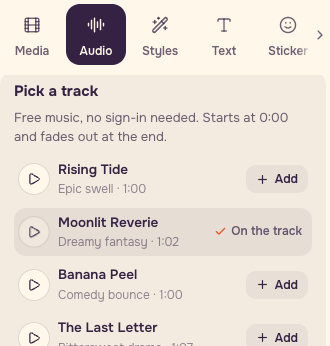
Elige Audio > Elige una pista. Escucha Moonlit Reverie y selecciona Añadir. Empieza en 0.00 y queda limitada por el montaje de cuatro segundos. En Todo el video, desactiva Sonido de los clips. No uses la creación de música en este ejercicio.
Paso 5 – Exporta y vuelve a abrir el archivo real
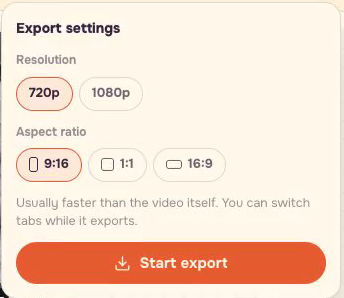
En Todo el video, elige Resolución > 720p y Calidad > Estándar. Elige Exportar video > Empezar a exportar y espera a que aparezca Descargar. Guarda el formato que ofrezca tu navegador. La exportación grabada fue un MP4, 720x1280, 30fps, 120 fotogramas y 4.00 segundos. Vuelve a abrir el archivo descargado. Revisa en 0.00, 1.97, 2.00 y 3.95 segundos el recorte, los tiempos de los subtítulos y la única pista musical.

Paso 6 – Descarta el parpadeo sin acción
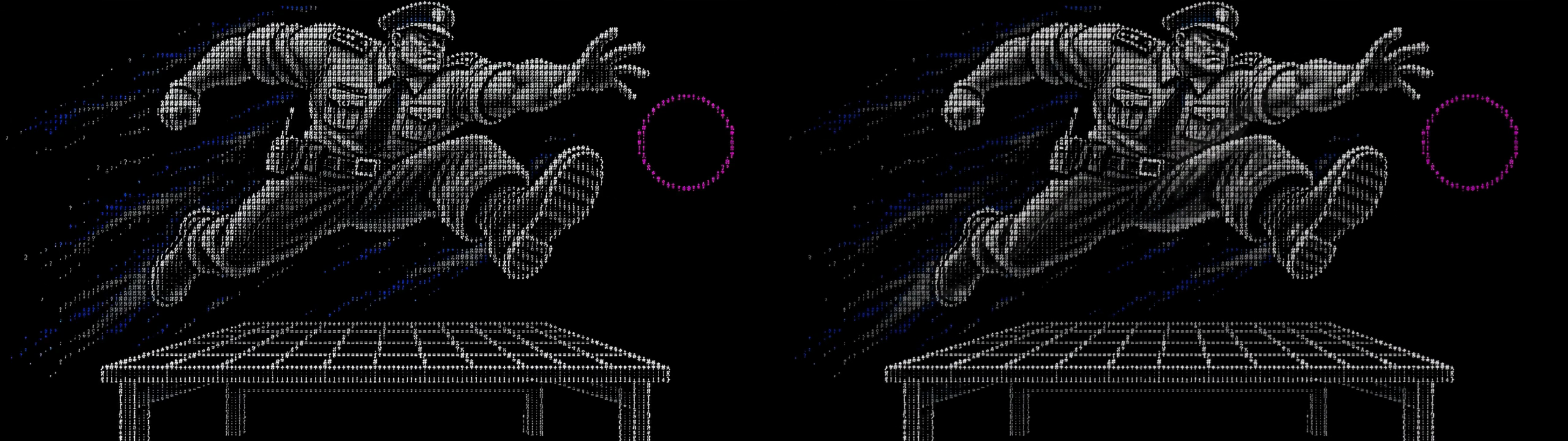
Mira el otro clip descartado por pose estática. Sigue la rodilla levantada y la mano extendida de principio a fin. La textura parpadea y la pose sigue fija. Es otro plano del video de marca, no una toma anterior del clip del dibujo. Elige un clip con un cambio visible antes de dedicar tiempo a los subtítulos.
Paso 7 – Prueba una variante con un solo fotograma
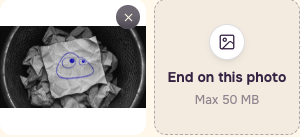
Abre Crear video, elige Generar > Entrada > Con una foto, selecciona Seedance 2.5 y añade drawing-start.png a Empezar con una foto. Deja Terminar con esta foto vacío. Pega esta adaptación de práctica, traducida de nuestro prompt original.
``text Begin naturally from the first frame. Fixed overhead view with an infrared night-vision texture. The blue lines on the note slowly swell from flat marks into a three-dimensional Poppie, which blinks. Keep Poppie’s body proportions unchanged, with a smooth matte surface, no mouth, no new arms or legs, and no fur. Only paper rustling, no music or voices. Real camera film grain and slight handheld shake, with ordinary imperfections. Keep the people, materials and colours of the first frame; do not turn it into CG. Do not add subtitles or text. ``
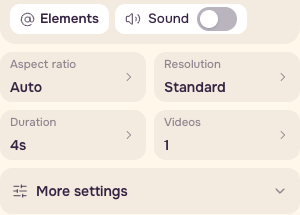
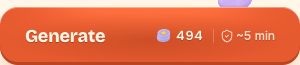
Configura 4s, 480p (la interfaz lo llama Estándar), Sin sonido, 1 video y relación de aspecto Auto. El 7 de noviembre de 2026, el formulario sin sesión iniciada mostró 494 créditos PopNow. Es una cotización del sitio registrada entonces, distinta del costo de la toma de producción guardada. Comprueba el importe actual junto a Generar antes de enviar. Si te pide iniciar sesión, hazlo y vuelve a comprobarlo. Durante la grabación de esta lección no se envió ninguna generación.
Lista de revisión final
- El dibujo completo y la criatura permanecen dentro del recorte vertical.
- Ambos ojos y la base siguen visibles.
- Los subtítulos cambian en 2.00s y son legibles.
- Suena una sola música y el sonido original está desactivado.
- La exportación es de 4.00s, 9:16 y velocidad normal.
- Una pose estática con parpadeo no es una acción.
Guarda juntos el Reel exportado, los tiempos de ambos subtítulos y tus notas de revisión. Para mostrar con precisión productos o un lugar real, empieza con tus propias grabaciones.
Contexto de costos
Según el registro de producción, el primer lote de 42 videos de marca a 720p costó 3,864 créditos de la herramienta de producción. Estas unidades difieren de los créditos PopNow, y el total del lote no indica el precio individual del clip del dibujo. Terminar este plano guardado con el editor y su biblioteca gratuita existente no requiere otra generación.
Preguntas frecuentes
¿Cambiar la relación de aspecto genera otro video?
No. Este ejercicio recorta una fuente existente y añade texto manual y música gratuita de la biblioteca. Una nueva práctica con Seedance es una acción de pago independiente.
¿Por qué usar Rellenar en vez de Mostrar todo?
Rellenar cubre el lienzo vertical y elimina los lados de una fuente horizontal. Revisa el dibujo, ambos ojos y la base durante toda la toma. Mantén la vista horizontal si el recorte elimina la acción.
¿Por qué termina el primer subtítulo en 1.97 segundos en el editor?
El editor incluye el instante final de una superposición. En una exportación a 30fps, el fotograma 59 en 1.9667s es el último antes del cambio. El fotograma 60 en 2.00s inicia el segundo subtítulo. Así se evita un solapamiento de un fotograma.