Elimina personas de un vestíbulo de oficinas, prepara una edición por zona y compara a la misma escala, incluidos los cambios fuera de la máscara.
Una reparación requiere dos comprobaciones: ¿se hizo el cambio solicitado y sigue siendo utilizable el resto de la imagen? La imagen inicial no cumplía el encargo de un vestíbulo vacío porque había personas sentadas trabajando. Esta lección las elimina mientras revisas la burbuja rosa, Poppie, los escritorios y la luz de las ventanas.
La configuración del sitio se grabó el 7 de noviembre de 2026 como visitante sin iniciar sesión. La comparación archivada procede del primer fotograma decodificado de un video posterior; falta el PNG original editado. La prueba independiente de zona pintada que aparece abajo se realizó mediante la API con una máscara dibujada fuera de la página. La demostración del sitio no generó ese resultado.
Consigue los archivos del ejercicio
- Vestíbulo antes — imagen original de 2560 × 1440.
- Fotograma comparativo archivado y clip completo en movimiento — guárdalos juntos. El PNG es el fotograma 0 del video, no el original editado que falta.
- Máscara de prueba — 2560 × 1440. Los píxeles transparentes indican la zona que se debe cambiar.
- Resultado de la prueba de zona pintada — archivo nativo de 2688 × 1536.
- Descarga la receta en inglés y el registro de revisión editable.
Paso 1: Define el cambio y los puntos de referencia
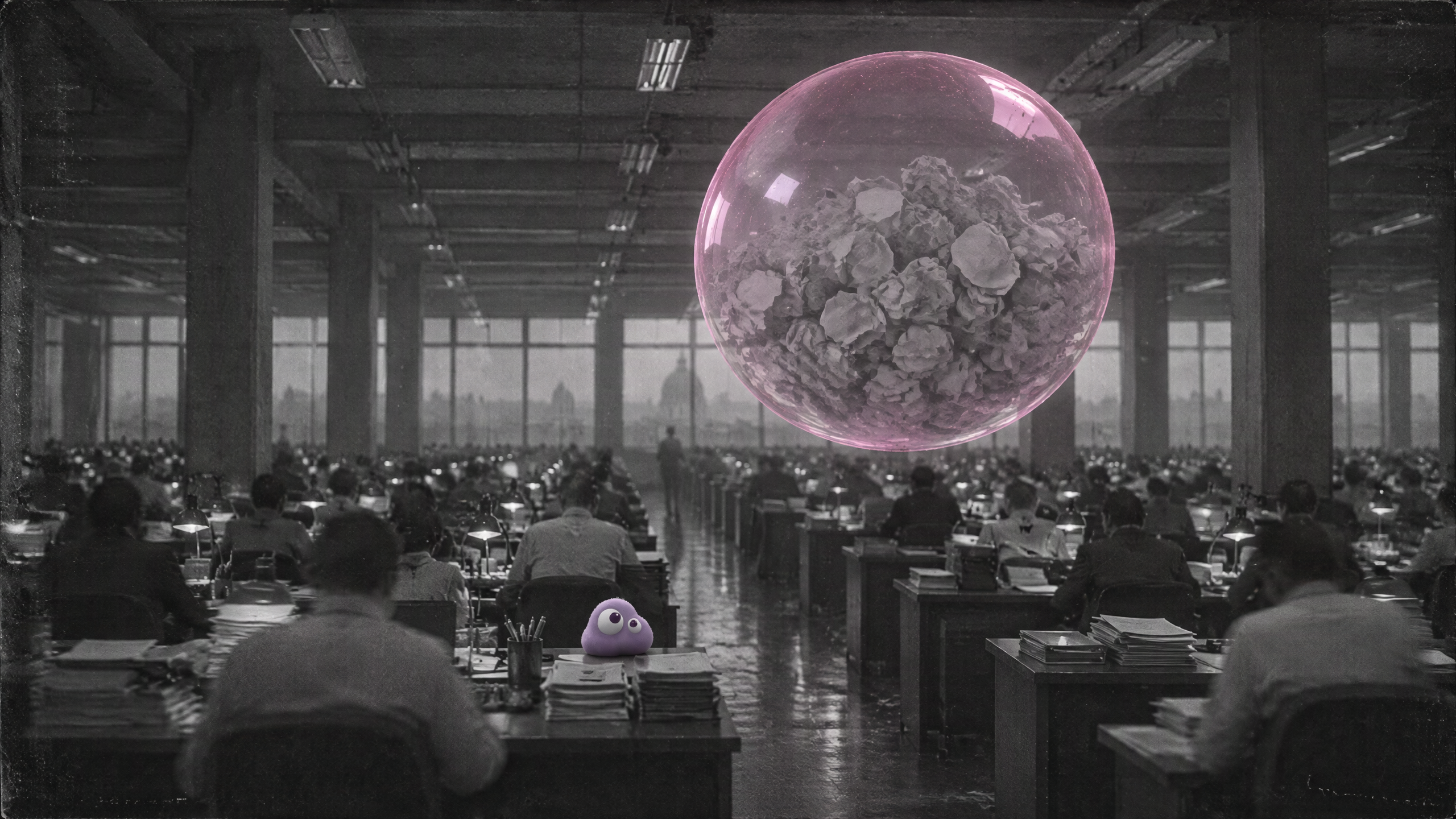
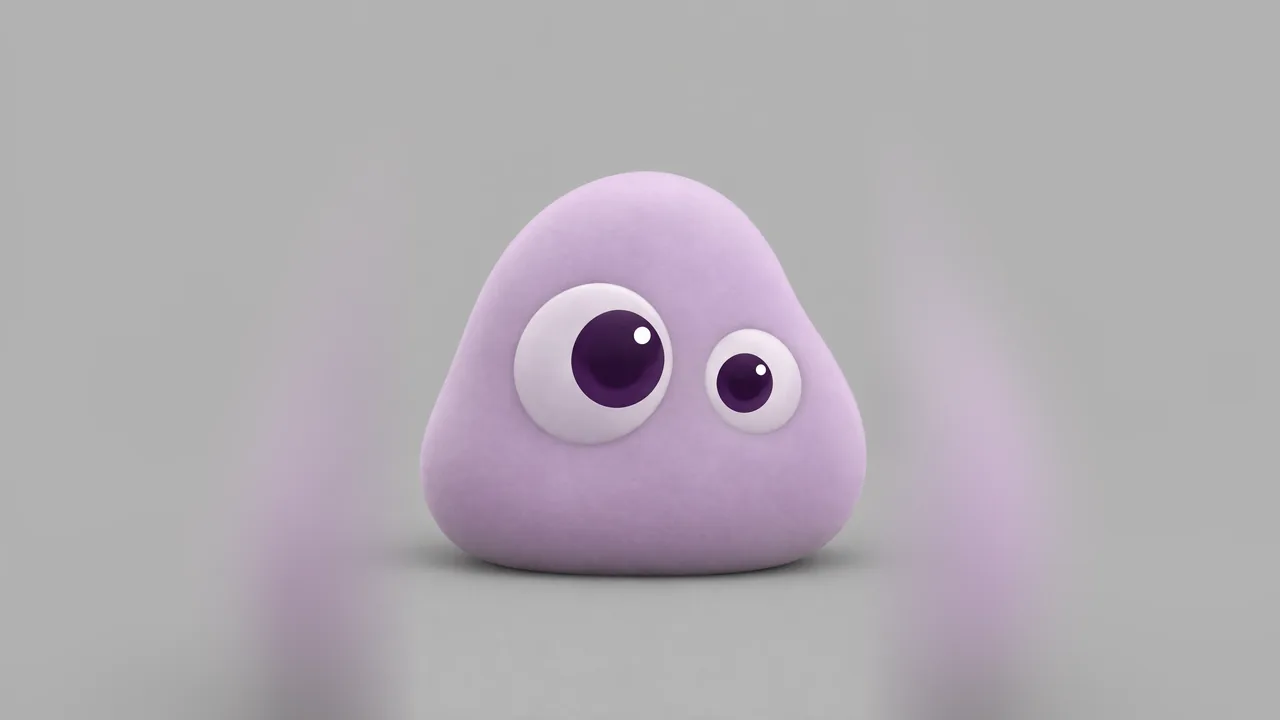
Escribe una petición concreta: elimina a todas las personas visibles, deja todas las sillas vacías y apaga los monitores. Conserva la cámara, el vestíbulo, la enorme burbuja rosa, la pequeña criatura, las filas de escritorios y la luz gris del amanecer. Una imagen puede estar bien hecha y aun así incumplir el encargo.
Paso 2: Carga la primera fuente y el prompt completo
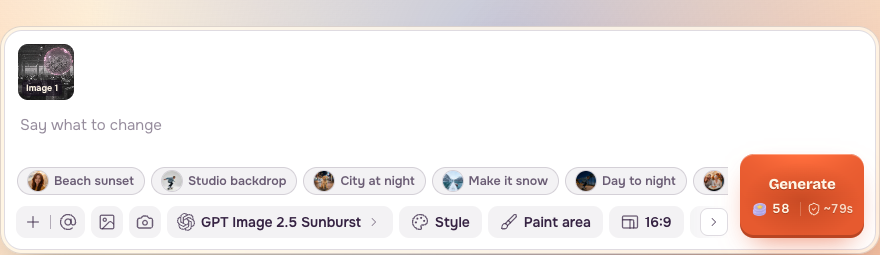
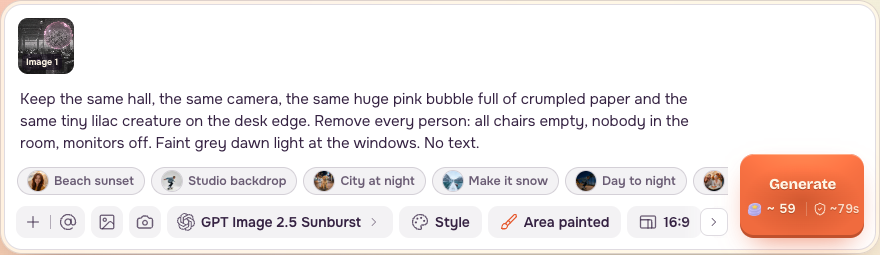
Abre Editar imagen, elige GPT Image 2.5 Sunburst y añade Vestíbulo antes como primera fuente. Pega este prompt original de reparación en inglés:
Paso 3: Configura la conservación de detalles y la salida
Establece Conservar detalles: Alta; el valor predeterminado es Baja. Elige una imagen, 16:9, calidad alta y Nítido / 2k. Conservar detalles pide respetar más los detalles de la fuente; no bloquea cada píxel.
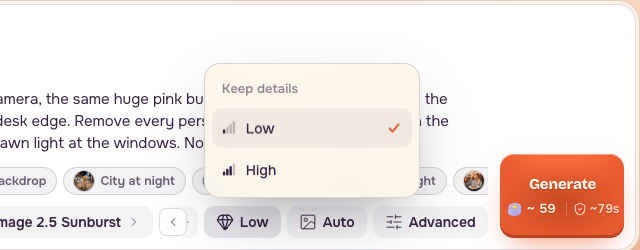


La captura del catálogo del 6 de noviembre estima 48.07 créditos PopNow como tarifa base por imagen. El formulario web completado el 7 de noviembre estima unos 59 créditos, incluida la cotización que depende de la fuente. Los cargos de imagen de referencia y prompt pueden sumarse a la base. Consulta la cotización actual de Generar antes de enviar.
Paso 4: Pinta a las personas y restaura un trazo accidental
Haz clic en Pintar zona. Con Pincel, cubre la cabeza y el cuerpo de cada persona, incluidas las filas lejanas. Ajusta el Tamaño del pincel para las personas pequeñas. Deja fuera de los trazos la burbuja, Poppie y los escritorios vacíos. La demostración sigue las zonas de personas de la máscara suministrada con trazos reales del ratón.
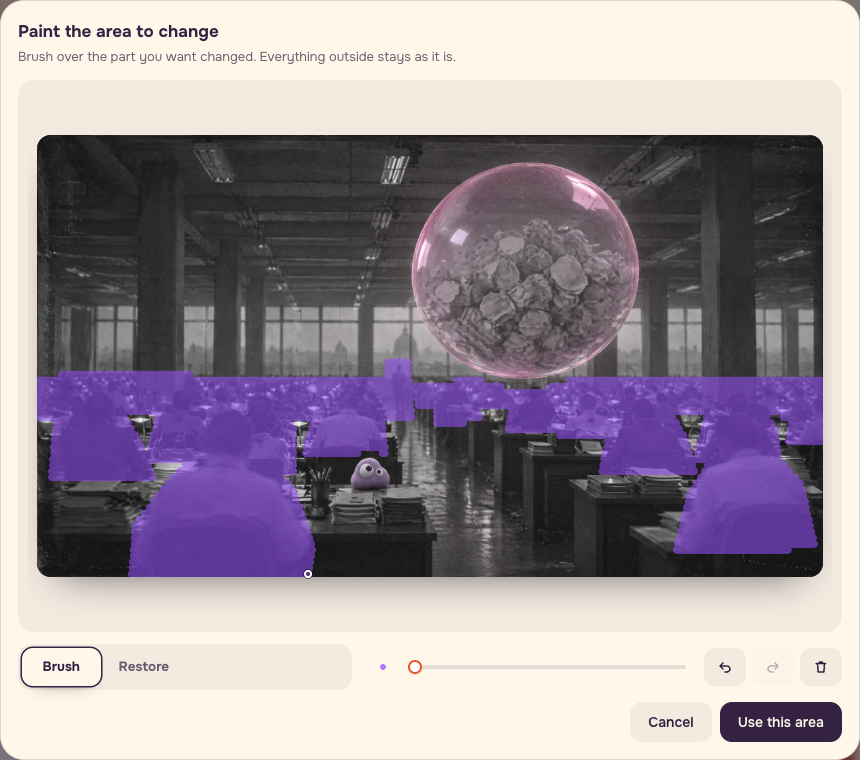
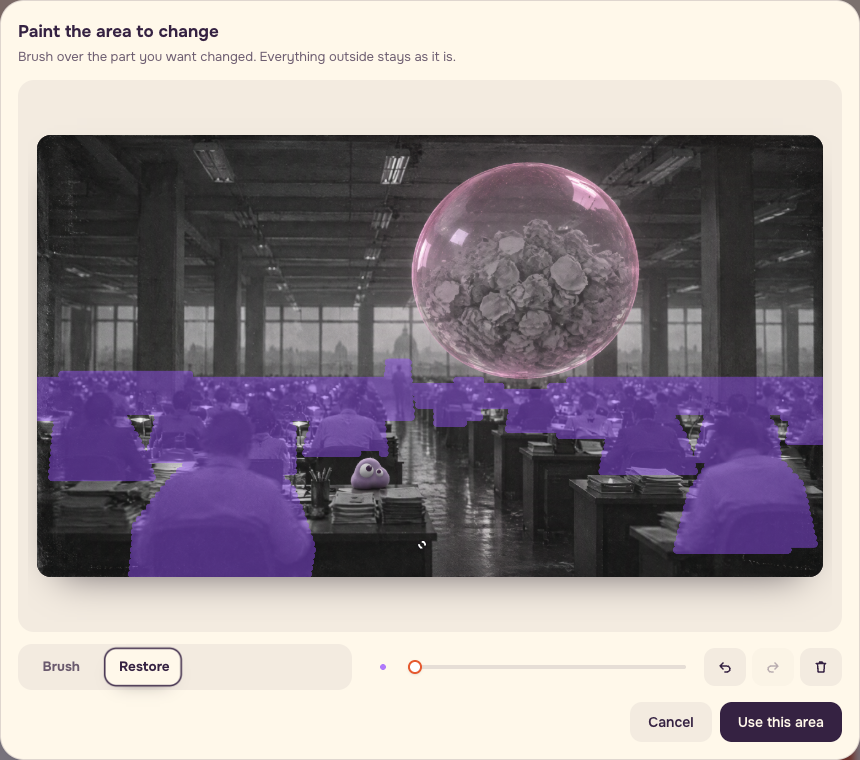
Si un trazo toca el borde de un escritorio, elige Restaurar y repasa la marca accidental. Haz clic en Usar esta zona y confirma Zona pintada y la miniatura correcta de la primera fuente.
Paso 5: Mantén separadas las dos comparaciones
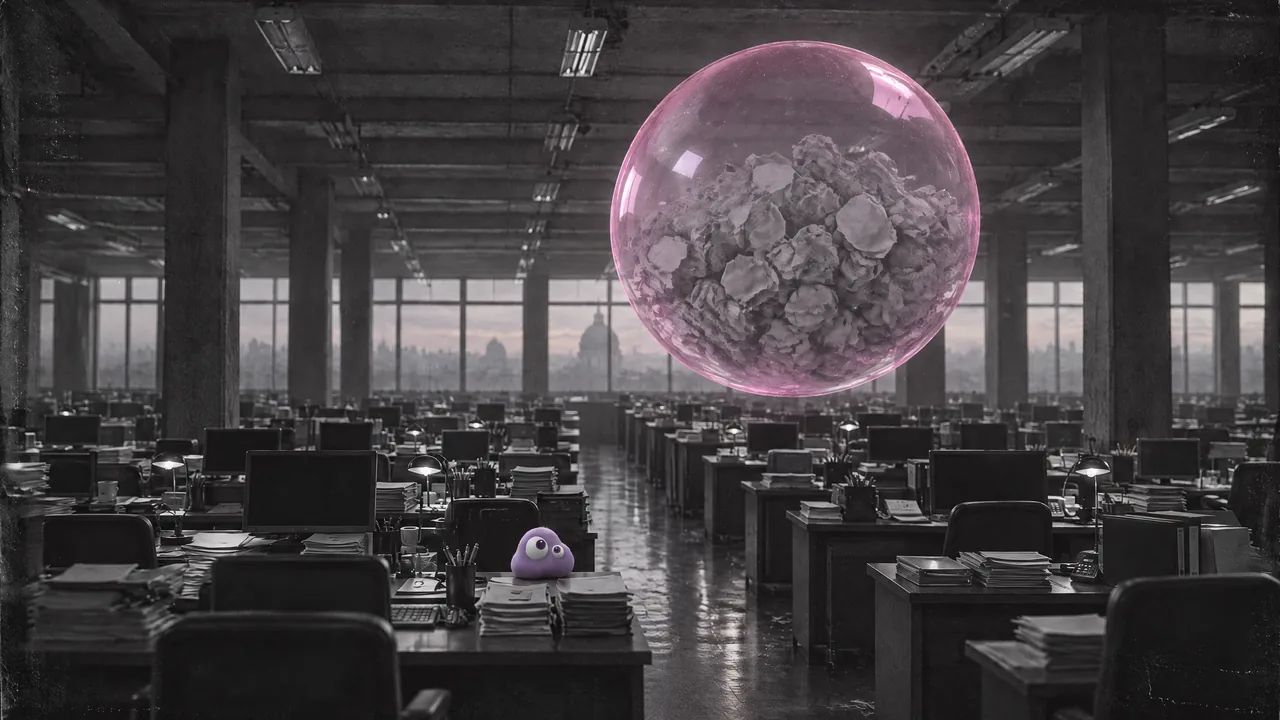
Reparación archivada sin máscara. En el primer fotograma del video posterior ya no hay personas. A la misma escala, Poppie, la burbuja rosa, los bordes de los escritorios en primer plano, el portalápices y las pilas de papel siguen alineados. Aparecen respaldos de silla y papel en las zonas antes ocupadas. No uses esta comparación archivada como prueba del ensayo de zona pintada.
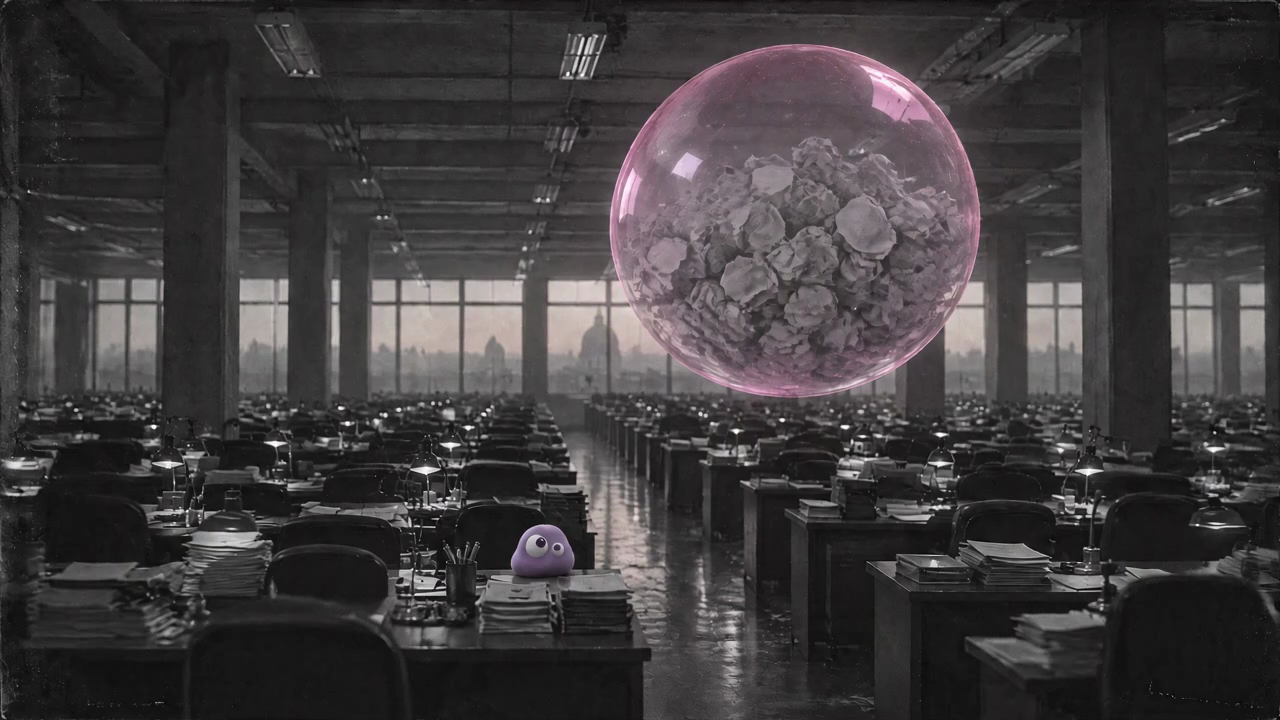
Prueba independiente de zona pintada. Render de prueba · mismos ajustes · máscara dibujada fuera de la página · 7 nov. 2026.
La máscara suministrada se dibujó fuera de la página en el formato de Pintar zona y se envió mediante la API. El modelo fue GPT Image 2.5 Sunburst edit, con la ruta oficial, fidelidad de entrada alta, calidad alta, 2k, 16:9 y una salida. La ruta económica no acepta la combinación de máscara y fidelidad alta. Esta prueba costó $0.0578944, unos 57.9 créditos PopNow; es un cargo previo real, no la estimación del sitio.
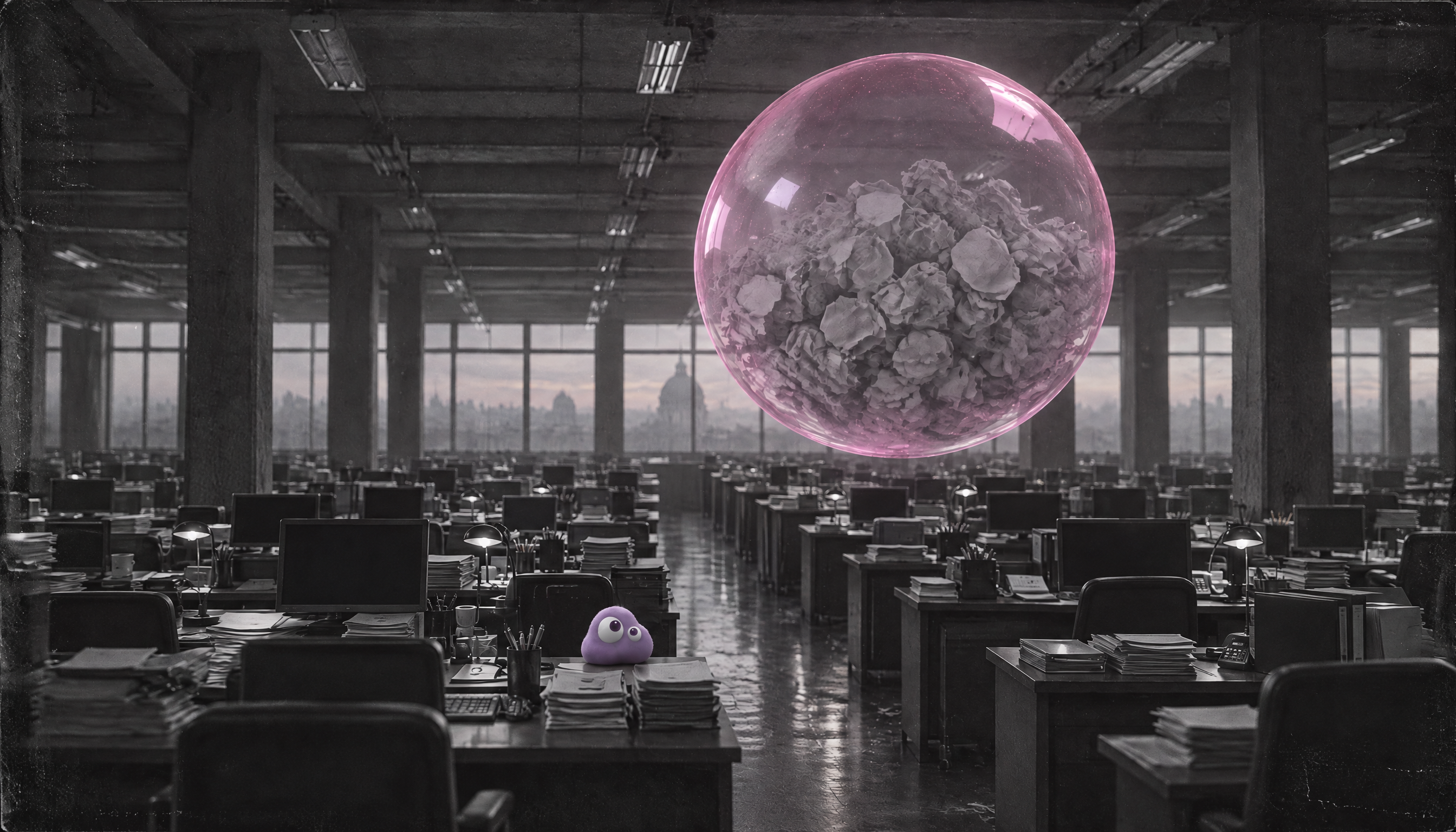
Han desaparecido todas las personas visibles. La burbuja, Poppie, el portalápices y las pilas de papel siguen en su sitio. Donde se sentaban aparecen respaldos y monitores cerrados o apagados. La luz de las ventanas fuera de la máscara cambió de gris blanquecino a rosa. Una zona pintada no garantiza que todo lo demás permanezca fijo.
La comparación en video normaliza el resultado al espacio de coordenadas de 2560 × 1440 de la fuente; los archivos nativos originales siguen disponibles arriba. Sus relaciones de aspecto difieren ligeramente, así que revisa la geometría nativa además de la vista alineada.
| Comprobación | Fotograma 0 del video archivado | Prueba independiente de zona pintada |
|---|---|---|
| Personas eliminadas | Sí | Sí |
| Burbuja, Poppie y referencias del primer plano | Alineados | Posiciones conservadas |
| Contenido nuevo en los antiguos asientos | Respaldos y papel | Respaldos y monitores apagados |
| Luz de las ventanas | Revisar por separado el fotograma archivado | De gris blanquecino a rosa fuera de la máscara |
| Decisión | Comparación archivada de reparación útil | Eliminación aprobada; aprobación global según el encargo |
Si el encargo exige estrictamente un amanecer gris, vuelve al original y corrige. Si la luz más cálida es aceptable, registra esa decisión expresamente antes de continuar. Esta prueba no supone una aprobación incondicional de toda la imagen.
Paso 6: Aprueba la imagen fija antes de añadir movimiento
La demostración de configuración usa el fotograma del video archivado, cuya comparación es independiente de la nueva prueba de zona pintada. Abre Imagen a video, elige Seedance 2.5 y Con una foto, y añade una imagen fija aprobada. Usa cuatro segundos, Nítido / 720p, un video, Sin sonido y relación de aspecto Auto.
Traducido de nuestro prompt original:
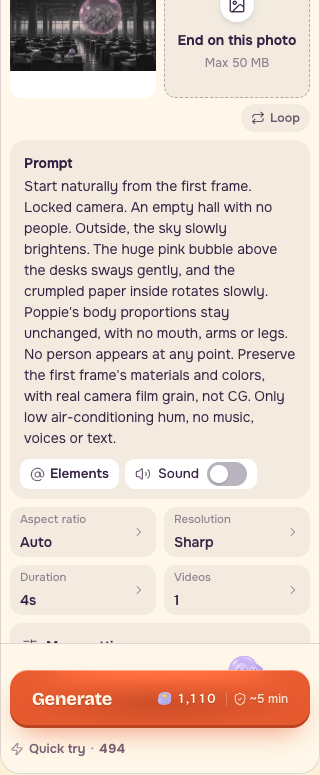
Una cámara fija y un movimiento suave de la burbuja reducen los elementos que deben mantener la coherencia. Revisa las sillas vacías durante toda la toma, además de los ojos y la silueta de Poppie. Usa composición convencional si necesitas colocar de forma controlada texto exacto, un logotipo o un parche que ya tienes.
Guarda esta lista con tu resultado
- Todas las personas visibles están eliminadas, incluidas cabezas, manos y siluetas lejanas.
- Los respaldos, bordes de escritorio y sombras alrededor de cada eliminación son coherentes.
- La burbuja, Poppie, el portalápices, las pilas de papel, las ventanas y la perspectiva se han comparado a escala alineada.
- Se han revisado luz y color fuera de la zona pintada; cualquier desviación está anotada.
- Original, máscara, ajustes, prompt, salida nativa y notas de revisión se guardan juntos.
- La eliminación y la aceptación de toda la imagen tienen decisiones separadas.
- La imagen fija cumple el encargo antes de una prueba opcional de movimiento.
Conserva una comparación aprobada y una siguiente acción clara. Si la reparación introduce otra distracción, vuelve a corregir desde el original en vez de acumular reintentos sin explicación.
Preguntas frecuentes
¿Pintar zona bloquea todo lo que queda fuera de la máscara?
No. En la prueba independiente, la luz de las ventanas cambió de gris blanquecino a rosa fuera de la máscara. Revisa toda la imagen después de comprobar la eliminación de personas.
¿La demostración del sitio produjo el resultado de prueba suministrado?
La demostración preparó una zona como visitante sin iniciar sesión. El resultado suministrado usó una máscara dibujada fuera de la página y enviada mediante la API con los ajustes documentados. Mantén separados ambos registros.
¿Por qué las imágenes de antes y después tienen tamaños distintos?
La entrada y la máscara son de 2560 × 1440; la salida nativa del test es de 2688 × 1536. Alinea escala y encuadre antes de comparar, conserva los archivos nativos y revisa la geometría porque las relaciones de aspecto difieren ligeramente.
¿Debo animar de inmediato el nuevo resultado de zona pintada?
Primero decide si la luz más cálida de las ventanas encaja con el encargo. La configuración de movimiento mostrada usa el fotograma comparativo archivado. Aprueba la imagen fija antes de pagar por el movimiento.