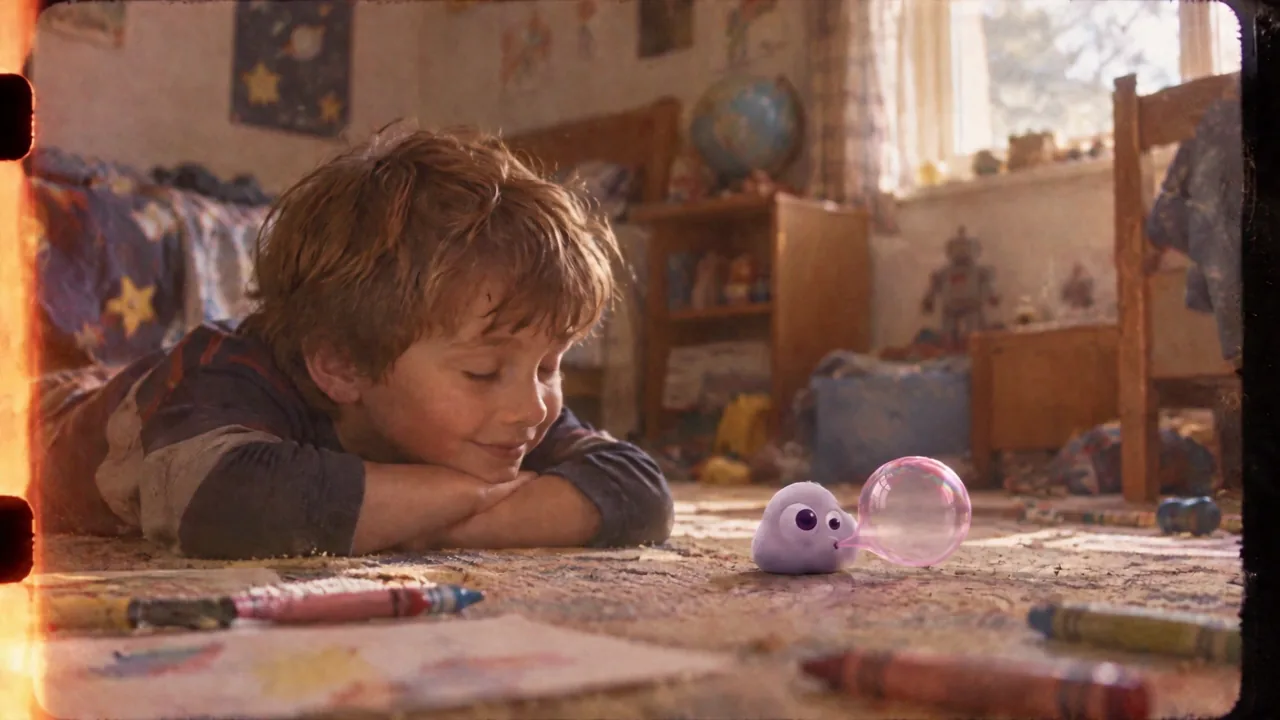
Silencia cuatro clips, coloca dos grabaciones de voz y un efecto de burbuja y equilibra una música continua en un montaje PopNow de quince segundos.
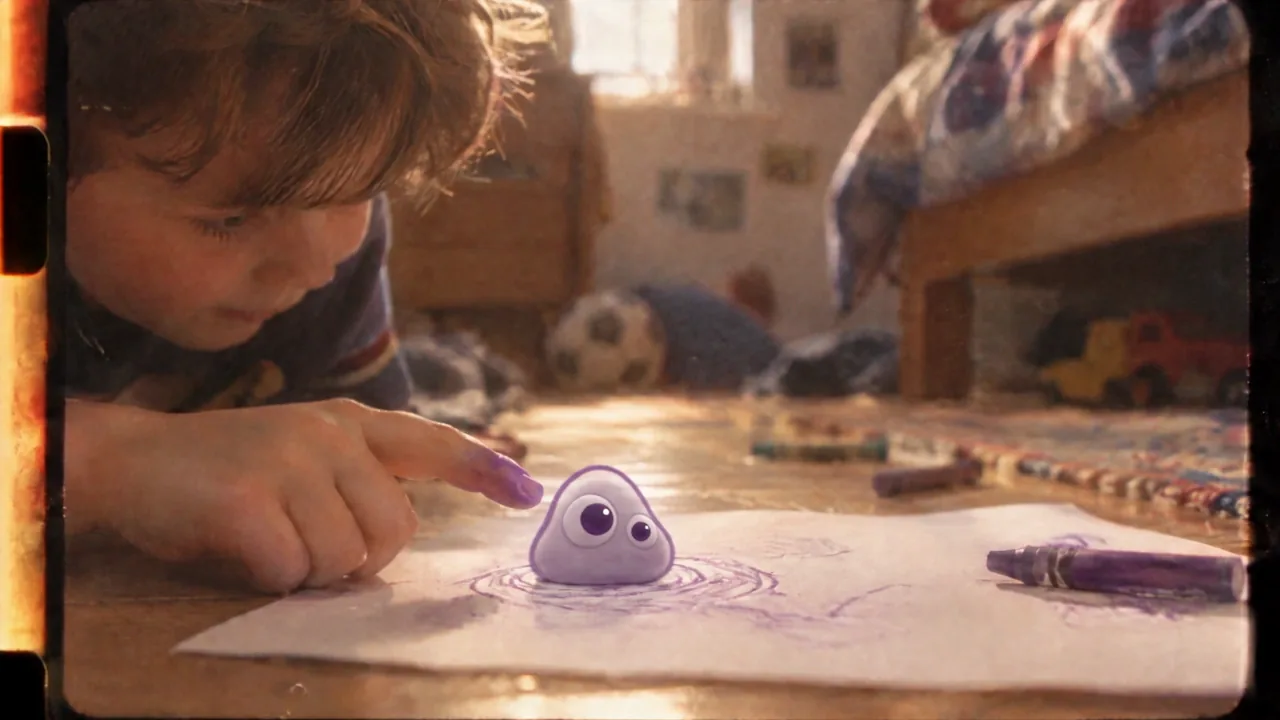
Construye una escena de 15 segundos que pasa del dibujo al vuelo con tres tipos de sonido independientes. Una voz narradora, un efecto que da presencia física a la burbuja y una música continua tienen funciones distintas. Las fuentes proceden de nuestra producción de Poppie: a PopNow short film. El último corte de imagen entra deliberadamente en otro mundo imaginario.
Los controles públicos y la edición local se grabaron el 7 de noviembre de 2026, sin cuenta. El efecto de producción incluido utilizó Seed Audio 1.0, y la configuración musical utiliza Suno v6. Sonido rápido, que es opcional, utiliza Foley v1. La voz que presenta la lección usa Gemini 3.8 Flash TTS / Puck. Durante la grabación no se envió ninguna generación opcional de sonido o música.
Archivos de la lección
Descargar archivos del ejercicio · Descargar la receta
El paquete contiene cuatro clips de imagen, n03.wav, n04.wav, bubble.mp3, score.mp3, las dos comparaciones de mezcla solo de audio, three-layers.mp4 y la receta en inglés. Estos archivos se preparan localmente. Verifica los enlaces públicos de descarga antes de publicar esta página.
Paso 1 – Empieza con silencio
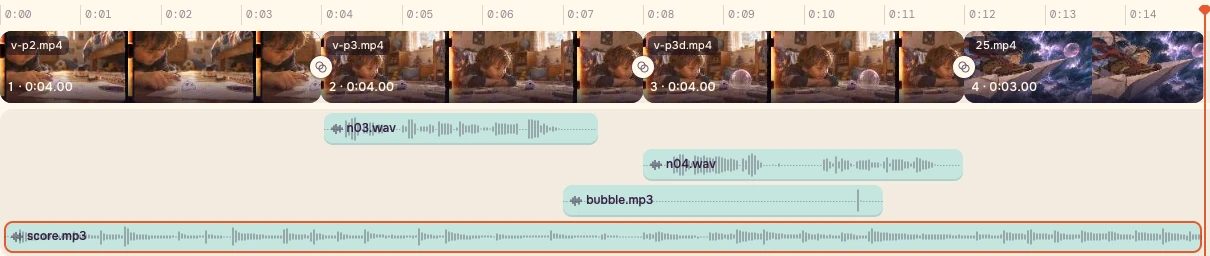
Abre el editor de video. Elige archivos de tu dispositivo e importa estos cuatro clips en orden. Pon la Velocidad en 1× y el Volumen en 0% en cada imagen.
| Imagen | Parte a usar | Inicio en el proyecto |
|---|---|---|
| v-p2.mp4 | 0–4s | 0s |
| v-p3.mp4 | 0–4s | 4s |
| v-p3d.mp4 | 0–4s | 8s |
| 25.mp4 | 0–3s | 12s |
Usa Transiciones → Todos los cortes → Ninguna para unir las imágenes sin solaparlas. Si aparece primero un proyecto de ejemplo, elimina sus clips, textos y pegatinas y pon Efectos y Filtros en Ninguno. El reloj del proyecto debe marcar 0:15.00.

Paso 2 – Escucha el problema real
Escucha v6-audio-37-52.wav y después v7-audio-37-52.wav, una vez cada uno a su velocidad original. Son el mismo pasaje de quince segundos de la mezcla de producción anterior y de la reconstruida. Las imágenes se excluyen deliberadamente de esta comparación.
En 0.208s, 10.708s y 12.125s del pasaje, la mezcla anterior tiene cambios de nivel de aproximadamente 8.09, 6.12 y 7.80 dB. La reconstruida mide aproximadamente 3.22, 0.18 y 2.89 dB. Cada medición compara 200 ms de energía RMS a cada lado del corte. Dos lados en silencio cuentan como cambio cero, y exactamente un lado en silencio como salto infinito.
Esto mide la continuidad de nivel. No valora la calidad musical, la armonía ni si un cambio de tonalidad encaja. La solución práctica es elegir un solo fondo en lugar de heredar varias pistas originales.
Paso 3 – Coloca la voz y el efecto físico
En Audio → Elegir audio de este dispositivo, añade los cuatro archivos de sonido incluidos. Sigue la tabla de entradas. El audio importado usa un volumen predeterminado de 60%, así que ajústalo explícitamente para cada parte. Mantén la velocidad en 1× y los fundidos en cero, salvo el fundido final de la música.
| Audio | Rango de la fuente | Inicio en el proyecto / volumen |
|---|---|---|
| n03.wav | Completo 0–3.44s | 4s / 100% |
| n04.wav | Completo 0–4s | 8s / 100% |
| bubble.mp3 | 0–4s | Aproximadamente 7s / 50% |
| score.mp3 | 0–15s | 0s / 20% |
Para cada parte, mueve el cabezal a su inicio en el proyecto y pulsa Empezar en el cabezal. Usa Parte a usar para recortar el sonido. Cuatro partes de audio dejan margen por debajo del límite de ocho del editor.
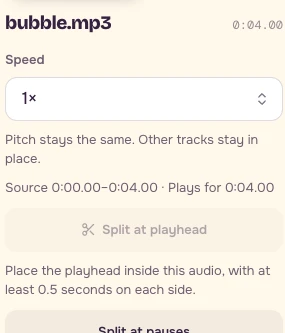
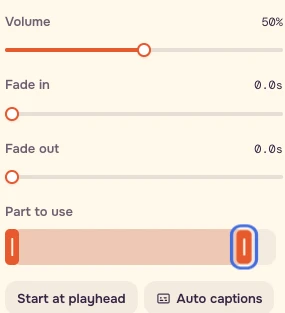
El contacto visible del dedo y el estallido ocurren hacia 10.58s del proyecto, o 2.55–2.60s de la fuente v-p3d.mp4. El estallido del efecto está cerca de 3.6s de su fuente. Empezarlo en 7s lo sitúa hacia 10.6s. Escucha la unión y ajusta al fotograma de vista previa más cercano. Un sonido tardío puede desconectar un contacto convincente de la imagen.
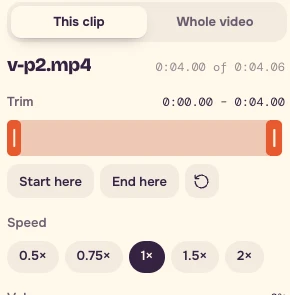
El recorte es un deslizador que arrastras, no un campo de tiempo. Lee el reloj mientras lo mueves. Para los cortes de imagen, enfoca la vista previa o el timeline, usa Izquierda / Derecha para mover el cabezal un fotograma y utiliza Empezar aquí / Terminar aquí. Las flechas de los tiradores ajustan 0.1s, o 1s con Mayús. Guarda el ajuste que realmente elijas.
Paso 4 – Prueba un sonido pequeño antes de comprar una escena
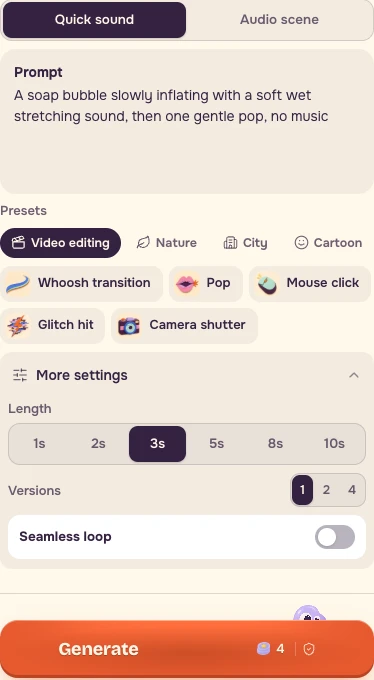
Abre Efectos de sonido y elige Sonido rápido. Pega lo siguiente.
``text A soap bubble slowly inflating with a soft wet stretching sound, then one gentle pop, no music ``
Abre Más ajustes, elige Versiones 1 y desactiva Bucle sin cortes. Lee el precio real antes de generar.
Diferencia del día de grabación. Sonido rápido ofrecía 1, 2, 3, 5, 8 o 10 segundos, sin opción de cuatro segundos. La configuración capturada es 3s, una versión, bucle desactivado, con un precio de 4 créditos el 7 de noviembre de 2026. Ese precio no corresponde a una solicitud de cuatro segundos. Para este ejercicio, usa la burbuja incluida recortada a cuatro segundos. Si creas un efecto nuevo, elige una duración disponible que abarque la acción y el decaimiento y luego recorta.
Los ingredientes adicionales solo sirven cuando el plano los necesita. Prueba el efecto incluido y recorta su cola antes de pagar por otra grabación.
Paso 5 – Dale una función continua a una sola música
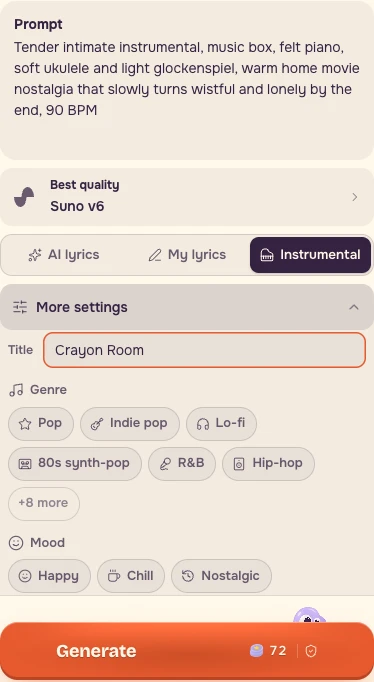
Abre Música. Elige Suno v6, activa Instrumental y usa Título Crayon Room en Más ajustes. Pega este prompt.
``text Tender intimate instrumental, music box, felt piano, soft ukulele and light glockenspiel, warm home movie nostalgia that slowly turns wistful and lonely by the end, 90 BPM ``
El botón capturado indicaba 72 créditos el 7 de noviembre de 2026. Comprueba el precio actual antes de pagar. El montaje de práctica usa la música incluida, así que no hace falta una nueva solicitud.
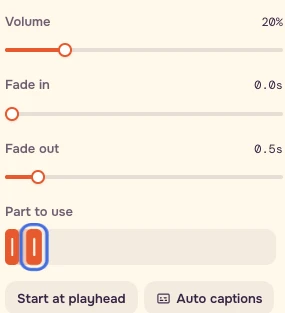
De vuelta en el editor, conserva score.mp3 → Parte a usar 0–15s, empieza en cero y ajusta Volumen 20% y Fundido de salida 0.5s. Veinte por ciento es un punto de partida. Ajusta de oído bajo la voz.
Paso 6 – Comprueba sincronía, integración y equilibrio
- Baja la música a cero y observa el contacto.
- Escucha la voz y el efecto sin mirar.
- Restablece la música y reproduce toda la escena. Comprueba con altavoces y auriculares.
Elige Todo el video → 16:9 → 720p → Estándar, después Exportar video y Empezar a exportar. Descarga el MP4 y vuelve a abrirlo. El archivo descargable three-layers.mp4 sigue exactamente la receta de quince segundos con las fuentes incluidas, sin subtítulos incrustados.
Lista de comprobación y receta
- El volumen de cada imagen está a cero y cada fuente se reproduce a 1×.
- Cuatro clips de imagen suman quince segundos con cortes directos.
- Conserva las voces completas de 3.44s y 4s en 4s y 8s.
- Conserva el ataque y el decaimiento de la burbuja y compara su estallido con el contacto visible.
- Mantén una música continua por debajo del habla y restablece su volumen tras comprobar.
- Guarda la captura del timeline, la exportación, los prompts, los ajustes, el precio real y la fecha.
- Usa un editor de audio dedicado para automatización densa o reparaciones detalladas.
La receta descargable contiene la tabla de cortes, las entradas de audio, ambos prompts, las referencias de sincronización y los ajustes del día de grabación. Dedica esfuerzo a la colocación antes de comprar detalle.
Preguntas frecuentes
¿Necesito generar nuevos efectos de sonido o música?
El paquete incluye ambas grabaciones de voz, bubble.mp3 y score.mp3 para el montaje de práctica. Usa primero esas grabaciones. Las solicitudes nuevas de sonido y música son opcionales y la página te pide leer el precio actual antes de generar.
¿Qué ajusto si el estallido de la burbuja parece tardío?
El contacto y el estallido visibles suceden hacia 10.58 segundos del proyecto. El estallido del efecto incluido está cerca de 3.6 segundos de su fuente, así que empezarlo hacia 7 segundos del proyecto lo acerca al contacto. Reproduce la unión, ajusta al fotograma de vista previa más cercano y guarda el desplazamiento real, conservando ataque y decaimiento.
¿La música debe mantenerse exactamente al 20%?
Veinte por ciento es el punto de partida de la lección. Ajusta de oído la música continua bajo la voz y comprueba toda la escena con altavoces y auriculares. Restablece la música después de silenciarla para comprobar la sincronía.