


什麼是 Video Eraser?
Video Eraser 是 PopNow 用於固定畫面區域的影片清理工具。需要來源影片與對齊的靜態 PNG 遮色片;白色標記移除,黑色標記保留,並套用至整段影片。
在 PopNow 上適合用於: 移除停留在同一畫面區域的多餘元素,且單一遮色片能在整個鏡頭中涵蓋目標範圍。
適合用來
- 移除一直位於畫面同一區域的干擾物
- 清理整段鏡頭中的固定區域
- 以預先準備的黑白遮罩引導影片清理
Video Eraser 擅長什麼
從畫面座標思考
遮色片從第一格到最後一格都停留在相同位置。繪製前先看過影片,確認多餘元素是否一直留在該區域。物件一開始位於白色區域下方,不代表靜態遮色片就會追蹤它。
讓遮色片清楚標出邊界
使用與影片影格對齊的 PNG。將預定移除區塗白,其餘塗黑。提交前檢查影格對齊,因為形狀正確但位置錯誤的遮色片,會讓工具編輯畫面的其他部分。
描述修補區周圍應呈現什麼
可選提示詞可指出多餘區域與周圍情境,但不能取代遮色片。有用的說明會交代該區域屬於什麼,例如地板或牆壁,讓檢查聚焦於修補區是否全程融入周圍。
Video Eraser 真實範例
這裡的每張圖、每段影片都是用 Video Eraser 生成的。按「做同款」會帶著同樣的提示詞和設定打開生成頁。
需要上傳你自己的影片
Video Eraser 的實測提示詞
查看真實生成結果、當時使用的完整提示詞,以及有效的寫法。點選「做同款」,即可沿用相同設定嘗試。
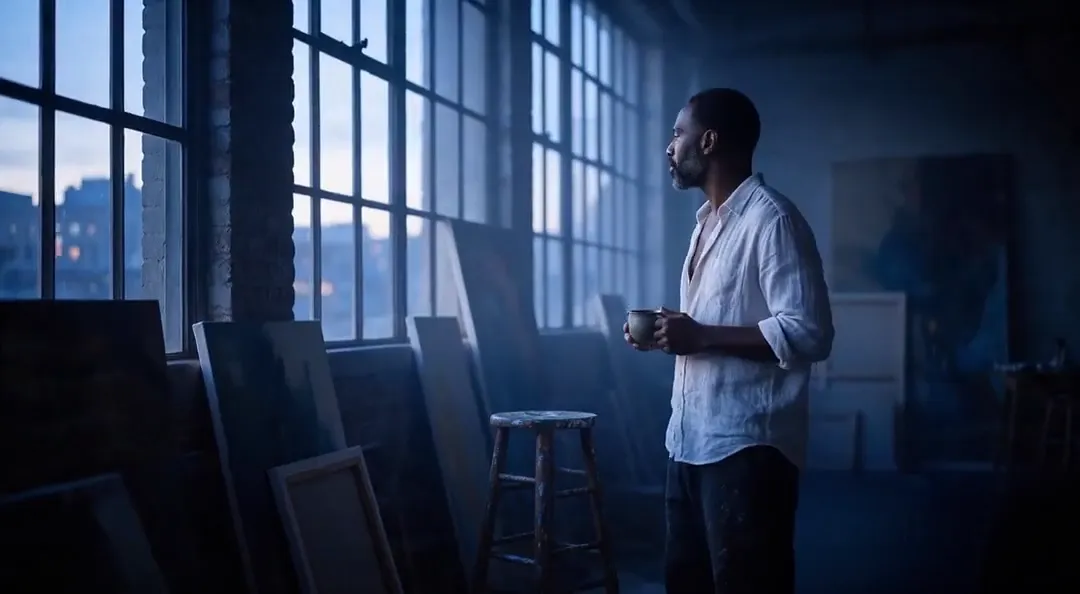
Remove the SAMPLE watermark box and restore the dark wooden floor behind it.
實際範例提供閣樓影片與影格尺寸一致的靜態 PNG 遮色片。提示詞要求移除 SAMPLE 方框,恢復後方的深色木地板。文字指出目標與周圍材質,遮色片則指出實際畫面區域。套用此範例前,先確認自己的目標是否在鏡頭播放全程都留在固定範圍。實用模式是對齊遮色片,搭配精簡的情境說明。請檢查地板的視覺連續性與整段時長,不要以為開場影格乾淨,就代表修補全程都成立。
做同款Video Eraser 能做什麼
每種模式都會在生成頁自動選好 Video Eraser,生成前就能看到價格。

在 PopNow 上如何使用 Video Eraser
從一鍵應用到完整 Studio,了解哪些創作工具使用這個模型。
Video Eraser 提示詞怎麼寫
- 準備與影片畫面對齊的靜態 PNG 遮罩,將移除區域塗白、保留區域塗黑。
- 檢查固定遮罩在整段影片中是否都涵蓋目標區域。它不會跟隨物件移動,提交前應先查看整個鏡頭。
- 可選填簡短提示詞,描述要移除的區域或物件及周圍場景。先將原影片裁到需要處理的部分。
值得了解的設定
其餘設定都有合適的預設值,寫好提示詞就能直接生成。
video_url- 要處理的影片。
mask_url- 塗出需要改動的區域。
如何選擇同類模型
同類模型的特點與價格比較。
物件移除工具以提示詞、遮罩或兩者搭配清理單張照片。影片消除工具必須提供靜態遮罩,並將其套用至整段影片。
Video Eraser 的侷限
- 靜態遮色片會套用整段影片,不會跟隨物件。
- 來源時長須為一至六百秒。準備遮色片前,先裁切至相關鏡頭。
- 影片與遮色片都是必填;可選文字描述無法取代 PNG 遮色片。
三步開始使用 Video Eraser
- 檢查鏡頭,確認固定區域能涵蓋預定移除範圍。
- 準備對齊的黑白 PNG 遮色片,並視需要描述目標及周圍環境。
- 生成後完整檢查片段中的修補區,留意附近細節與連續性。
關於 Video Eraser 的常見問題
Video Eraser 多少錢?
在 PopNow 上,Video Eraser 最低 24 點(每秒影片),約 US$0.024。使用點數付款(1 點數 = 0.001 美元),生成前按鈕會顯示準確價格,生成失敗自動退還點數。
Video Eraser 可以製作什麼?
清理整段影片中的固定畫面區域。
需要提供什麼?
影片和對齊的靜態 PNG 遮色片。
應該先嘗試哪個設定?
在遮色片中把移除區域塗白,保留區域塗黑。
有哪些限制需要注意?
遮色片不跟隨運動;片段可長一至六百秒。
如何檢查結果?
完整觀看修補區域,檢查視覺連續性。
Video Eraser 還是 Object Eraser?
物件移除工具以提示詞、遮罩或兩者搭配清理單張照片。影片消除工具必須提供靜態遮罩,並將其套用至整段影片。