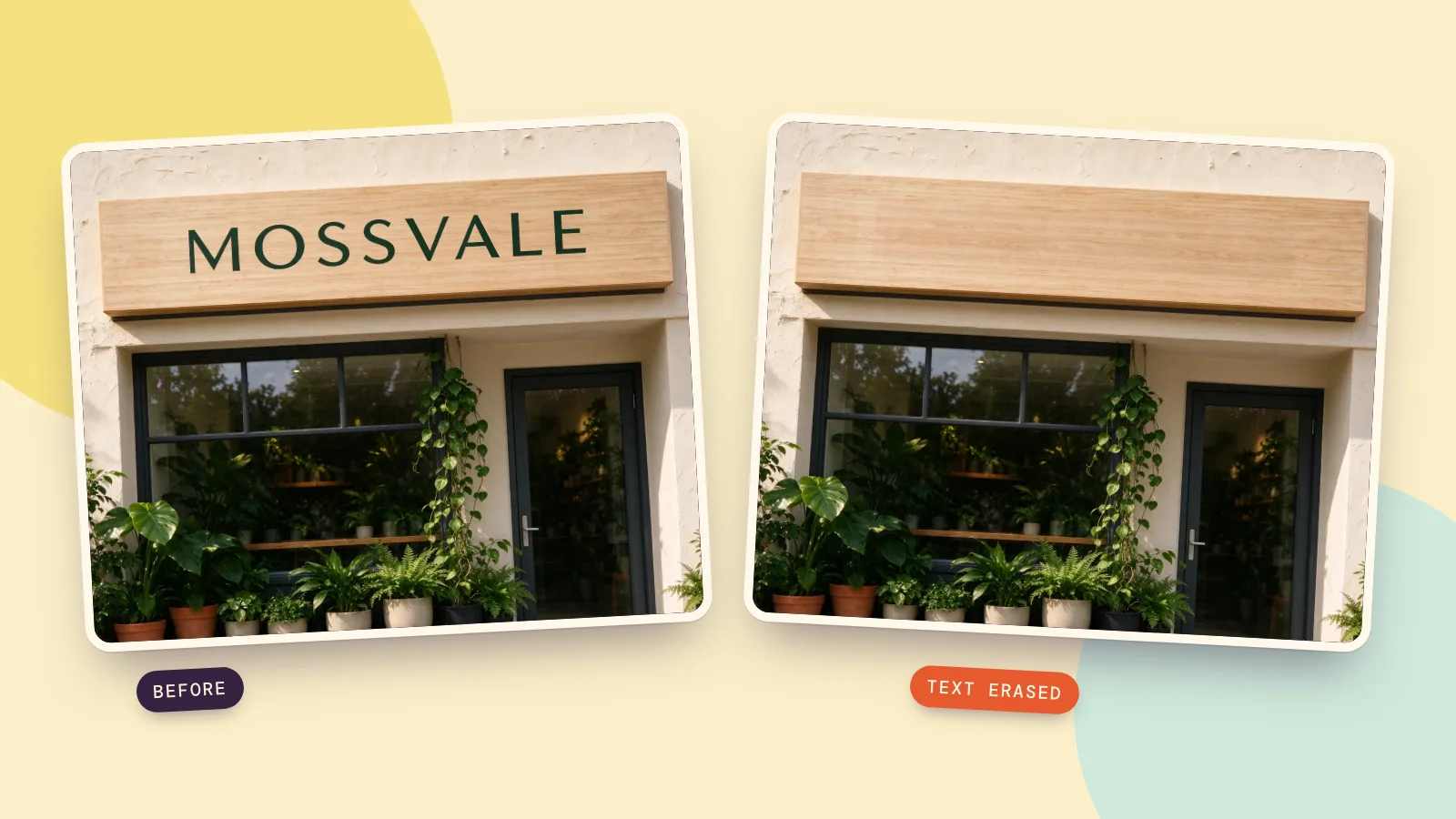
想去除圖片文字,可以開啟 PopNow 的 AI 橡皮擦,新增圖片,選擇「文字」,標記要去掉的字,再按「消除」。模型會參照周圍內容重建被覆蓋的表面,橡皮擦再把這塊區域合回原圖。它適合處理自己照片和螢幕截圖裡的日期戳、疊加文字和招牌文字,但無法還原被遮住的原始畫素。
怎麼一步步去除圖片上的文字?
儘量使用手邊尺寸最大的原圖,不要用聊天軟體裡下載的小圖。工具支援不超過 10 MB 的 JPG、PNG 或 WebP。如果文字在你自己的設計檔案裡仍是可編輯圖層,直接刪掉圖層即可:AI 填補適合已經合併進畫面的文字。
- 新增圖片。 使用「把照片拖曳到這裡」,或點選選擇檔案。
- 選擇「文字」。 瀏覽器會辨識並標記偵測到的文字行。點選某個框可保留該行;想先取消所有選擇,可以用「全部保留」。
- 檢查標記區域。 覆蓋每個字母、數字和描邊,並向外多留一點餘量。「塗抹」可補上遺漏區域,「清除標記」可去掉標記。日期很小或字型很細時,放大後操作。
- 按「消除」。 預設使用 Seedream 5.0 Flash 2K,每次花費 29 點數。執行前檢查選取的模型和顯示的價格。
- 對比並下載。 按原尺寸檢查邊緣,再用「下載」儲存。確認儲存的檔案沒有問題前,保留原圖。
如果文字辨識無法啟動,頁面也支援手動塗抹。只使用手動畫筆時,會採用通用去除指令,因此先處理一小塊並仔細檢查。殘留的一小筆也可能看起來像新字母,因此再次處理前,要檢查每行的兩端。每多消除一次都會消耗點數。
三組去字前後實測的效果如何?
我們在 2026 年 10 月 27 日用 Seedream 5.0 Flash 製作了三張原圖:一位虛構成年人的度假照、通用筆記介面風格的圖片,以及虛構店家的招牌。我們在本機用完全不透明的實心紫色方框覆蓋文字,RGB 為 150、80、255,再使用橡皮擦的原版去字指令,交給 Seedream 5.0 Flash,以 2K、自動比例和 PNG 輸出處理。每張原圖花費 29 點數,每次消除花費 29 點數。
下方每組展示原圖,以及將模型回傳結果的局部邊緣柔化後合成的圖片。這與橡皮擦只替換編輯區域、保留其餘原圖的做法一致,但本機合成並非逐畫素重現瀏覽器的混合演算法。這裡展示的是壓縮後的 WebP 插圖;正式使用成品時,請下載工具提供的 PNG。
1. 湖水上的日期戳
這張生成的度假照右下角帶有已經合進畫面的橙色日期。我們把日期連同深色描邊全部蓋住,模型用湖水填補了該處。標記遠離這位虛構女性的臉,因此無須把她也劃入選取範圍。
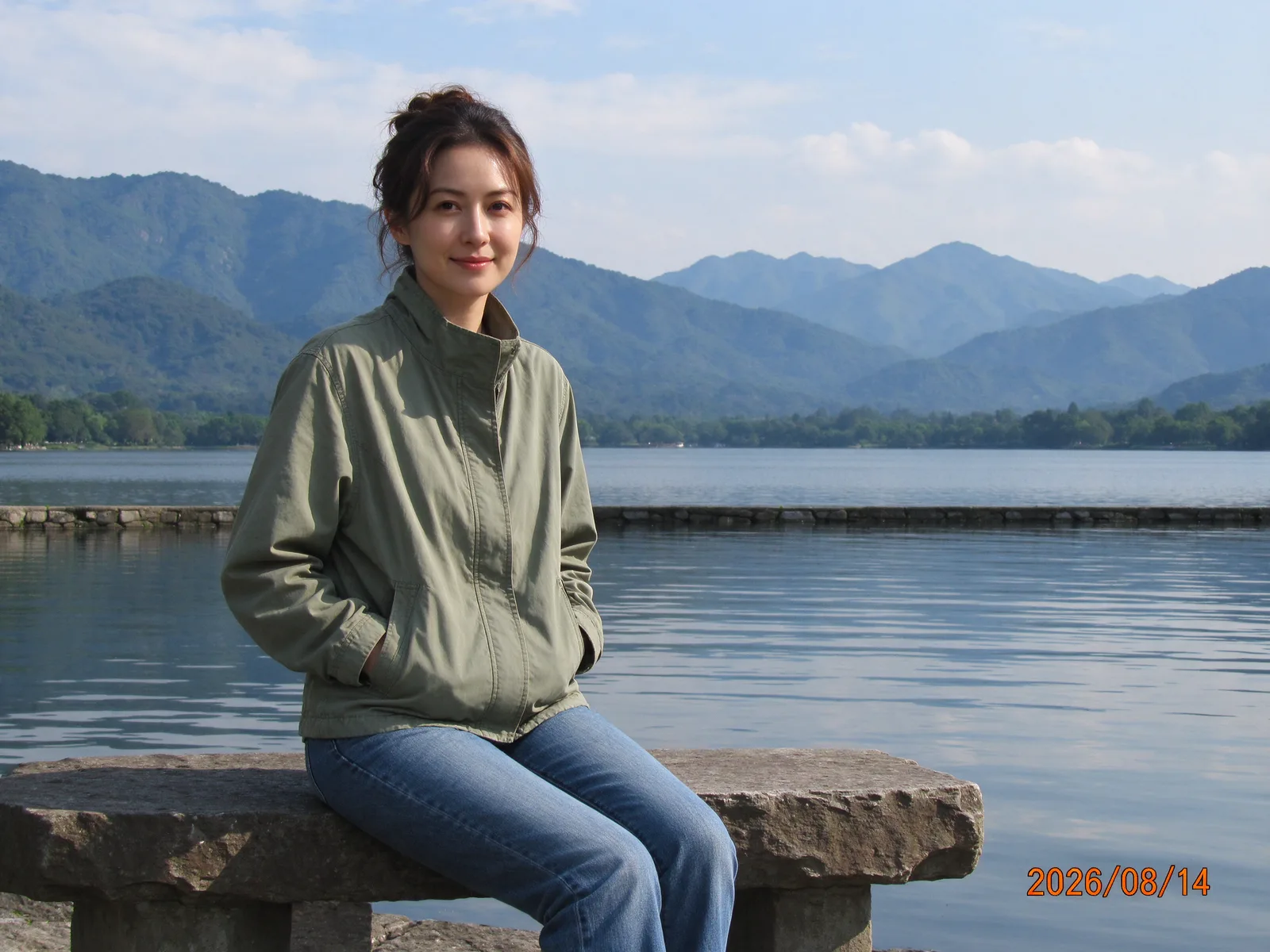 處理前
處理前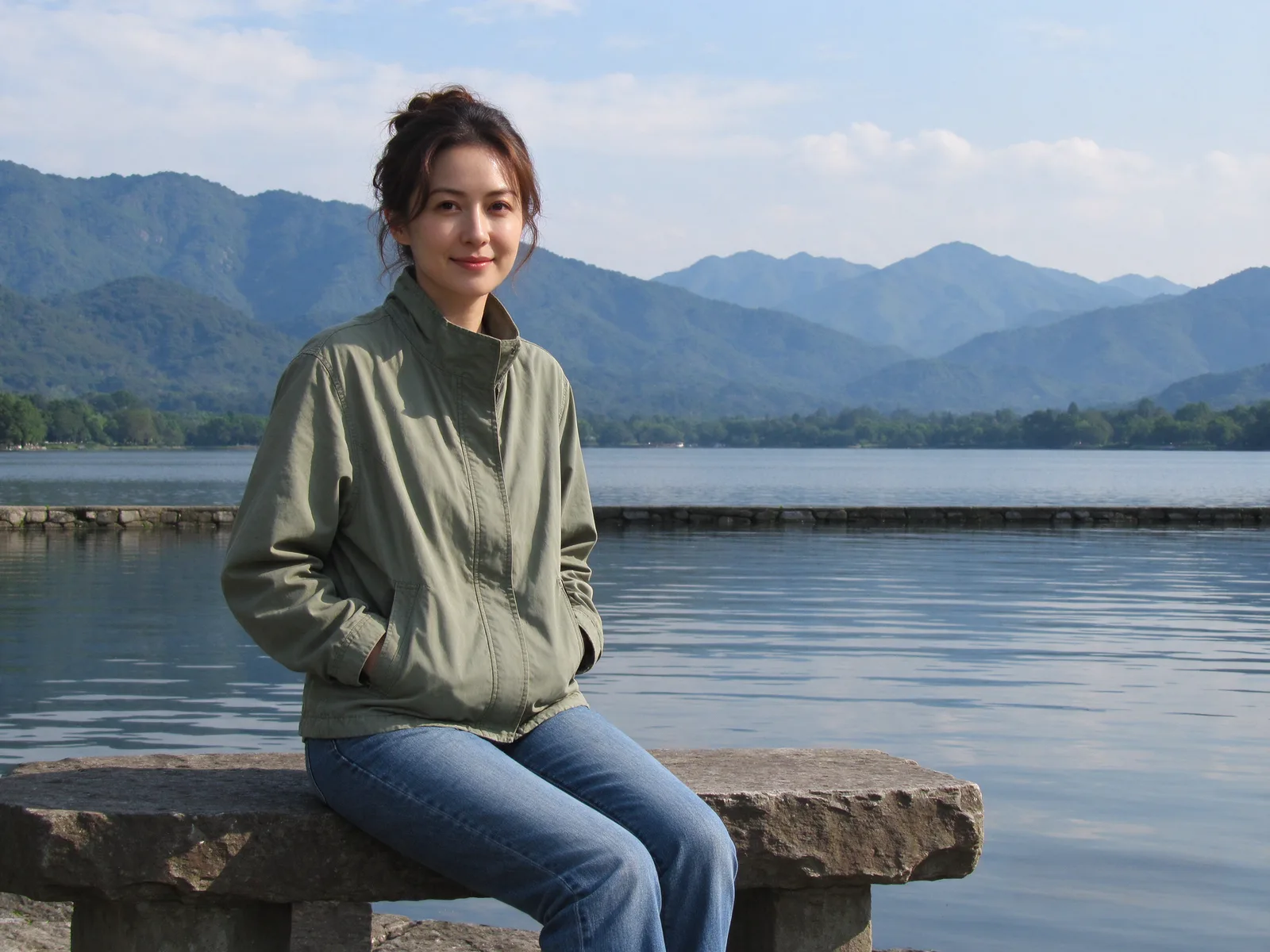 處理後
處理後平緩的水面能為模型提供相鄰的顏色和紋理作為參考。如果日期壓在欄杆上,要仔細標記文字,並檢查修復後的欄杆能否銜接:看似合理的填補仍可能補錯結構。
2. 筆記介面風格圖片裡的文字
原圖是虛構的筆記版式,並非真實應用的螢幕截圖,也不是任何人的私人筆記。橫線紙上有三行清晰文字。我們覆蓋整塊文字,結果去掉了字,同時延續了橫線;橙色方塊在編輯區域以外,得以保留。
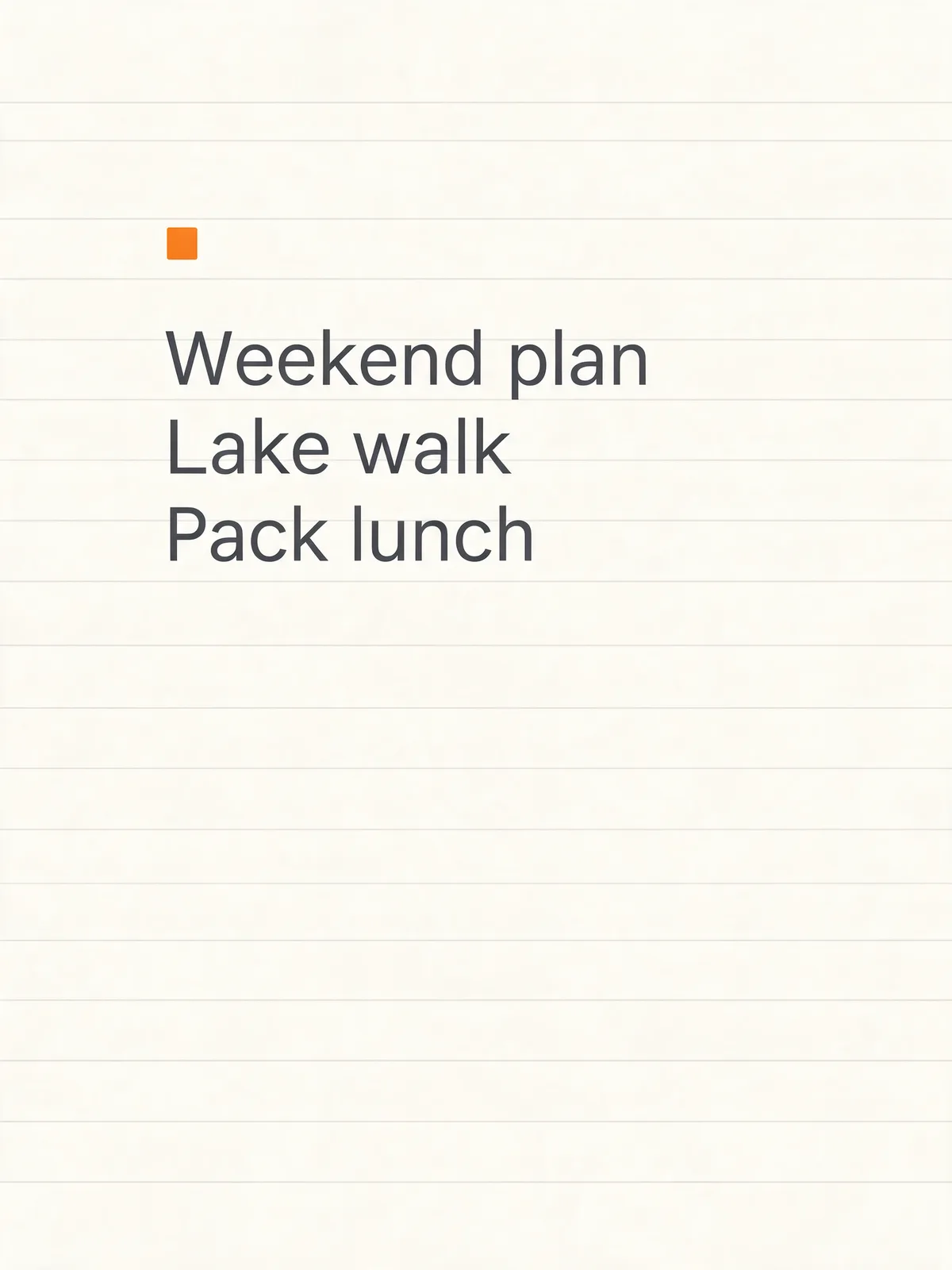 處理前
處理前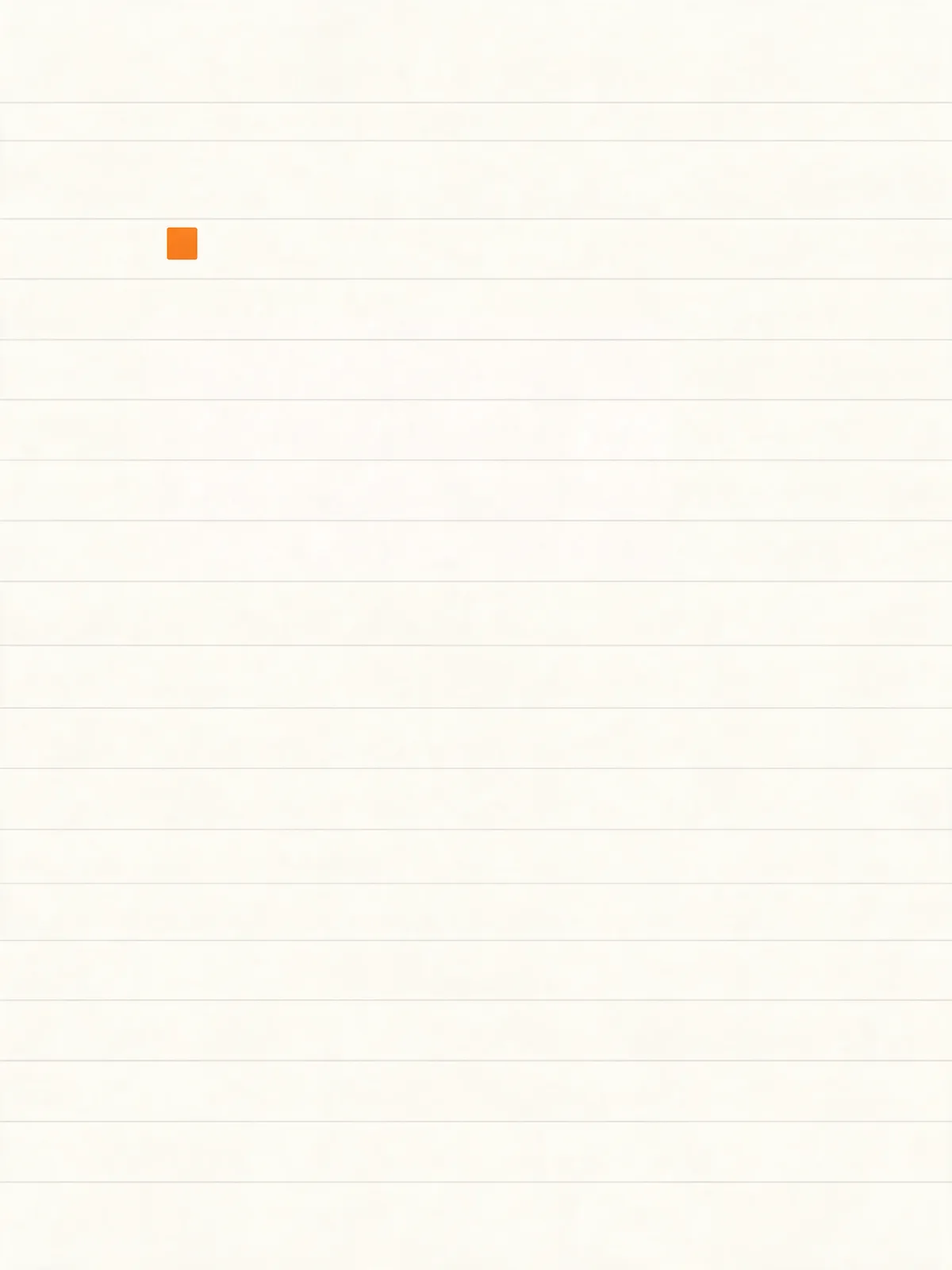 處理後
處理後處理自己的螢幕截圖時,如果還需要選單文字、圖示和分隔線,就不要標記它們。如果仍有原始筆記,先編輯筆記再重新螢幕截圖,比讓模型重建背景更能可靠地控制版式。
3. 虛構木招牌上的字
招牌上寫著 MOSSVALE,這是專為本例編的名字。我們只標記木牌內部的文字。編輯後,木牌變為空白,並帶有橫向木紋;沒有標記的邊框、窗戶和植物仍來自原圖。
 處理前
處理前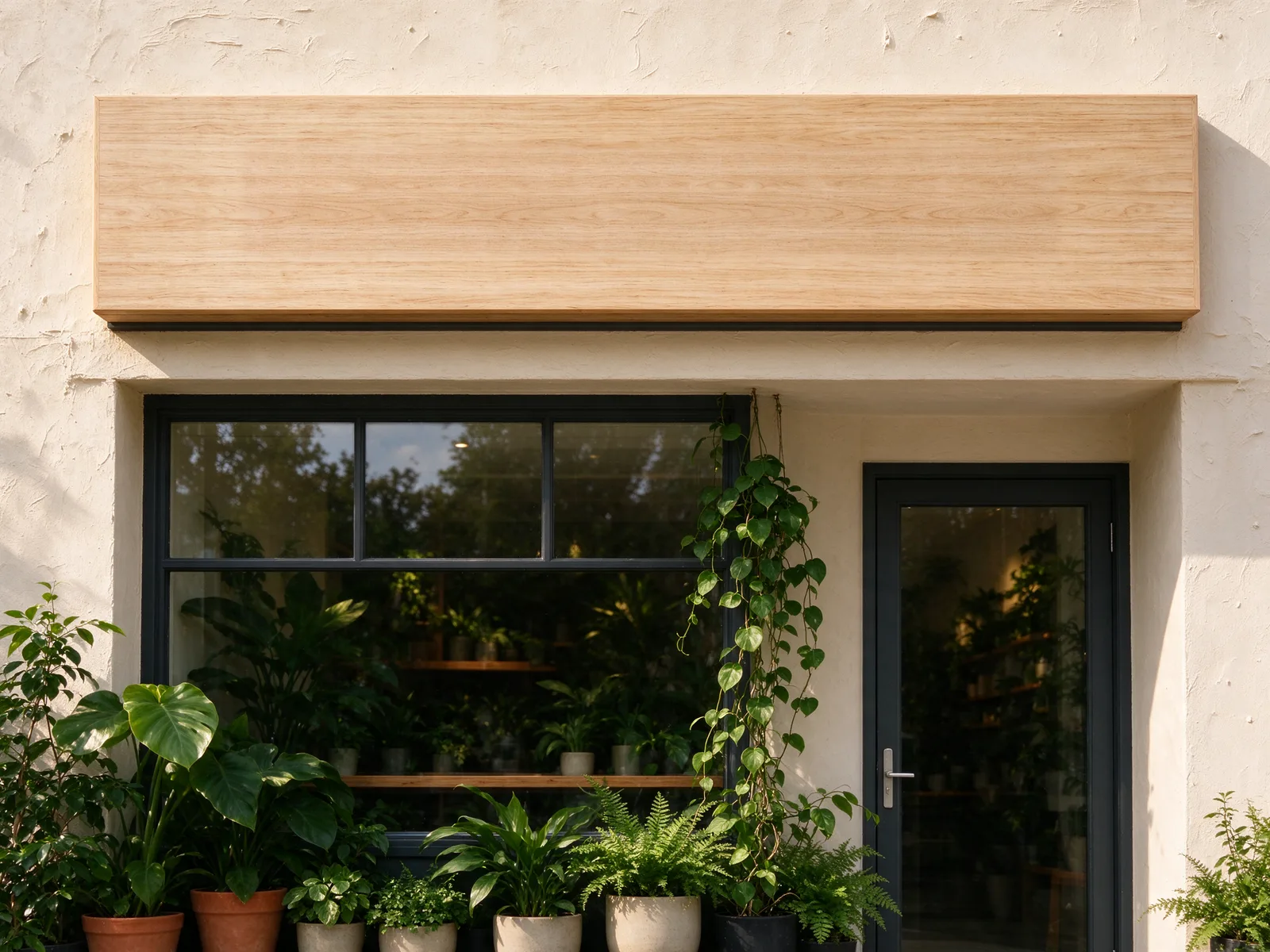 處理後
處理後下面是三次編輯實際使用的完整指令。要通過這張提示詞卡重現實驗,先提供一張已用實心紫色蓋住目標文字的圖片副本。正常使用橡皮擦時,工具會自動準備這種輸入。
Remove all the text covered by the purple highlight: every letter, number, symbol and handwritten mark. Restore the surface underneath so it continues naturally from the surrounding area, with the same material, color, texture, pattern, lighting and edges (for example a blank sign board, plain paper, an empty label or a clean screen background). Do not write any new text, letters or symbols, and do not add new objects. Remove the purple highlight completely. Keep every other part of the image exactly the same.
手機自帶的工具能去掉圖片文字嗎?
我們在 2026 年 10 月 27 日查閱的 Apple iPhone 指南《Use Apple Intelligence in Photos on iPhone》介紹了 Clean Up:開啟照片,點選編輯和 Clean Up,再點選、塗抹或圈出要去掉的內容,最後點選完成。是否可用取決於硬體、語言和地區支援情況。這是通用的物體去除功能,指南並未保證可以完美重建文字背後的畫面。
同日查閱的 Google 相簿說明《Edit your photos》介紹了 Android 上的做法:開啟照片,選擇編輯,透過搜尋找到 Magic Eraser,選取區域後點擊消除。另存為副本會保留獨立結果。裝置要求各有不同。可以先試一小塊並對比修復後的表面,尤其注意文字是否橫跨圖案。
背景複雜時怎麼辦,能把字改掉而不是刪除嗎?
對於花紋布料、磚牆或有透視角度的招牌,先處理一行,檢查紋理是否連續。儘量讓選區留在需要重建的表面內。如果填補不對,先撤銷或回到原始版本,調整選區後再花費進行下一次處理。另有去除畫面雜物的教程,介紹更大的干擾物和陰影怎麼處理。
如果你想把文字改成另一個詞,可以使用圖片編輯,用引號寫明替換後的文字,並要求保持字型風格和周圍畫面。這與把招牌變為空白是不同的任務。本文沒有實際測試換字示例,生成後請自行逐字核對。
同一個任務,不同模型
橡皮擦還提供 Nano Banana 2.1,可用來嘗試對複雜填補的另一種理解。本文三組去字範例都使用 Seedream 5.0 Flash,沒有宣稱哪款模型更好。選型時可以前往模型對比;使用同一圖片和選區,重點看紋理連續性與邊緣,而非整張畫面的觀感。
常見問題
能用它去水印嗎?
本教程僅用於自己照片和螢幕截圖裡的文字。去掉他人的水印可能違反版權規定,本工具不用於這類用途。
照片其他地方會改變嗎?
通常橡皮擦只把塗過的區域以柔和邊緣貼回原圖,其餘部分仍是原圖。如果瀏覽器無法混合結果,頁面會提示目前顯示的是模型回傳的整張圖片。下載前請先對比檢查。
字在複雜背景上怎麼辦?
模型會猜測文字背後應是什麼,並非揭示原來的表面。分小塊操作,並以原尺寸檢查直線、重複圖案和過渡區域。
能修改文字,而不是刪掉嗎?
可以,使用圖片編輯,寫明準確的替換文字和需要保留的內容。橡皮擦的「文字」模式以清空標記表面為目標,因此更改姓名或日期時不適合用這條指令。
去字需要多少費用?
預設 Seedream 5.0 Flash 2K 每次消除花費 29 點數。再做一次就是另一筆請求。「消除」旁的價格會隨所選模型變化。