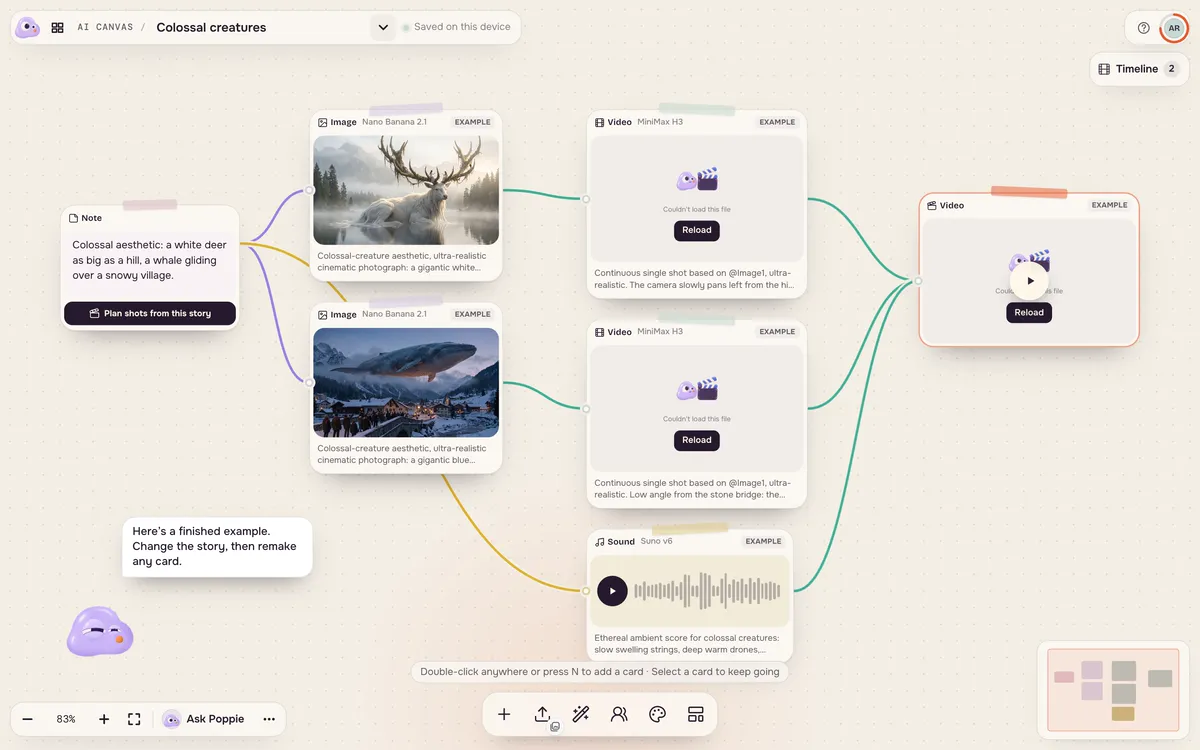
AI 画布是一块开放画板,项目的每一步都是一张卡片:静态图、视频镜头、配音或歌曲。卡片相连,上一张的输出会传给下一张,例如角色设定图传到场景,再由场景变成镜头。你可以为镜头创建不同版本的分支,保留最佳版本,其余留在画板上。
步骤 1:打开 AI 画布并选择模板
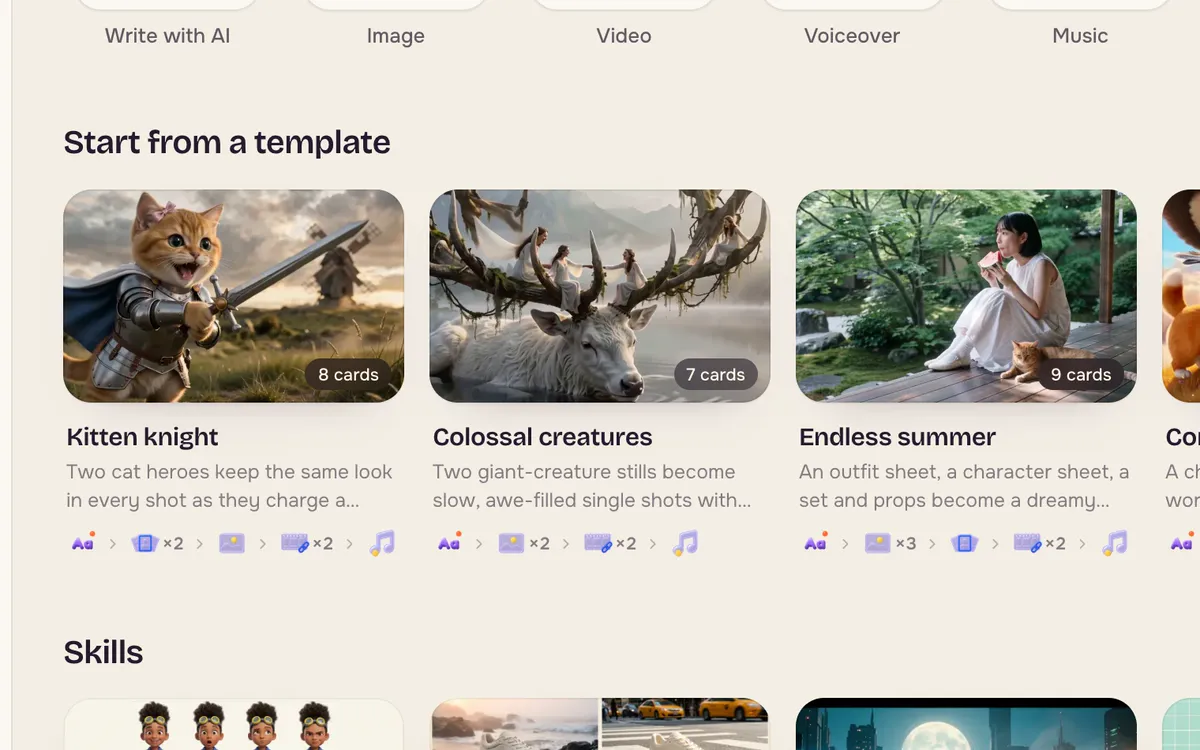
打开AI 画布。从空白画布或模板开始。小猫骑士、巨型生物和梦幻 MV等模板已连接好卡片,可以直观看到完整项目的组成方式。
步骤 2:理解画板
模板打开后,是由线条连接的卡片画板。文字卡保存创意,图片卡保存静态图,视频卡保存镜头。选中卡片可查看后续操作,拖动边缘的 + 到另一张卡片即可连接。
步骤 3:修改并运行一张卡片
编辑卡片的提示词或更换图片,然后运行。下游卡片下次运行时会使用新结果,每次运行前都会显示价格。
步骤 4:按需添加卡片
使用底部工具栏添加图片、视频、配音或音乐卡片,也可以上传自己的文件或导入角色。风格让所有卡片保持一致的视觉风格,问问泡皮帮助你规划下一步添加什么。
改善结果的技巧
- 每个项目使用一块画板,把角色和风格集中在一起。
- 创建分支,不直接覆盖。复制卡片,尝试不同运镜并比较。
- 先确定风格,再批量生成镜头,以保持色彩和质感一致。
常见问题
画布比 AI 电影创作更好吗?
它们适合不同需求。AI 电影创作帮你规划影片;画布让你自己安排每一步。许多人先用电影创作规划,再到画布微调镜头。
打开模板需要费用吗?
不需要。打开模板和查看内容不消耗积分,运行卡片时才计费。
可以用自己的照片和视频吗?
可以。上传或从素材库选取,然后像其他卡片一样连接。