用 AI 转场连接镜头

按顺序添加两到六张照片或视频片段,选择传送门、碎裂、甩镜等转场,再设置时长并生成。本教程介绍操作步骤、费用显示方式,以及让不同镜头衔接更自然的技巧。

入门教程视频 0:262 分钟阅读

AI 转场生成两个镜头之间的过渡:传送门打开、玻璃碎裂,或镜头快速横甩进入新场景。按顺序添加两到六张照片或视频片段,再选择连接方式,就能快速把不同工具制作的镜头连成一个序列。

传送门转场:从杂草丛生的公路飞入飞船驾驶舱。

步骤 1:打开 AI 转场

打开 AI 转场。面板分为两部分:上方的照片或视频片段和下方的转场。预览区会展示所选转场的示例。
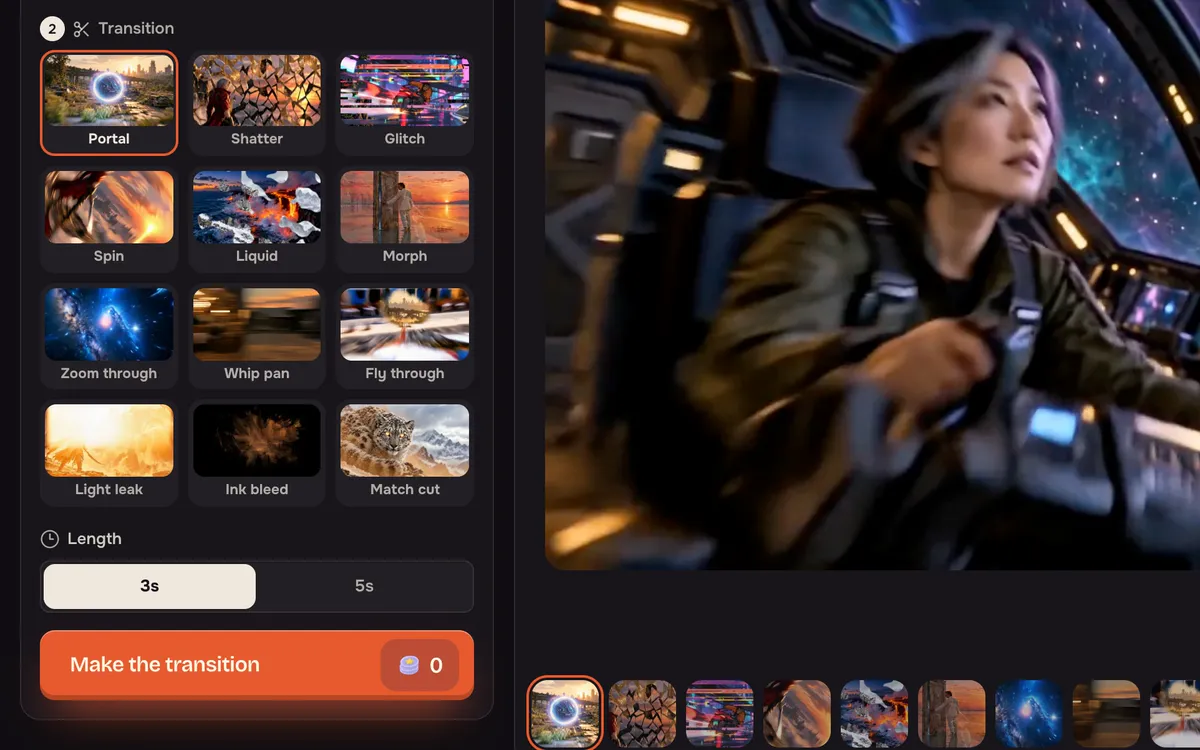
AI 转场面板,包含两个照片位置、转场选项网格和生成转场按钮
每个转场选项会预览其动作,预览区则播放完整示例。

步骤 2:按顺序添加镜头

添加两到六张照片或视频片段。素材按显示顺序播放;用向前移和向后移调整顺序,或按试试这个加载一组示例素材。
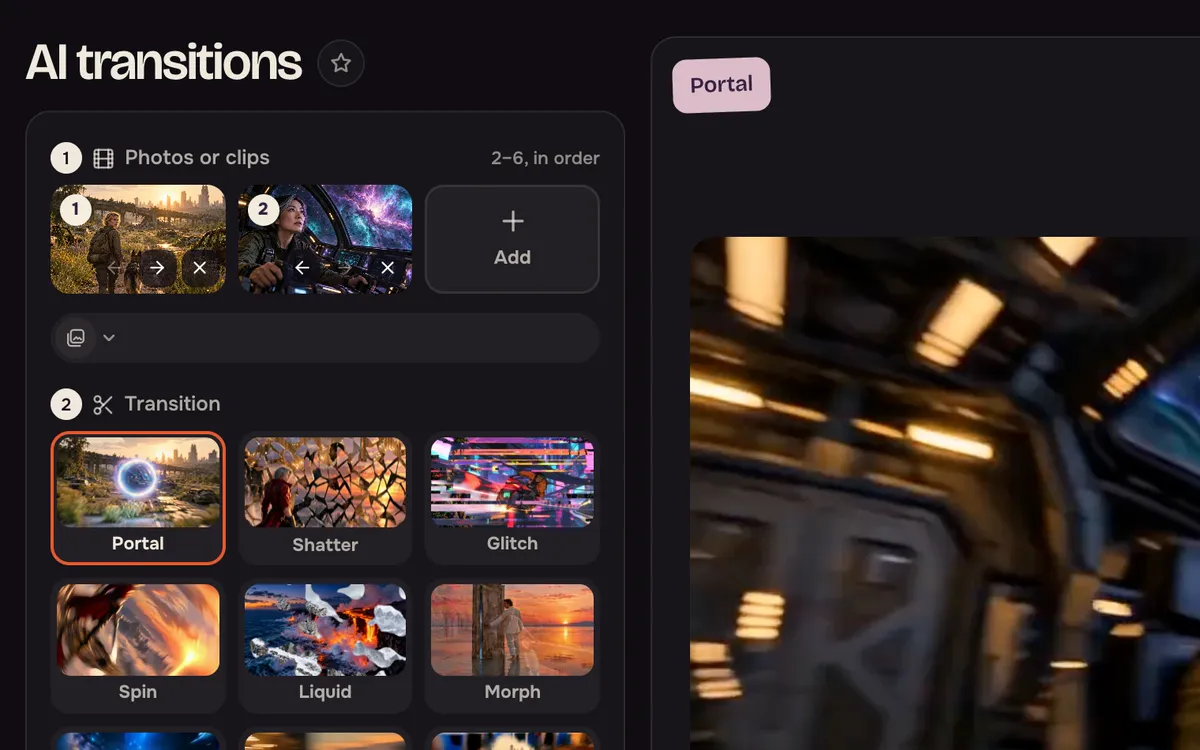
两个示例镜头已按顺序加载,旁边有添加按钮可继续添加素材
最多六个镜头,每两个相邻镜头之间生成一个转场。

步骤 3:选择转场

可选传送门、碎裂、故障、旋转、液化、变形、穿梭变焦、甩镜、飞越、漏光、水墨晕染和匹配剪辑。选择适合前后场景的转场:甩镜增强动感,两个镜头有相似形状时则适合匹配剪辑。
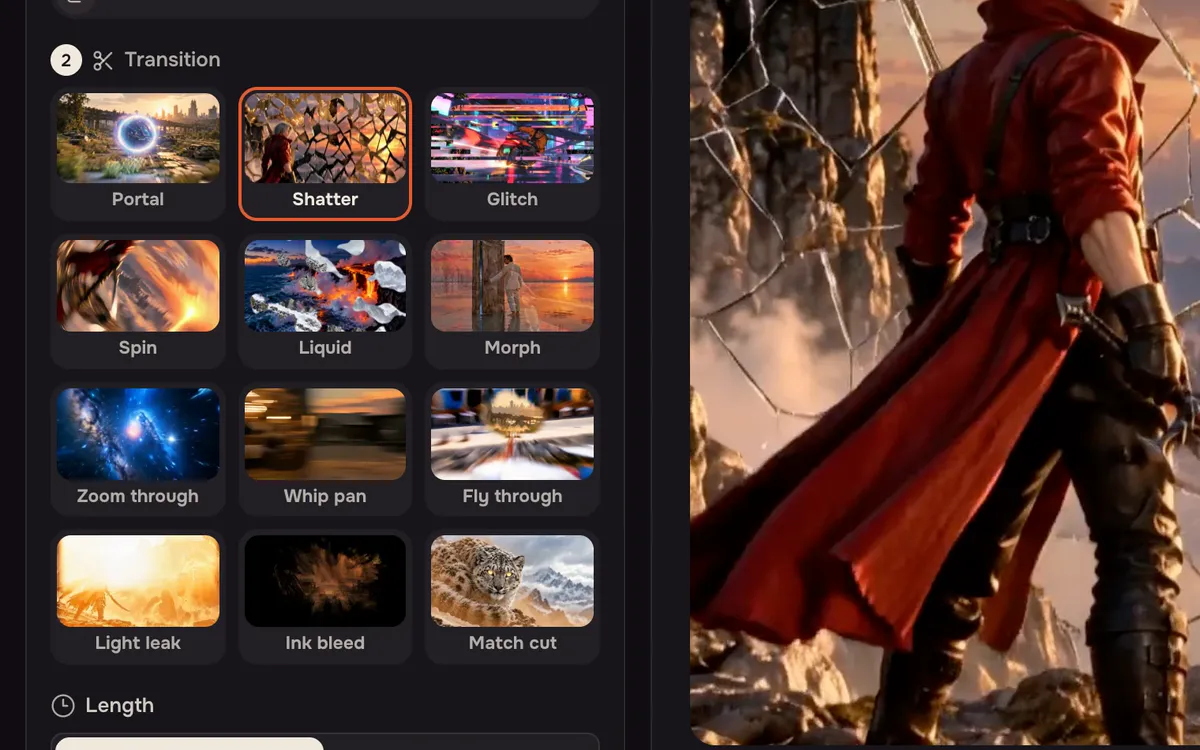
转场网格中已选中碎裂,预览区正在播放对应示例
选择哪个转场,预览区就切换到对应的示例。

步骤 4:选择时长并生成

选3秒实现快速切换,或选5秒让新场景缓缓显现,再按生成转场。按钮会根据镜头数量和时长显示价格。
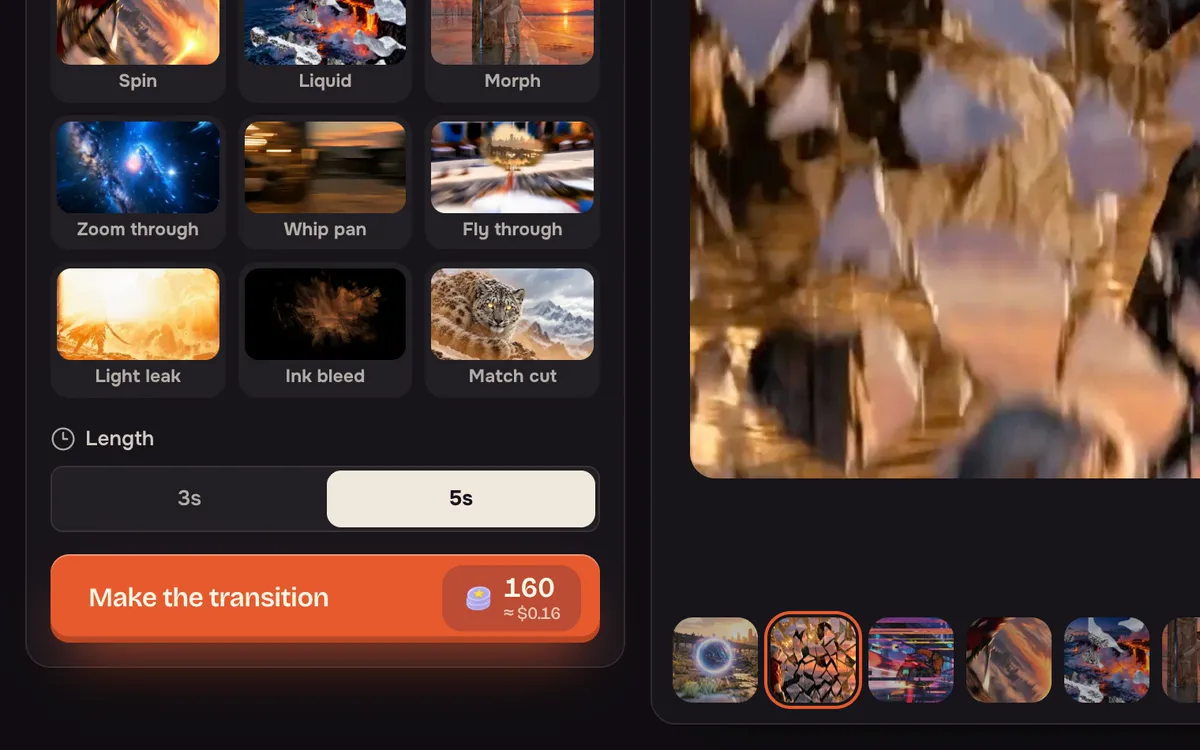
已选择 5 秒时长,生成转场按钮显示积分价格
转场越长、镜头越多,费用越高;按钮始终显示总价。
甩镜:快速、模糊,充满动感。

改善结果的技巧

  • 相似构图更容易衔接。两个全景或两个特写的衔接,通常比从特写切到风景更顺畅。
  • 让转场配合叙事。传送门和飞越暗示旅程;变形和匹配剪辑暗示变化。
  • 先制作镜头。先用图片制作静态图,或用视频制作片段,再到这里连接。

常见问题

除了照片,也能使用视频片段吗?

可以。添加照片、视频片段或混合使用,总共两到六项素材。

会生成几个转场?

按你设定的顺序,每两个相邻镜头之间生成一个。

费用是多少?

开始前,生成转场按钮会根据镜头数量和时长显示价格。加载示例免费。

接下来的教程

全部教程

AI 电影生成器3 分钟阅读

AI 视频运镜:推轨、FPV、甩镜与更多技巧

决定镜头如何移动,是让 AI 视频更有电影感的关键。本指南介绍常见运镜的效果、适用场景和提示词写法,也教你在电影工具的 35 种运镜中预览并选择。

视频3 分钟阅读

用一张照片制作电影感 AI 视频

添加一张照片,描述动作,选择画质并生成电影感短视频。本教程逐步介绍图片转视频的操作、提示词写法、模型选择,以及各档画质的实时积分费用。

AI 电影创作2 分钟阅读

用一个创意制作 AI 短片

描述故事创意,与 AI 电影创作一起规划角色、场景和镜头,再逐场生成短片。本教程介绍从创意到拍摄的操作步骤、规划方式,以及保持角色一致的技巧。

趁刚学会,动手试试

工具打开时会带入本教程的设置。开始生成前,按钮上会显示所需积分。