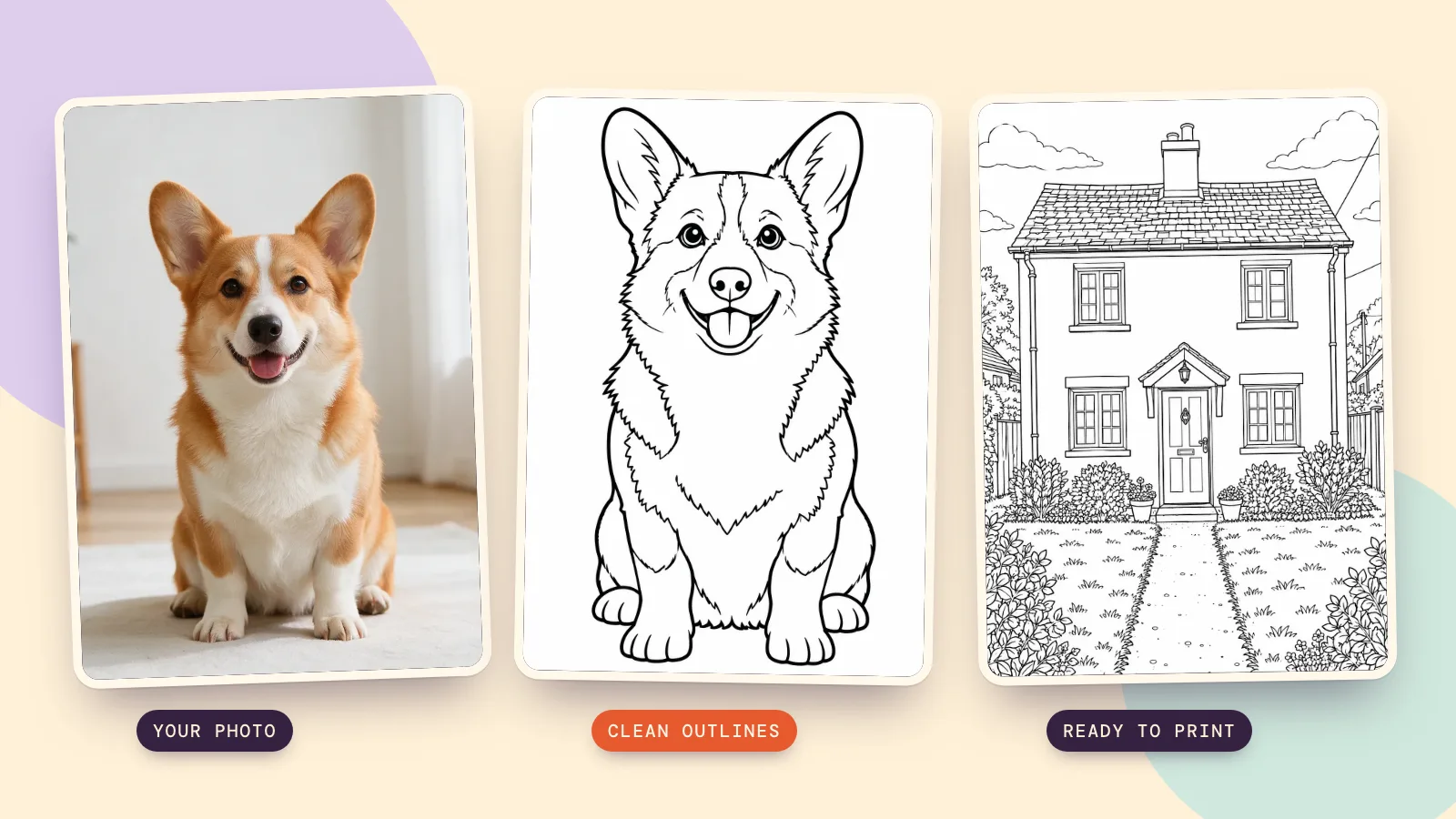
照片转涂色页可以先上传一张清晰照片,选择保留多少细节,再生成白底黑色轮廓。之后微调线条,导出适合打印的 PDF。PopNow 的涂色画生成器提供 A4 和 Letter 排版,宠物、房屋或日常场景都能作为起点。
怎样选择适合制作涂色页的照片?
- 选一个清楚的主体。 简单地板前的宠物,或正面拍摄的房屋,在去掉颜色后更容易识别。远处的小主体可能只剩难以辨认的轮廓。
- 先裁去干扰。 耳朵、屋顶和鞋子周围要留空间,同时去掉无关杂物。浓密昏暗的树篱可能变成几十个难填的小格子。
- 使用有权处理的照片。 上传他人的照片前先征得同意。本文所有原图都是新生成的,包括虚构的成年人物;样例没有儿童,也没有真实人物肖像。
黑白照片还不是涂色页,因为画面里依然有明暗。实用的目标是清楚的轮廓,以及轮廓内留白的区域。房屋需要屋顶和窗户,不需要屋檐下每一处阴影。让模型简化前,先想清楚哪些细节才能让人认出主体。
怎样在 PopNow 把照片做成涂色页?
- 打开照片并添加图片。 已有图片使用照片模式;创意用于文字描述。照片模式会根据原图比例选择接近的画幅。
- 选择难度和背景。 简单要求粗轮廓与大块区域,中等保留主要细节,精细要求更多小型封闭图形。背景可选保留、简化和去掉。
- 核对模型与画质。 更多选项中,默认模型是 GPT Image 2.5 Sunburst,默认画质为高清打印,即 2K。工具发送的渲染质量是 medium;高清打印指的是输出分辨率。
- 点击生成涂色画。 开始前先看按钮上的报价。结果出来后检查主体,再通过微调线条调整,最后导出。
我们先用 Seedream 5.0 Pro 在 1K 下生成三张原图,再于 2026 年 10 月 29 日用 GPT Image 2.5 Sunburst 转换。每次都使用工具实际的照片提示词,渲染质量 medium、输入保真度 high、不透明背景、2K 和 3:4 画幅。这里展示的是浏览器清理前的模型输出,对照图反映生成步骤本身的效果。
简单、中等和精细分别有什么不同?
宠物:简单难度,去掉背景
生成的柯基照片使用简单和去掉。目标是把竖耳、脸和白色毛发标记保留成可辨认的形状,同时去掉毛发纹理与房间。如果想快速涂完大块区域,而不是慢慢填很多小线条,可以从这里开始。使用提示词卡时,先保存这里的原图,再把它添加为参考照片。
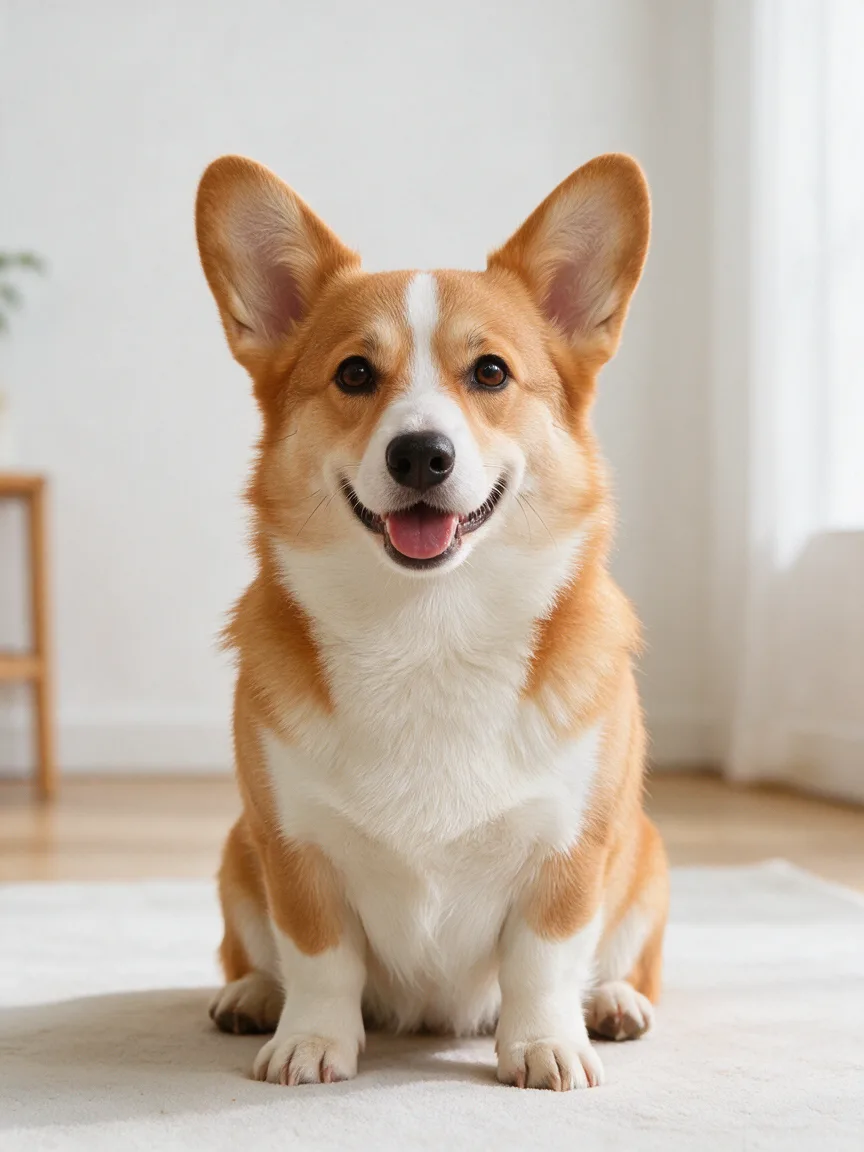 原图
原图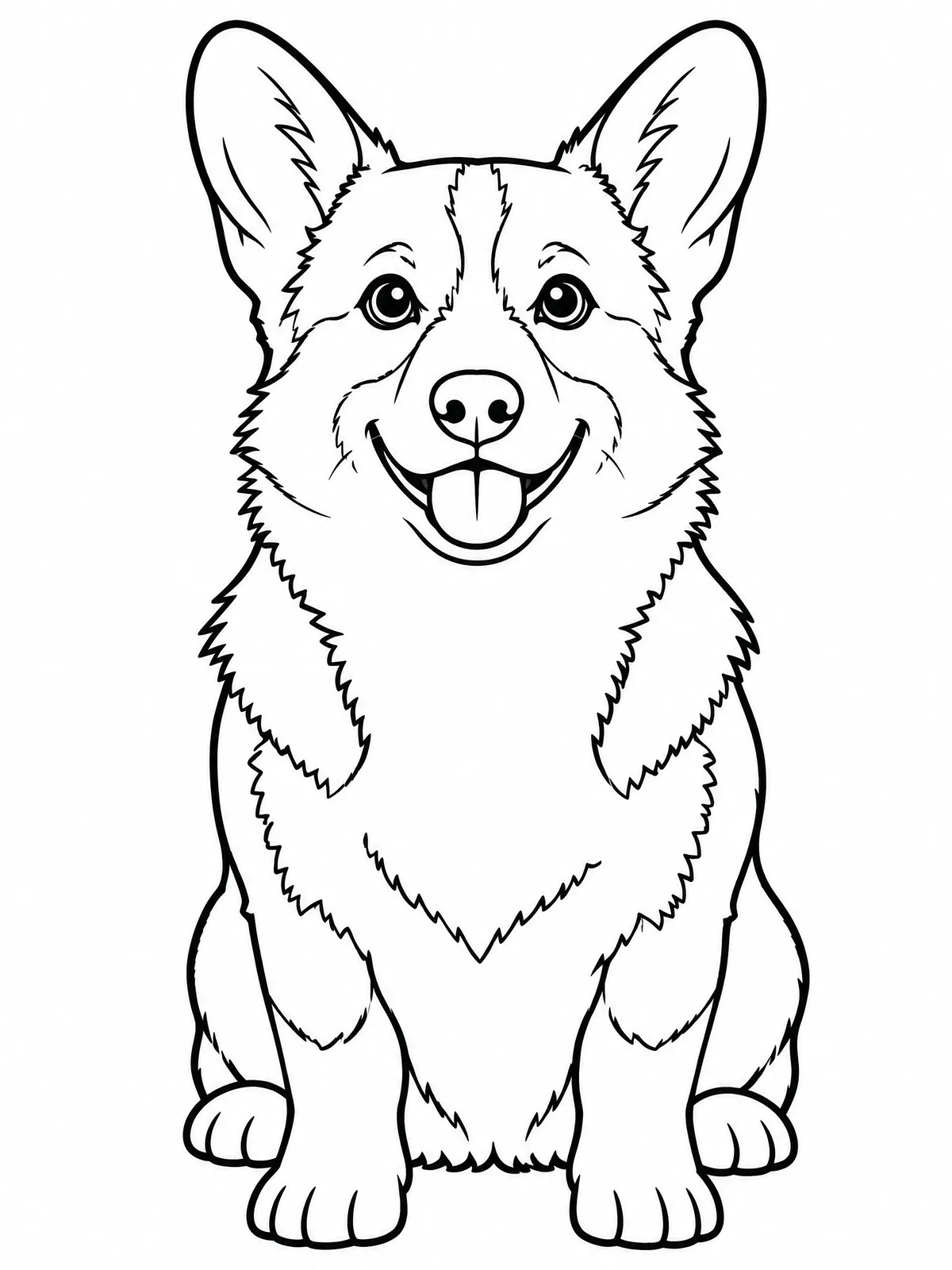 简单,去掉背景
Turn this photo into a printable coloring book page. Keep the subject recognizable and true to the photo: for people, the same face shape, hairstyle, glasses, expression, pose, clothing shapes and real age; for animals, the same breed, face, ears and markings drawn as outline shapes; for places and things, the same composition, viewpoint and proportions. Leave out the background entirely: only the main subject, centered on plain white paper. Draw it as clean black outline line art on a pure white background: smooth, continuous outlines of even thickness, with every shape fully closed so each area can be colored in. No shading, no gray tones, no hatching, no stippling, no solid black fills, no color, no texture, no text, no frame or border. Level: easy. Bold, thick outlines and big open areas that are easy to color; only the main shapes, with small details and textures left out.
房屋:精细难度,保留背景
虚构小屋选择精细和保留。窗户、屋瓦、植物及小路给成年涂色爱好者提供更多独立区域,比起粗头马克笔,这一档更适合彩色铅笔。打印前要把门窗位置与原图对照:图像模型会重新绘制场景,并非机械地描出每条边缘。
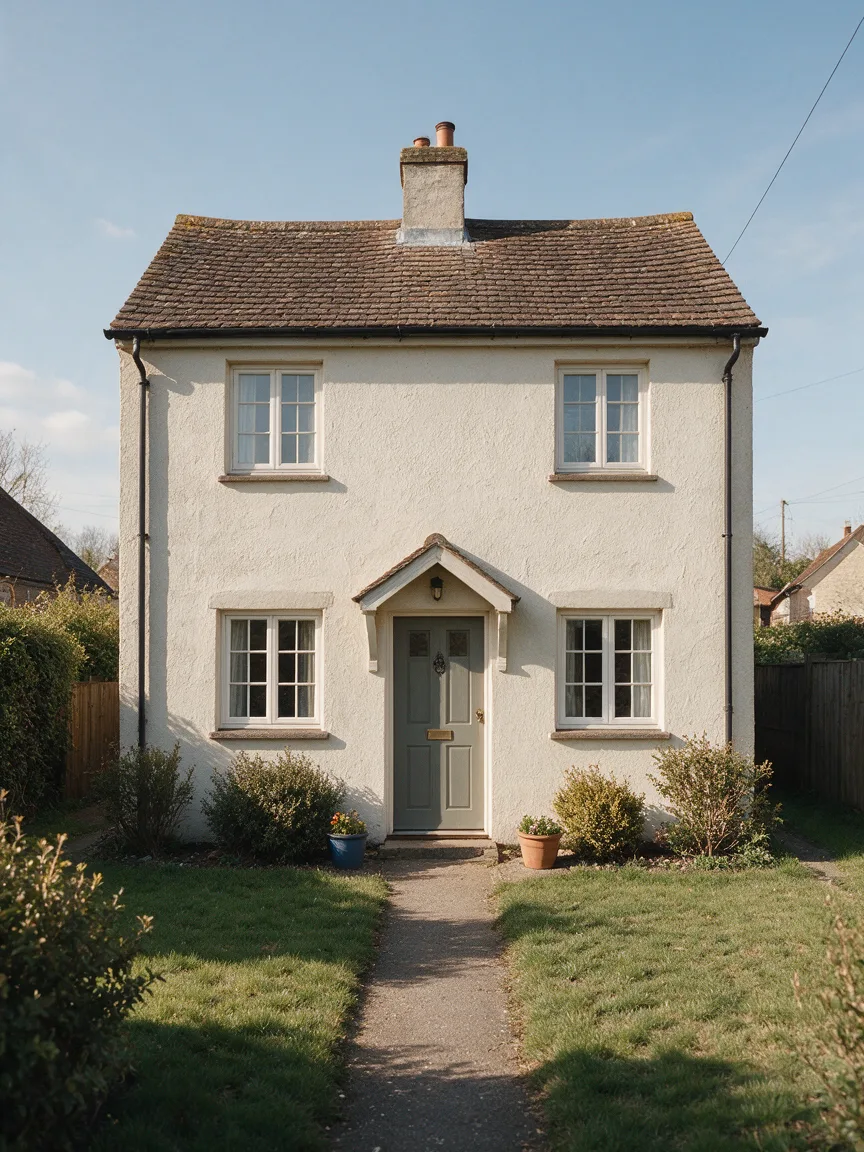 原图
原图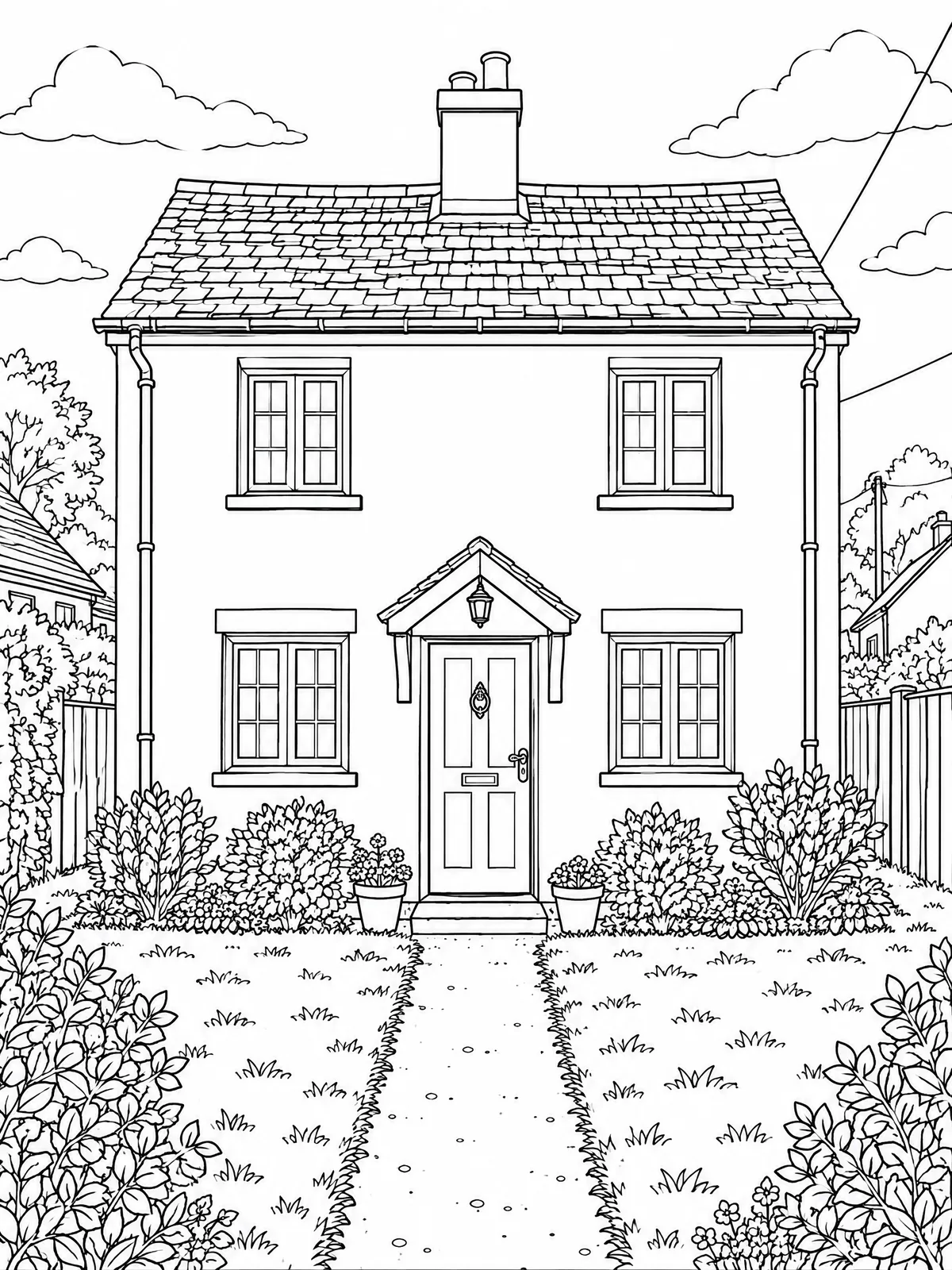 精细,保留背景
成人阅读场景:中等难度,简化背景
第三张原图是一位虚构的 35 岁成年人坐在花园长椅上阅读。我们选择中等和简化,保留眼镜、发型、书和坐姿,但不保留每片叶子。当人物活动与肖像同样重要时,这是一种折中。保留类似结果前,请放大核对面部特征、手指和书本边缘。
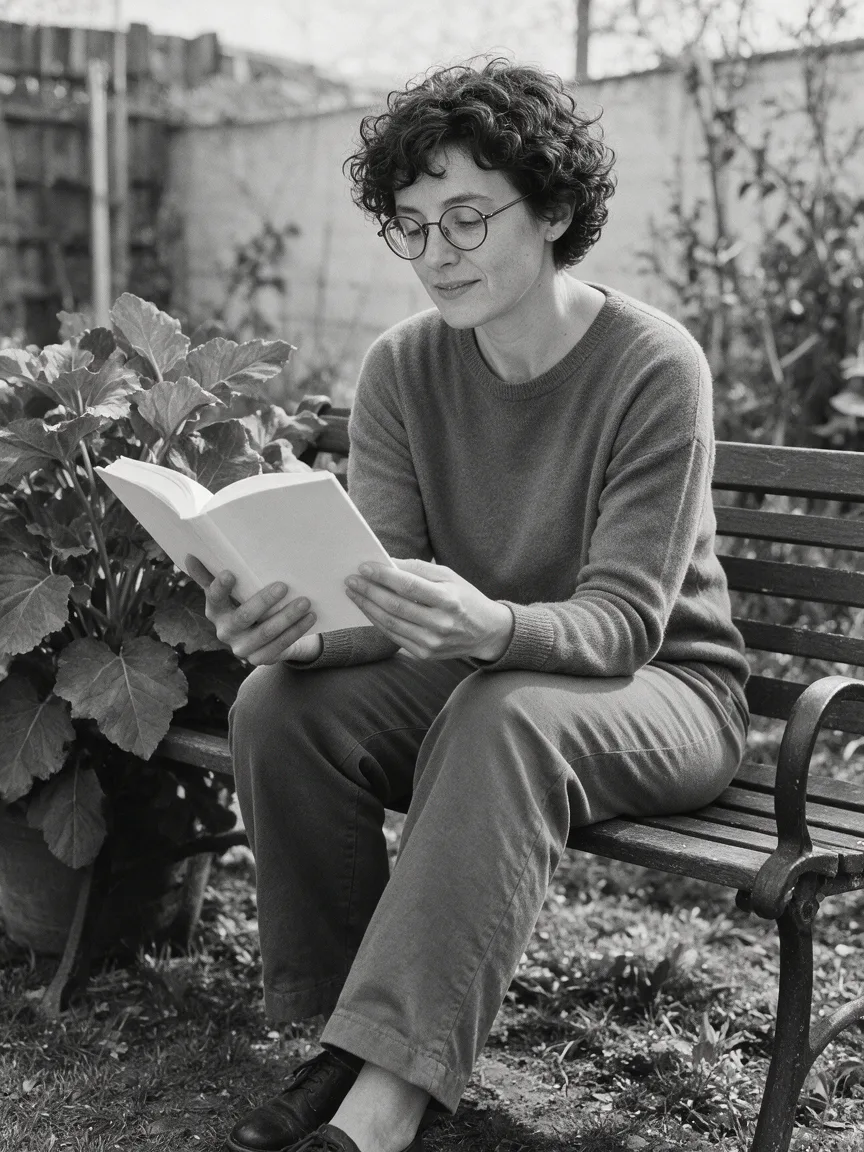 原图
原图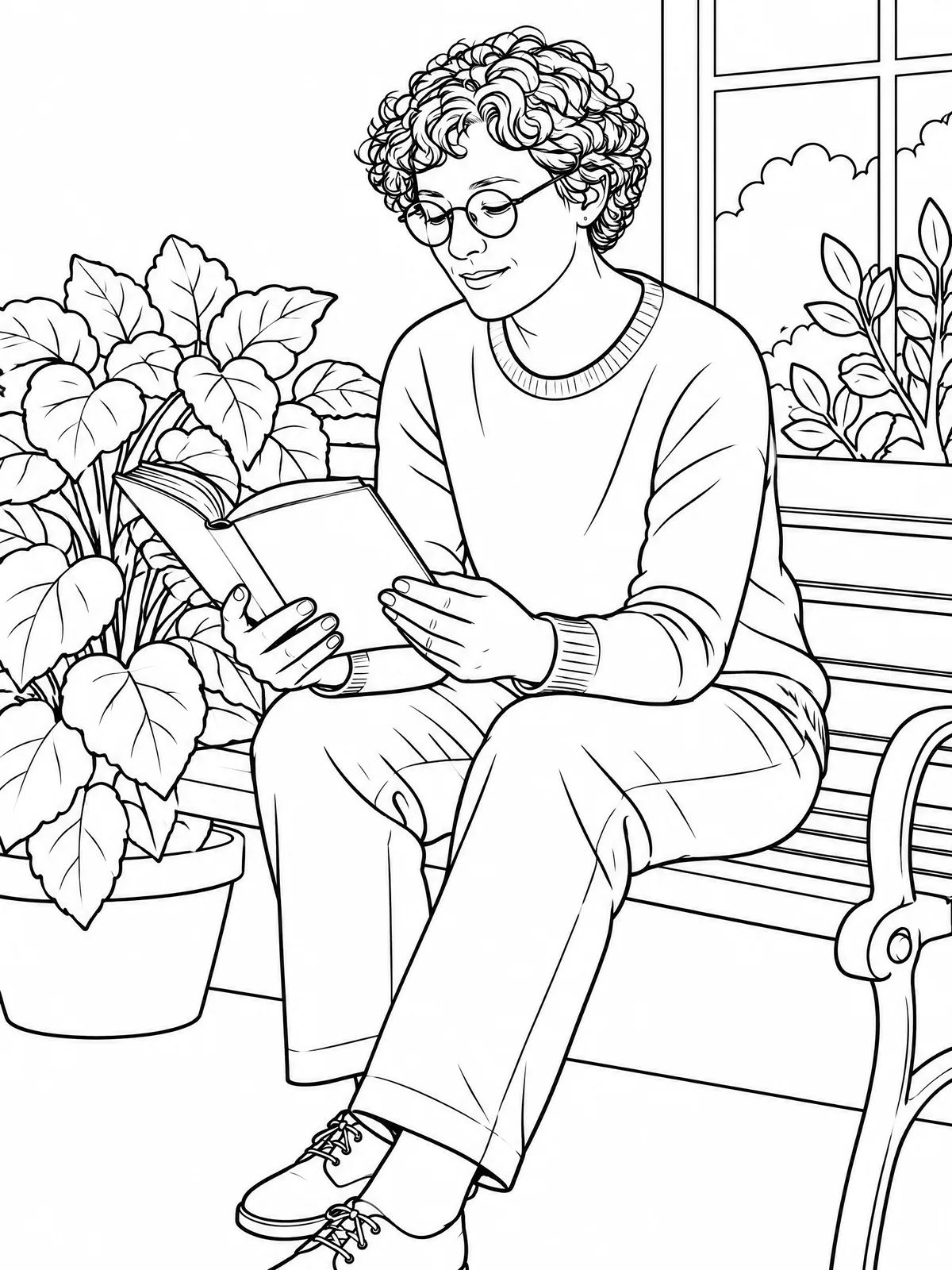 中等,简化背景
三张照片的主体和背景各不相同,所以它们演示的是实用设置,而不是只改变难度的受控实验。如果想单独比较难度对自己照片的影响,应保持原图、模型、画幅及背景不变,只切换简单、中等或精细。
线条太淡或填色漏到邻区,怎么修?
在微调线条中,如果重要线条消失,可增加线条深浅;稍加线条粗细可增强边界,去除杂点用于清理零星小点。工具会在本地把结果处理为黑白。小幅调整通常比把所有控件拉满更有用:加粗过度会把眼睛、窗框和狭窄区域堵住。
使用上色试填几个相邻区域。如果颜色漏到背景,轮廓可能有缺口;加粗有时能帮忙,但不能保证每个形状都完全闭合。如果窗户数量画错,或重要面部细节改变,线条控件修不了这些内容问题。应改用更简单的原图,或重新生成修订版。
怎样打印 A4、Letter,并制作涂色书?
- 选择打印版 PDF。 纸张为 210 × 297 mm 时选 A4,为 8.5 × 11 英寸时选 Letter,必须与打印机里实际放入的纸一致。
- 留出可用边距。 先选标准;需要装订空间,或打印机裁掉边缘时改选宽。预览里应能看到完整图案。
- 先试印一页。 本文的 3:4 样例使用纵向,检查打印预览。如果第二个打印对话框再次缩放文件,要确认保留了边距,没有为了铺满纸张而裁切。
- 准备好后再合成书。 涂色书中的我的照片可添加 2 到 12 张图片,每张一页。填写封面标题、检查每页结果,再点击下载涂色书(PDF)。
高清打印得到的是更大的位图,不是放大后仍无限清晰的矢量 PDF。先用普通打印纸试印;若要用含水墨水的画笔,应选择适合该画笔的纸。PDF 排版、屏幕上色和线条调整都在浏览器中进行,不额外消耗生成费用。重新生成一页则是一次独立的模型请求。
同一张照片应该怎样比较不同模型?
可用模型对比比较同一提示词在不同模型中的效果,在模型允许的范围内尽量保持原图与设置一致。Nano Banana 2.1 是工具的备选模型,2K 费用为 72 积分。本文的转换只用了 Sunburst,没有实测证明某个模型胜出。Sunburst 的报价同时取决于质量、画幅与分辨率,请查看当前设置下的生成按钮。
如果想要细一些的插画轮廓,而不是封闭的涂色区域,可试照片转线稿。本文原图用 Seedream 生成,每张为 36 积分;使用自己已有的照片就不需要先生成原图,但转换仍单独收费。
常见问题
任意照片都能做成涂色页吗?
很多类型的照片都能作为起点,但主体清楚、背景简单通常更实用。严重模糊、很小的人脸及密集人群都不利于生成可辨认轮廓。请使用自己的图片或已取得处理许可的图片。
怎样做出没有灰色阴影的涂色页?
要求白底黑色轮廓,再使用工具的线条清理。线条深浅决定哪些笔画保留为黑色,调整时应检查重要的细线。单纯给照片去色还会留下灰色明暗,并不会形成内部留白的涂色区域。
可以把多张照片合成涂色书吗?
可以。选择涂色书和我的照片,添加 2 到 12 张图片,检查生成页后再下载涂色书 PDF。每一页都需单独生成;封面及 PDF 合成不需要额外的图像生成请求。
A4 和 Letter 哪个更适合打印?
选择与纸张和打印机设置一致的尺寸即可,两种都适合这些带白边的纵向样例。换纸张大小会改变排版,不会增加模型原来绘制的细节。一次印多份前,先试印一张。
照片转涂色页要花多少钱?
选好模型与画质后,查看生成涂色画上的价格。本文样例使用 Sunburst、高清打印、medium 渲染质量和 3:4 画幅。微调线条及导出 PDF 不会再开启付费生成,重新制作 AI 修订页则会。