Чтобы убрать текст с фото, откройте ИИ-ластик PopNow, добавьте изображение, выберите Текст, отметьте ненужные слова и нажмите Стереть. Модель восстанавливает закрытую поверхность по окружающим деталям, а ластик вставляет этот участок в оригинал. Так можно удалять даты, подписи и надписи на вывесках в собственных фотографиях и скриншотах; вернуть точные скрытые пиксели этот способ не позволяет.
Как убрать текст с изображения пошагово?
Возьмите самый большой доступный оригинал, а не уменьшенную копию из переписки. Подойдут JPG, PNG или WebP до 10 МБ. Если в вашем исходном дизайн-файле текст ещё находится на редактируемом слое, удалите этот слой: заполнение с помощью ИИ нужно для надписей, уже объединённых с изображением.
- Добавьте изображение. Воспользуйтесь областью Перетащите фото сюда или нажмите для выбора файла.
- Выберите Текст. Функция находит надписи в браузере и отмечает обнаруженные строки. Нажмите на рамку, чтобы сохранить строку; Оставить всё позволяет начать без выбранных строк.
- Проверьте выделение. Закройте каждую букву, цифру и контур с небольшим запасом. Кисть добавляет пропущенные участки, Снять выделение убирает закраску. Увеличьте мелкие даты и тонкие буквы.
- Нажмите Стереть. По умолчанию выбран Seedream 5.0 Flash в 2K, стоимость прохода — 29 кредитов. Перед запуском проверьте модель и показанную цену.
- Сравните и скачайте. Рассмотрите края в полном размере и нажмите Скачать. Сохраните оригинал до проверки скачанного файла.
Если распознавание текста не запускается, на странице доступна ручная кисть. При полностью ручном выделении используется общая инструкция удаления, поэтому начните с небольшого участка и внимательно проверьте результат. Оставшийся тонкий штрих может выглядеть как новая буква: перед следующим проходом осмотрите оба конца каждой строки. Каждое дополнительное удаление расходует кредиты.
Что показали три реальных сравнения до и после?
27 октября 2026 года мы создали в Seedream 5.0 Flash три исходных изображения: отпускное фото вымышленной взрослой женщины, условный экран заметок и придуманную магазинную вывеску. Надписи локально закрыли сплошными фиолетовыми прямоугольниками RGB 150, 80, 255 с полной непрозрачностью, затем применили точную инструкцию текстового режима ластика в Seedream 5.0 Flash: 2K, автоматические пропорции и PNG. Каждый исходник стоит 29 кредитов, каждое удаление — 29 кредитов.
В парах ниже показаны оригинал и локальная сборка, куда вставлен участок результата с растушёванным краем. Это соответствует принципу ластика: сохранять исходное изображение вне редактируемого участка. Однако локальная сборка не повторяет браузерное смешивание пиксель в пиксель. Иллюстрации для сайта сжаты в WebP; для итогового изображения используйте скачивание PNG в инструменте.
1. Дата поверх воды в озере
Оранжевая дата встроена в нижний правый угол сгенерированного отпускного снимка. Мы закрыли всю надпись вместе с тёмной обводкой, и модель заполнила это место водой. Участок далеко от лица вымышленной женщины, поэтому включать её лицо в выделение не требуется.
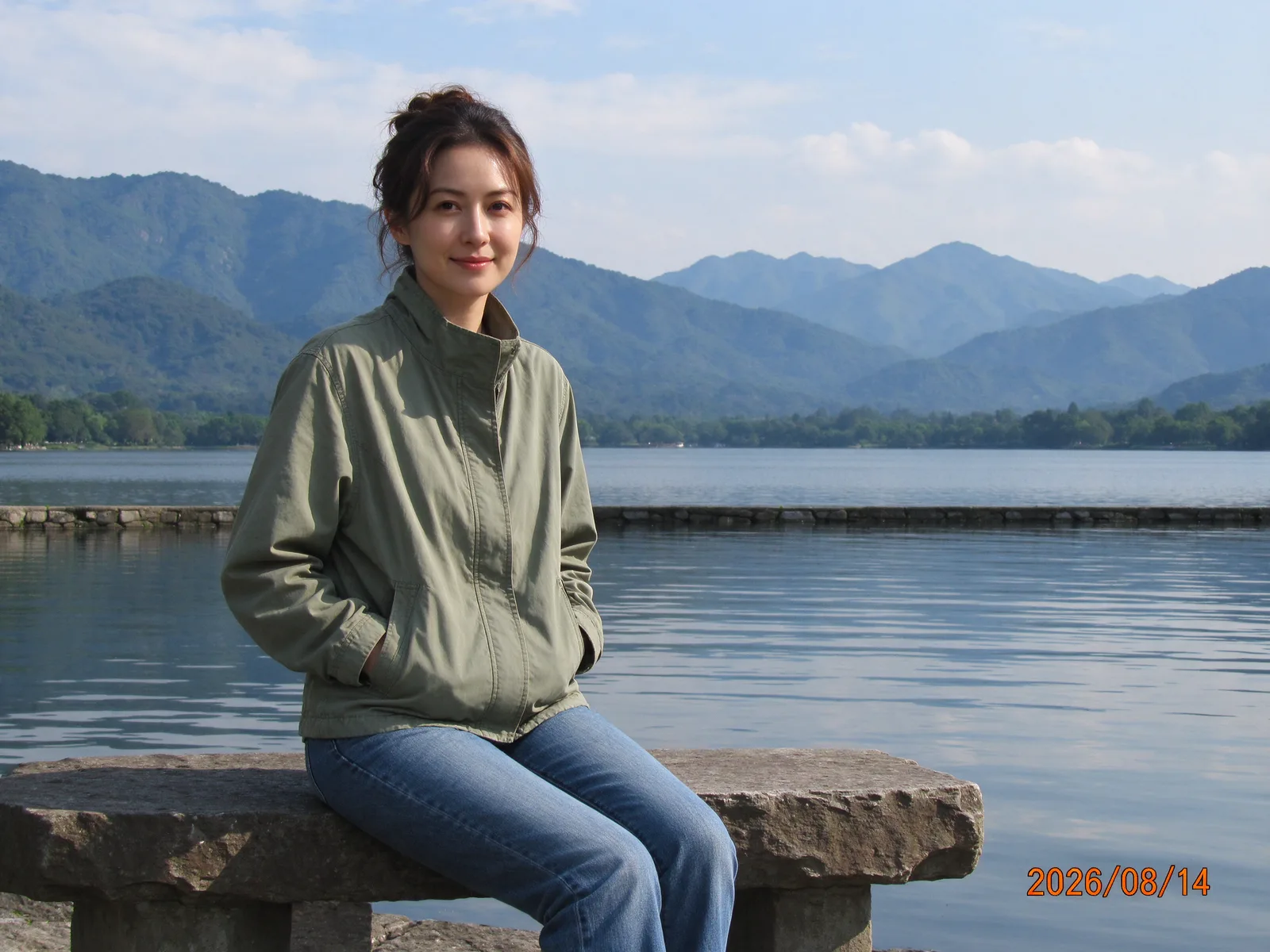 До
До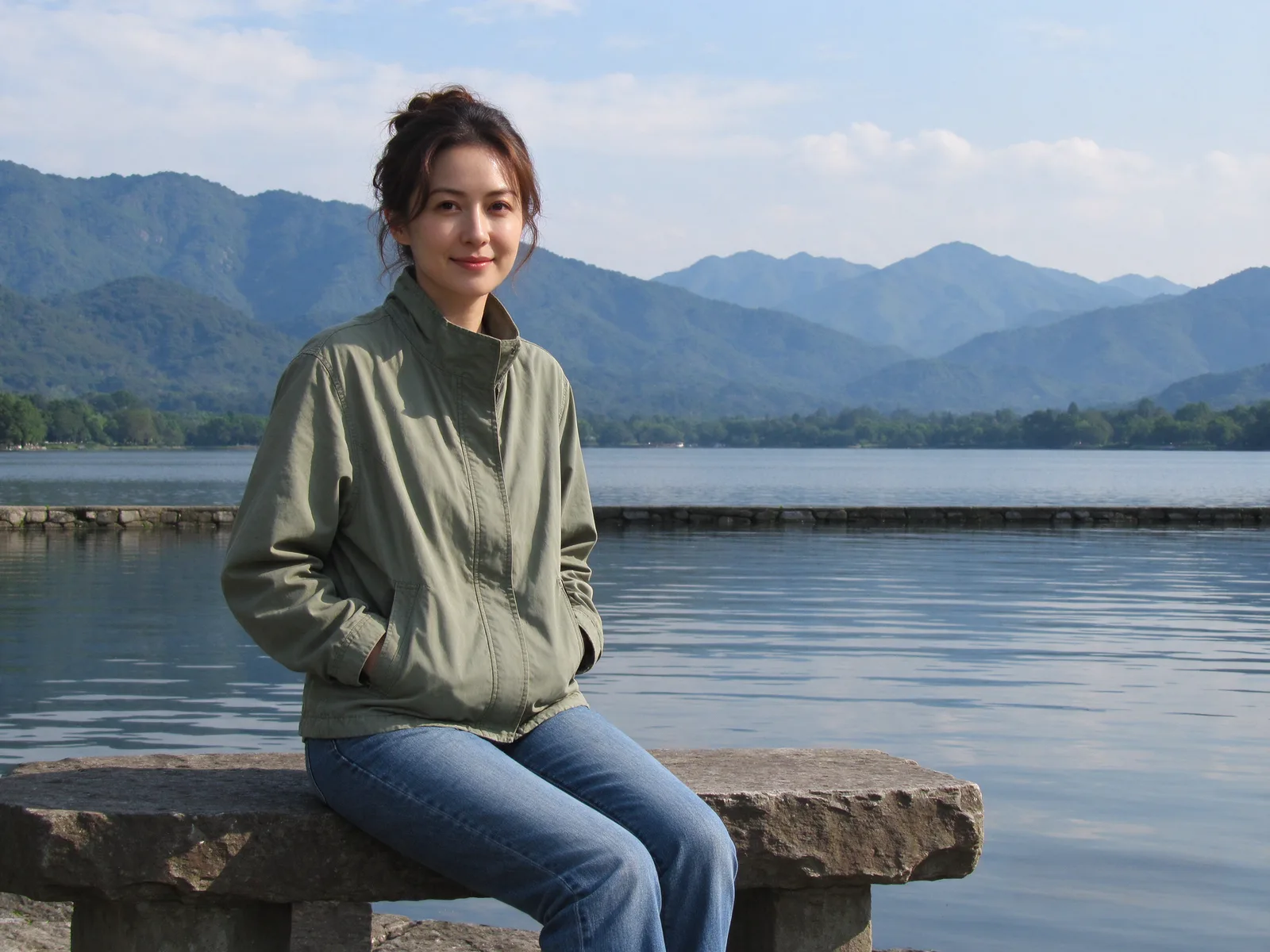 После
ПослеОднородная вода даёт модели подходящие соседние цвета и текстуру. Если дата пересекает перила, аккуратно отметьте буквы и проверьте стыки восстановленных перил: даже правдоподобное заполнение может придумать неверную геометрию.
2. Надпись на условном экране заметок
Исходник — придуманный макет заметки, а не скриншот настоящего приложения или чьи-либо личные записи. На линованной бумаге находятся три читаемые строки. Мы закрыли весь текстовый блок: слова исчезли, горизонтальные линии продолжились, а оранжевый квадрат остался вне заменённого участка.
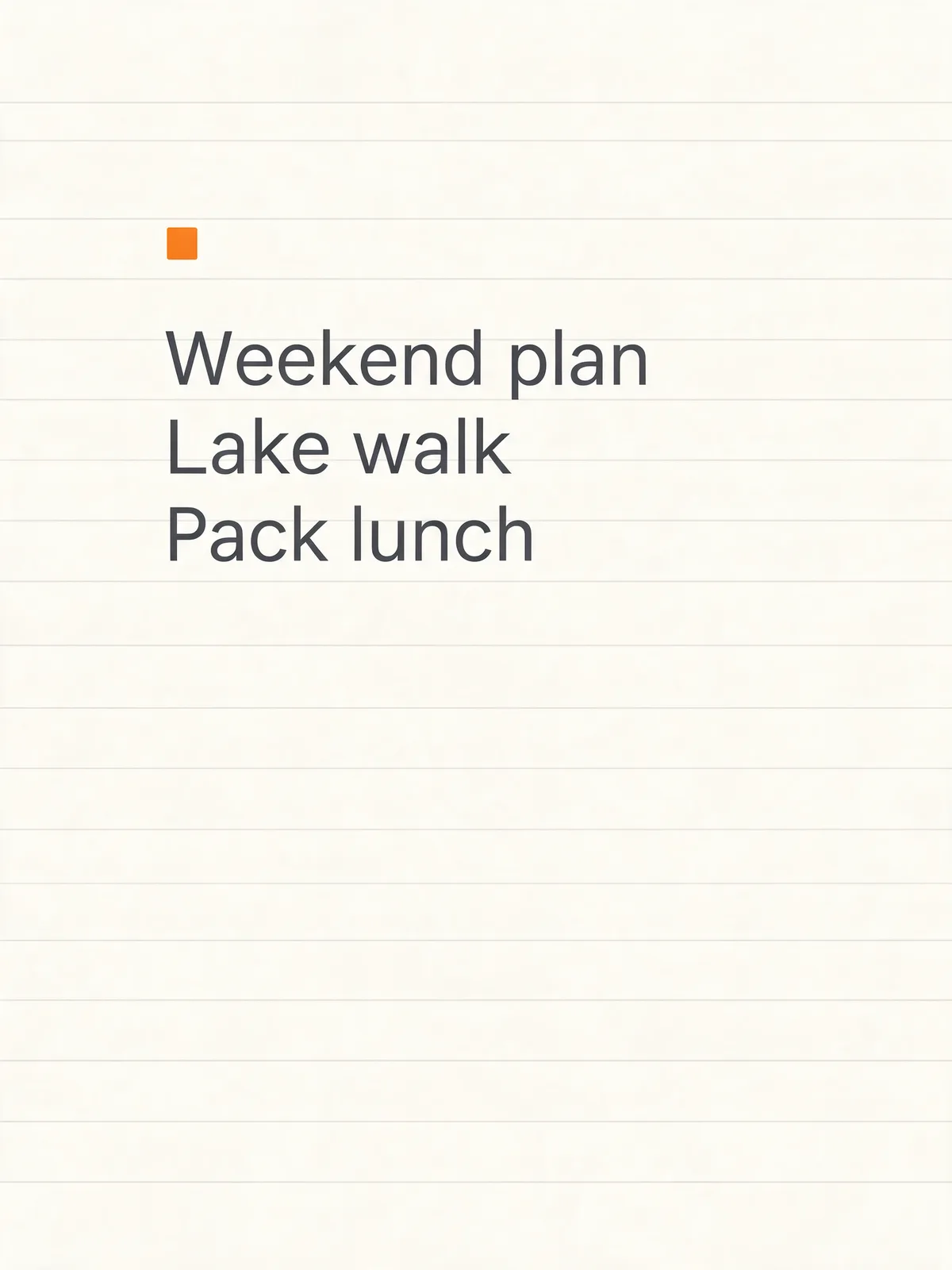 До
До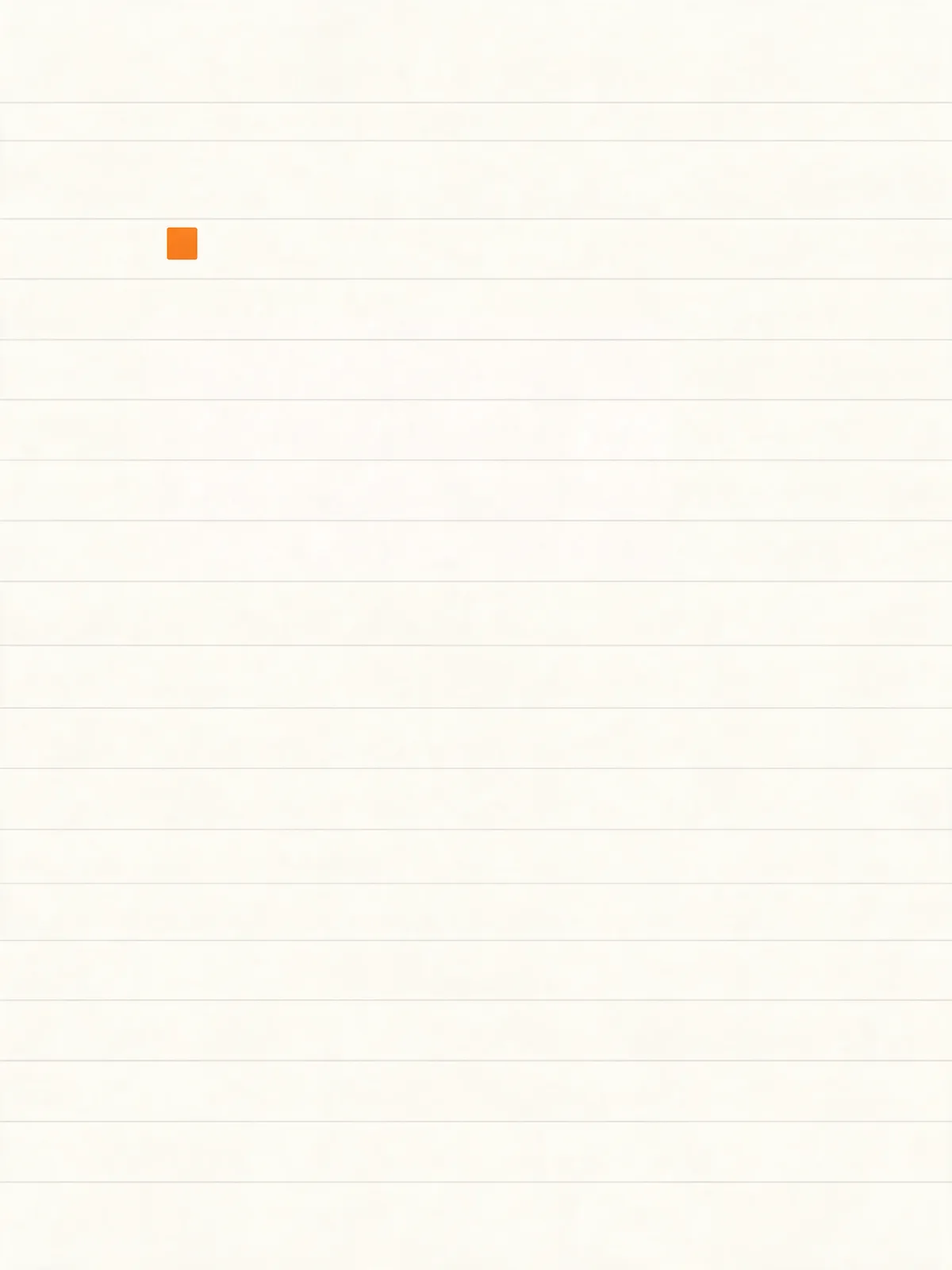 После
ПослеНа собственном скриншоте оставляйте без выделения нужные названия меню, значки и разделители. Если исходная заметка сохранилась, её редактирование с новым скриншотом позволяет надёжнее контролировать макет, чем восстановление фона моделью.
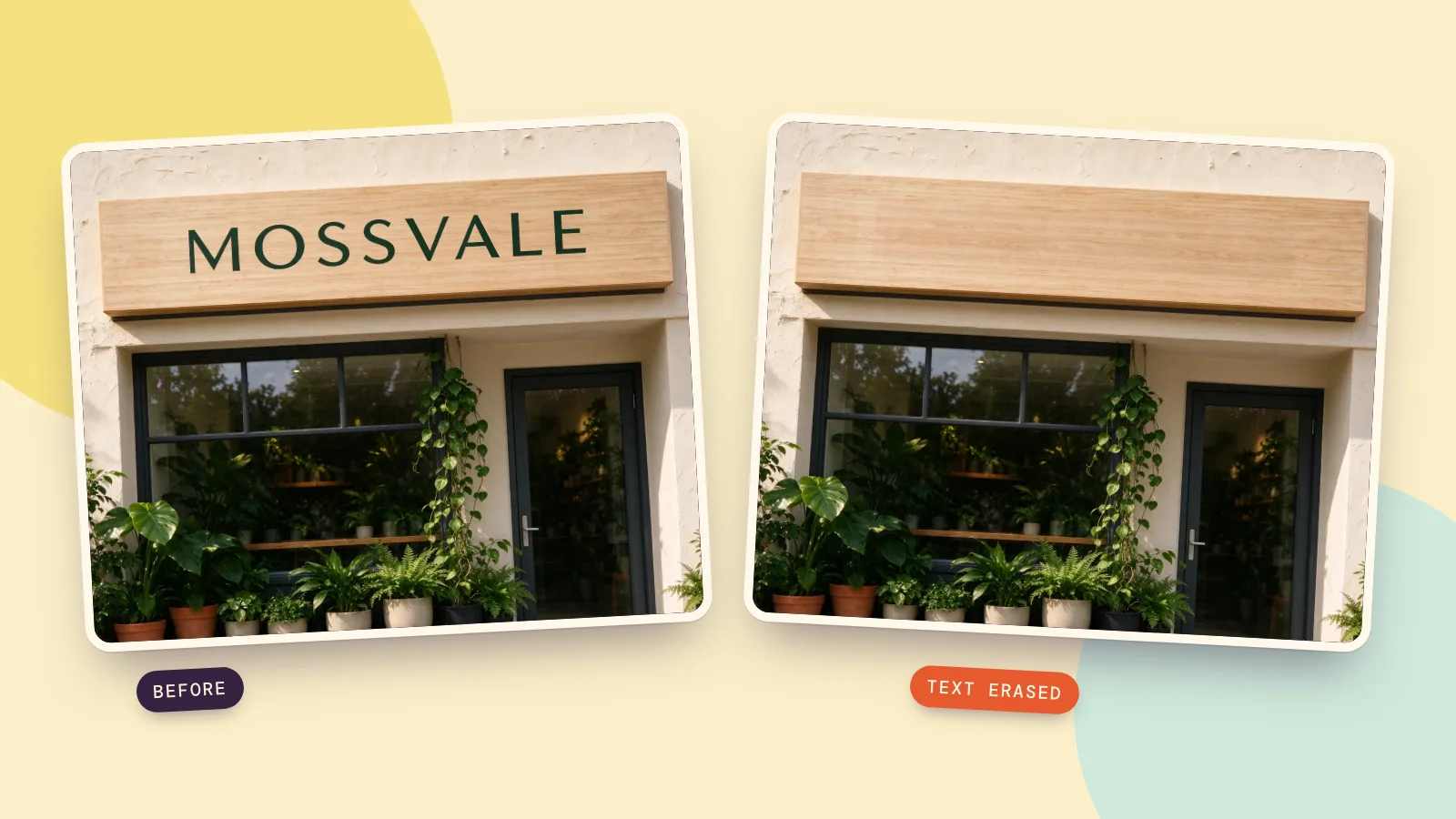
3. Буквы на вымышленной деревянной вывеске
На вывеске написано MOSSVALE — название, придуманное для этого примера. Мы выделили только буквы внутри деревянной доски. После обработки получилась пустая доска с горизонтальными волокнами; невыделенные рама, окно и растения остались из оригинала.
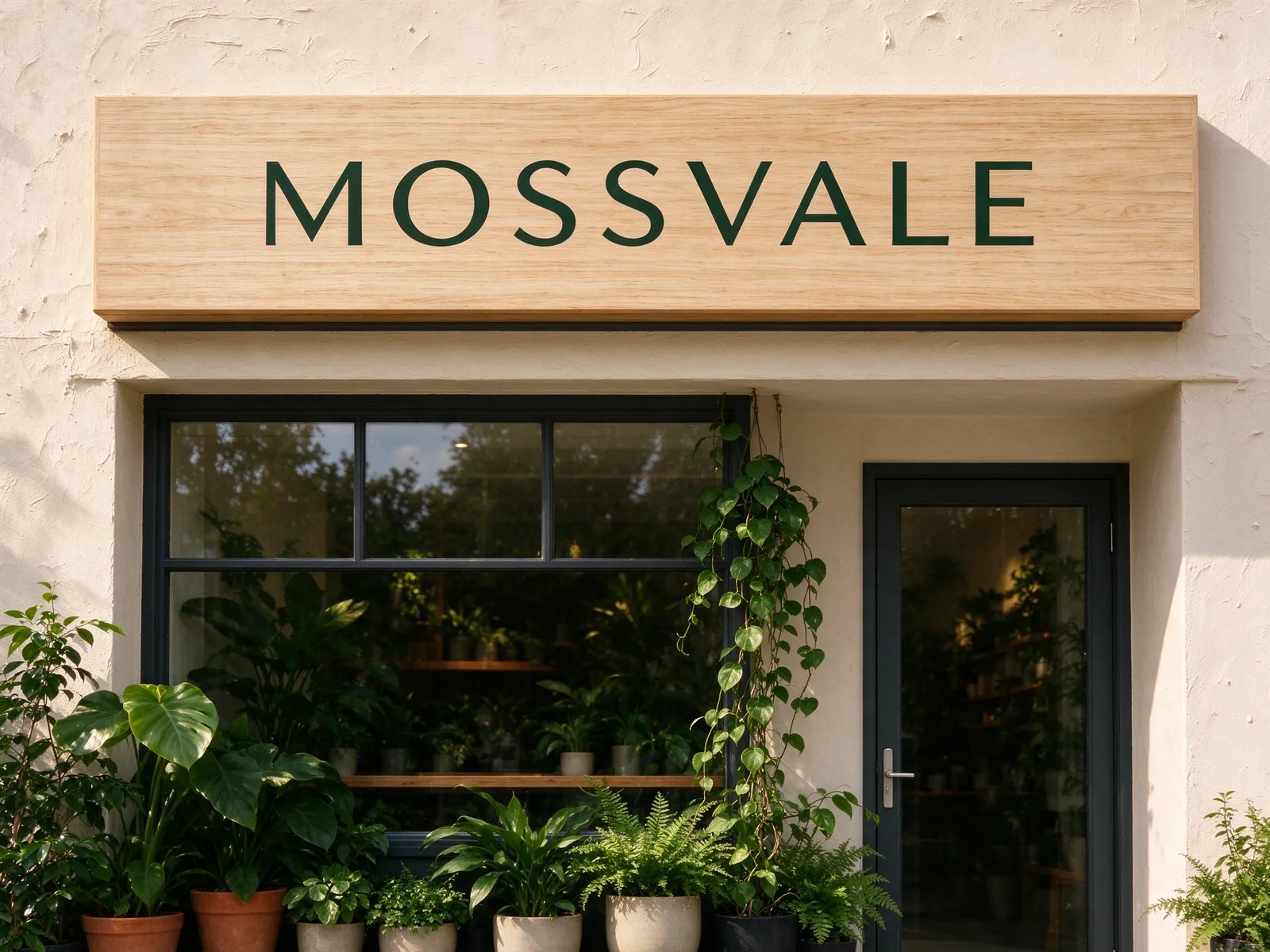 До
До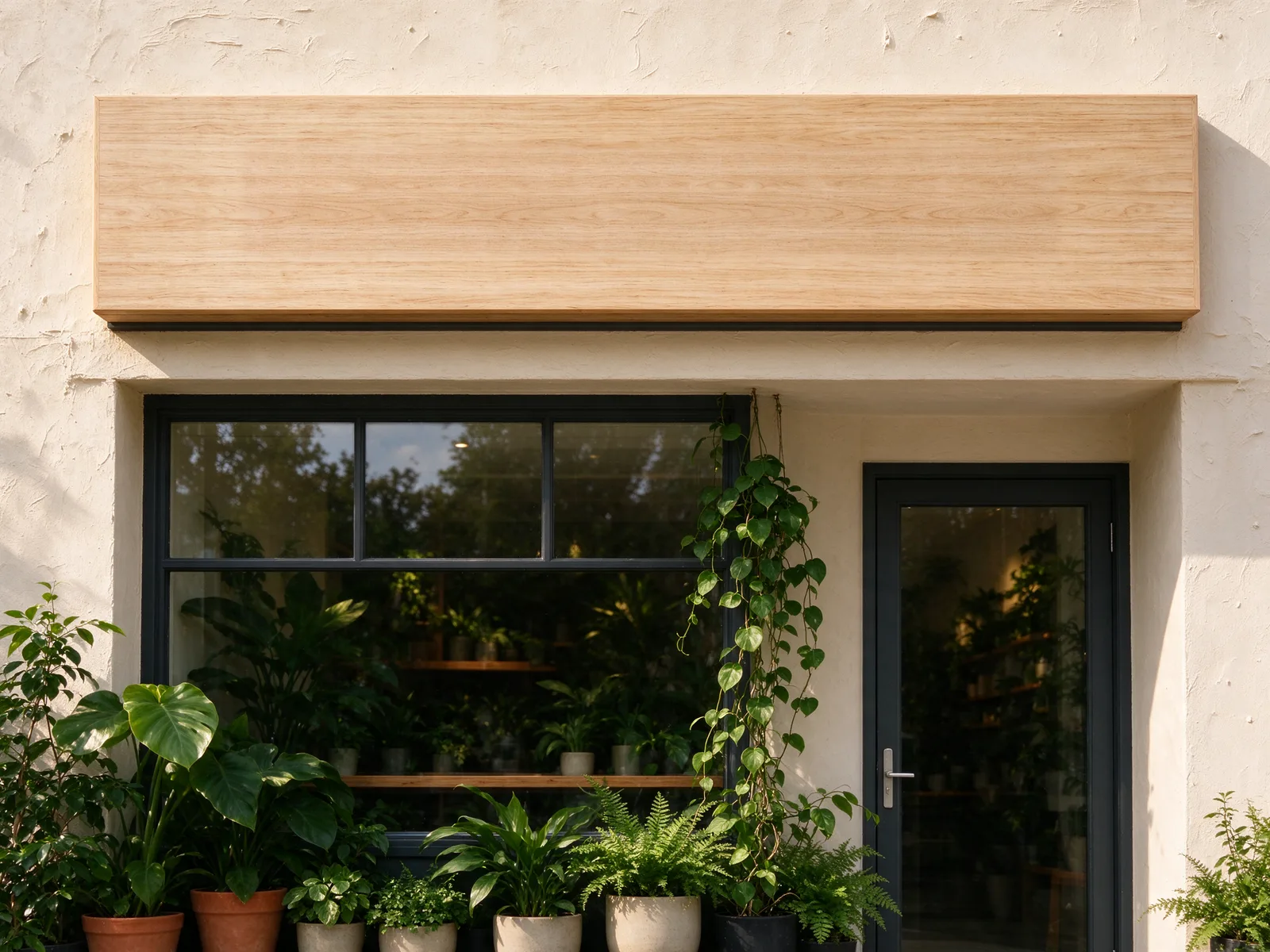 После
ПослеНиже приведена точная инструкция для всех трёх обработок. Чтобы повторить опыт через карточку промпта, сначала добавьте копию, на которой нужные слова полностью закрыты сплошным фиолетовым цветом. При обычной работе ластик сам подготавливает такое входное изображение.
Remove all the text covered by the purple highlight: every letter, number, symbol and handwritten mark. Restore the surface underneath so it continues naturally from the surrounding area, with the same material, color, texture, pattern, lighting and edges (for example a blank sign board, plain paper, an empty label or a clean screen background). Do not write any new text, letters or symbols, and do not add new objects. Remove the purple highlight completely. Keep every other part of the image exactly the same.
Можно ли убрать надпись средствами, которые уже есть на телефоне?
Руководство Apple для iPhone Use Apple Intelligence in Photos on iPhone, проверенное 27 октября 2026 года, описывает функцию Очистить: открыть фото, нажать Править и Очистить, затем коснуться лишней детали, закрасить или обвести её и завершить кнопкой Готово. Доступность зависит от поддерживаемых устройства, языка и региона. Это общее удаление объектов; руководство не обещает безупречное восстановление под буквами.
Справка Google Фото Edit your photos, проверенная в тот же день, описывает на Android открытие снимка, выбор Изменить, поиск Волшебного ластика через поиск, выделение области и нажатие Стереть. Сохранить копию создаёт отдельный результат. Требования к устройствам различаются. Сначала проверьте небольшой участок и сравните восстановленную поверхность, особенно если надпись пересекает узор.
Как работать со сложным фоном или заменить слово?
На узорчатой ткани, кирпичах или вывеске в перспективе начните с одной строки и проверьте продолжение рисунка. По возможности держите выделение внутри восстанавливаемой поверхности. Если заполнение выглядит неправильно, отмените действие или вернитесь к оригинальной версии и уточните выделение, прежде чем оплачивать ещё один проход. Отдельная инструкция по удалению объектов рассматривает более крупные лишние детали и тени.
Если требуется другое слово, откройте редактирование изображения, укажите новую формулировку в кавычках и попросите сохранить стиль букв и окружающую картинку. Это другая задача, чем получение пустой вывески. Для этой статьи мы не создавали пример замены слова, поэтому самостоятельно проверьте каждую букву результата.
Одна задача, разные модели
В ластике также доступна Nano Banana 2.1, которая может иначе заполнить сложный участок. Все три примера удаления здесь выполнены в Seedream 5.0 Flash; победителя среди моделей мы не определяли. Откройте сравнение для выбора модели: используйте одно изображение и одинаковый выделенный участок, оценивая непрерывность текстур и края, а не общее впечатление от сцены.
Вопросы и ответы
Можно ли удалить водяной знак?
Эта инструкция посвящена тексту на ваших собственных фотографиях и скриншотах. Удаление чужого водяного знака может нарушать авторское право; инструмент для этого не предназначен.
Изменится ли остальная фотография?
Обычно ластик вставляет обратно только закрашенную область с мягким краем; остальное остаётся оригинальным. Если браузер не может выполнить смешивание, страница предупреждает, что показывает полное изображение модели. Проверьте сравнение перед скачиванием.
Что делать с надписью на сложном фоне?
Модель предполагает, что находится под буквами, а не показывает исходную поверхность. Работайте небольшими участками и проверяйте прямые линии, повторяющиеся узоры и переходы в полном размере.
Можно ли изменить текст вместо удаления?
Да, укажите в редакторе изображения точную замену и детали, которые нужно сохранить. Текстовый режим ластика предназначен для пустой поверхности на месте выделения, поэтому не подходит как инструкция для изменения имени или даты.
Сколько стоит удаление текста?
Один проход с моделью по умолчанию Seedream 5.0 Flash в 2K стоит 29 кредитов. Второй проход — отдельный запрос. Цена рядом с кнопкой Стереть соответствует выбранной модели.