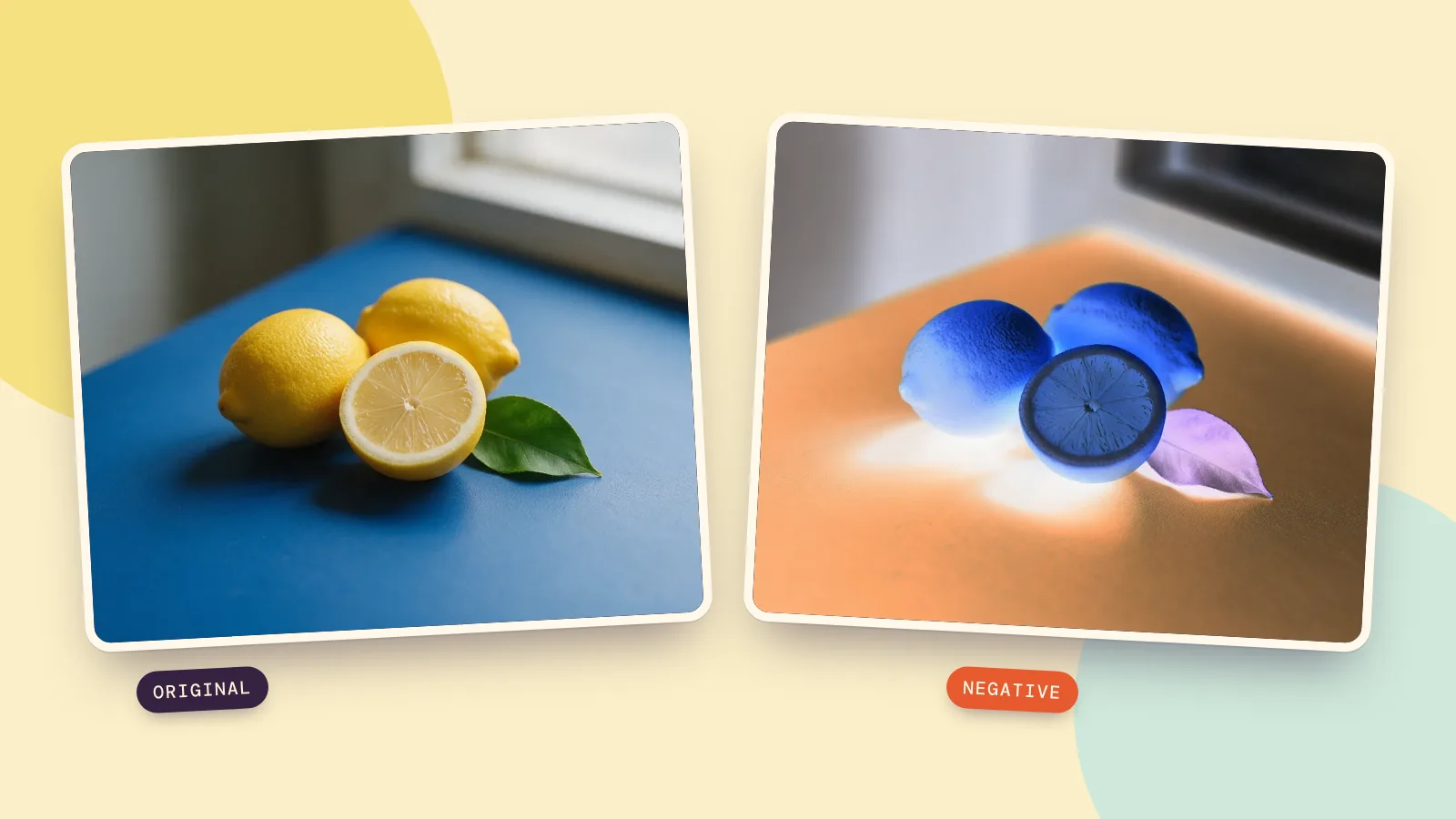
Чтобы инвертировать цвета на фото, откройте инверсию изображения, добавьте фотографию и оставьте пресет Негатив. Он заменяет значения красного, зелёного и синего каналов на противоположные: тёмное становится светлым, а цвета меняются. Скачайте PNG, чтобы сохранить результат; инструмент бесплатный и обрабатывает изображение прямо в браузере.
Можно также инвертировать только яркость или получить чёрно-белый негатив. Ниже показаны три пары до и после, точные настройки каждой и разница между изменением самого изображения и тем, как его показывает телефон или компьютер.
Как инвертировать изображение и сохранить результат?
- Добавьте изображение. Откройте Инвертировать фото и нажмите Загрузить фото. Можно также перетащить файл или вставить картинку.
- Выберите пресет. Для полной инверсии цветов начните с Негатив. Для самого простого результата оставьте Степень 100 и Контраст 0.
- Сравните стороны. Перетащите разделитель через край предмета или тень. Он меняет только предпросмотр, а не набор пикселей, которые будут инвертированы в скачанном изображении.
- Скачайте результат. Выберите PNG, чтобы сохранить рассчитанные пиксели и прозрачность. Для меньшего файла без прозрачности подойдёт JPG. Исходный файл останется без изменений.
Для самой локальной инверсии не нужны аккаунт или кредиты. Во время этой операции изображение остаётся на вашем устройстве; выбор Отправить в для работы в другом инструменте — отдельное действие. Не нужно писать промпт или ждать в очереди генерации.
Как выглядит полный цветной негатив?
26 октября 2026 года мы создали три исходных изображения в Seedream 5.0 Pro: по одному запросу на каждое, 1K, 4:3, PNG. Генерация каждого исходника стоит 36 кредитов; последующая инверсия бесплатная. Результаты рассчитаны тем же попиксельным алгоритмом, что и в инструменте; изображения на этой странице сжаты для веба, поэтому, если вам нужны точные значения пикселей, скачайте собственный результат в PNG.
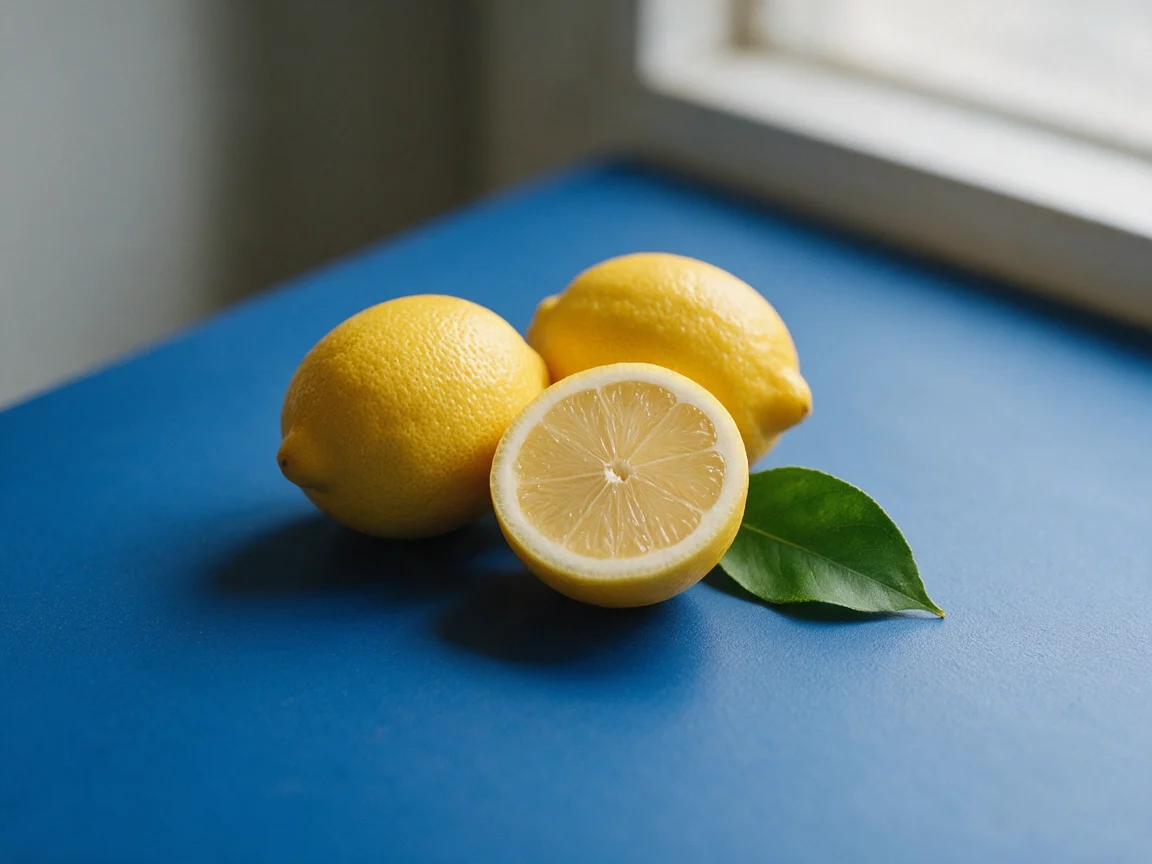 Оригинал
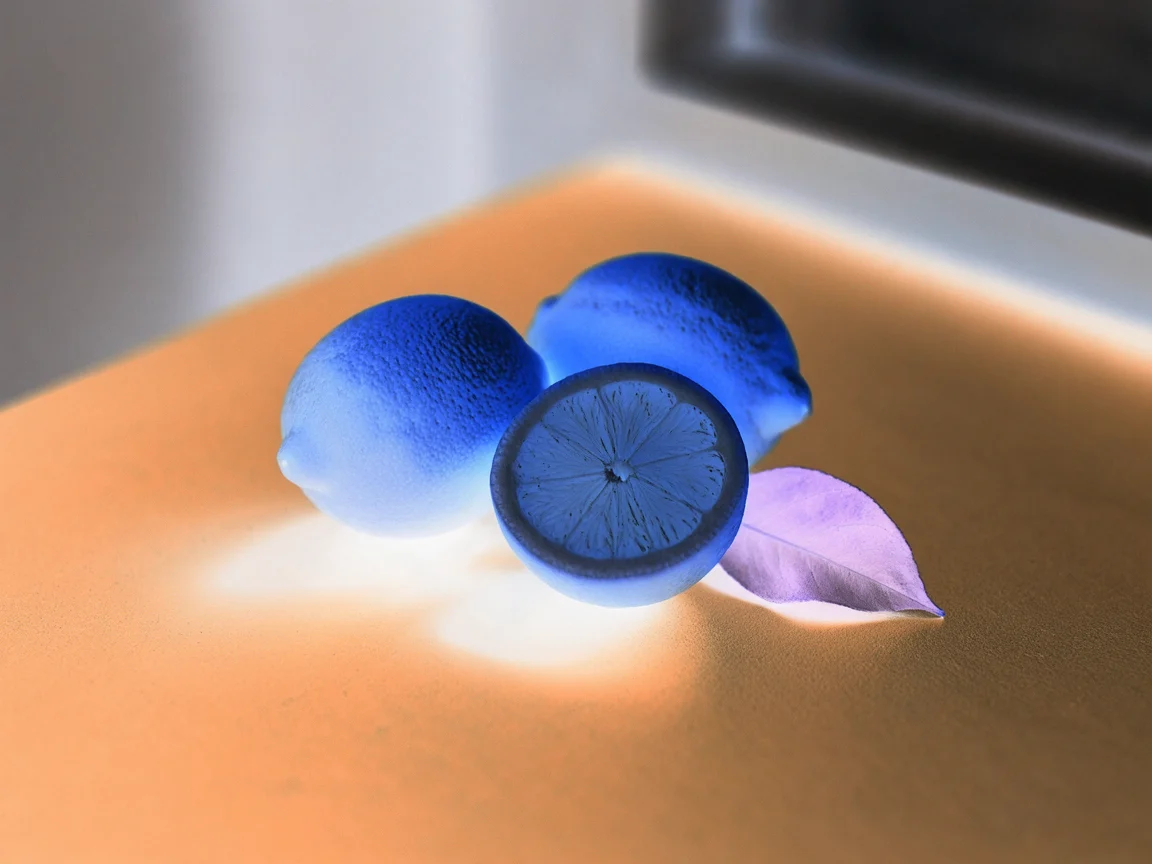 Негатив
Лимоны становятся синими, стол — оранжевым, а тёмные тени — светлыми. Форма и текстура кожуры остаются на прежних местах: здесь выполняется арифметика над существующими пикселями, а модель не рисует другую сцену. Для 8-битного канала RGB правило такое: новое значение = 255 минус исходное значение. Поэтому 0 превращается в 255, а 200 — в 55.
При значении Степень 50 именно эта полная инверсия смешивает каждый канал RGB к среднему серому. Уменьшение степени не просто даёт более мягкий противоположный оттенок. Оставьте 100, если нужен настоящий негатив, который позже можно инвертировать обратно.
Realistic still-life photograph of two whole yellow lemons, one halved lemon and one green leaf on a matte cobalt blue tabletop, soft side window light, clean simple composition, fine natural peel texture, no text, no logos, no people.
Как инвертировать яркость, не меняя все цвета на противоположные?
Выберите Инверсия яркости. Этот пресет выбирает Яркость в разделе Инвертировать, оставляет Ч/б выключенным и Контраст 0. Он меняет яркостную составляющую на противоположную, сохраняя исходную цветовую информацию во время вычисления.
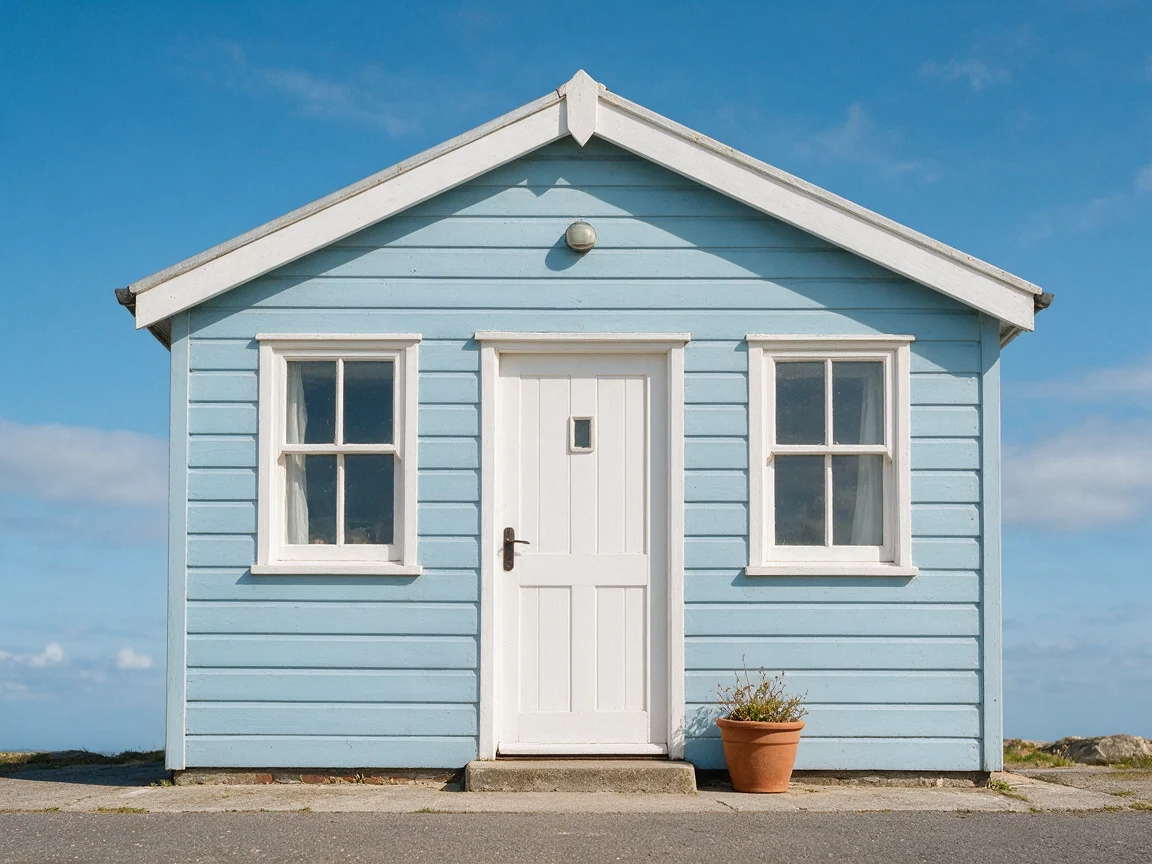 Оригинал
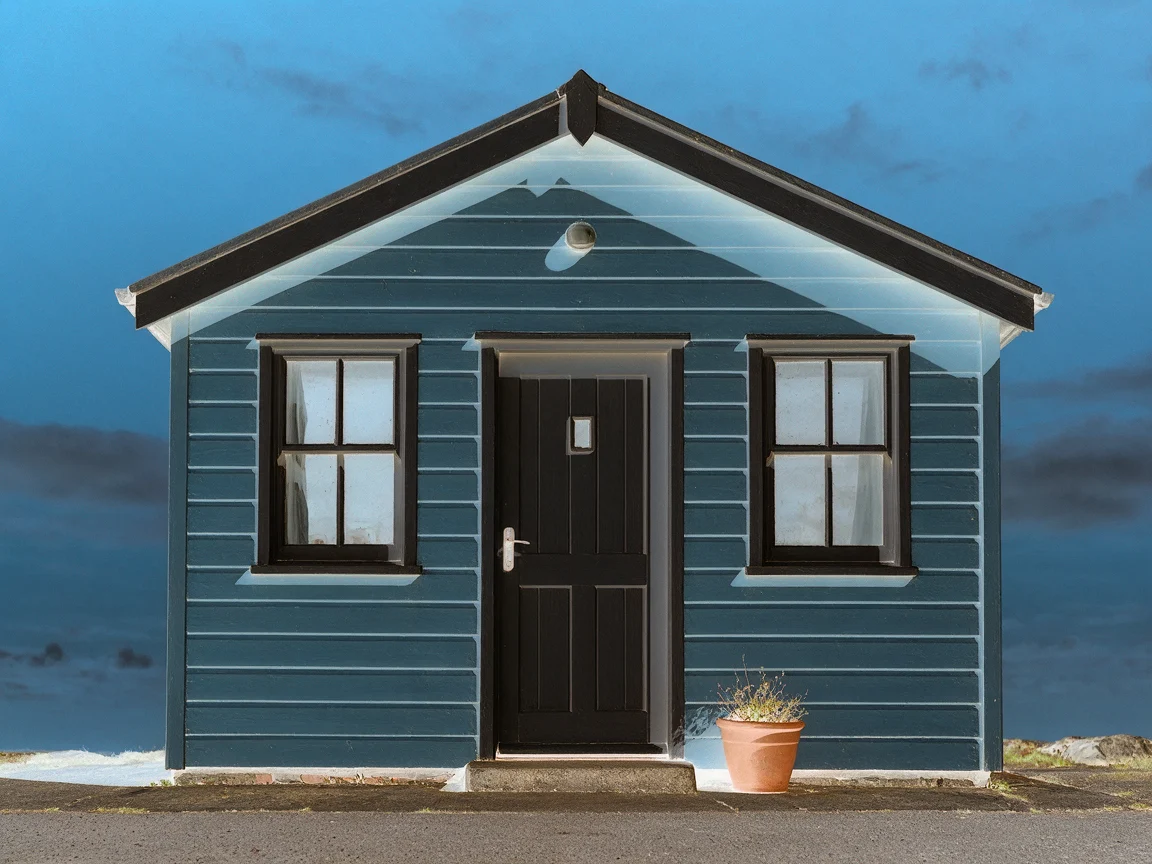 Инверсия яркости
Светлая дверь и отделка темнеют, но домик по-прежнему воспринимается голубым, а не оранжевым, как при полном негативе. Технически инструмент заменяет Y на 255 минус Y в цветовом пространстве YCbCr, сохраняет две цветовые составляющие и переводит результат обратно в RGB. Некоторые значения упираются в пределы каналов, поэтому очень насыщенные цвета могут потерять детали; сохранение цветовой информации не гарантирует совершенно неизменного восприятия цвета.
Realistic architectural photograph of a small pale blue wooden seaside cottage with a white door and white window frames, a terracotta plant pot beside the door, bright blue sky above, soft daylight, straight-on composition, no signs, no text, no logos, no people.
Как сделать чёрно-белый негатив?
Выберите Рентген, чтобы получить монохромный негатив с усиленным контрастом. Настройки: Степень 100, Все цвета, Ч/б Вкл и Контраст 25. Название обозначает визуальный эффект: он не показывает, что находится внутри предмета.
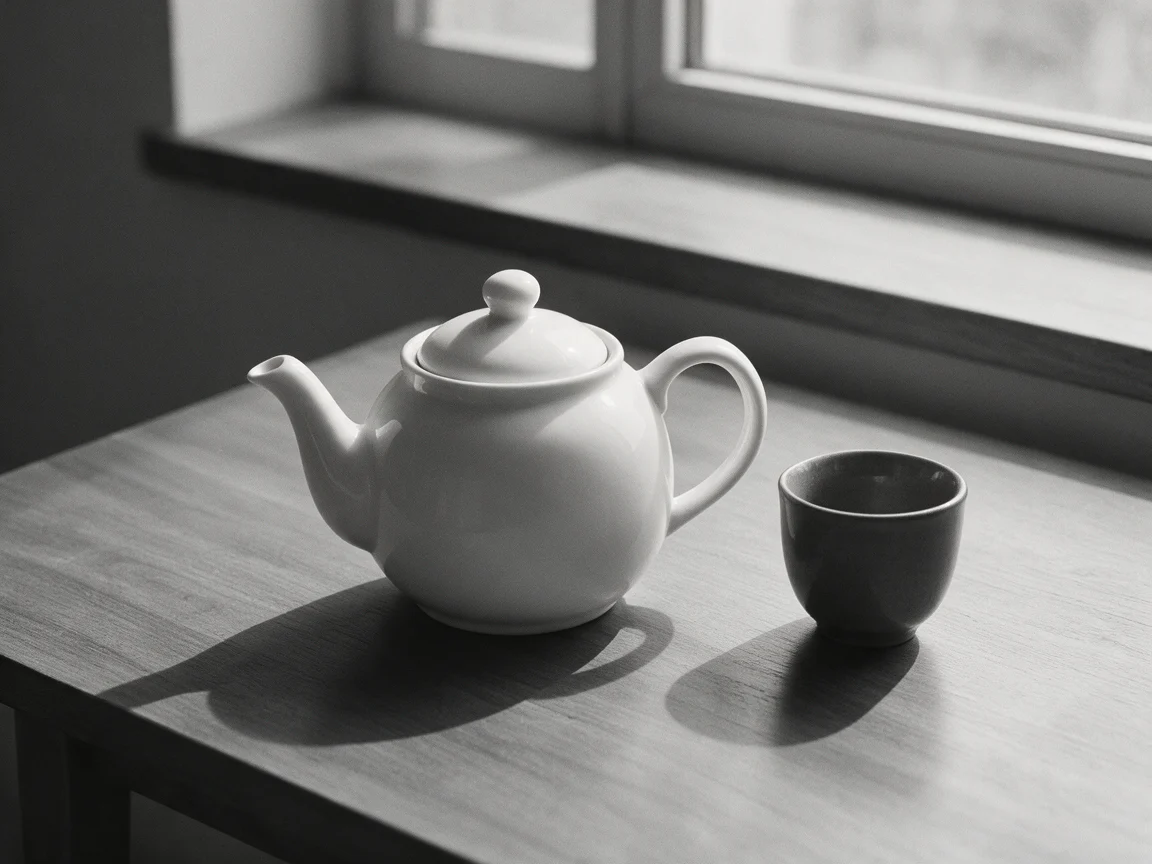 Оригинал
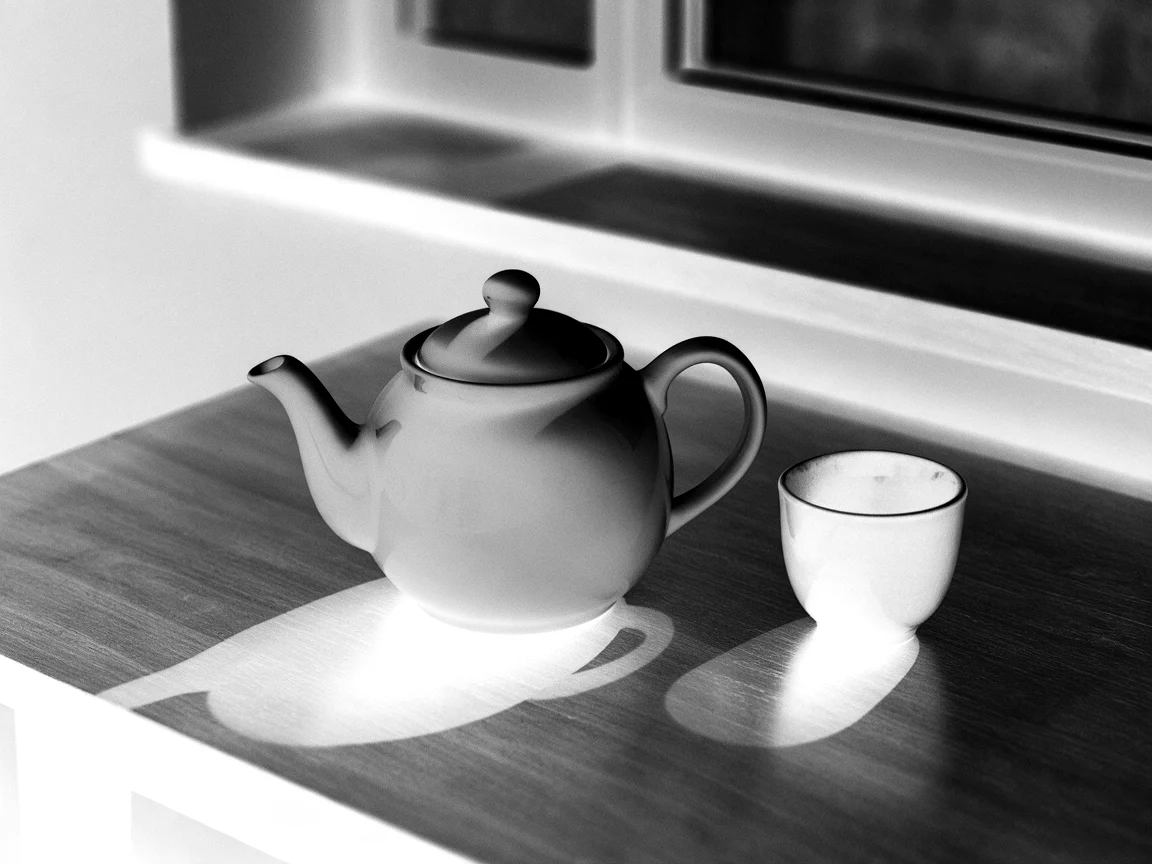 Рентген
Белый чайник темнеет, а тёмная чашка светлеет. После инверсии RGB инструмент объединяет каналы с весами 0.2126 для красного, 0.7152 для зелёного и 0.0722 для синего, затем усиливает контраст вокруг 128. Для обычного чёрно-белого негатива без дополнительного контраста уменьшите Контраст до 0. Это полезно, когда тонкая текстура важнее выразительного контура.
Realistic monochrome black and white still-life photograph of a plain white ceramic teapot and one dark gray cup on a wooden table by a window, clear soft shadows and subtle wood grain, simple uncluttered composition, no text, no logos, no people.
Для чего нужны остальные режимы инверсии?
Один канал меняет только красный, зелёный или синий канал — удобно для выборочного эксперимента с цветом. Пресет Красный канал оставляет Контраст 0, а Синий канал дополнительно задаёт Контраст 10. Это не то же самое, что заменить все цвета на противоположные. Если нужно подобрать новый цвет для части фотографии, воспользуйтесь изменением цвета изображения.
Сканировать негатив выбирает режим Негатив: он инвертирует изображение и растягивает каждый канал по выборочным границам 0.5% и 99.5%. Это может уменьшить оранжевый оттенок сканированного цветного негатива. Сначала обрежьте края плёнки, обеспечьте равномерную подсветку и внимательно оцените предпросмотр: это автоматическая коррекция, которая не гарантирует точного восстановления цветов плёнки.
Можно ли инвертировать цвета встроенными настройками iPhone и Windows?
На iPhone откройте Настройки > Универсальный доступ > Дисплей и размер текста, затем включите Классическая инверсия, чтобы изменить цвета экрана на противоположные. Смарт-инверсия во многих случаях сохраняет изображения и другие медиа, поэтому для просмотра фотографии как негатива это другой вариант. Источник: Apple Support, Change display colors on iPhone to make it easier to see what's onscreen, прочитано 26 октября 2026 года.
В Windows нажмите Windows + Плюс (+), чтобы открыть Экранную лупу, затем Ctrl + Alt + I, чтобы включить или выключить инверсию цветов, пока лупа активна. Windows + Esc закрывает экранную лупу. Источник: Microsoft Support, Appendix A: Keyboard shortcuts for Magnifier, прочитано 26 октября 2026 года.
Эти средства универсального доступа помогают просматривать содержимое с другим отображением цветов. Они не экспортируют отредактированный файл изображения. Чтобы отправить негатив фотографии другому человеку, создайте и скачайте его в редакторе изображений, а не полагайтесь на текущий вид собственного экрана.
Меняют ли разные модели ИИ результат инверсии?
Инструмент инверсии не использует модель ИИ: одинаковые исходные пиксели и настройки дают одинаковый результат. Наши три исходных изображения были сгенерированы, но вы можете так же легко использовать собственные фотографии. Если нужен другой исходник, сравните модели изображений с одинаковым промптом; это сравнение относится к исходной картинке, а не к алгоритму инверсии.
Вопросы и ответы
Инверсия изображения бесплатная?
Да. Инструмент выполняет вычисление локально в браузере, без регистрации и водяного знака. Генерация исходного изображения моделью ИИ — отдельная операция, которая использует кредиты; инверсия существующего файла их не расходует.
Можно ли вернуть исходные цвета?
Полный Негатив при значениях Степень 100, Ч/б Выкл и Контраст 0 обратим, если сохранить результат без изменения пикселей: инвертируйте его ещё раз. Сжатие JPEG, изменение контраста, обрезание значений яркости и перевод в чёрно-белый режим могут уничтожить информацию, поэтому сохраняйте исходный файл.
Останется ли прозрачный PNG прозрачным?
Да. Операция меняет значения RGB, оставляя альфа-канал без изменений. Скачайте PNG, чтобы сохранить прозрачность. JPG заполняет прозрачные области белым.
Почему изображение стало серым вместо негатива?
Проверьте Степень. При Все цвета и Степень 50 исходные и противоположные значения встречаются на среднем сером. Для обычного цветного негатива задайте Степень 100, Ч/б Выкл и Контраст 0.
Можно ли инвертировать только выделенную область?
Нет. Инструмент инвертирует всё изображение. Разделитель служит только для предпросмотра до и после, а не маской выделения: его перемещение не ограничивает эффект одной стороной скачанного файла.