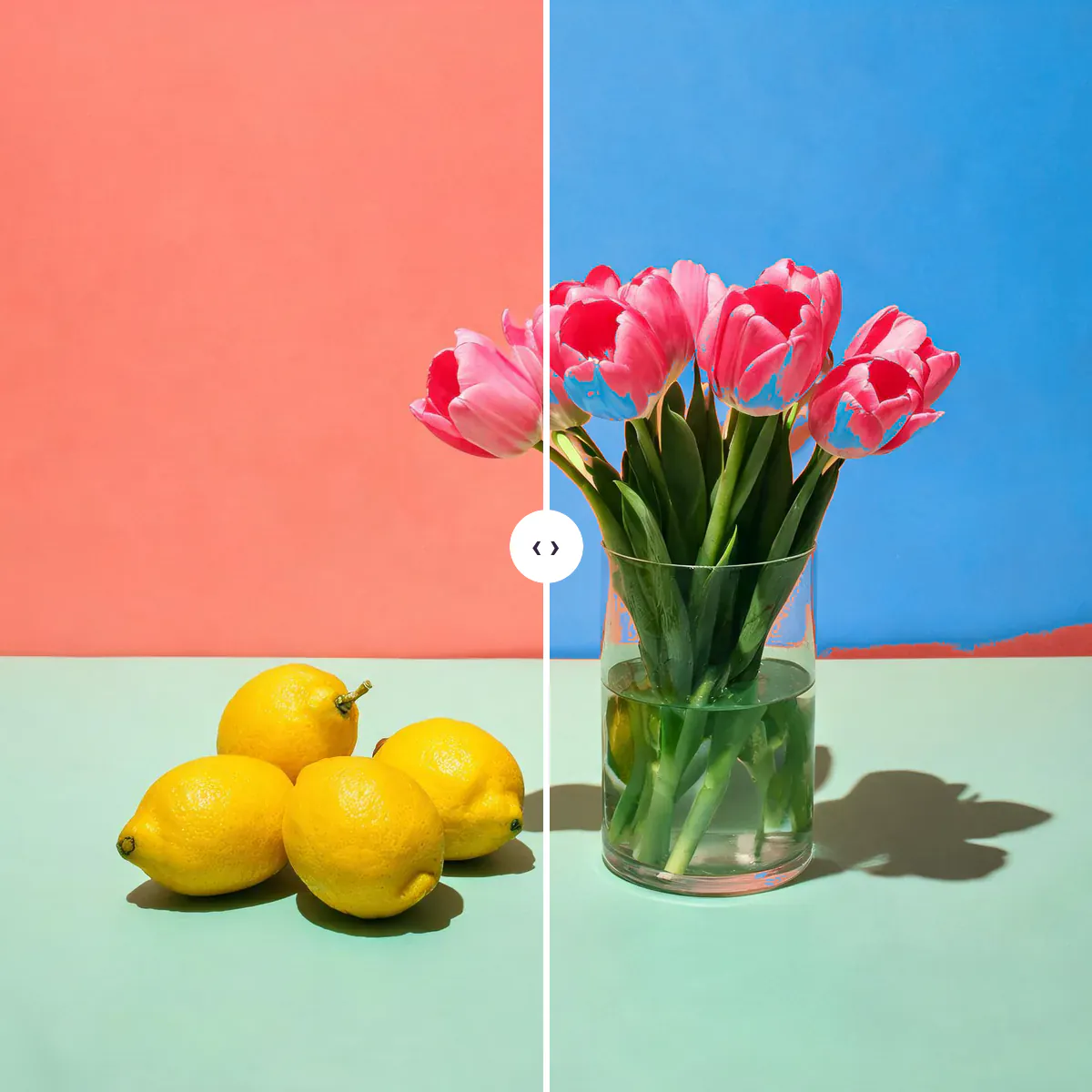
Изменить цвет на фото
Хотите увидеть диван зелёным, машину синей или стену другого цвета ещё до покупки краски? Этот инструмент меняет на фото один цвет, сохраняя свет и тени. Коснитесь нужного цвета прямо на снимке, выберите новый, и все подходящие участки перекрасятся, а блики, складки и фактура останутся на месте: инструмент сдвигает оттенок и насыщенность, сохраняя рисунок яркости каждого пикселя, вместо того чтобы закрашивать плоским слоем. «Допуск» определяет, насколько похожим должен быть цвет, чтобы измениться, «Мягкий край» сглаживает границу, а «Показать выбранную область» подсвечивает ровно то, что изменится. Сделайте остальное фото чёрно-белым для цветового акцента или сдвиньте оттенок, насыщенность и теплоту всего снимка. Всё работает в браузере.
Вопросы и ответы
Как изменить цвет на фото?
Загрузите изображение, коснитесь на нём цвета, который хотите изменить, и выберите новый. Настройте «Допуск», чтобы менялся только нужный участок, и скачайте результат.
Как заменить один цвет другим?
Коснитесь цвета на фото, чтобы задать «Исходный цвет», выберите «Новый цвет», и все участки в пределах допуска заменятся, сохранив свет и тени.
Можно ли сделать фото чёрно-белым, кроме одного цвета?
Да. Коснитесь цвета, который хотите оставить, затем для «Остальное фото» выберите «Чёрно-белое». Пресет «Цветовой акцент» делает так с жёлтыми лимонами на примере.
Новый цвет будет выглядеть естественно?
Инструмент сохраняет исходный рисунок яркости, поэтому складки, тени и блики остаются. Очень блестящим предметам и резким переходам от тёмного цвета к светлому может понадобиться меньшее значение «Степень».
Моё фото куда-то загружается?
Нет. Цвета меняются в браузере на вашем собственном устройстве. Это бесплатно, не требует аккаунта и не добавляет водяной знак.
Можно ли изменить цвет одежды на фото?
Да, если одежда в основном одного цвета. Коснитесь ткани, выберите новый цвет и повышайте «Допуск», пока не изменятся и складки с тенями. Для узорчатой одежды нужен отдельный проход на каждый цвет.
Как перекрасить белый или чёрный предмет в другой цвет?
Коснитесь его и выберите новый цвет, как обычно. У чистого белого и чёрного мало цвета для работы, поэтому результат выглядит светлее или темнее образца; уменьшите «Степень» или выберите более насыщенный оттенок, чтобы это компенсировать.
Можно ли изменить больше одного цвета?
Измените один цвет, скачайте результат, затем откройте скачанный файл и измените следующий цвет. Каждый проход сохраняет предыдущие изменения.
Чем «Оттенок» отличается от замены цвета?
Замена меняет только участки, близкие к выбранному цвету. «Оттенок» в «Всё фото» сдвигает сразу все цвета на снимке — это скорее для творческих эффектов, чем для перекраски одного предмета.
Может ли ИИ изменить цвета за меня?
Да. Если предмет трудно выделить, опишите изменение в ИИ-редакторе фото, например «перекрасить машину в тёмно-зелёный». За это списываются кредиты, а этот инструмент бесплатный и работает в браузере.
Подробнее
До и после: что меняется
Смена цвета здесь похожа на перекраску при включённом свете: оттенок и насыщенность выбранных участков меняются, а их блики, тени, складки и фактура переносятся с исходного фото.
- Что меняется
- Только участки, близкие к выбранному цвету. Коралловая стена становится синей, жёлтые лимоны — зелёными, розовые лепестки — фиолетовыми. «Цветовой акцент» убирает цвет со всего остального, а ползунки «Всё фото» сдвигают сразу все цвета.
- Что остаётся прежним
- Рисунок яркости, края, размер и прозрачность. Участки, далёкие от выбранного цвета, не затрагиваются, а скачанный файл имеет те же размеры, что исходное фото, и обрабатывается в полном разрешении.
- На что смотреть при сравнении
- Переключайте «До» и «После» и смотрите вдоль краёв перекрашенного предмета. Тонкая полоска старого цвета значит, что «Допуск» или «Мягкий край» немного низковаты; оттенок, растекающийся на соседние предметы, — что «Допуск» слишком высокий.
Фото, где новый цвет выглядит настоящим, и те, что сопротивляются
Работает хорошо
- Предметы одного чистого ровного цвета: стены, машины, диваны, одежда, сумки, фрукты или цветы на фоне другого цвета.
- Фото товаров, где нужно показать одну и ту же вещь в нескольких цветах.
- Светлые, равномерно освещённые фото без сильного цветного света на объекте.
Лучше избегать
- Предметы того же цвета, что и фон, например бежевое пальто на бежевой стене. Меняются оба сразу.
- Узорчатая или многоцветная ткань, где каждый цвет нужно выбирать отдельно.
- Очень тёмные или очень блестящие поверхности вроде чёрной кожи или хрома, где почти не осталось цвета для замены.
Шаг за шагом
- Откройте фотоПеретащите его на страницу, вставьте через Ctrl или Cmd + V, нажмите «Загрузить фото» или выберите из библиотеки. Пример с натюрмортом загружается с уже перекрашенной стеной, а пресеты показывают другие варианты.
- Выберите цвет для заменыКоснитесь предмета на фото. Инструмент усредняет небольшой участок, чтобы не зацепить случайные пиксели, и задаёт «Исходный цвет»; на компьютере за указателем следует маленький образец, показывающий, что будет выбрано.
- Выберите новый цвет и охватКоснитесь образца или выберите любой цвет в «Новый цвет». Повышайте «Допуск», пока не изменится весь предмет, используйте «Мягкий край» для плавных границ и включите «Показать выбранную область», чтобы увидеть точный охват.
- Доведите и сохранитеУменьшите «Степень» для более лёгкого оттенка, для «Остальное фото» выберите «Чёрно-белое», чтобы получить цветовой акцент, настройте «Оттенок», «Насыщенность» и «Теплота» для всего снимка, затем скачайте PNG или JPG.
Как заменяется цвет
- Цветовое пространство для этой задачи
- Каждый пиксель переводится в Oklab — цветовое пространство, где светлота, насыщенность и оттенок разделены и распределены равномерно, поэтому смена оттенка не делает цвет внезапно ярче или тусклее.
- Поиск участка
- Для каждого пикселя измеряется расстояние до выбранного цвета, причём светлота учитывается слабее, поэтому затенённая сторона предмета находится вместе с освещённой. Для белого и серого светлота учитывается полностью.
- Перекраска
- Выбранные пиксели получают новый оттенок, сохраняя небольшие различия между собой, их насыщенность подстраивается под насыщенность нового цвета, а светлота сдвигается на разницу между старым и новым цветом.
- Полное разрешение
- Превью считается на уменьшенной копии, чтобы ползунки откликались мгновенно. При скачивании та же работа повторяется на фото полного размера полосами, что экономит память на телефонах.
Куда пойти дальше