Обрезать фото под любой размер
Каждой платформе нужна своя форма: квадрат или вертикальный 4:5 для поста в Instagram, высокий кадр 9:16 для Историй, Reels и TikTok, широкое превью 16:9 для YouTube, длинная полоса для шапки X или LinkedIn. В этот инструмент для обрезки все эти размеры уже встроены. Выберите нужный, и рамка примет правильную форму; перетащите её на нужную часть фото, потяните за углы, чтобы приблизить, и скачайте изображение ровно того размера, которого требует платформа, например 1280 × 720 для превью YouTube. Можно также обрезать свободно, сохранить исходные пропорции, выбрать классическое соотношение вроде 3:2 или 4:3, ввести точные значения в пикселях или вырезать круглое фото профиля с прозрачным фоном. Всё происходит в браузере, а для скачивания используется фото в полном разрешении.
Вопросы и ответы
Как обрезать фото для Instagram?
Загрузите фото и выберите «Пост Instagram» для квадрата 1080 × 1080 или «Вертикальный Instagram» для 1080 × 1350. Сдвиньте рамку, чтобы скомпоновать кадр, и нажмите «Скачать».
Какой размер у превью YouTube?
YouTube рекомендует 1280 × 720 пикселей, соотношение 16:9. Выберите «Превью YouTube», и обрезка сохранится ровно в этом размере.
Можно ли обрезать фото до точного размера в пикселях?
Да. В «Размер результата» выберите «Задать размер» и введите нужные ширину и высоту либо введите положение и размер обрезки в пикселях в разделе «Рамка обрезки».
Как обрезать фото по кругу?
Выберите «Фото профиля» или задайте для «Форма» вариант «Круг». Всё вне круга станет прозрачным в скачанном PNG.
Обрезка ухудшает качество фото?
Нет. Обрезка берётся из оригинала в полном разрешении. Качество меняется, только если сохранить в JPG с низкой настройкой или растянуть маленький фрагмент до большого размера.
Этот инструмент для обрезки бесплатный?
Да. Он работает в браузере без регистрации и водяных знаков, а фото никуда не загружается.
Как обрезать фото на телефоне?
Откройте эту страницу в браузере телефона, нажмите «Загрузить фото» и двигайте рамку пальцем; угловые маркеры достаточно большие, чтобы их ухватить. Нажмите «Скачать», чтобы сохранить обрезанный снимок.
Какое соотношение сторон выбрать для Instagram?
Для постов в ленте — вертикальное 4:5: оно занимает больше всего места на экране; 1:1 — для классического квадрата, 9:16 — для Историй и Reels. Пресеты сразу задают и подходящие размеры в пикселях.
Как обрезать фото без потери качества?
В «Размер результата» выберите «Размер обрезки», а в «Сохранить как» — «Тот же формат» или PNG. Пиксели внутри рамки сохранятся ровно такими, какими были, без масштабирования и дополнительного сжатия.
Можно ли обрезать несколько фото до одного размера?
Да. Добавьте несколько фото, один раз выберите размер и при необходимости подправьте рамку каждого снимка в ленте. «Скачать все» сохранит все обрезанные фото одним ZIP.
Почему обрезанное фото выглядит размытым?
Рамка охватила меньше пикселей, чем нужный размер, и изображение было увеличено. Сделайте рамку больше, возьмите оригинал побольше или прогоните результат через ИИ-увеличение.
Подробнее
До и после: что меняется
Обрезка оставляет важную для вас часть фото и убирает остальное. Выбор размера платформы заодно задаёт пропорции и точные размеры в пикселях, поэтому приложение не обрежет пост ещё раз.
- Что меняется
- Кадр. Всё за пределами рамки удаляется, а с размером платформы изображение масштабируется ровно до него, например 1080 × 1920 для Истории или 1280 × 720 для превью YouTube. При обрезке по кругу углы становятся прозрачными.
- Что остаётся прежним
- Цвета и детали внутри рамки. Скачанный файл вырезается из оригинала в полном разрешении, а не из превью, а «Размер обрезки» сохраняет пиксели ровно как есть, без масштабирования.
- На что смотреть перед скачиванием
- Прочитайте размер под фото. Если там написано «увеличено», рамка охватывает меньше пикселей, чем нужно платформе, и результат может выглядеть мягким. Проверьте также, что головы и руки не обрезаны в неудачных местах.
Фото, которые хорошо обрезаются, и те, что спорят с рамкой
Работает хорошо
- Фото с запасом места вокруг объекта: из одного снимка можно скомпоновать и квадратный пост, и высокую Историю, и широкий баннер.
- Фото высокого разрешения с телефона и камеры: их можно обрезать плотно и всё равно получить 1080 или 1280 пикселей в ширину.
- Групповые фото, из которых хочется вырезать одного человека для фото профиля.
Лучше избегать
- Маленькие изображения из мессенджеров и миниатюры: при обрезке под большой размер платформы их приходится увеличивать.
- Широкие пейзажи для Истории 9:16, где большая часть сцены уйдёт. Вместо этого ИИ-расширение может добавить места сверху и снизу.
- Картинки с текстом у самых краёв, например постеры: любая смена пропорций срежет буквы.
Шаг за шагом
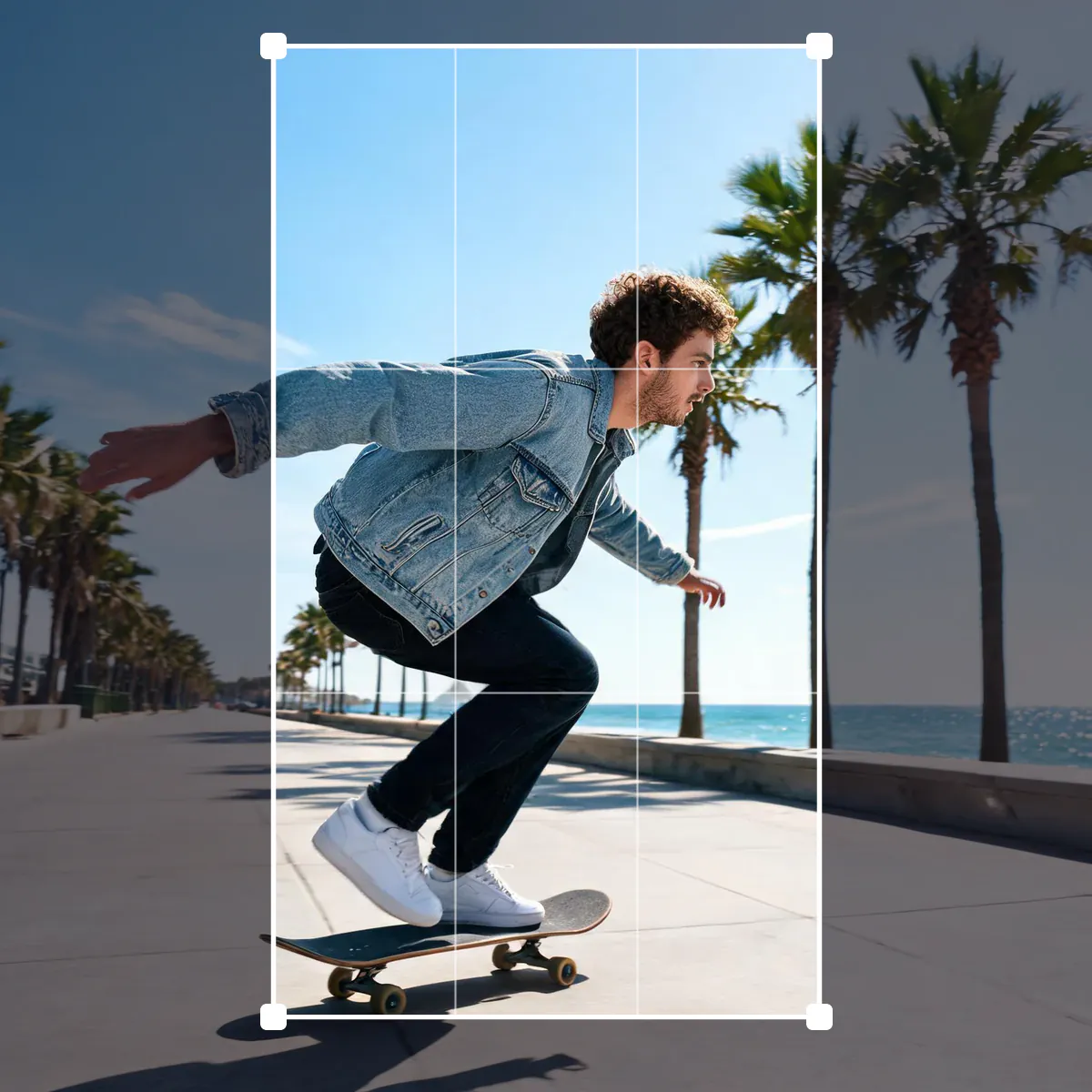
- Откройте фотоПеретащите его на страницу, вставьте через Ctrl или Cmd + V, нажмите «Загрузить фото» или выберите из библиотеки. На примере со скейтбордом рамка обрезки видна сразу.
- Выберите размерНажмите «Пост Instagram», «Истории, Reels, TikTok», «Превью YouTube», «Шапка X», «Баннер LinkedIn», «Обложка Facebook», «Пин Pinterest» или «Фото профиля» либо выберите простое соотношение в «Соотношение сторон». Кнопка смены превращает горизонтальный формат в вертикальный.
- Скомпонуйте кадрТяните внутри рамки, чтобы сдвинуть её, и за углы или края, чтобы изменить размер; пропорции при этом зафиксированы. Стрелки двигают рамку понемногу, а в «Рамка обрезки» можно ввести положение в пикселях.
- Выберите размер результата и скачайте«Размер обрезки» сохраняет пиксели как вырезаны, «Задать размер» сохраняет точные ширину и высоту. Выберите «Сохранить как» и скачайте фото или все фото из ленты одним ZIP.
Размеры, встроенные в пресеты
- Instagram
- Посты шириной 1080 пикселей: 1080 × 1080 для квадрата и 1080 × 1350 для вертикального 4:5 — самой высокой формы, которую лента показывает целиком. Истории и Reels — 1080 × 1920.
- YouTube и TikTok
- Превью YouTube — 1280 × 720, кадр 16:9, который должен весить меньше 2 МБ; JPG с качеством 92 легко в это укладывается. Обложки TikTok и Shorts используют тот же кадр 9:16, что и Истории.
- Шапки и обложки
- Шапка X — 1500 × 500, баннер профиля LinkedIn — 1584 × 396, обложка Facebook — 851 × 315, пин Pinterest — 1000 × 1500. Держите лица и текст ближе к центру: края приложения закрывают фото профиля.
- Обрезка по кругу
- «Фото профиля» сохраняет PNG 800 × 800 с прозрачными углами. Приложения всё равно обрезают фото профиля по кругу, так что, скомпоновав лицо в круге здесь, вы увидите ровно то, что увидят другие.
Куда пойти дальше