Повернуть и отзеркалить фото
Фото, которое открывается боком, селфи, вышедшее зеркальным, скан, перекошенный на пару градусов, — этот инструмент исправит всё это прямо в браузере. Поверните изображение на 90 градусов влево или вправо или на 180 градусов, отзеркальте его слева направо или отразите по вертикали, а заваленный горизонт выровняйте ползунком с шагом в полградуса. При выравнивании пустые углы можно автоматически обрезать, чтобы снимок сохранил форму, оставить прозрачными или залить цветом. Фото с телефона часто стоят ровно на самом телефоне, но лежат на боку на сайте: поворот хранится в файле лишь как метка. Этот инструмент записывает правильную ориентацию в сами пиксели, и снимок стоит ровно везде. PNG и WebP сохраняют прозрачность, а повернуть можно целую пачку и скачать её в ZIP.
Вопросы и ответы
Как повернуть фото?
Загрузите изображение и нажмите «Вправо» или «Влево». Каждое нажатие поворачивает его на 90 градусов. Для небольших углов используйте ползунок «Выровнять», затем скачайте результат.
Как отзеркалить фото?
Загрузите фото и нажмите «Отзеркалить». Оно отразится слева направо — так, как вы видите себя в зеркале. Нажмите ещё раз, чтобы отменить, и скачайте отзеркаленный снимок.
Почему фото с телефона на некоторых сайтах лежат на боку?
Телефоны сохраняют часть снимков боком и добавляют метку о том, как их повернуть. Сайты, которые метку игнорируют, показывают фото на боку. Если сохранить фото здесь, поворот запишется в сами пиксели, и снимок будет стоять ровно везде.
Можно ли повернуть фото на любой угол?
Да. Кнопки на 90 градусов — для больших поворотов, а ползунок «Выровнять» — для любого угла от −45 до 45 градусов. Если нужно точное значение, введите число в поле рядом с ползунком.
Поворот ухудшает качество или убирает прозрачность?
Повороты на 90 градусов и отражения сохраняют каждый пиксель. PNG и WebP сохраняют прозрачность, а «Сохранить как» → «Тот же формат» оставляет исходный тип файла. JPG сохраняется с заданным вами качеством.
Можно ли повернуть много фото сразу?
Да, до 30 изображений. Когда включено «Применить ко всем», каждый поворот или отражение применяется ко всей пачке, а «Скачать все» сохраняет ZIP.
Как отразить картинку по горизонтали?
Загрузите её и нажмите «Отзеркалить». Изображение отразится слева направо, как в зеркале. Для отражения по вертикали, которое переворачивает его вверх ногами, нажмите «Перевернуть».
Отзеркалить — это то же самое, что повернуть на 180 градусов?
Нет. Поворот на 180 градусов ставит картинку вверх ногами, но текст можно прочитать, наклонив голову; отзеркаливание меняет местами левое и правое, и текст читается задом наперёд.
Как выровнять кривое фото?
Тяните ползунок «Выровнять», пока горизонт или вертикальный край не совпадёт с сеткой. Оставьте в «Углы» вариант «Обрезать», чтобы пустые треугольники срезались автоматически.
Можно ли здесь повернуть PDF или видео?
Нет, этот инструмент работает с изображениями: JPG, PNG, WebP, GIF и HEIC. Для видео есть бесплатный инструмент «Размер видео», который меняет форму кадра для вертикальных или квадратных постов.
Почему на телефоне фото стоит ровно, а после загрузки лежит на боку?
Телефон читает метку поворота в файле, а сайт — нет. Сохраните фото через этот инструмент один раз, и поворот станет частью пикселей, так что снимок будет стоять ровно везде.
Подробнее
До и после: что меняется
Поворот и отражение перемещают пиксели, не придумывая новых: поворот на 90 градусов или отражение проходят полностью без потерь, а выравнивание на несколько градусов пересчитывает изображение и затем обрезает или заполняет оставшиеся углы.
- Что меняется
- Ориентация, а после поворота на четверть оборота — и форма: вертикальный кадр 1200 × 1280 становится 1280 × 1200. При выравнивании с вариантом «Обрезать» снимок становится чуть меньше, чтобы не было пустых углов; «Прозрачные» или «Цвет» сохраняют весь кадр на увеличенном холсте.
- Что остаётся прежним
- Резкость при поворотах на 90° и отражениях, цвета и прозрачность в PNG и WebP. «Сохранить как» → «Тот же формат» оставляет JPG в JPG, а PNG в PNG, так что файл можно вернуть туда, откуда он взят.
- На что смотреть при сравнении
- Нажмите «До» и «После». Проверьте, что после отзеркаливания текст читается правильно, что после выравнивания горизонт и дверные проёмы совпадают с сеткой и что из углов не обрезалось ничего важного.
Фото, которые легко исправить, и те, что требуют осторожности
Работает хорошо
- Фото и скриншоты с телефона, которые на сайтах, в письмах или документах лежат на боку или вверх ногами.
- Селфи на фронтальную камеру, где текст, логотипы или пробор выглядят наоборот; «Отзеркалить» вернёт всё на место.
- Сканы и фото документов, снятые под небольшим углом: их хорошо выравнивает ползунок.
Лучше избегать
- Снимки с перспективным наклоном, например постер, снятый снизу. Поворот не исправит сходящиеся линии.
- Плотные кадры, где объект касается края: выравнивание с «Обрезать» срезает углы и может задеть его. Лучше используйте «Прозрачные» или ИИ-расширение.
- Анимированные GIF: поворачивается и сохраняется только первый кадр.
Шаг за шагом
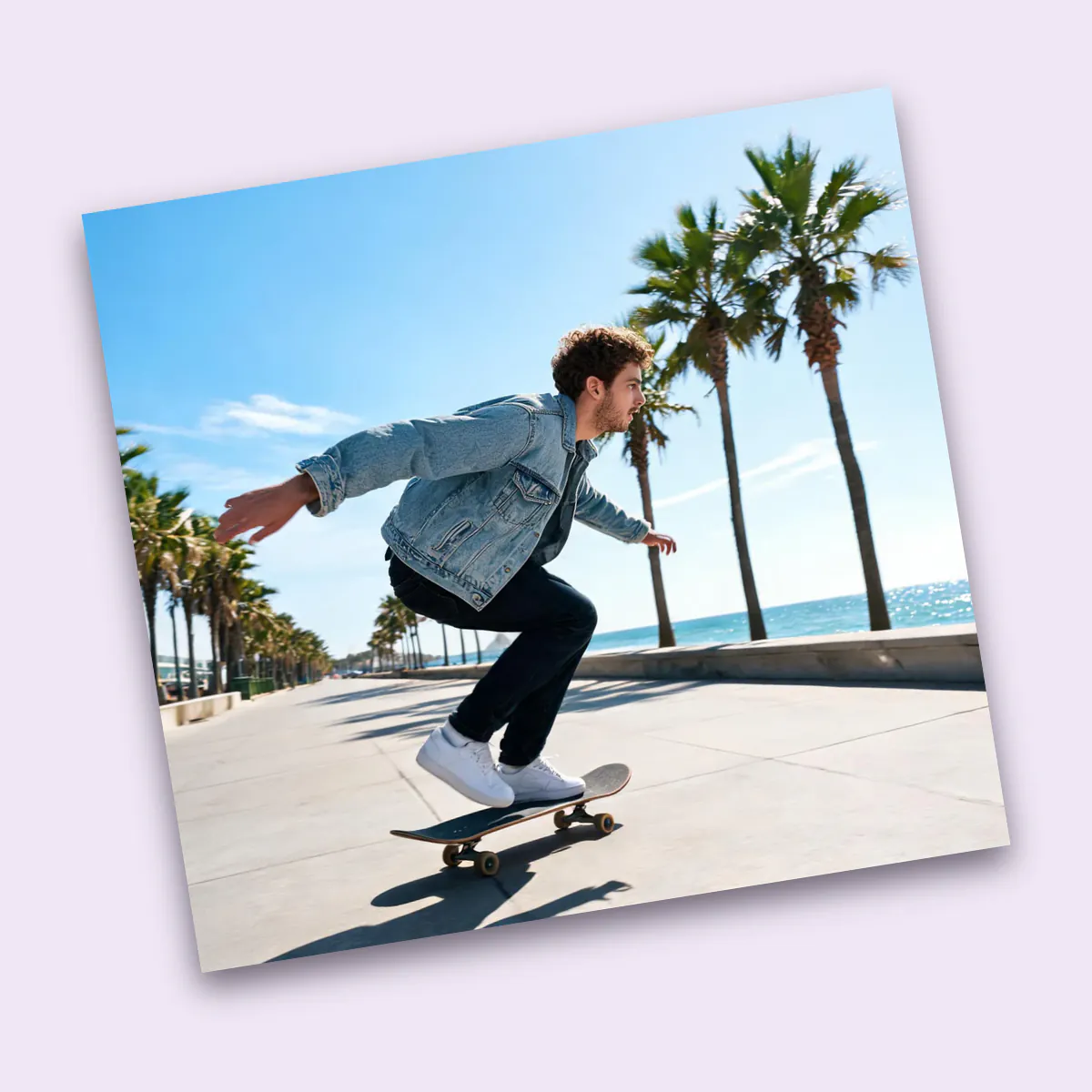
- Откройте фотоПеретащите их на страницу, вставьте через Ctrl или Cmd + V, нажмите «Загрузить фото» или выберите из библиотеки. Пример со скейтбордом на боку уже поставлен ровно, чтобы показать идею.
- Поверните и отразитеИспользуйте кнопки «Влево», «Вправо», «Отзеркалить» и «Перевернуть» под снимком или пресеты вроде «Повернуть вправо на 90°» и «Отразить по вертикали». Если фото несколько, «Применить ко всем» отправляет каждое нажатие на всю пачку.
- Выровняйте при необходимостиПотяните «Выровнять» или введите угол; появится сетка, по которой удобно выставить горизонт. В «Углы» выберите «Обрезать», чтобы срезать лишнее, «Прозрачные», чтобы сохранить всё, или «Цвет», чтобы залить углы.
- СохранитеВыберите «Сохранить как», задайте качество для JPG или WebP и скачайте одно фото или всю пачку в ZIP. К именам файлов добавляется -rotated.
Почему фото оказываются на боку и как работает исправление
- Метка поворота с камеры
- Телефоны сохраняют изображение с матрицы как есть и добавляют значение EXIF Orientation от 1 до 8, которое говорит программам, как его повернуть. Приложения, читающие метку, показывают снимок ровно; многие формы загрузки и старые программы — нет.
- Ориентация в самих пикселях
- Инструмент применяет метку, а затем записывает обычные ровно стоящие пиксели уже без неё. В ленте миниатюр отмечены фото, у которых метка была, а сохранённая копия выглядит одинаково в любом приложении.
- Повороты на 90° и отражения
- Повороты на 90 или 180 градусов и отражение лишь переставляют пиксели, поэтому ничего не размывается. Отражения применяются к картинке так, как вы её видите, поэтому «Отзеркалить» всегда меняет местами левое и правое на экране.
- Выравнивание
- Небольшие углы требуют пересчёта пикселей с качественным сглаживанием. «Обрезать» сохраняет исходные пропорции и берёт самый большой прямоугольник, который помещается в повёрнутый кадр.
Куда пойти дальше