


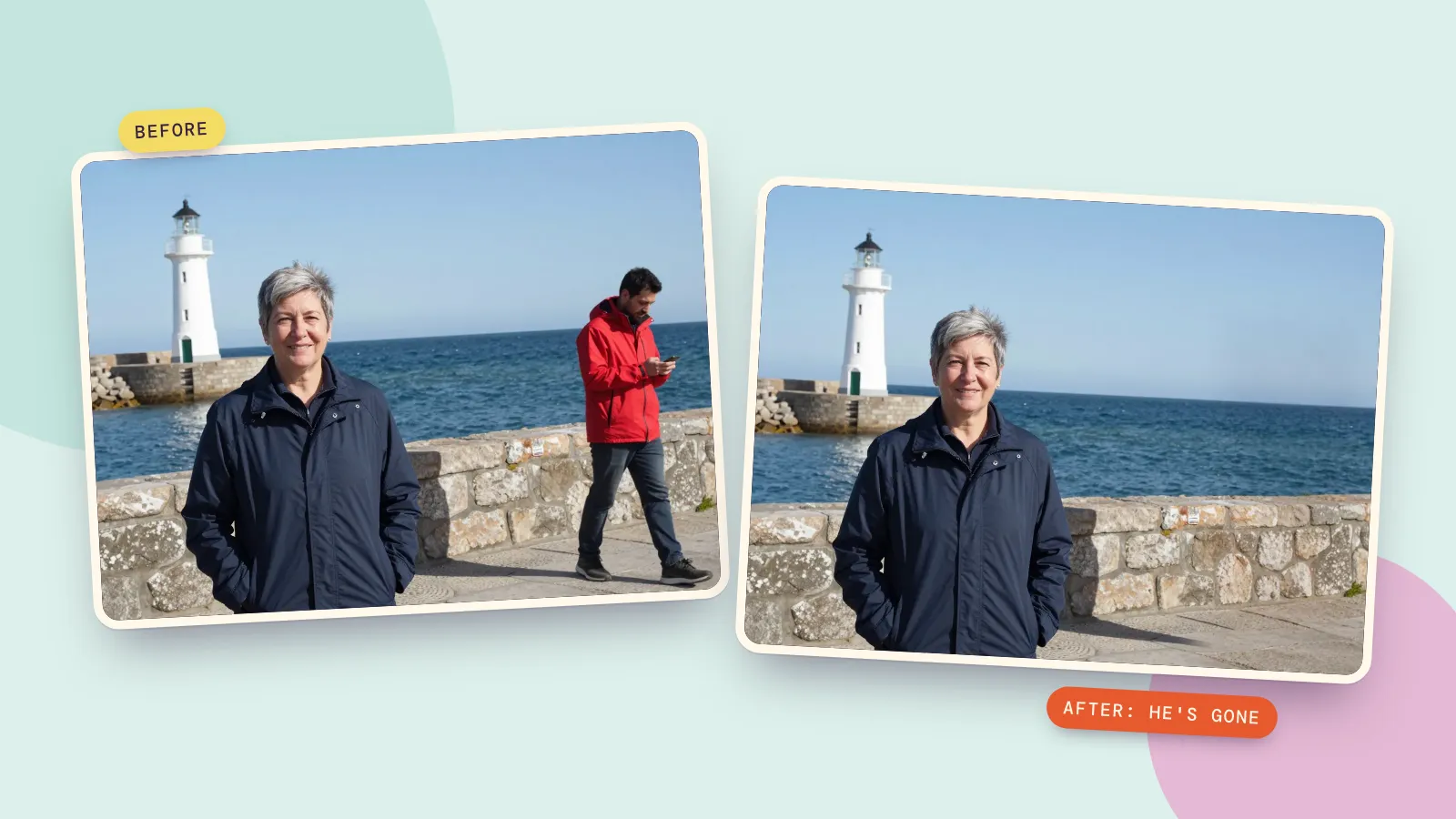
Чтобы убрать объект с фото, откройте ИИ-ластик, закрасьте кистью предмет, человека или надпись, которые нужно убрать, и нажмите «Стереть». ИИ заполнит закрашенную область фоном, который продолжает остальную сцену: стену за урной, море за прохожим, текстуру дерева под салфеткой. В ИИ-ластике PopNow одно стирание стоит 29 кредитов с моделью по умолчанию, а всё, что вы не закрасили, остаётся как было.
Мы протестировали его 17 октября 2026 года на трёх самых частых задачах: незнакомец на туристическом снимке, беспорядок на столе и что-то некрасивое перед домом. Ниже результат, как сделать то же самое самому и где инструмент всё ещё ошибается.
Три вещи, которые мы убрали
Все три фото — вымышленные сцены, сгенерированные для этого теста, так что никто реальный здесь не отредактирован.
Незнакомец, проходящий через туристический снимок. Мужчину в красной куртке закрасили вместе с тенью.
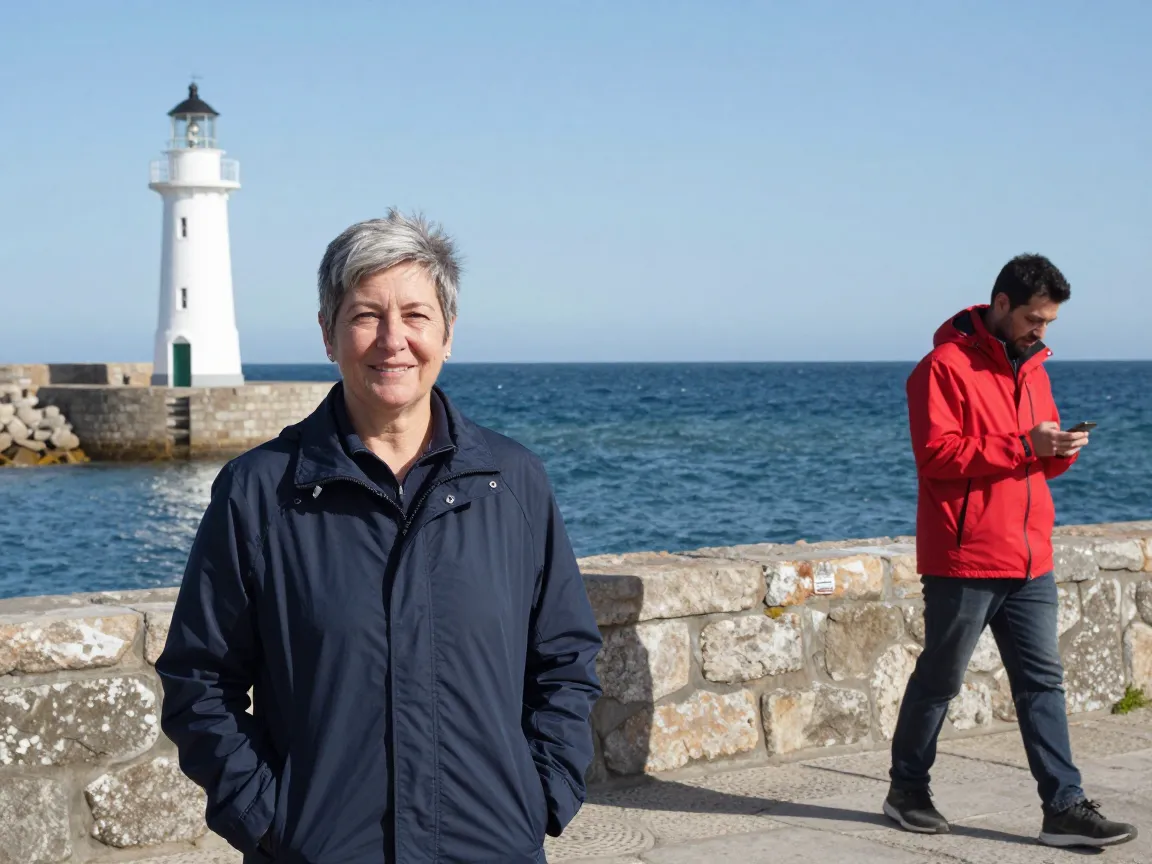 До
До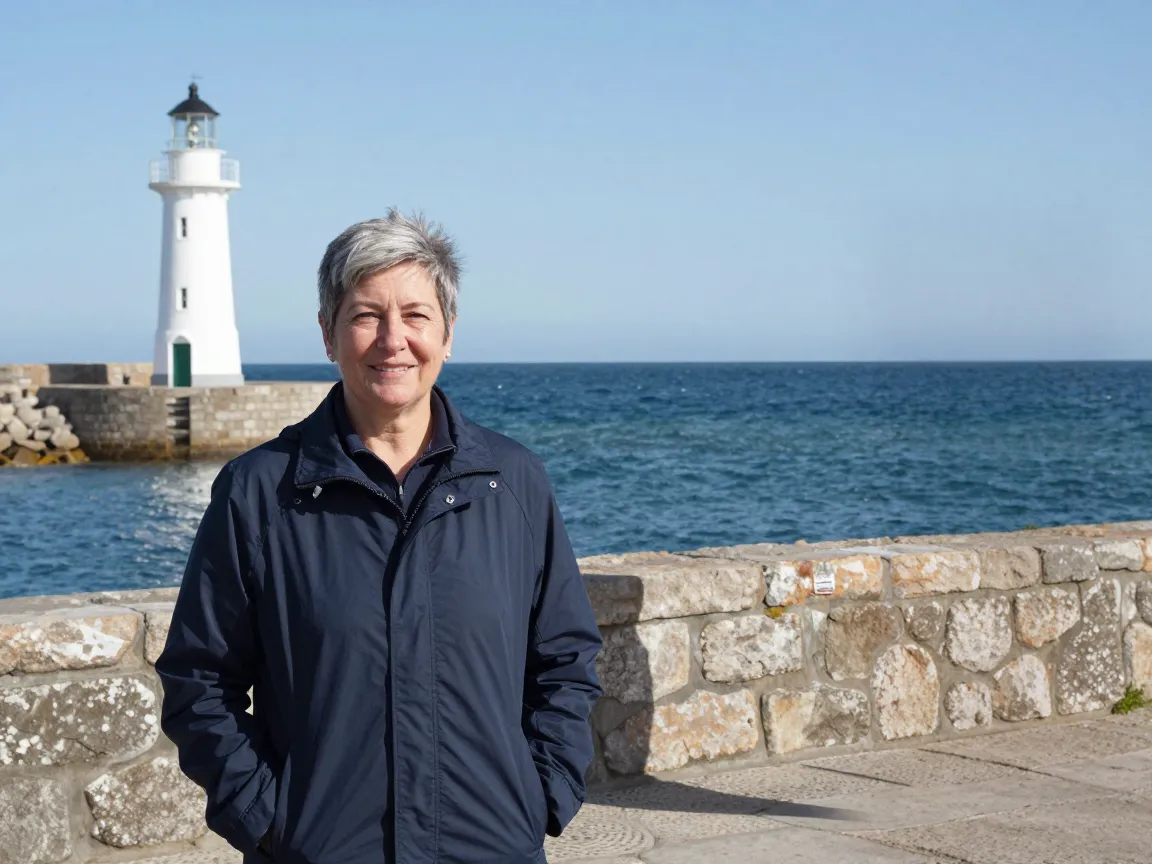 После
ПослеБеспорядок на завтраке. Смятая салфетка в одном углу и телефон с запутанным проводом в другом.
 До
До После
ПослеУрна перед домом. Высокий зелёный бак закрывал часть кирпичной стены и окно подвала.
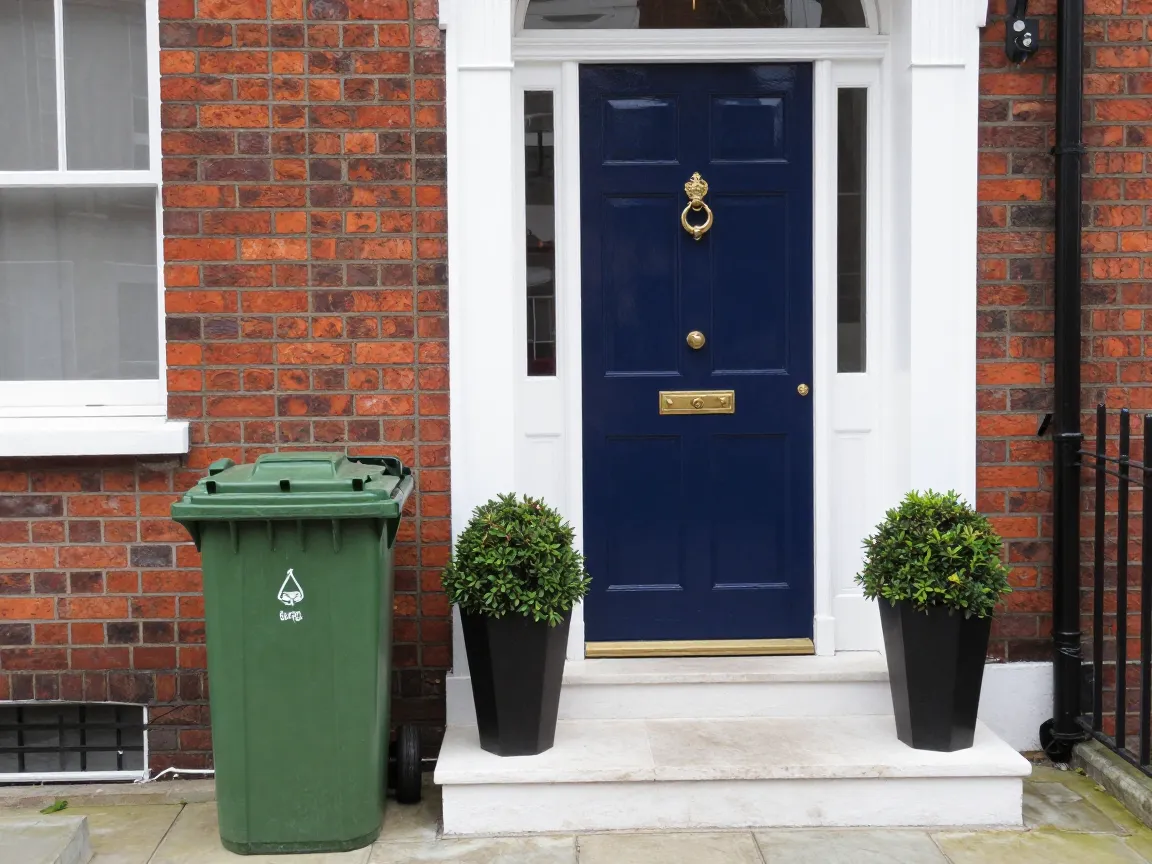 До
До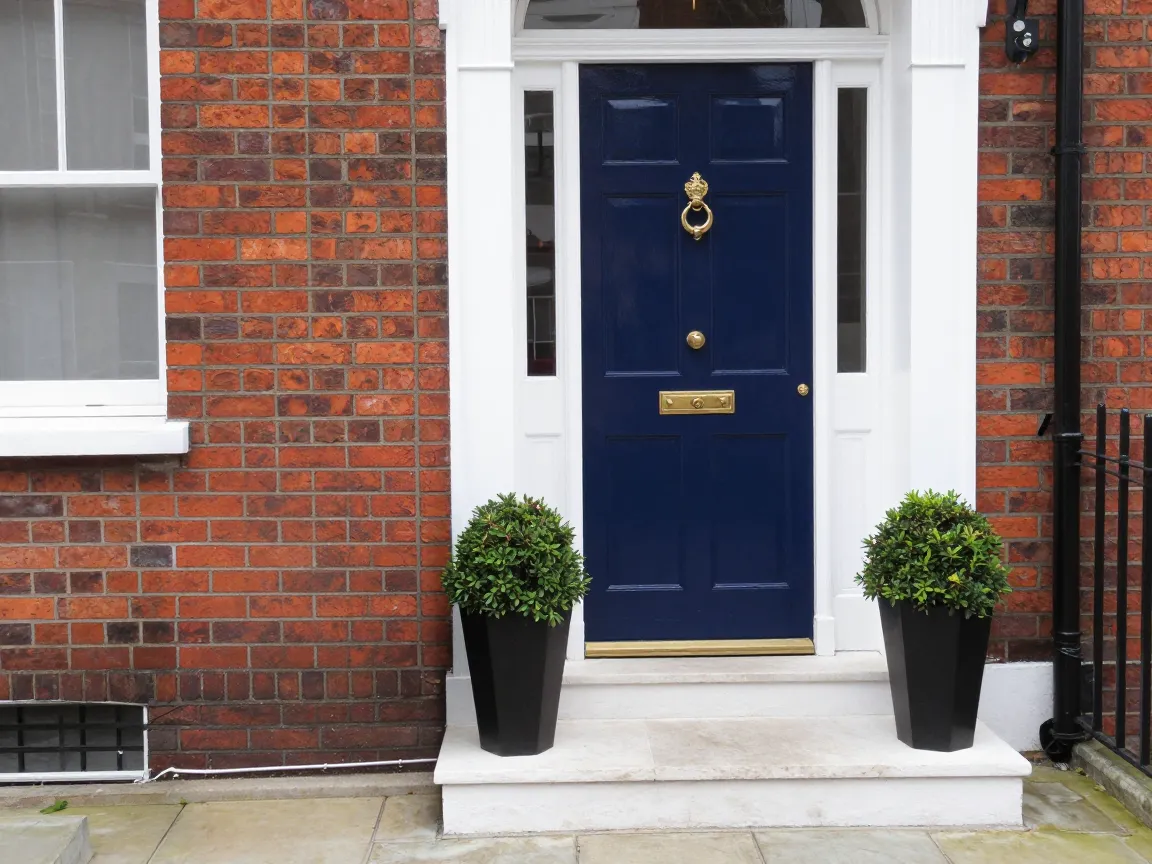 После
ПослеВсе три получились чисто с первой попытки. Про скорость: инструмент обычно отвечает меньше чем за минуту, но в вечер нашего теста три стирания возвращались от четырёх до шести минут.
Как убрать объект с фото
- Откройте ИИ-ластик и добавьте фото. JPG, PNG или WebP до 10 МБ. Можно начать и с одного из трёх примеров: прохожие, беспорядок на столе, провода и вывеска.
- Отметьте то, что должно уйти. Нажмите «Выделить» и кликните по объекту, чтобы он обвёлся автоматически, или закрасьте его кистью. Не скупитесь: закрасьте чуть дальше краёв и захватите тень и отражение.
- Исправьте ошибки до стирания. «Отменить» и «Повторить» проходят по вашим мазкам.
- Нажмите «Стереть». Кнопка показывает стоимость до начала.
- Сравните и продолжайте. Потяните ползунок, чтобы сравнить «до» и «после». Если осталась маленькая часть, закрасьте её и сотрите ещё раз; каждый проход сохраняется как версия, так что можно вернуться назад.
- Скачайте или отправьте дальше. Отправьте результат в другой инструмент, например в «Улучшить картинку», если вы обрезали кадр и хотите увеличить его.
Как убрать человека с фото
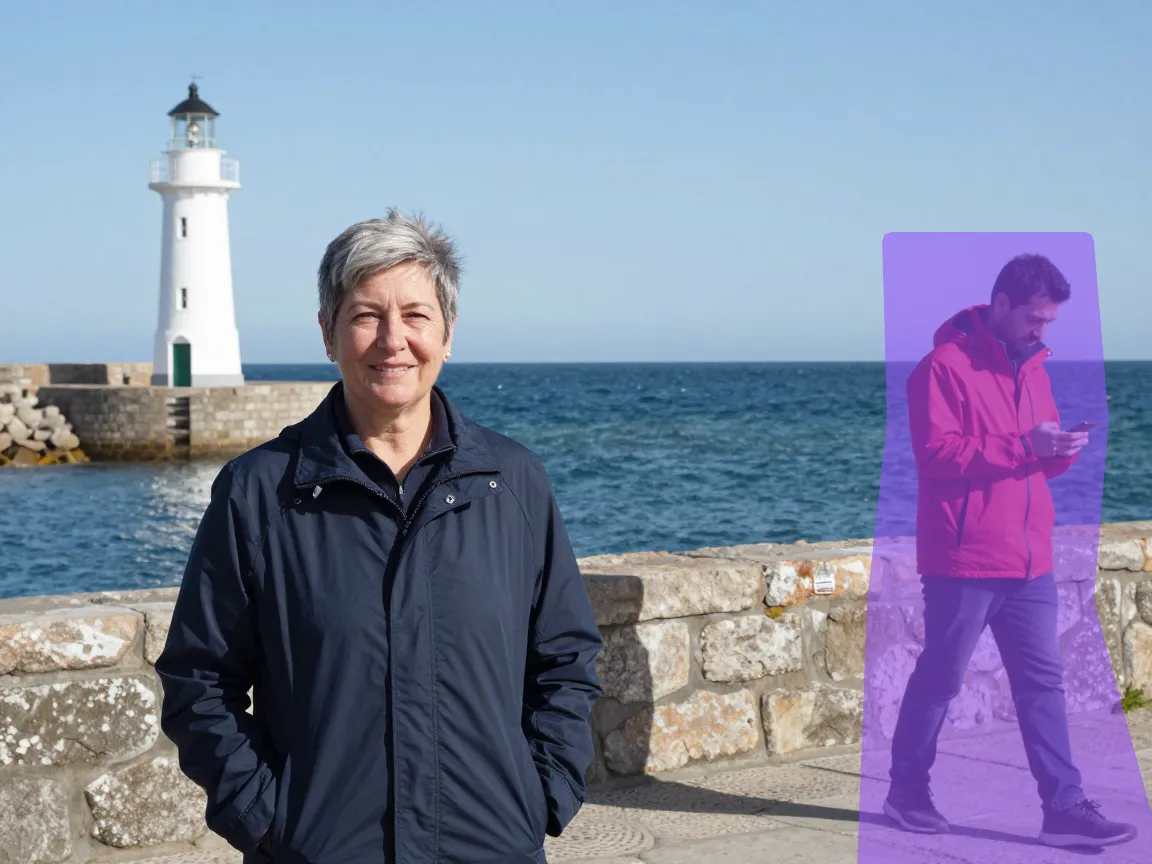
Люди — самый частый запрос и самое легко сделать с небольшой ошибкой. Вот что сработало на нашем снимке гавани:
- Закрасьте весь человека вместе с тенью. Оставшаяся на земле тень — верный признак того, что кого-то убрали.
- Захватите то, что он держит. Телефон, сумку, поводок, зонт: если это связано с человеком, закрасьте и это.
- Следите за перекрытиями. Если незнакомец стоит за плечом вашего друга, закрасьте только незнакомца и оставьте небольшой зазор вокруг друга. Край, где два человека перекрываются, — место, где ластики чаще всего размывают изображение.
- Большая толпа — другая задача. Убрать десять туристов с площади значит перерисовать большую часть фото. Работает лучше в два-три прохода, по несколько человек за раз.
Можно ли убрать текст с картинки?
Да, так же. Закрасьте текст, водяной знак, который вы имеете право убрать, штамп даты или вывеску, и нажмите «Стереть». Короткий текст на ровной поверхности, например дата в углу фото, убирается чище всего. Текст на сложном рисунке, например надпись поперёк полосатой футболки, сложнее, поэтому внимательно проверьте результат и закрасьте оставшееся для второго прохода. Отдельного режима для текста нет: инструмент один, это кисть.
Какую модель ластика выбрать
Ластик позволяет переключать модели в разделе «Модель». Модель по умолчанию справляется с большинством фото:
| Модель | Лучше всего для | Стоимость за одно стирание |
|---|---|---|
| Seedream 5.0 Flash (по умолчанию) | Большинство фото: люди, хлам, вывески | 29 кредитов |
| Object Eraser | Быстрые простые удаления на однотонном фоне | 30 кредитов |
| Nano Banana 2.1 | Сложные фоны с большим количеством текстуры | 48 кредитов |
Какую бы модель вы ни выбрали, ластик только вписывает закрашенную область обратно в ваше фото. Лица и всё остальное, что вы не закрасили, сохраняют исходные пиксели, поэтому женщина на нашем снимке гавани после обработки выглядит точно так же.
Когда удаление не получается
- Объект занимает большую часть фото. Если убираемая вещь составляет треть кадра, ластик придумывает треть кадра. Результат будет правдоподобным, но не тем, что было на самом деле.
- Объект перед лицом или руками. Ластику приходится перерисовывать часть человека, и тут результаты уходят в сторону. Попробуйте лучше редактор фото и опишите изменение словами.
- Сильно повторяющиеся узоры. Плитка, заборы и книжные полки должны совпасть. Наша кирпичная стена совпала; плиточный пол в резкой перспективе сложнее.
- Маленькие фото с низким разрешением. Вокруг объекта недостаточно деталей, чтобы что-то скопировать. Сначала увеличьте изображение, потом стирайте.
Вопросы и ответы
Сколько стоит убрать человека с фото?
Одно стирание с моделью по умолчанию стоит 29 кредитов, оплата за изображение без подписки, а если стирание не удалось, списанное возвращается на баланс. Если нужно только скрыть незнакомца, а не убрать полностью, инструмент размытия лица работает в браузере и ничего не стоит.
Как убрать человека с фото на телефоне?
ИИ-ластик PopNow работает в браузере телефона: загрузите фото из галереи, закрашивайте пальцем и нажмите «Стереть». У телефонов есть и свои инструменты: «Очистка» в приложении «Фото» на iPhone и «Волшебный ластик» в Google Фото на многих Android-телефонах, в зависимости от модели и версии ПО.
Изменится ли остальное фото?
Нет. Заменяется только закрашенная область. Всё остальное остаётся пиксель в пиксель, включая лица.
Можно ли убрать водяной знак?
Только с фото, которые вам принадлежат или на редактирование которых у вас есть разрешение. Удаление водяного знака с чужого фото, чтобы использовать его снова, может нарушить авторское право и лицензию фотографа.
Почему на месте объекта осталось размытое пятно?
Обычно потому, что краска не полностью покрыла объект или его тень, и ИИ попытался смешать остатки. Закрасьте немного шире и сотрите ещё раз.



