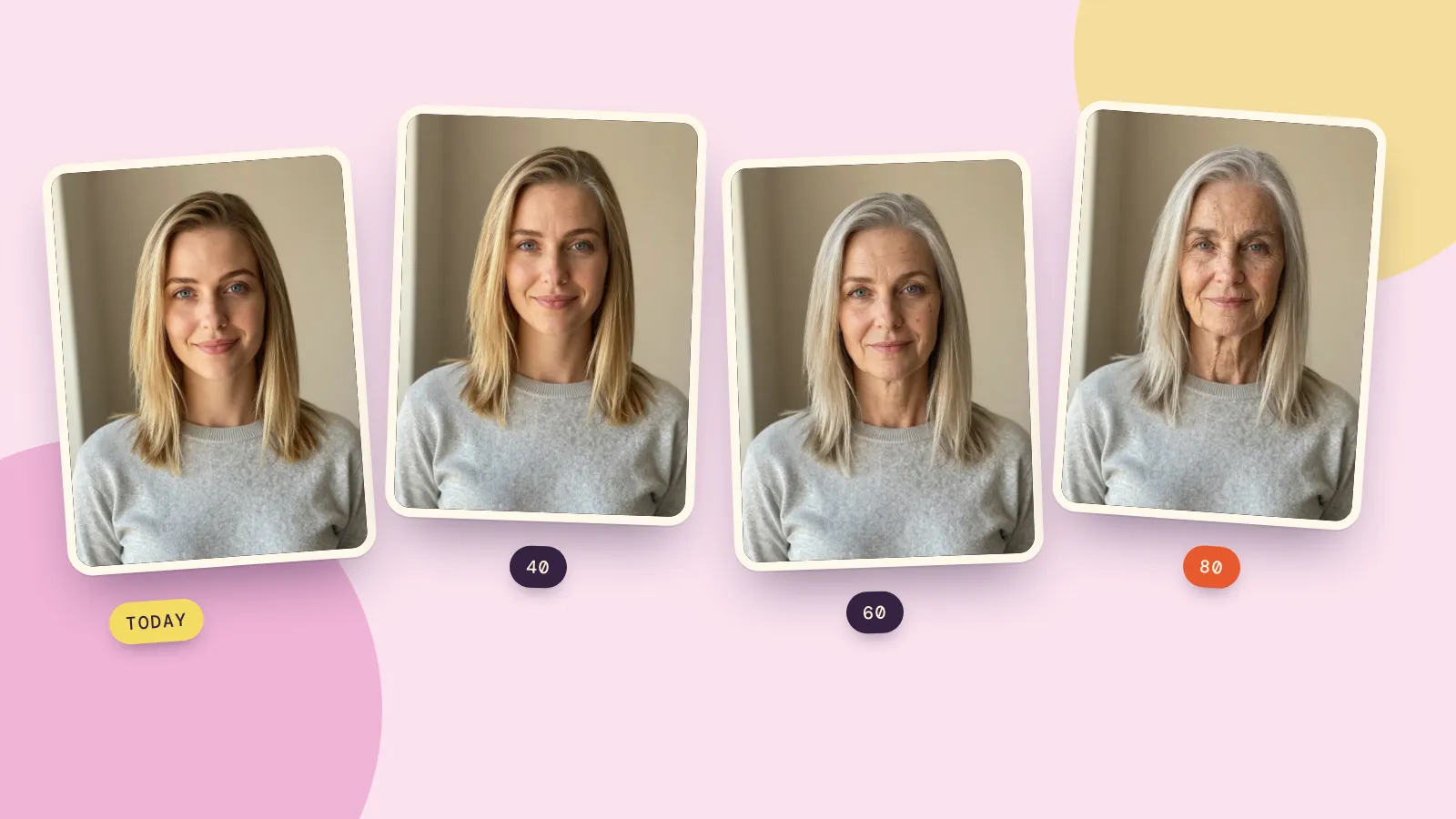
Чтобы сделать фото с низким разрешением высоким, пропустите его через ИИ-апскейлер. Он не просто растягивает пиксели, из-за чего края становятся мягкими и блочными, а перерисовывает края и текстуры, поэтому картинка остаётся чёткой при большем размере. Апскейлер изображений на PopNow работает двумя способами: Только увеличить добавляет пиксели за 12 кредитов, а Улучшить + увеличить сначала с помощью Nano Banana 2.1 убирает размытие и артефакты сжатия, а потом увеличивает, за 72 кредита сверху. Чего не может ни один инструмент, так это вернуть деталь, которой не было в маленьком файле. Наши тесты ниже показывают, где проходит эта граница.
Мы сделали три типичных файла с низким разрешением 17 октября 2026 года: обрезанный пейзаж, сжатое фото товара и крошечную аватарку, и увеличили каждый до 4K. 22 октября мы прогнали аватарку ещё раз через «Улучшить + увеличить», потому что на лицах два режима отличаются сильнее всего.
Что на самом деле делает «повышение разрешения»
Разрешение — это просто число пикселей. В изображении 400 на 225 пикселей их около 90 000, а в 4K — около 17 миллионов. Есть два способа заполнить разницу:
- Изменение размера (то, что делают редакторы и телефоны при увеличении) считает каждый новый пиксель средним из соседних. Ничего нового не появляется, поэтому результат гладкий, но размытый, а блоки сжатия становятся крупнее.
- ИИ-увеличение научилось тому, как выглядят края, дерево, кожа и ткань вблизи, и рисует правдоподобную деталь нужного размера. Поэтому результат выглядит чётко. Но он может быть и неверным: деталь — это хорошая догадка, а не восстановленный оригинал.
У апскейлера PopNow три размера вывода, и все стоят одинаково: 2K (около 4 мегапикселей), 4K (около 17) и 8K (около 67). Пропорции картинки не меняются, растёт только число пикселей.
Только увеличить или Улучшить + увеличить?
Два режима на странице решают разные задачи:
- Только увеличить оставляет картинку как есть и добавляет пиксели. Это правильный выбор, когда изображение маленькое, но чистое: ИИ-черновик, резкий скриншот или фото, которое просто уменьшили.
- Улучшить + увеличить — режим по умолчанию. Сначала он перерисовывает фото в 2K, убирая размытие, шум и блоки JPEG, при этом каждое лицо остаётся тем же человеком, и только потом увеличивает. Используйте его для фото, которые выглядят мягкими или смазанными, а не просто маленькими.
Когда «Улучшить» включено, вы также указываете, что на картинке: Фото, Портрет, Аниме и рисунок, Текст и скриншот или Старое фото. Это меняет только инструкции для шага очистки, поэтому лица, линии рисунка и надписи обрабатываются каждый по-своему.
Три теста до и после
Каждая пара показывает один и тот же фрагмент. Слева маленький файл просто увеличен, справа — апскейл до 4K.
1. Деталь, вырезанная из большого фото. Мы вырезали кусок 560 на 315 из пейзажа и сохранили его размером 400 на 225, как бывает у скриншота увеличенного фото.
 До · 400 × 225
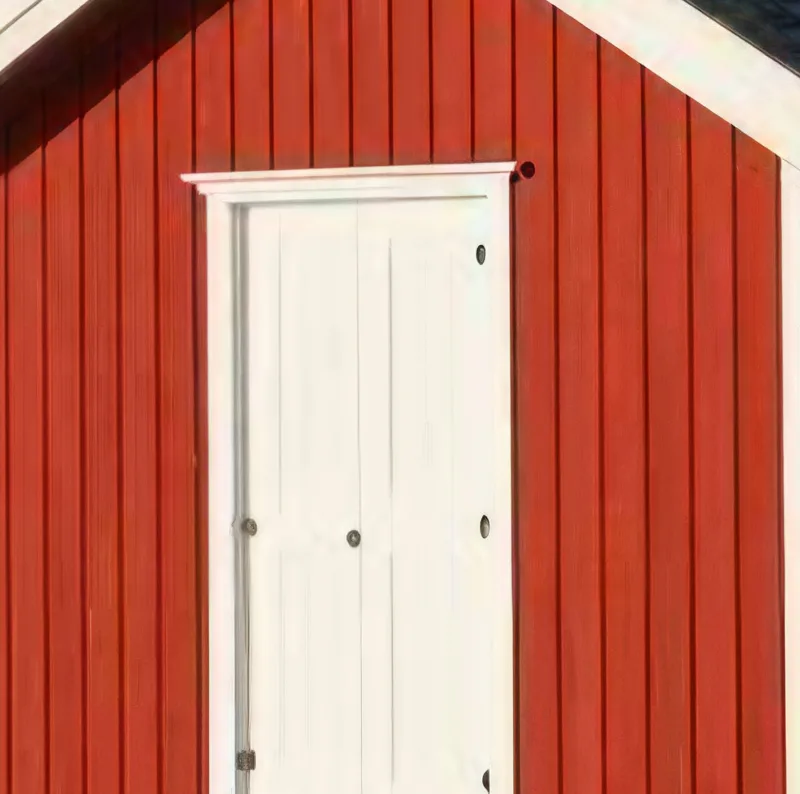 Только увеличить · 4K
2. Фото товара, сохранённое с сильным сжатием. JPEG 360 на 360 при низком качестве, как картинка, скопированная из мессенджера.
 До · 360 × 360
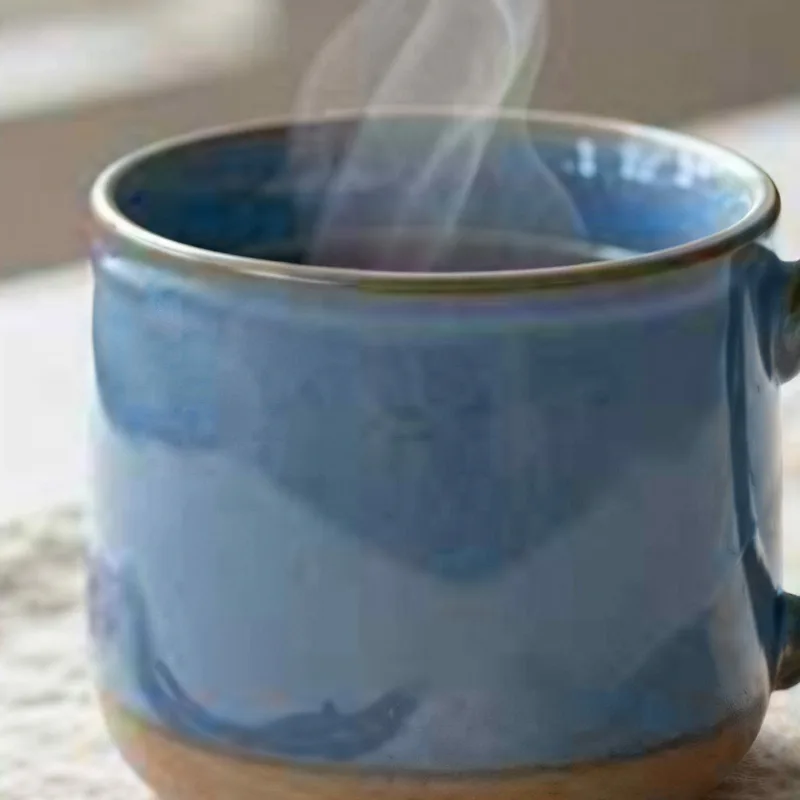 Только увеличить · 4K
3. Крошечная аватарка. Портрет по пояс 240 на 240 пикселей, такого размера многие приложения хранят аватары. Этот мы сделали обоими способами.
 До · 240 × 240
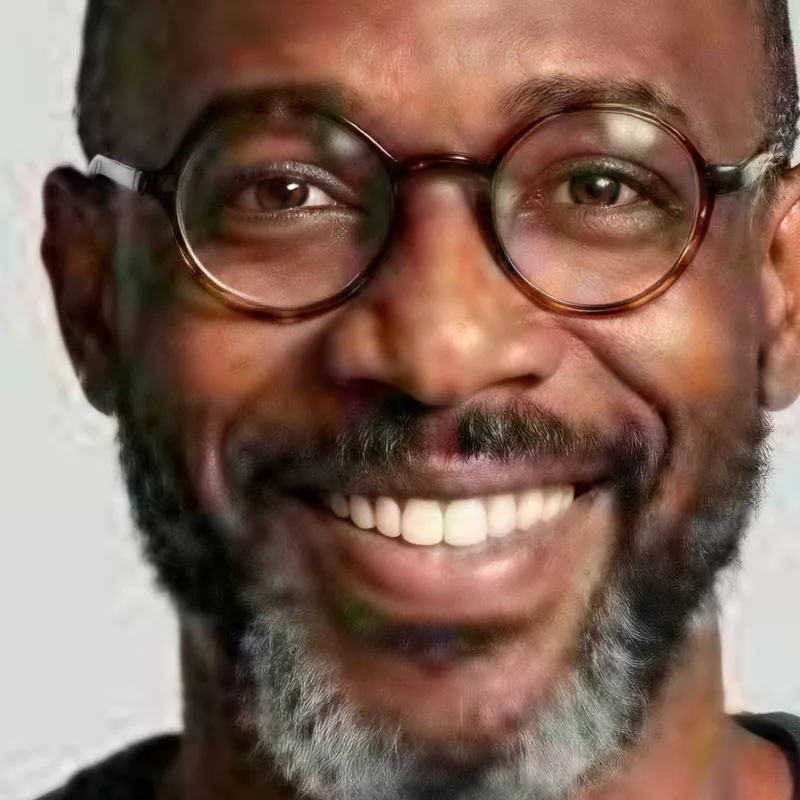 Только увеличить · 4K
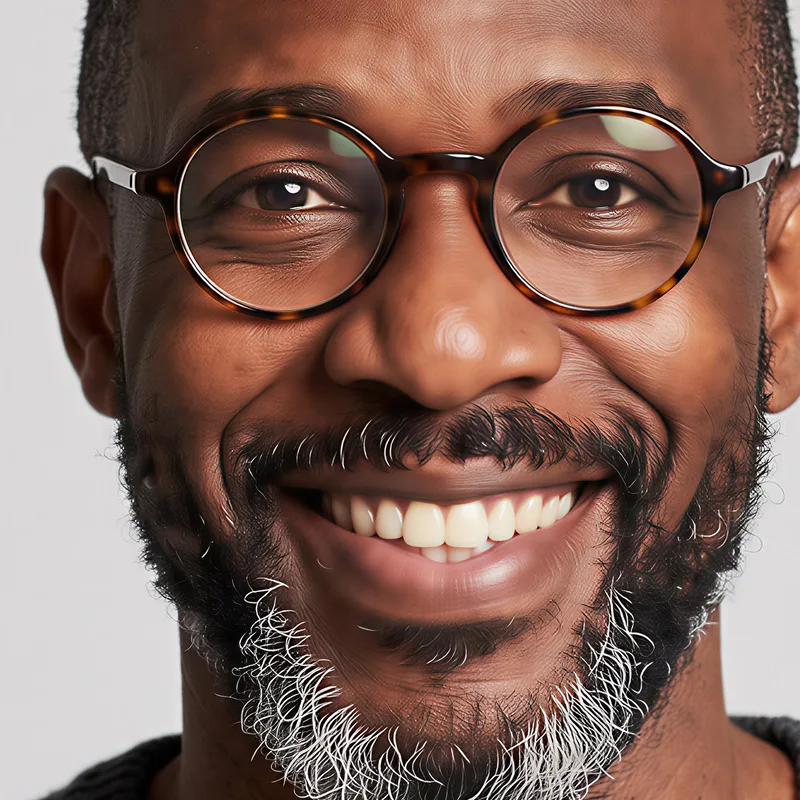 Улучшить + увеличить · 4K
Из этого следует:
- Края и текстуры улучшаются больше всего. Дерево, кирпич, текст, контуры товаров и ткань снова становятся чёткими.
- Потерянная деталь остаётся потерянной. Если сжатие стерло узор, апскейлер сглаживает этот участок, а не угадывает узор обратно.
- Лицам нужен шаг «Улучшить». В лице 240 пикселей глаза и зубы шириной в несколько пикселей. «Только увеличить» должен угадывать их уже на финальном размере. Проход «Улучшить» сначала перерисовывает лицо с указанием сохранить того же человека, и результат заметно лучше.
Как повысить разрешение фото с низким разрешением
- Найдите самую большую копию. Оригинал с камеры или телефона лучше скриншота, а скриншот лучше картинки из мессенджера. Каждая копия теряет немного.
- Откройте апскейлер изображений и перетащите картинку. Можно добавить до 10 за раз; каждая списывается отдельно.
- Выберите режим. Оставьте «Улучшить + увеличить» включённым для мягких, зашумлённых или сжатых фото и укажите, что на картинке. Переключитесь на «Только увеличить», если изображение уже чистое и нужны только пиксели.
- Выберите размер вывода. 4K подходит для большинства печатей и экранов. Выбирайте 8K для больших плакатов или сильной последующей обрезки: стоит он так же.
- Выберите тип файла. JPEG для фото, которыми будете делиться, PNG, если будете ещё редактировать, WEBP для веба.
- Нажмите «Создать» и сравните. Цена показана на кнопке до запуска, а результат обычно появляется примерно за 45 секунд. Перед скачиванием приблизьте лица и текст.
Советы для лучшего результата
- Сначала увеличьте, потом обрезайте. Апскейлите всё фото, а затем обрежьте. Модель использует окружение, чтобы понять, что перед ней.
- Не увеличивайте дважды. Второй проход работает с догадками первого, а не с вашим фото. Начните с оригинала и выберите больший размер.
- Старые, поцарапанные или выцветшие фото сначала восстановите. Апскейлер подчёркивает повреждения вместе со всем остальным. Реставратор старых фото исправляет царапины и цвет до увеличения.
- Нужно что-то убрать? Делайте это на увеличенной версии: в ИИ-ластике больше окружающих деталей, по которым он может восстановить фон.
Вопросы и ответы
Как повысить разрешение изображения?
Загрузите его в ИИ-апскейлер и выберите больший размер. На PopNow «Улучшить + увеличить» перед увеличением ещё и убирает размытие и сжатие, и именно поэтому мягкое фото выглядит по-настоящему резким. «Только увеличить» стоит 12 кредитов за изображение, подписки нет, а если запуск не удался, кредиты возвращаются.
Можно ли повысить разрешение уже имеющихся фото?
Да, любого фото, которое у вас есть: загрузите его и выберите 2K, 4K или 8K. Результат — новый, более крупный файл, а ваш оригинал не меняется.
Как сделать низкокачественное изображение качественным?
Используйте «Улучшить + увеличить»: он исправляет размытие, шум и блочное сжатие, прежде чем добавлять пиксели. Он не исправит плохое освещение, сильное смазывание от дрожащей руки или лицо, которое сильно не в фокусе. Для этого лучше подходит ИИ-редактор фото, который перерисовывает картинку, а не апскейлер.
Стоит ли 8K дороже 4K?
Нет, все три размера стоят одинаково. Если ваше фото уже больше выбранного размера, результат получится меньше, поэтому выбирайте размер больше оригинала.
ИИ-увеличение — это то же самое оригинальное изображение, только с большим разрешением?
Нет. Это чёткая и правдоподобная версия картинки, в которой мелкие детали нарисованы моделью. Для печати и экранов обычно это то, что нужно. Для доказательств, фото на документы или всего, где каждая деталь должна быть настоящей, сохраните оригинал.