


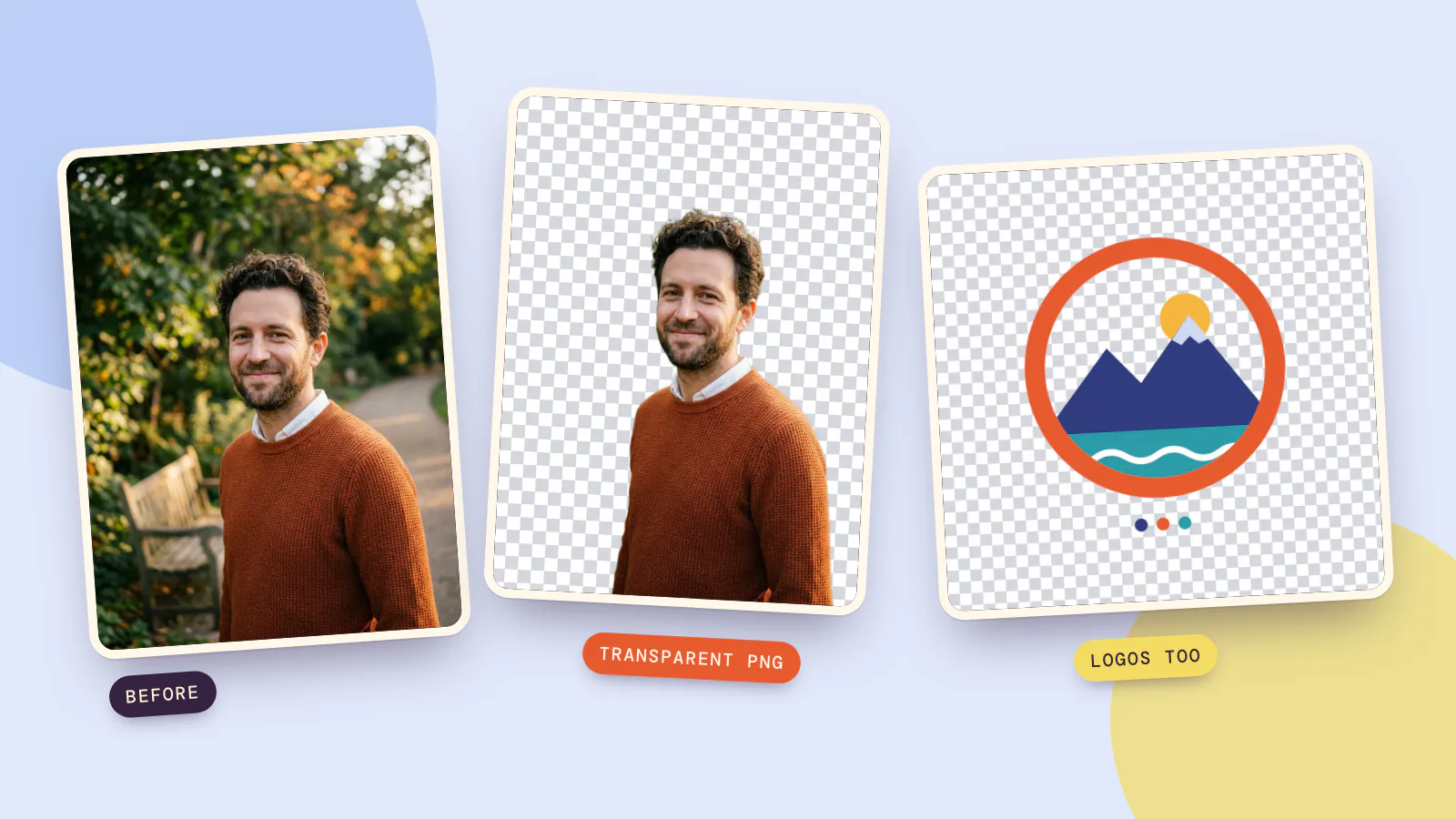
Чтобы убрать фон с изображения, загрузите его в ИИ-инструмент для удаления фона, нажмите одну кнопку и скачайте результат в формате PNG. ИИ находит главный объект, сохраняет его пиксели точно такими же, как были, и делает всё вокруг прозрачным, так что картинку можно без швов положить на любой цвет, слайд или карточку товара. В инструменте «Удалить фон» на PopNow это стоит 5 кредитов за фото, а каждый из наших тестов занял от 10 до 30 секунд.
Мы прогнали через него три типичные задачи 19 октября 2026 года: портрет в шумном парке, кружку на кухонном столе и логотип на белом фоне. Ниже результаты в том виде, в каком они вышли, прозрачные участки показаны серой клеткой, а также что проверить перед тем, как использовать вырезку где-либо.
Как убрать фон с фото по шагам?
- Откройте инструмент. Перейдите в «Удалить фон» на PopNow. Настраивать ничего не нужно.
- Добавьте фото. JPG, PNG или WebP до 10 МБ. Можно добавить до 10 фото сразу; за каждое списывается отдельно.
- Нажмите «Создать». Цена написана на кнопке до нажатия. Объект находится автоматически, ничего обводить не нужно.
- Проверьте края. Потяните ползунок «до и после» и посмотрите на сложные места: волосы, просвет внутри ручки, тонкие линии логотипа.
- Выберите фон и скачайте. Оставьте «Прозрачный», чтобы получить PNG без фона, или выберите один из восьми цветов, свой цвет, размытую копию исходного фото или собственное изображение, и вы получите плоскую картинку с этим фоном.
Смена фона на шаге 5 происходит в браузере, поэтому цвета можно переключать сколько угодно раз без новых списаний. Если фото несколько, кнопка «Скачать все» сохранит ZIP-архив всей партии с выбранным фоном.
Пример 1: портрет с кудрявыми волосами
Кудрявые волосы на фоне листьев и солнечного размытия — классический сложный случай. Пряди накладываются на фон, а цвета позади них меняются от одного локона к другому. Мужчина на этом фото вымышленный: снимок сгенерирован Nano Banana 2.1 для этого теста, так что на странице нет фото реального человека.
 До
До После
ПослеЧто получилось:
- Волосы. Каждый завиток на макушке на месте, включая отдельные выбившиеся пряди, и нет зелёной каёмки от листьев.
- Воротник и свитер. Белый воротник сохранил форму на ярком фоне, а фактура вязки доходит до самого края свитера.
- Фон. Скамейка, дорожка и деревья исчезли полностью, включая яркие пятна света между листьями.
Пример 2: фото товара для карточки в магазине
Фото товаров — там, где такая обработка нужна чаще всего. Мы тестировали керамическую кружку шалфейно-зелёного цвета с деревянной ручкой на кухонном столе, за которым видны полки, растение и окно.
 До
До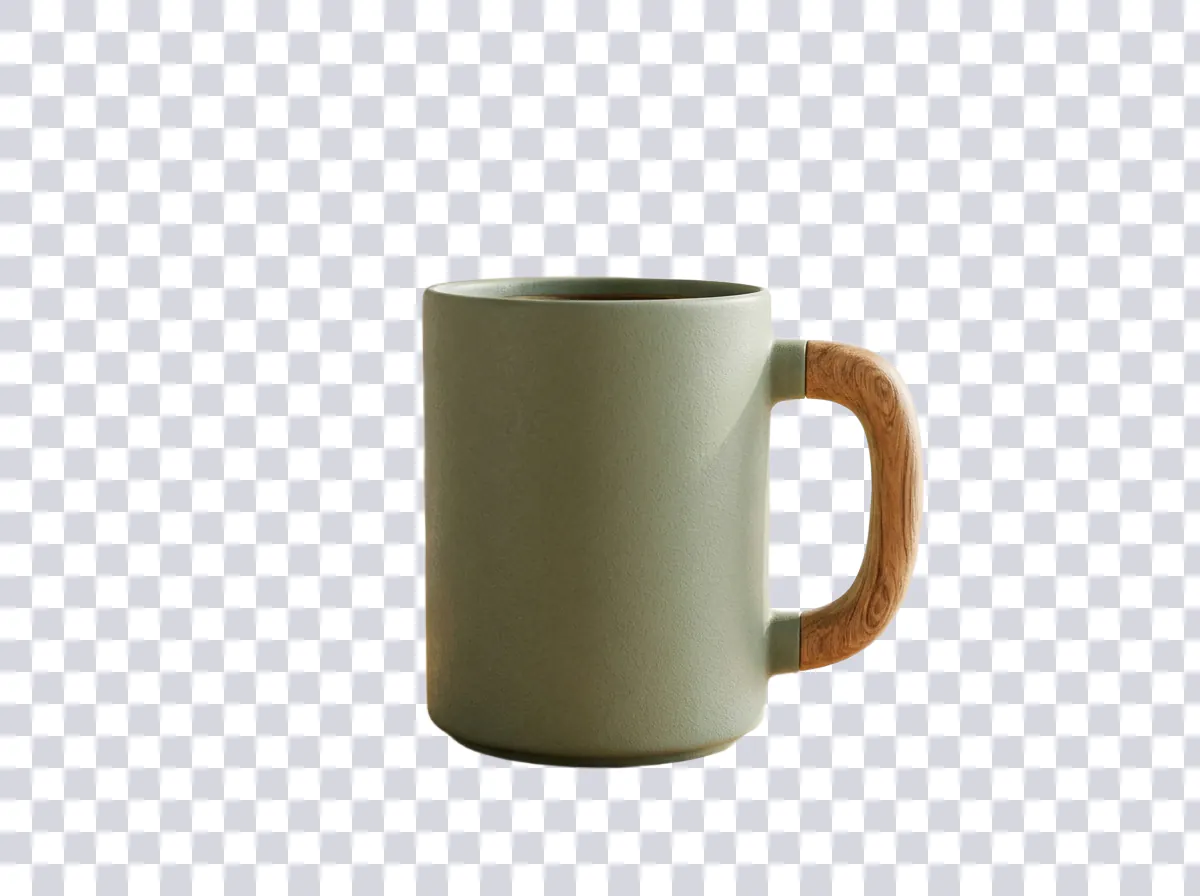 После
ПослеКрай кружки ровный по всему контуру, а промежуток между ручкой и корпусом тоже прозрачный. Именно этот промежуток обычно приходится вырезать вручную. Перед тем как использовать такую вырезку, обратите внимание на два момента:
- Мелкие предметы могут исчезнуть. Инструмент решил, что главный объект — кружка, и убрал кофейные зёрна вместе со столом. Если реквизит важен, оставьте его в кадре, когда будете помещать товар в новую сцену.
- Тень тоже уходит. На чистом белом товар без тени может выглядеть парящим. Экспорт «Товар на белом» (подробнее ниже на странице) возвращает под товар едва заметную контактную тень.
Если вы продаёте товар, «Фото товара» идёт дальше: он вырезает товар тем же инструментом удаления фона, а затем помещает его в до четырёх фото сцен, например на мраморную столешницу или в студийный сет.
Пример 3: удаление белого фона у логотипа
Логотипы — особый случай: плоские цвета, острые углы, а белое часто есть и внутри рисунка, и вокруг него. Логотип ниже нарисован специально для этой статьи, это не чей-то настоящий знак. Внутри оранжевого кольца находится белое небо, а через озеро проходит белая волновая линия, так что тест честный.
 До
До После
ПослеИнструмент сделал прозрачными и внешний белый, и заключённое внутри небо, но белую волновую линию оставил, потому что волна — часть рисунка, а не фон. Обычно это и нужно. Вручную здесь самое кропотливое: приходится решать по каждому участку, какой белый — фон, а какой — дизайн.
Важно знать: если увеличить изображение до 300% на чёрном фоне, по краям гор видна тонкая светлая кайма. Это мягкие краевые пиксели оригинала, наполовину цвет логотипа, наполовину белый. В обычном размере на светлых и средних фонах их не видно. Если логотип будет стоять на чёрном, начните с самой большой версии файла, которая у вас есть, или экспортируйте исходный файл дизайна с прозрачным фоном, если он сохранился.
Поместите вырезку на любой фон
Вот те же три прозрачных PNG, помещённые на однотонные фоны из палитры страницы:
 Светло-голубой
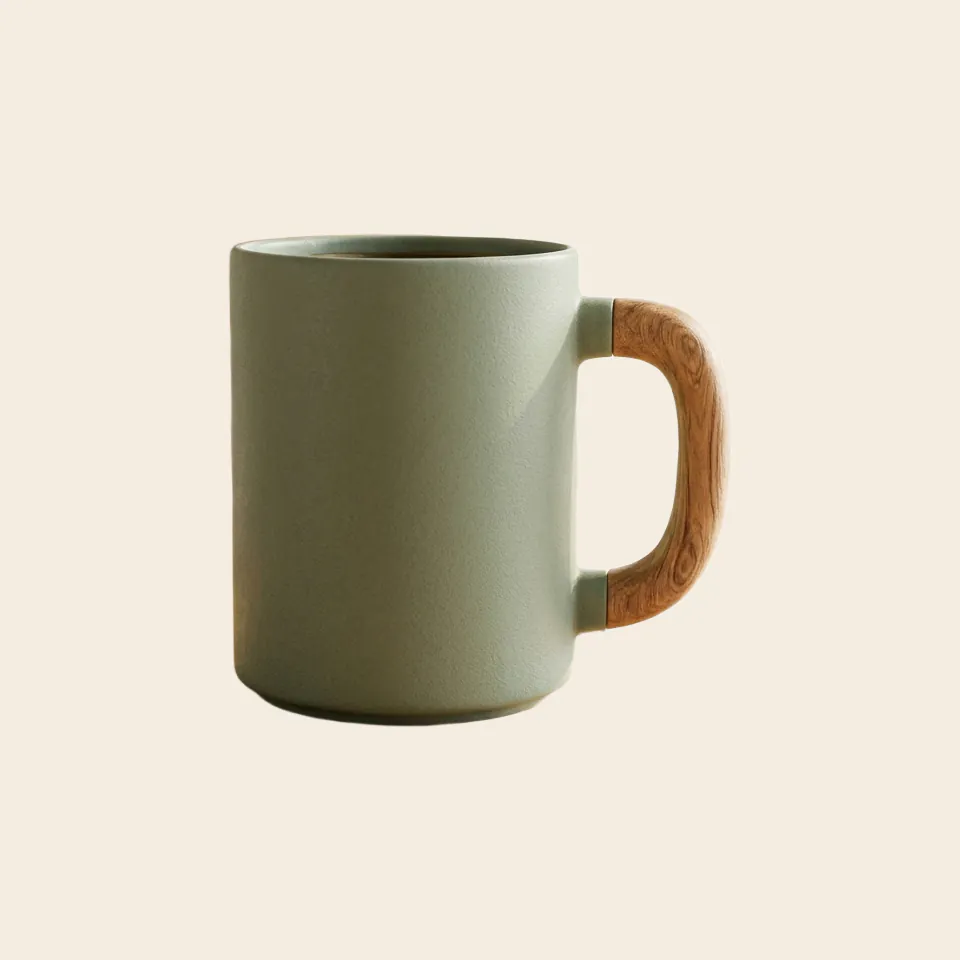 Кремовый
 Чёрный
Под выбором фона есть ещё несколько способов доработать вырезку:
- Экспорт. Четыре готовых размера, которые создаются в браузере без доплаты: стикер с белой обводкой и мягкой тенью (PNG), «Товар на белом» (2000 на 2000 пикселей, чисто белый фон, товар занимает 85% кадра), круглая аватарка (1080 на 1080) и вертикальные Stories (1080 на 1920).
- ИИ-сцена. Выберите одну из восьми сцен, например пляж, кафе или студию, и Nano Banana 2.1 поместит ваш объект в неё с подходящим светом и естественной тенью. Этот шаг стоит 48 кредитов сверх удаления фона.
- Опишите свой фон. Если ни одна сцена не подходит, откройте вырезку в редакторе фото и опишите новый фон одним предложением.
Как сделать картинку с прозрачным фоном
Прозрачность хранится в самом файле изображения, в так называемом альфа-канале: для каждого пикселя записано, насколько он прозрачен. PNG и WebP умеют её хранить. JPG не умеет, поэтому у JPG фон всегда сплошной, даже если на вид он пустой.
Чтобы сделать картинку с прозрачным фоном:
- Удалите фон, как описано выше, и оставьте выбор фона на «Прозрачный».
- Скачайте результат. Это PNG.
- Храните его как PNG. Если сохранить его в JPG, сделать скриншот или вставить в программу, которая сводит изображение в один слой, прозрачная часть снова станет сплошной, обычно белой или чёрной.
Серая клетка на наших снимках не записана в файле. Это лишь способ показать «здесь ничего нет». Если в вашем PNG позади объекта видно белое, значит, белое рисует программа, в которой вы смотрите файл. Перетащите файл на цветной слайд или документ, чтобы проверить: если сквозь него виден цвет, прозрачность на месте.
Другие способы: инструменты, которые уже есть на вашем телефоне или компьютере
Для одного снимка нужный инструмент может уже быть на устройстве. Согласно справкам самих производителей, на 19 октября 2026 года:
- iPhone. Руководство пользователя iPhone от Apple: откройте фото на весь экран, нажмите и удерживайте объект, и когда появится контур, нажмите «Копировать» или «Копировать объект», «Добавить стикер» или «Поделиться». Работает в «Фото», Safari и других приложениях, удобно для быстрой вставки вырезки в сообщение или заметку.
- Mac. Руководство пользователя Preview от Apple: откройте изображение в «Просмотре» и нажмите кнопку «Удалить фон». Программа может предложить сохранить файл в PNG, и именно это сохранит прозрачность.
- Windows. Microsoft описывает функцию удаления фона в Paint как инструмент, который «использует ИИ, чтобы выделить объект и удалить фон одним нажатием». Её анонсировали участникам Windows Insider 7 сентября 2023 года: кнопка удаления фона на панели инструментов Paint, и её можно ограничить прямоугольным выделением.
Это самый быстрый выбор для одной картинки, которая уже есть на этом устройстве. Веб-инструмент «Удалить фон» на PopNow нужен, когда фото много, нужен цветной или размытый фон или готовые размеры вроде товарного 2000 на 2000.
Когда удаление фона даёт сбой
- Несколько возможных объектов. Инструмент сам выбирает главный объект. Если на фото два человека или товар рядом с другими товарами, сначала обрежьте снимок, чтобы нужная вещь явно была главной.
- Стекло, дым и очень тонкие пряди. Это самые трудные края. Они могут немного потерять детали или сохранить слабый след старого фона, поэтому перед публикацией приблизьте и проверьте.
- Размытые или обрезанные объекты. Объект в резком фокусе, который не касается края кадра, даёт самый чистый контур. Волосы и мех выходят аккуратнее на ровном, равномерно освещённом фоне.
- Маленькие файлы. Логотип 200 пикселей изначально имеет размытые края. Сначала поищите более крупный оригинал; если его нет, увеличение изображения может укрупнить картинку до удаления фона, за 12 кредитов.
Вопросы и ответы
Сколько стоит удалить фон?
5 кредитов за фото на PopNow, списывается с баланса, без подписки. Партия из десяти фото стоит в десять раз дороже. Смена цвета фона, размытый фон и размеры «Экспорта» работают в браузере и доплаты не требуют, а если обработка не удалась, списанное возвращается на баланс.
Ухудшится ли качество фото после удаления фона?
Нет. Вы получите PNG той же ширины и высоты, что и загруженное фото, а объект сохранит свои исходные пиксели; меняется только фон. Наш портрет загрузили в размере 896 на 1 200 пикселей, и вышел он тоже 896 на 1 200.
Как убрать белый фон у логотипа?
Загрузите логотип в инструмент удаления фона и скачайте результат с выбором фона «Прозрачный». Внешний белый и белые участки, относящиеся к фону, например внутренность кольца, станут прозрачными, а белые части рисунка сохранятся. Если у вас есть исходный файл дизайна, его экспорт с прозрачным фоном даст самые чистые края.
Почему мой прозрачный PNG всё равно показывает белый фон?
Обычно программа, в которой вы смотрите файл, рисует белый за прозрачными пикселями. Положите PNG на цветной слайд или документ: если виден цвет, файл в порядке. Если нет, где-то по пути изображение сохранили или конвертировали в JPG.
Можно ли удалить фон сразу с нескольких изображений?
Да. Добавьте до 10 фото за один раз; каждое обрабатывается и оплачивается отдельно. «Скачать все» сохранит всю партию одним ZIP-архивом с выбранным фоном для каждого изображения.
Можно ли удалить фон с телефона?
Да. Инструмент работает как веб-страница, поэтому открывается и в браузере телефона: загрузите фото из галереи и скачайте PNG. На iPhone можно также нажать и удержать объект в «Фото», чтобы скопировать его без фона.



