


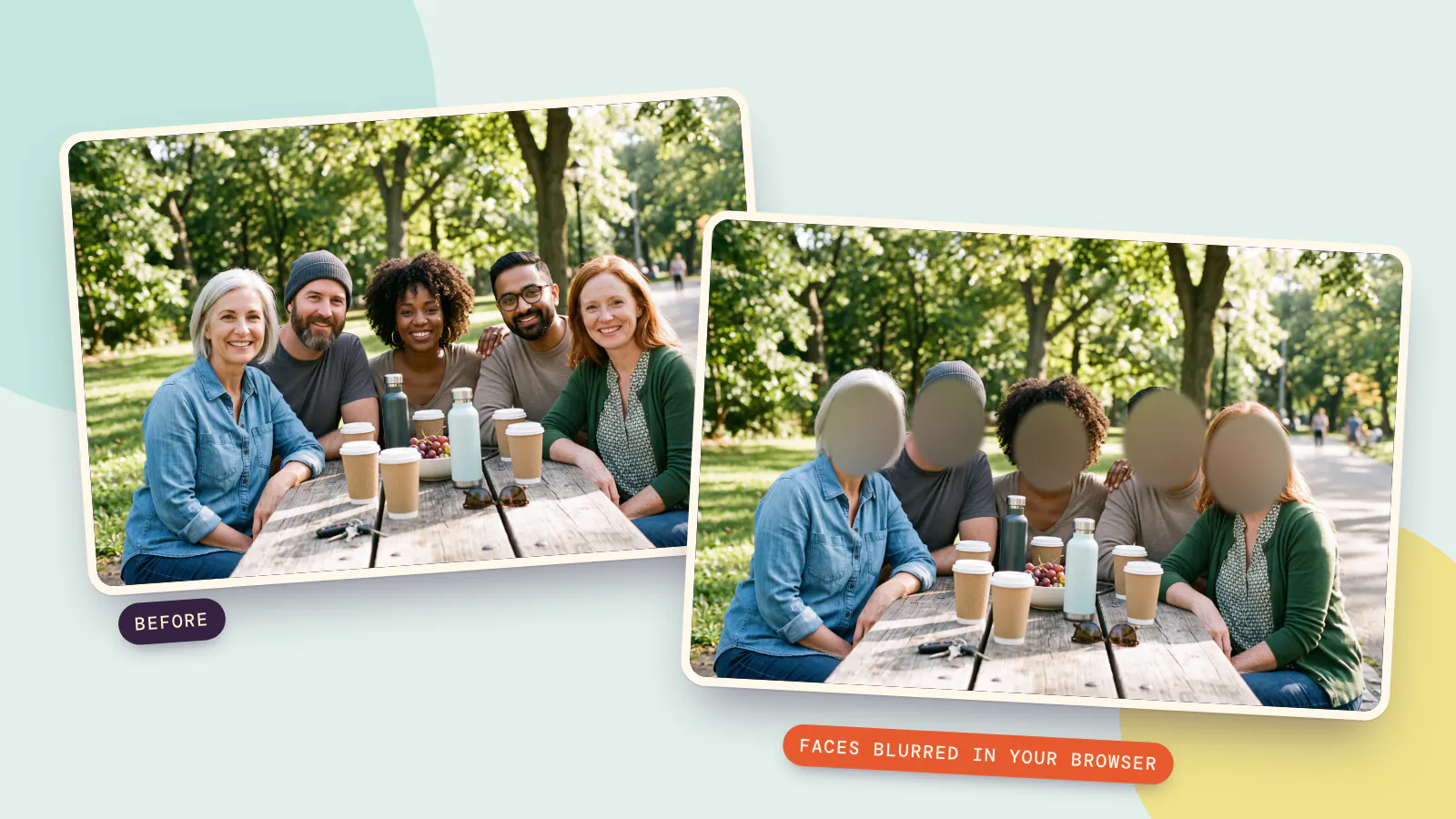
Чтобы размыть лицо на фото, откройте инструмент для размытия лиц, отметьте лицо, обведя его рамкой или позволив инструменту найти лица самому, выберите размытие, мозаику или сплошную полосу и скачайте результат. Инструмент Размыть лицо PopNow делает всё это в вашем браузере. Он бесплатный, без регистрации и без водяного знака, а фото никогда не покидает ваше устройство.
Мы проверили его 19 октября 2026 года на трёх снимках, которые чаще всего нужно подчистить перед публикацией: групповое фото, уличная сцена с незнакомцами и скриншот переписки. Никто на них не настоящий. Фото для этой статьи сгенерированы в Nano Banana 2.1, а переписка — макет, который мы сделали сами. Но каждый размытый результат ниже — это файл, который инструмент выдал сам, без правок.
Зачем размывать лица перед публикацией фото?
Лицо — самый быстрый способ узнать человека, а после публикации снимка вы уже не контролируете, куда он уйдёт дальше. Несколько бытовых причин размыть перед тем, как делиться:
- Незнакомцы не соглашались попасть в ваш пост. Люди, которые идут позади вас на фото из поездки, другие посетители ресторана, толпа на концерте: момент выбрали вы, а они — нет.
- Чужие дети. Многие школы, спортивные клубы и родители просят не публиковать открыто фото с чужими детьми. Размытие позволяет показать игру или праздник собственного ребёнка, не выкладывая чужих.
- Детали, которые ведут к дому или машине. Номерной знак, номер дома или табличка с названием улицы рядом с чьим-то лицом могут подсказать незнакомцу, где человек живёт или на чём ездит.
- Скриншоты содержат больше, чем кажется. В групповых чатах и ветках комментариев видны имена, аватарки, номера телефонов и иногда адреса. Это чужие данные, даже если переписка была с вами.
- Рабочие и школьные фото. Клиенты на снимке вашего магазина, коллеги на заднем плане видеозвонка, одноклассники в лекционном зале.
Есть и юридическая сторона, и она зависит от того, где вы живёте. В ЕС, например, GDPR относит к персональным данным любую информацию, которая связана с определённым или определяемым человеком, а узнаваемое лицо может сделать человека определяемым. Эта статья не является юридической консультацией: если вы публикуете от имени бизнеса, школы или клуба, проверьте правила, которые на вас распространяются. Размыть лишние лица — простой способ не рисковать.
Как размыть лицо на фото?
- Откройте Размыть лицо и добавьте фото. Нажмите «Загрузить фото», перетащите файл на страницу или вставьте его. Подходят JPG, PNG и WebP. Ещё до загрузки инструмент показывает пример групповой фотографии с четырьмя уже размытыми лицами, так что сначала можно посмотреть, как он работает.
- Нажмите «Найти лица». В первый раз он скачивает небольшой детектор лиц (около 3 МБ) и запускает его на вашем устройстве. Он ставит рамку над каждым распознанным лицом. Можно пропустить этот шаг и обвести каждое лицо рамкой вручную.
- Проверьте, не пропустил ли он лица. Обведите рамкой любое лицо без рамки. Чтобы передвинуть рамку, перетащите её; чтобы изменить размер, потяните за жёлтый угол; чтобы удалить, нажмите × или Delete. «Отменить» откатывает по одному изменению.
- Выберите вид. Пресеты: «Мягкое размытие», «Сильное размытие», «Мозаика», «Чёрная полоса» и «Круглые пиксели». Ниже можно точнее настроить эффект: силу, форму (овал или прямоугольник) и мягкий край.
- Сравните. Нажмите «До» и «После» над фото, чтобы убедиться, что ничего узнаваемого не осталось.
- Скачайте. Сохраните в PNG или JPG. Файл сохраняет полный размер фото; уменьшаются только очень большие снимки, которые браузер не может обработать целиком.
Вот наше групповое фото. «Найти лица» с первого раза нашёл все пять лиц, и мы выбрали пресет «Сильное размытие»:
 До
До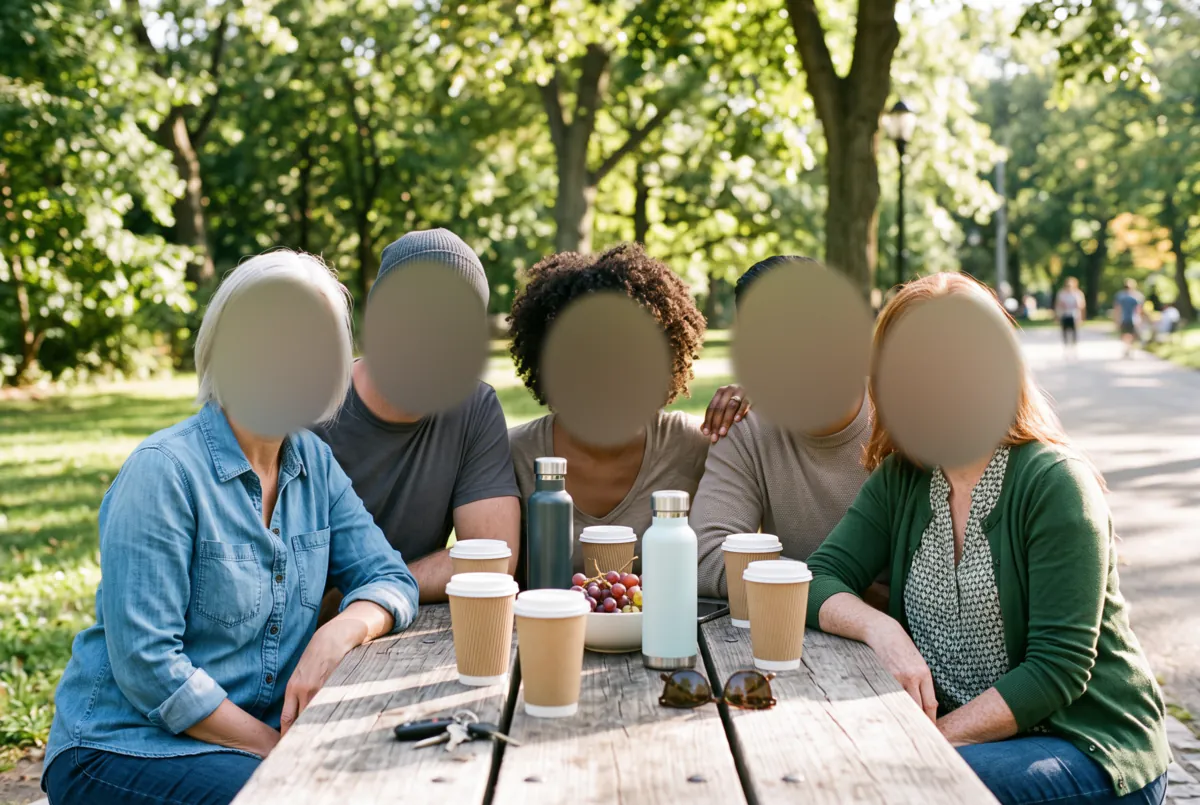 После
После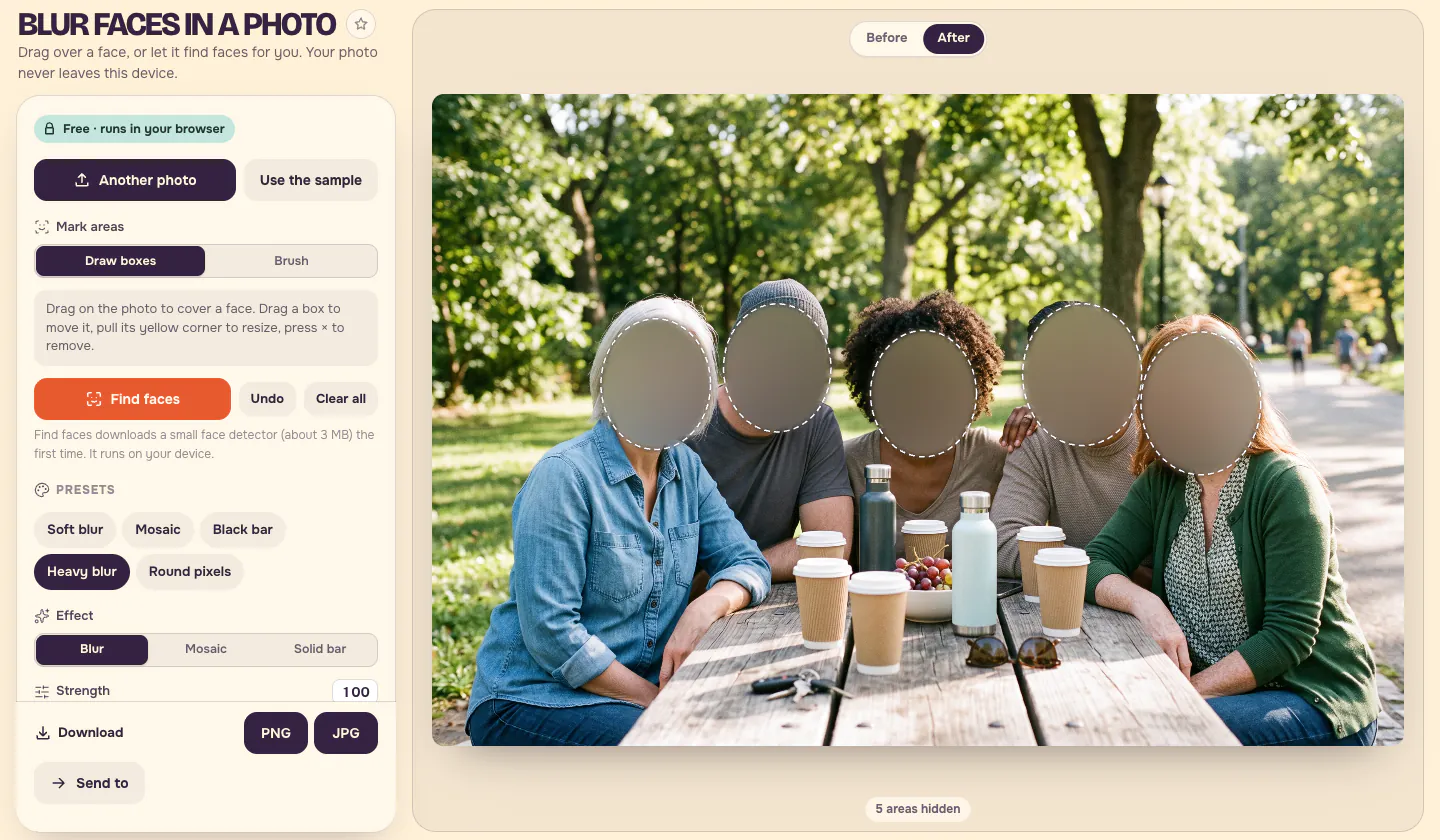
Как размыть только незнакомцев и оставить друга в фокусе
Чаще всего нужно убрать не все лица, а только тех людей, которых вы не знаете. На этой уличной фотографии есть один человек, которого мы хотим оставить (женщина в верблюжьем пальто), и несколько незнакомцев, которые идут за ней.
«Найти лица» нашёл здесь только два лица: её и мужчины в темно-синей куртке. Он пропустил мужчину в кепке-восьмиклинке, хотя тот смотрит в камеру, и двух людей, снятых сбоку или со спины: женщину с хвостом и мужчину с рюкзаком у правого края. Поэтому мы:
- Выделили рамку на лице нашей подруги и нажали Delete, чтобы её убрать.
- Обвели рамкой каждое из трёх лиц, которые детектор пропустил.
- Для надёжности добавили ещё две рамки над мелкими фигурами дальше по улице.
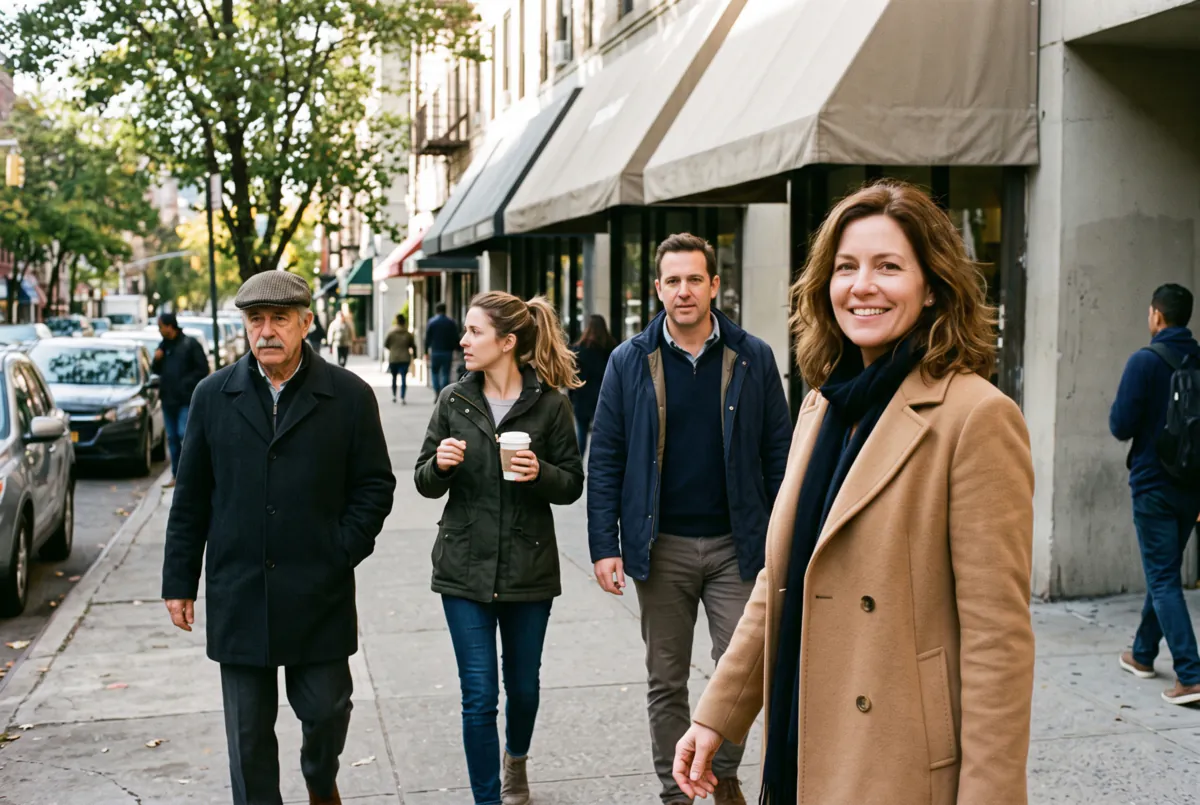 До
До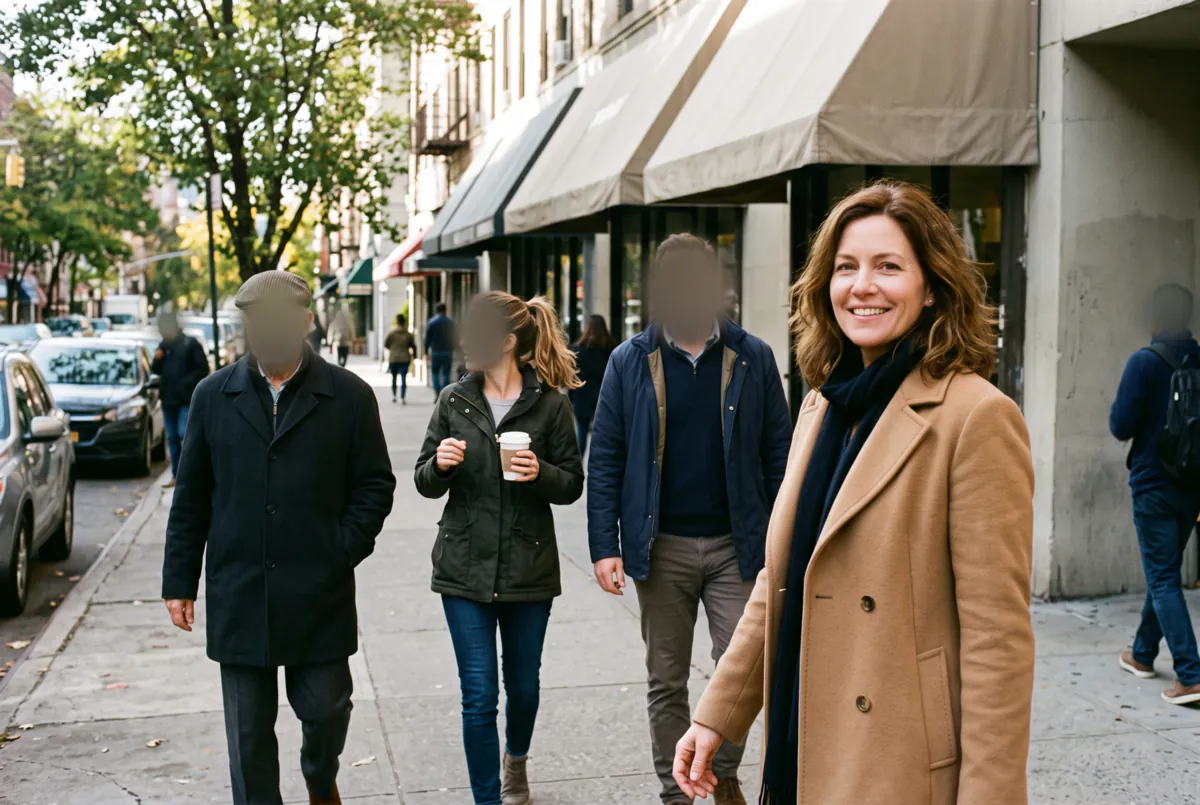 После
ПослеВот привычка, которую стоит выработать: никогда не полагайтесь только на автоматическое распознавание. Детекторы лучше всего находят лица, смотрящие в камеру. Профили, головные уборы, солнцезащитные очки, лица в тени и мелкие лица вдали чаще всего проскальзывают мимо, поэтому просмотрите всё фото и приблизьте его на телефоне, прежде чем скачивать.
Размытие или мозаика: что лучше прячет лицо?
Вот те же незнакомцы с двумя самыми частыми эффектами, «Мягким размытием» и «Мозаикой», рядом:
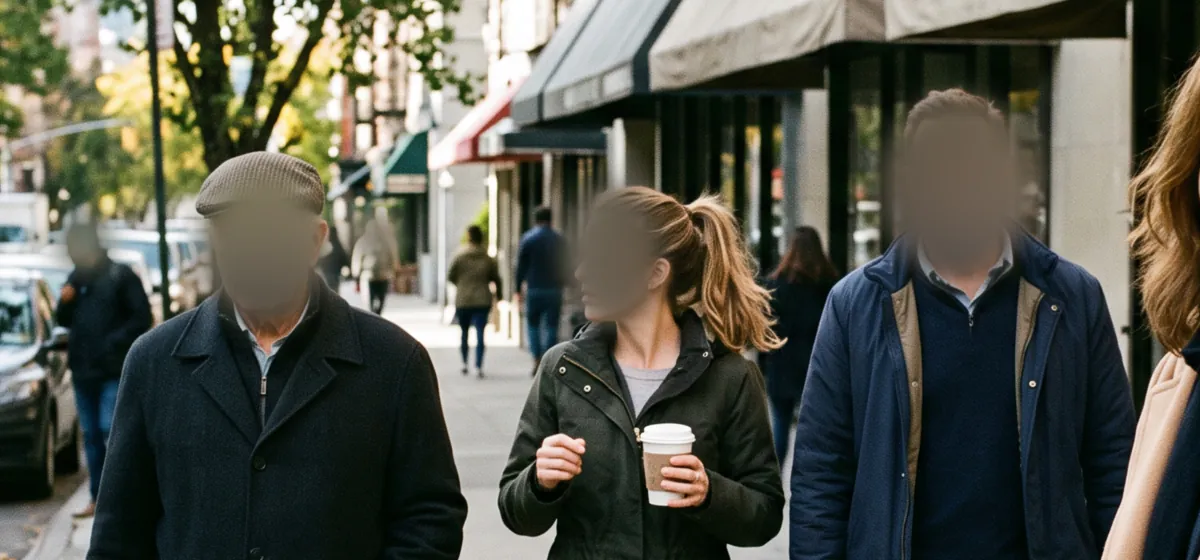 Размытие
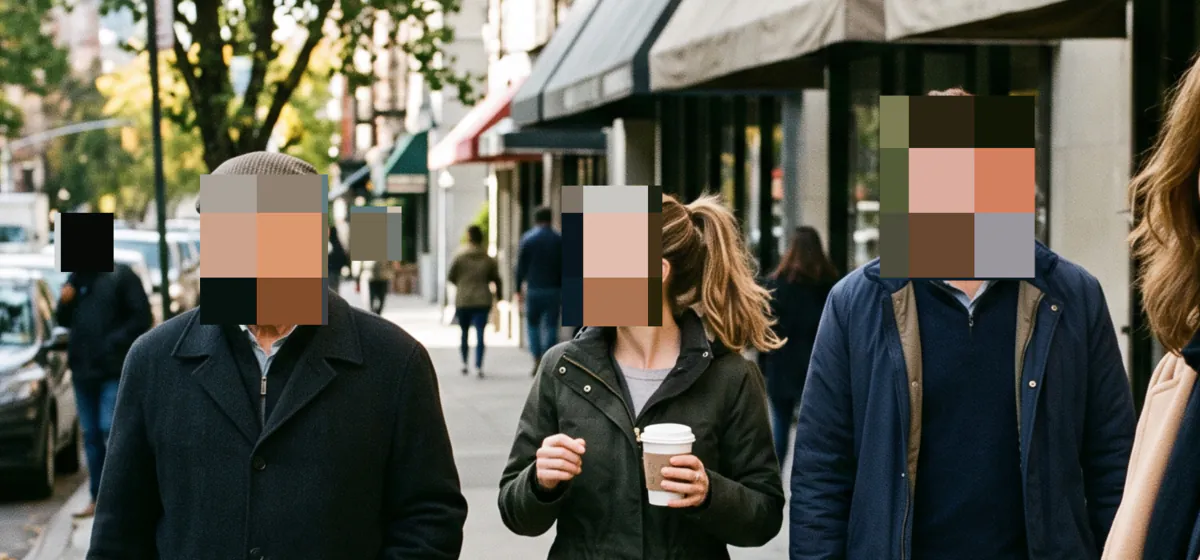 Мозаика
Работают оба, если эффект достаточно сильный. Размытие выглядит мягче и вливается в фото; мозаика даёт классический вид «это скрыли намеренно». Важнее стиля то, сколько деталей остаётся. Лёгкое размытие большого лица может сохранить контур волос, очков и линию челюсти, и этого достаточно, чтобы друзья или семья узнали человека.
Программы иногда справляются даже лучше людей. В 2016 году исследователи из Cornell Tech и Техасского университета в Остине опубликовали работу «Defeating Image Obfuscation with Deep Learning», в которой показали: распознавательное ПО, обученное на пикселизированных и размытых фото, всё ещё может сопоставить многие из этих лиц с людьми, чьи снимки у него уже есть. Поэтому для чего-то чувствительного берите эффект сильнее, чем кажется нужным.
| Пресет | Как выглядит | Для чего использовать |
|---|---|---|
| Мягкое размытие | Нежное, естественное размытие с мягкими краями | Незнакомцы на заднем плане обычных фото |
| Сильное размытие | Размытие на полную силу, без деталей | Лица, которые действительно нужно скрыть |
| Мозаика | Крупные квадратные блоки | Та же задача, что и у сильного размытия, но вид заметнее |
| Круглые пиксели | Скруглённые точки мозаики | Более лёгкий и игривый вид для постов в соцсетях |
| Чёрная полоса | Сплошная цветная фигура без деталей | Текст, цифры, документы и всё, что должно исчезнуть полностью |
Скачанный файл содержит только размытые пиксели, а не оригинал под ними, поэтому никто не сможет снять размытие с сохранённого снимка. Вопрос лишь в том, остаётся ли достаточно для догадки, и при «Сильном размытии», «Мозаике» или «Чёрной полосе» остаётся очень мало.
Как размыть имена и номера на скриншоте
Скриншоты — то место, где люди чаще всего ошибаются, потому что личные данные мелкие и легко пропускаются. В нашей макетной групповой переписке есть общее фото с двумя лицами, именами двух людей, номером телефона и домашним адресом. На этот раз мы взяли пресет «Чёрная полоса», потому что текст нужно убрать полностью, а не смягчить:
- «Найти лица» поставило одну рамку на пару в общем фото, закрыв лицо мужчины и половину лица женщины, поэтому мы обвели второй рамкой её лицо.
- Рисуем рамки над четырьмя именами над сообщениями.
- Переключитесь на «Кисть» и закрасьте номер телефона и адрес, как маркером. Кисть удобнее рамки для строки текста внутри предложения.
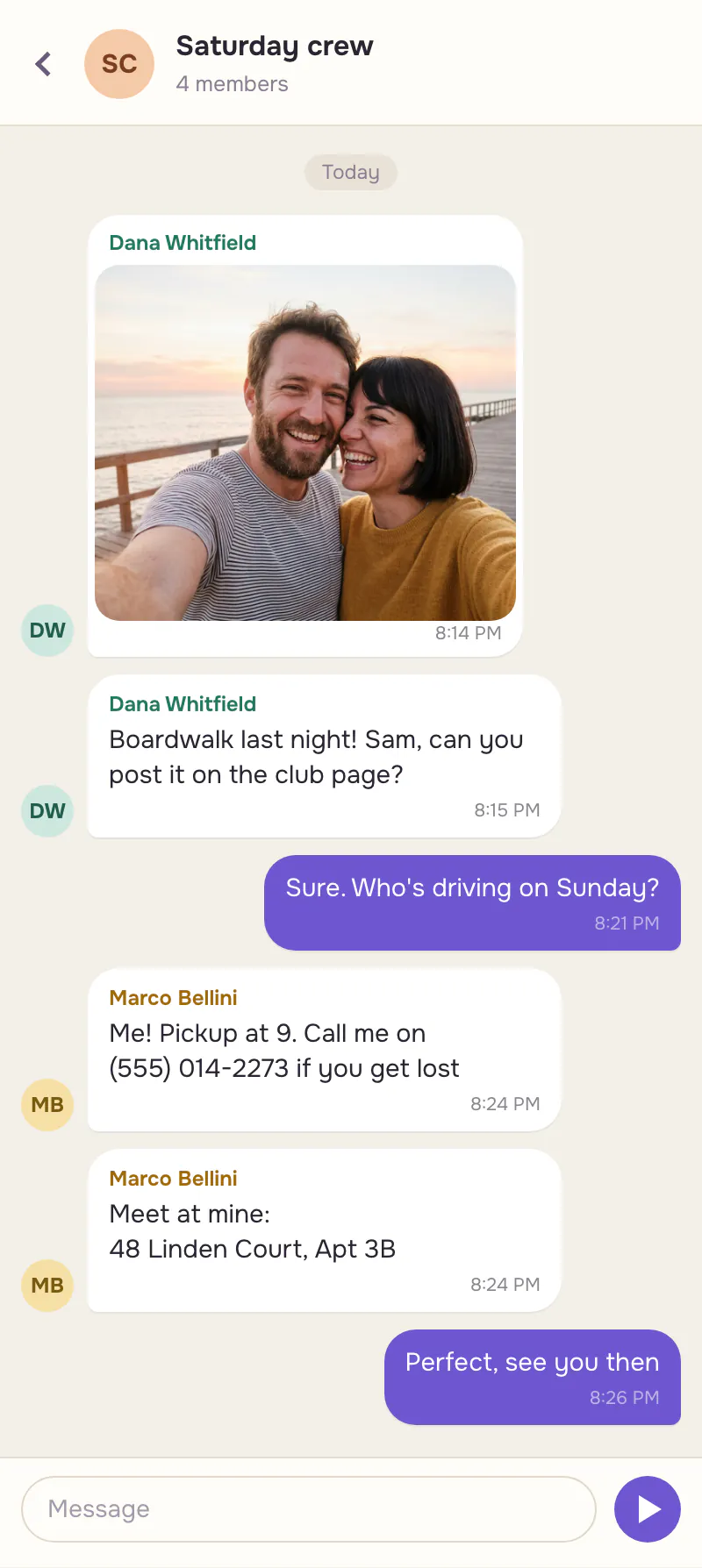 До
До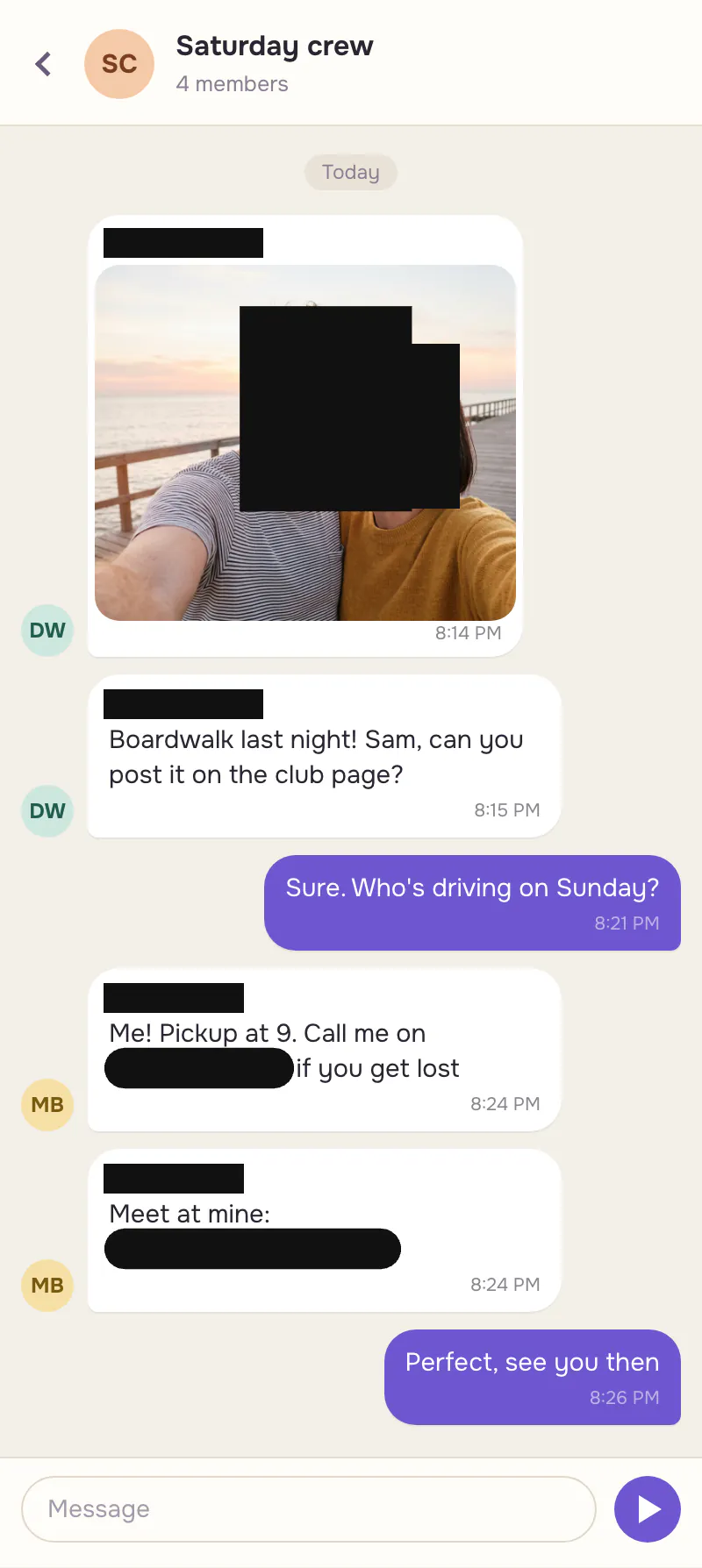 После
ПослеПеред тем как поделиться скриншотом, проверьте и то, что обычно забывают: аватарки рядом с каждым сообщением, имя контакта в самом верху экрана и всё, что видно на фото внутри фото, например бейдж с именем или надпись на столе.
Что ещё стоит размыть перед публикацией?
Кисть работает с чем угодно, а не только с лицами. Стоит ещё раз взглянуть на:
- Номерные знаки машин, припаркованных у дома.
- Номера домов и таблички с названиями улиц на фото, снятых у дома или рядом с ним.
- Бейджи, шнурки для бейджей и школьную или рабочую форму, где видны имя или место.
- Экраны и бумаги: ноутбуки, телефоны, посадочные талоны, письма, рецепты.
- Отражения в зеркалах, окнах и солнцезащитных очках, которые могут показать лицо, которое вы не заметили.
- Заметные татуировки: они могут выдать человека так же однозначно, как лицо.
Когда нужно убрать человека, а не размыть
Размытие оставляет человека на снимке, но делает его анонимным. Если вы хотите, чтобы незнакомца вообще не было, воспользуйтесь ИИ-ластиком: закрасьте человека, и он заполнит место фоном, который совпадает с остальной сценой. В отличие от инструмента размытия, ластик работает на модели ИИ, поэтому каждое стирание стоит 29 кредитов на модели по умолчанию, оплачивается за изображение, а кредиты возвращаются, если стирание не удалось. Наше руководство по удалению чего-либо с картинки показывает три теста «до и после». Сам инструмент размытия никогда ничего не стоит.
Вопросы и ответы
Инструмент «Размыть лицо» действительно бесплатный?
Да. Без регистрации, без водяного знака и без ограничения на количество фото. Он работает целиком в браузере, поэтому у нас нет расходов, которые нужно покрывать. Кредиты тратятся только на ИИ-инструменты PopNow, например на ластик.
Фото где-нибудь загружается?
Нет. Фото открывает, размывает и сохраняет ваш собственный браузер, а поиск лиц тоже работает на вашем устройстве; скачивается только сам детектор лиц при первом использовании. Исключение — «Отправить в»: если вы решите отправить результат в другой инструмент PopNow, он загружается для этого инструмента.
Размытое лицо можно восстановить?
Не из скачанного файла, потому что в нём только размытые пиксели. Остаётся лишь догадка, и её качество зависит от силы эффекта. «Сильное размытие», «Мозаика» или «Чёрная полоса» оставляют очень мало для догадки, а сплошная полоса не оставляет ничего.
Можно размыть лица на телефоне?
Да. Откройте инструмент в браузере телефона, загрузите фото из галереи, затем нажмите «Найти лица» или проведите пальцем по каждому лицу. Всё происходит на самом телефоне, а результат сохраняется прямо в его память.
Почему «Найти лица» пропустило не все лица?
Детектор лучше всего находит лица, повёрнутые к камере. Лица в профиль, под головным убором, в глубокой тени, частично закрытые или очень маленькие могут быть пропущены; на нашей уличной фотографии он нашёл двух из пяти людей, которые были ближе всего к камере. Просмотрите фото и добавьте рамку на всё, что пропущено.
Можно размыть лицо в видео?
Этим инструментом нельзя: он работает с фото и скриншотами. Для видео нужен видеоредактор, который умеет отслеживать лицо от кадра к кадру. Для одного кадра сделайте его скриншот и размойте здесь.



