


por PopNowVídeo
Video Eraser
Apague uma área fixa em todo o clipe
A partir de 24 créditos por segundo de vídeo≈ US$ 0,024
O que é Video Eraser?
Video Eraser é a ferramenta de limpeza de vídeo do PopNow para uma região fixa da tela. Exige um clipe de origem e uma máscara PNG estática alinhada, com branco marcando a remoção e preto marcando a preservação em todo o vídeo.
No PopNow, ideal para: Remover um elemento indesejado que permanece em uma área da tela, quando uma única máscara consegue descrever a região pretendida durante todo o plano.
Ideal para
- Remover um elemento que fica na mesma área da tela
- Limpar uma região fixa durante toda uma tomada
- Limpeza de vídeo guiada por uma máscara em preto e branco
Onde Video Eraser se destaca
Pense em coordenadas da tela
A máscara permanece no mesmo lugar do primeiro ao último quadro. Revise o clipe antes de desenhá-la e decida se o elemento indesejado continua dentro dessa área. Uma máscara estática não se torna um rastreador de objetos só porque o objeto começa sob a região branca.
Faça a máscara descrever um limite
Use um PNG alinhado ao quadro do vídeo. Pinte de branco a área de remoção desejada e deixe o restante preto. Confira o alinhamento com o quadro antes de enviar, pois uma máscara com o formato certo na posição errada pede à ferramenta para editar outra parte da imagem.
Descreva o que deve fazer sentido ao redor do reparo
O prompt opcional pode indicar a área indesejada e o contexto ao redor. Ele não substitui a máscara. Uma nota útil explica a que a região pertence, como um piso ou uma parede, para que sua revisão se concentre em saber se a área reparada combina com as vizinhas ao longo do tempo.
Resultados reais do Video Eraser
Cada imagem e cada clipe aqui foi gerado com o Video Eraser. Clique em Refazer para abrir no estúdio com o mesmo prompt e as mesmas configurações.
Use seu próprio clipe
Prompts que funcionaram com Video Eraser
Resultados reais com o prompt exato que usamos e por que funcionou. Clique em Refazer para testar os mesmos ajustes.
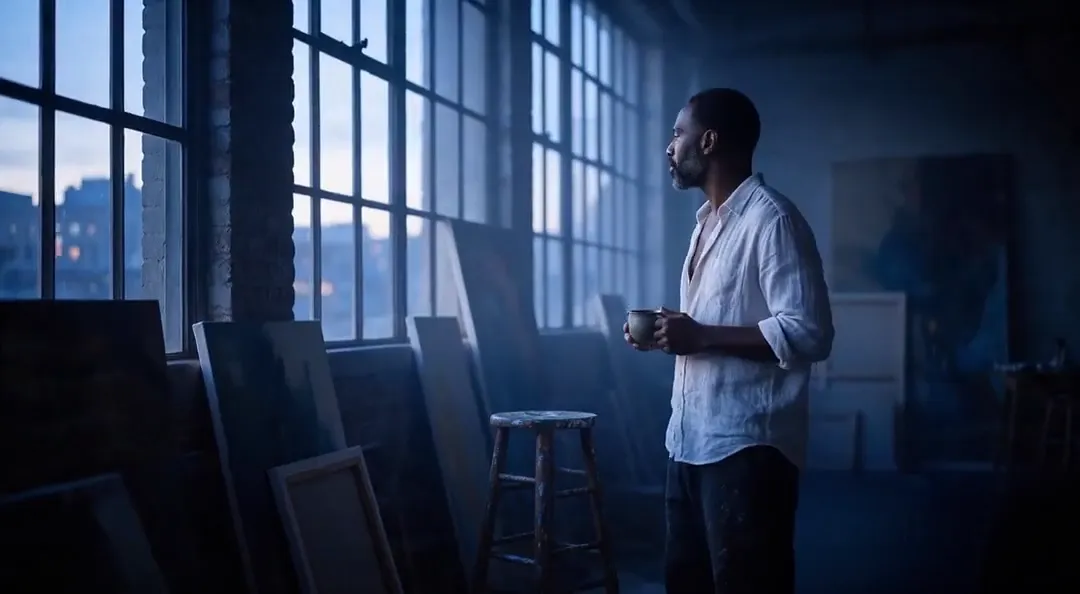
Remove the SAMPLE watermark box and restore the dark wooden floor behind it.
O exemplo real fornece um clipe de loft e uma máscara PNG estática com as mesmas dimensões do quadro. Seu prompt pede para remover uma caixa “SAMPLE” e restaurar o piso de madeira escura atrás dela. O texto identifica tanto o alvo quanto o material ao redor, enquanto a máscara identifica a região real da tela. Para adaptar este exemplo, confira primeiro se seu alvo permanece em uma área fixa durante o plano. O padrão útil é uma máscara alinhada mais uma nota concisa de contexto. Revise a continuidade visual do piso e toda a duração, em vez de presumir que um quadro inicial limpo comprova que o reparo se mantém até o fim.
RefazerO que o Video Eraser faz
Cada modo abre no estúdio com o Video Eraser já selecionado. O preço aparece antes de gerar.

Como aproveitar Video Eraser no PopNow
Onde este modelo ajuda você a criar: de aplicativos de um toque ao estúdio completo.
Limpe um plano planejado
Use o estúdio de vídeo com uma origem recortada e a máscara preparada. Mantenha o clipe sem edição disponível para comparar a região mascarada e os detalhes preservados próximos em vários momentos.
AbrirPrepare o contexto visual ao redor
Revise a composição original antes de escrever a nota opcional. Uma descrição clara da superfície atrás do elemento indesejado é mais útil que acrescentar mudanças de cena sem relação com o pedido de limpeza.
AbrirComo escrever prompts para o Video Eraser
- Prepare uma máscara PNG estática alinhada ao quadro do vídeo. Pinte de branco a região a remover e de preto tudo que será mantido.
- Confira se a máscara fixa cobre a área desejada durante todo o clipe. Ela não acompanha um objeto, então revise a tomada inteira antes de enviar.
- Adicione um prompt curto opcional descrevendo a área ou os objetos a remover e o contexto ao redor. Corte a fonte para a seção necessária.
Configurações que valem conhecer
O resto já vem com um padrão sensato, então é só digitar um prompt e gerar.
video_url- O clipe a ser trabalhado.
mask_url- Pinte a área que deve mudar.
Como ele se compara
O mesmo tipo de trabalho, com outros pontos fortes e outros preços.
Object Eraser limpa uma foto com um prompt, uma máscara ou ambos. Video Eraser exige uma máscara estática e a aplica durante todo o vídeo.
As limitações de Video Eraser
- A máscara estática se aplica ao clipe inteiro e não acompanha um objeto.
- A duração da origem deve ser de um a seiscentos segundos. Corte até o plano relevante antes de preparar a máscara.
- Vídeo e máscara são obrigatórios; a descrição de texto opcional não substitui uma máscara PNG.
Como usar Video Eraser em três passos
- Revise o plano e confirme que uma região fixa consegue cobrir a área de remoção pretendida.
- Prepare uma máscara PNG em preto e branco alinhada e, se quiser, descreva o alvo e seu entorno.
- Gere e confira a região reparada ao longo do clipe, verificando os detalhes próximos e a continuidade.
Perguntas sobre o Video Eraser
Quanto custa o Video Eraser?
No PopNow, a geração mais barata com o Video Eraser custa 24 créditos (US$ 0,024) por segundo de vídeo. Você paga com créditos (1 crédito = US$ 0,001), o custo exato aparece no botão Gerar antes de começar e gerações que falham são reembolsadas automaticamente.
O que você pode criar com Video Eraser?
Limpeza de uma região fixa da tela ao longo de um vídeo.
O que você precisa fornecer?
Um vídeo e uma máscara PNG estática alinhada.
Qual ajuste experimentar primeiro?
Marque a remoção de branco e a preservação de preto na máscara.
Qual limite deve considerar?
A máscara não acompanha movimentos; os clipes podem durar de um a seiscentos segundos.
Como conferir o resultado?
Observe a região reparada em todo o clipe para conferir a continuidade visual.
Video Eraser ou Object Eraser?
Object Eraser limpa uma foto com um prompt, uma máscara ou ambos. Video Eraser exige uma máscara estática e a aplica durante todo o vídeo.
Crie algo com o Video Eraser
Deixe a máscara responder onde e a nota curta de contexto explicar o que deve estar ali.