


por PopNowVídeo
Video Background Remover
Um vídeo master transparente para sua próxima composição
A partir de 60 créditos por segundo de vídeo≈ US$ 0,06
O que é Video Background Remover?
Video Background Remover é a ferramenta do PopNow para recortar imagens em movimento. Processa um clipe completo de um a sessenta segundos e retorna o assunto sobre transparência ou uma de dez cores uniformes, com preservação opcional do áudio de origem.
No PopNow, ideal para: Preparar um assunto em movimento para outra composição ou criar uma versão de um clipe curto com fundo uniforme e limpo.
Ideal para
- Vídeos recortados para colocar sobre outra cena
- Sujeitos em movimento sobre uma cor sólida escolhida
- Elementos de vídeo transparentes para uma composição posterior
Onde Video Background Remover se destaca
Escolha transparência e formato juntos
Um fundo transparente precisa de um formato capaz de carregar alfa. O catálogo recomenda WebM VP9. Selecionar a opção de transparência sem um formato de saída adequado não basta, então faça essas escolhas em conjunto antes de enviar o clipe.
Use um fundo uniforme quando esse for o resultado desejado
Branco, verde e as outras cores disponíveis criam um material diferente de um arquivo principal transparente. Decida do que a próxima etapa de edição ou composição precisa. Um fundo verde é uma cor visível no arquivo, e não uma prova de que o assunto já tem um canal alfa.
Revise as bordas ao longo do tempo
Um recorte em movimento precisa de mais que uma imagem fixa bonita. Observe mãos, bordas das roupas e espaços ao redor do assunto durante toda a ação. Uma revisão útil acompanha o movimento e confere se o limite continua adequado ao fundo que você pretende colocar atrás.
Resultados reais do Video Background Remover
Cada imagem e cada clipe aqui foi gerado com o Video Background Remover. Clique em Refazer para abrir no estúdio com o mesmo prompt e as mesmas configurações.
Sem prompt, só as configurações
Use seu próprio clipe
Sem prompt, só as configurações
Use seu próprio clipe
Prompts que funcionaram com Video Background Remover
Resultados reais com o prompt exato que usamos e por que funcionou. Clique em Refazer para testar os mesmos ajustes.

O exemplo da dança de terno registra um fundo branco e saída H.264 MP4. Ele demonstra um resultado com fundo uniforme, e não um arquivo principal transparente. Os metadados do exemplo indicam ausência de áudio no arquivo retornado, então não o use como prova de que todo clipe processado necessariamente inclui trilha sonora.
Refazer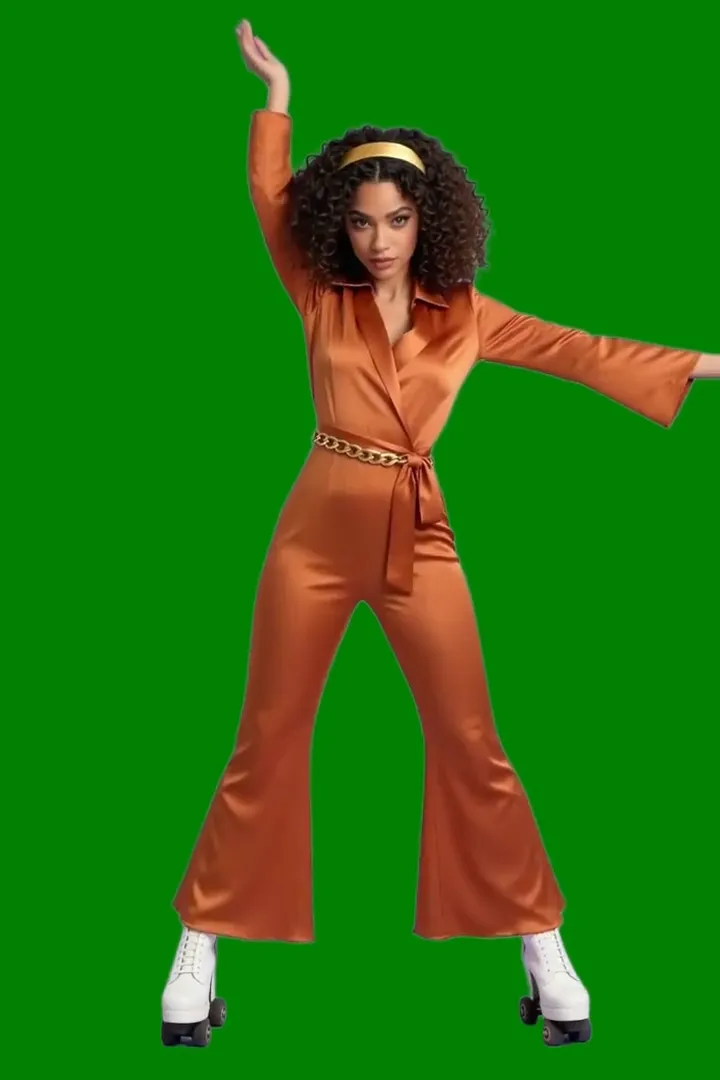
O exemplo de dança de patins escolhe verde com H.264 MP4 e registra áudio no resultado. Compare-o como um assunto em movimento sobre uma cor uniforme. Seus ajustes são úteis para entender a seleção de fundo, enquanto a saída com suporte a alfa é uma decisão separada para um material transparente posterior.
RefazerO que o Video Background Remover faz
Cada modo abre no estúdio com o Video Background Remover já selecionado. O preço aparece antes de gerar.

Como aproveitar Video Background Remover no PopNow
Onde este modelo ajuda você a criar: de aplicativos de um toque ao estúdio completo.
Prepare um elemento de composição
Use o estúdio de vídeo para processar apenas a parte do clipe que pretende colocar em outro lugar. Decida entre alfa e fundo uniforme de acordo com o destino e confira todo o movimento retornado.
AbrirPlaneje a cena de substituição
Crie ou selecione uma imagem para a cena atrás do assunto. Considere o contraste ao redor dos contornos do recorte para avaliar a combinação real, em vez de aprovar o elemento isolado apenas sobre o fundo da prévia.
AbrirComo escrever prompts para o Video Background Remover
- Para vídeo transparente, escolha um formato com suporte a alfa. O catálogo recomenda WebM VP9; selecionar apenas o fundo transparente não basta.
- Mantenha a opção de preservar áudio original ativada se precisar do som de origem. GIF não contém áudio, mesmo com essa opção ligada.
- Use um clipe de 1 a 60 segundos. A remoção do fundo processa todo o clipe, então corte a seção necessária antes de enviar.
Configurações que valem conhecer
O resto já vem com um padrão sensato, então é só digitar um prompt e gerar.
video_url- O clipe a ser trabalhado.
backgroundtransparent · black · white · gray +7- Manter, remover ou trocar o fundo.
output_formatwebm_vp9 · mp4_h264 · mp4_h265 · mov_h265 +5- Tipo de arquivo do resultado.
Como ele se compara
O mesmo tipo de trabalho, com outros pontos fortes e outros preços.
Background Remover processa uma foto e entrega um PNG transparente. Escolha Video Background Remover se sua fonte for um clipe em movimento em vez de uma imagem estática.
As limitações de Video Background Remover
- A duração de entrada deve ser de um a sessenta segundos; o clipe enviado é processado por inteiro.
- GIF não pode conter áudio, mesmo quando a preservação do áudio original está ativada.
- A transparência exige um formato com suporte a alfa. Os exemplos MP4 com cor uniforme não demonstram exportação transparente.
Como usar Video Background Remover em três passos
- Corte a origem até a ação útil e envie um clipe dentro da duração aceita.
- Escolha transparência com um formato adequado ou selecione a cor de fundo uniforme necessária; decida se quer manter o áudio de origem.
- Gere, observe todas as bordas em movimento e confira o material exportado no fluxo de composição em que será usado.
Perguntas sobre o Video Background Remover
Quanto custa o Video Background Remover?
No PopNow, a geração mais barata com o Video Background Remover custa 60 créditos (US$ 0,06) por segundo de vídeo. Você paga com créditos (1 crédito = US$ 0,001), o custo exato aparece no botão Gerar antes de começar e gerações que falham são reembolsadas automaticamente.
O que você pode criar com Video Background Remover?
Recortes em movimento sobre transparência ou fundo uniforme.
O que você precisa fornecer?
Um vídeo de um a sessenta segundos.
Qual ajuste experimentar primeiro?
Escolha o fundo e o formato de saída juntos.
Qual limite deve considerar?
A saída transparente exige um formato com suporte a alfa; GIF não tem áudio.
Como conferir o resultado?
Observe as bordas durante todo o movimento e confira o fundo e o som exportados.
Video Background Remover ou Background Remover?
Background Remover processa uma foto e entrega um PNG transparente. Escolha Video Background Remover se sua fonte for um clipe em movimento em vez de uma imagem estática.
Crie algo com o Video Background Remover
Escolha o material de que a próxima composição realmente precisa e confira-o durante todo o movimento.