Twarze i ludzie

Spraw, by zdjęcie przemówiło

Użyj własnego nagrania albo stwórz je w „Tekst na mowę”. Model awatara synchronizuje usta z głosem i dodaje naturalne mrugnięcia, skinienia i mimikę — jeden obraz staje się prezenterem.

  • Od 14 kredytów za każde 5 sekund wideo
  • 30 darmowych kredytów przy rejestracji · bez karty
  • Nieudana próba jest zwracana automatycznie
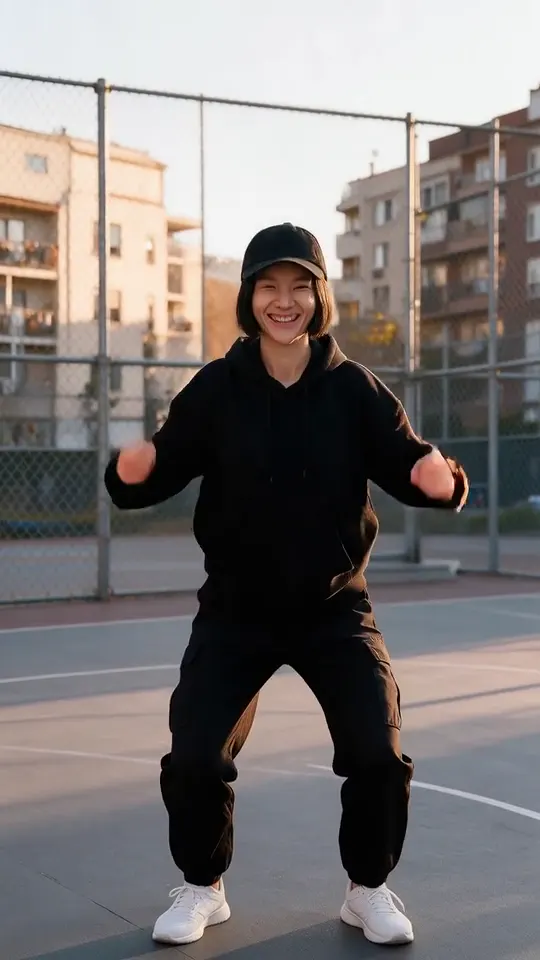
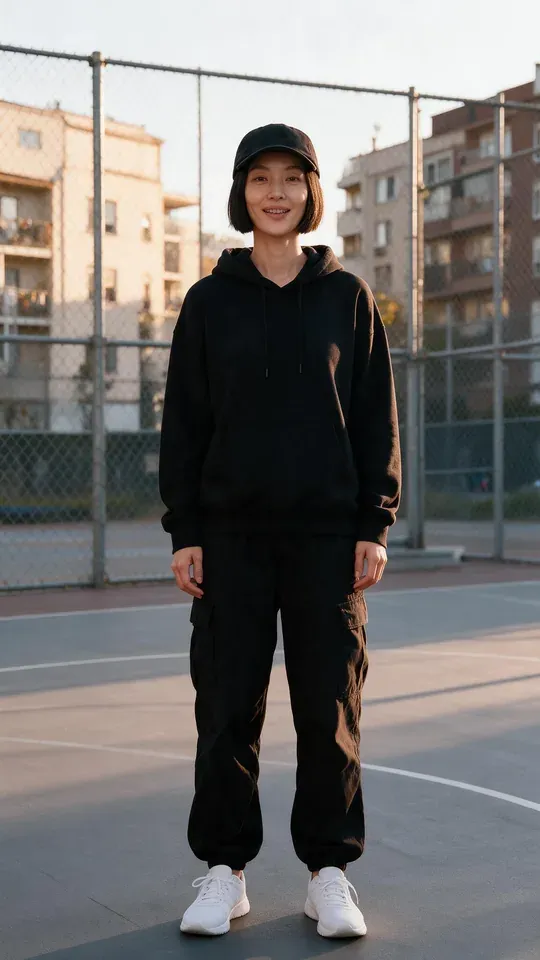
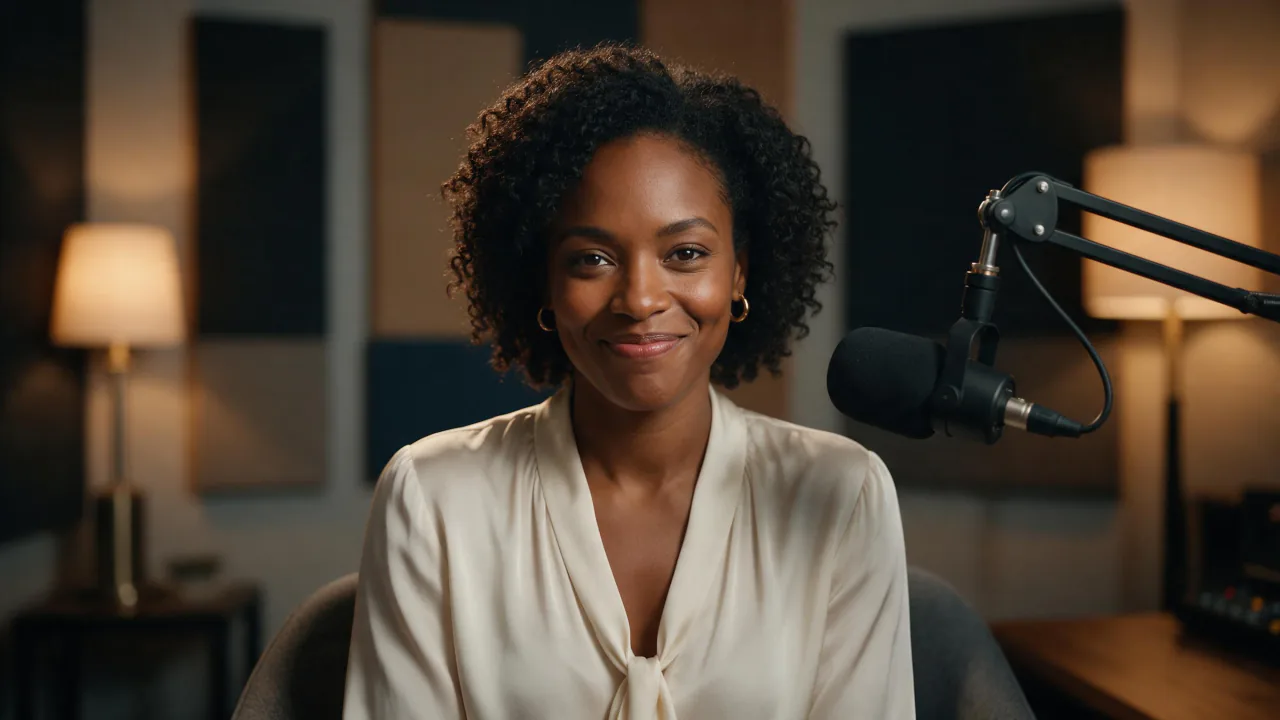
Spraw, by zdjęcie przemówiło (Oryginalne zdjęcie)
Prawdziwy wynik, zrobiony w Kling Avatar 2.0.
Dodajesz
Portret i nagranie głosu
Dostajesz
Wideo, w którym portret mówi
Cena od
14 kredytów za każde 5 sekund wideo

Jak sprawić, żeby zdjęcie mówiło

Aby zdjęcie przemówiło, wgraj portret patrzący w obiektyw, dodaj nagranie albo lektora z narzędzia Tekst na mowę i kliknij „Generuj”. Wideo trwa tyle, co twoje audio.

  1. 1

    Wgraj wyraźny portret z twarzą zwróconą do aparatu.

  2. 2

    Dodaj dźwięk: nagranie albo lektora z „Tekst na mowę”.

  3. 3

    Generuj. Wideo trwa tyle, co Twoje nagranie.

Spraw, by zdjęcie mówiło

Wskazówki na lepszy wynik

  • Zdjęcie en face z widocznymi ustami daje najlepszą synchronizację.
  • Czysta mowa bez muzyki pod spodem synchronizuje się najdokładniej.
  • Dodaj krótką uwagę o nastroju, np. „spokojnie i przyjaźnie”, żeby pokierować mimiką.

Świetne do

  • Filmy objaśniające i kursy
  • Posty głosem postaci
  • Osobiste wiadomości wideo

Dostępne modele

2 modele

PopNow zaczyna od Kling Avatar 2.0. W generatorze w każdej chwili przełączysz się na inny model; każdy pokazuje cenę przed uruchomieniem.

Zajrzyj głębiej

Przed i po: co się zmienia

Narzędzie zamienia jedno nieruchome zdjęcie portretowe w wideo tej samej osoby wypowiadającej Twój dźwięk. Wgrana twarz staje się prowadzącym, a dodany głos decyduje o tym, co mówi.

Co się zmienia
Usta poruszają się w rytm mowy, a głowa zyskuje drobne mrugnięcia, skinienia i mimikę. Płaski obraz staje się krótkim wideo, które trwa tak długo jak Twoje audio.
Co zostaje bez zmian
Twarz, fryzura, ubranie i tło osoby zostają takie, jak na Twoim zdjęciu, a głos to dokładnie nagranie lub plik z Tekst na mowę, który podałeś.
Na co patrzeć przy porównaniu
Obserwuj usta przy słowach z zamkniętymi wargami, takich jak m, b i p, i sprawdź, czy zęby i linia żuchwy wyglądają stabilnie. Potem spójrz na oczy i ruch głowy, czy wydają się naturalne dla nastroju wypowiedzi.

Zdjęcia i audio, które działają, i takie, które nie

Działa dobrze

  • Portret zrobiony na wprost, z całą twarzą równomiernie oświetloną i dobrze widocznymi ustami, daje modelowi najwięcej materiału.
  • Jedna osoba na gładkim lub prostym tle utrzymuje uwagę na twarzy i unika dziwnych ruchów przy krawędziach.
  • Czyste nagranie głosu bez muzyki i rozmów w tle pozwala wargom dokładnie podążać za każdym słowem.

Lepiej unikać

  • Zdjęcie, na którym dłoń, mikrofon lub szalik zasłania usta, zawodzi, bo model nie ma wyraźnych warg do animowania.
  • Zdjęcie grupowe lub twarz mocno odwrócona na bok prawdopodobnie da nierówne wyniki, bo narzędzie oczekuje jednego mówiącego na wprost.
  • Audio z głośną muzyką pod spodem utrudnia odczytanie mowy, więc ruch warg może rozjechać się z dźwiękiem.

Krok po kroku

  1. Wybierz właściwy portretWybierz ostre zdjęcie, na którym twarz jest zwrócona do kamery, a usta są widoczne. Pomiń mocne filtry lub cienie na wargach, bo utrudniają animowanie ust.
  2. Przygotuj audioWgraj nagranie albo napisz skrypt w Tekst na mowę i użyj wyniku. Najpierw je odsłuchaj i przytnij długie cisze lub szum w tle, bo wideo trwa tak długo jak audio.
  3. Dodaj notatkę o nastrojuW generatorze wpisz krótką notatkę, taką jak „spokojnie i przyjaźnie”, by pokierować mimiką. Zostaw ją przy kilku słowach, by prowadziła grę, nie walcząc z mową.
  4. Sprawdź cenę i wygenerujSpójrz na cenę, którą generator pokazuje dla wybranego modelu, potem naciśnij „Generuj”. Jeśli uruchomienie się nie powiedzie, kredyty są zwracane automatycznie, więc możesz po prostu spróbować ponownie.
  5. Sprawdź wynikOdtwórz wideo z dźwiękiem i obserwuj wargi przy każdym zdaniu. Jeśli synchronizacja lub mimika nie pasują, spróbuj czystszego zdjęcia, wyraźniejszego audio lub innego modelu, zanim uruchomisz ponownie.

Który model wybrać

Kling Avatar 2.0
To model, od którego PopNow zaczyna, i ten użyty w prawdziwym przykładzie na stronie. Obsługuje audio do pięciu minut, więc pasuje do dłuższych wyjaśnień i filmów z kursów.
Mówiący awatar
To standardowy awatar PopNow, obsługujący audio do minuty. Pasuje do krótkich postów w mediach społecznościowych i szybkich wiadomości.
Jak wybrać
Najpierw dopasuj model do długości audio, potem porównaj ceny pokazywane przez generator. Możesz w każdej chwili zmienić model bez zmieniania zdjęcia.

Co dalej

Częste pytania

Czy muszę nagrywać własny głos?

Nie. Napisz tekst w „Tekst na mowę”, wybierz głos i użyj wyniku jako dźwięku.

Jak długie może być wideo?

Tak długie jak Twoje nagranie, w limicie modelu: do minuty w standardowym awatarze i do pięciu minut w Kling Avatar 2.0.

Czym to się różni od synchronizacji ust?

„Mówiący awatar” zaczyna od nieruchomego zdjęcia i animuje całą głowę. „Synchronizacja ust” zaczyna od wideo i zmienia tylko usta.

Ile kosztuje „Mówiący awatar”?

„Mówiący awatar” kosztuje od 14 kredytów za każde 5 sekund wideo. Generator pokazuje dokładną cenę przed uruchomieniem, a nieudana próba jest zwracana automatycznie. Nowe konta dostają 30 darmowych kredytów — wystarczy, żeby wypróbować.
Czy mogę użyć rysunku lub postaci z kreskówki zamiast zdjęcia?

Możesz spróbować, o ile twarz patrzy przed siebie, a usta są wyraźnie narysowane. Wyniki są bardziej zmienne niż przy prawdziwych portretach, więc najpierw przetestuj na krótkim klipie, czy ruch wygląda dobrze.

Jakich formatów audio i języków mogę użyć?

Wgraj zwykłe nagranie głosu albo stwórz je w Tekst na mowę. Wargi podążają za dźwiękami w audio, więc możesz próbować innych języków, ale sprawdź pierwsze sekundy, by potwierdzić, że synchronizacja wygląda dobrze.

Dlaczego usta wyglądają dziwnie w moim wideo?

Zwykłe przyczyny to zdjęcie, na którym usta są zasłonięte lub odwrócone, albo audio z muzyką i szumem pod głosem. Spróbuj wyraźniejszego portretu na wprost i czystego nagrania, a potem wygeneruj ponownie.

Czy mogę zrobić wideo z twarzą innej osoby?

Używaj tylko zdjęć swoich lub osób, które się na to zgodziły. Pokazanie kogoś, kto mówi słowa, których nigdy nie wypowiedział, może wprowadzać widzów w błąd, więc wyraźnie oznacz wideo, jeśli je udostępniasz.

Jak mogę sprawić, by gotowe wideo było ostrzejsze?

Zacznij od portretu w najlepszej jakości, jaki masz, bo wideo może być tylko tak wyraźne jak zdjęcie. Jeśli wynik nadal wygląda miękko, możesz potem przepuścić go przez narzędzie do powiększania wideo.
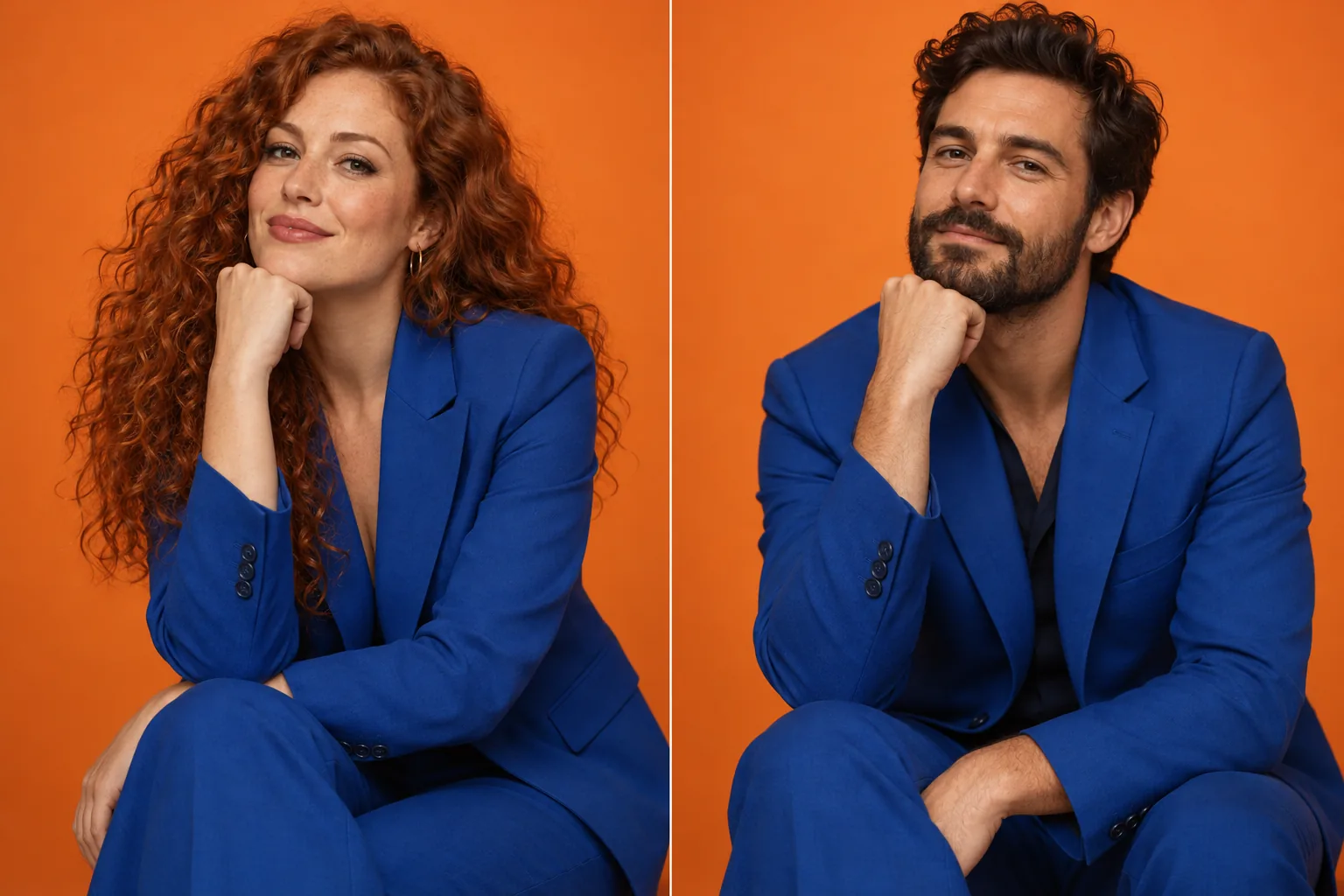
Wypróbuj na własnym pliku

Upuść go, kliknij Generuj i zachowaj wynik. Darmowe kredyty z rejestracji wystarczą na pierwsze próby.
Spraw, by zdjęcie mówiło