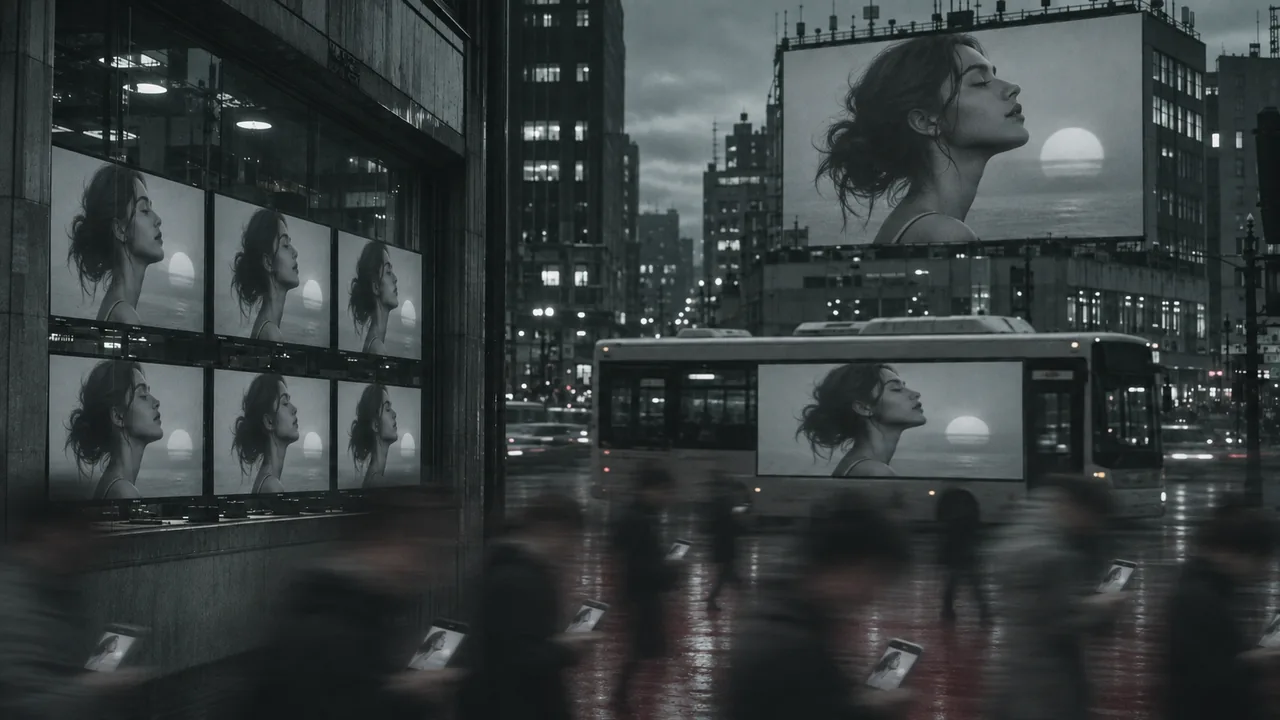
Stwórz trzy powiązane widoki do storyboardu na podstawie głównego obrazu miasta, sprawdź wspólne punkty i wymyślone detale, a niepełny oblot odrzuć przed zakupem kolejnych prób ruchu.
Stwórz planszę lokacji z trzema widokami: wejściem z niskiej perspektywy, zmęczoną postacią przy krawężniku i akcją z bańką. Pod każdym zapisz, co zostaje, co się zmienia i co należałoby odrzucić.
Źródłowe obrazy i ujęcia z ruchem pochodzą z naszej produkcji Poppie: film krótkometrażowy PopNow. Elementy publicznej angielskiej strony nagrano 7 listopada 2026 roku. Ćwiczenie ze zdjęciami wykorzystuje GPT Image 2.5 Sunburst, a ćwiczenie z ruchem — Seedance 2.5. Zapisane ujęcia mają 720p, natomiast ćwiczenie jest ustawione na 480p.
Pliki lekcji
Lekcję przygotowano lokalnie, ale jeszcze jej nie opublikowano ani nie przesłano. Poniższe linki to planowane miejsca publikacji; publiczne pobieranie bez logowania nie zostało sprawdzone.
Pliki lekcji · Procedura · Ilustrowana karta pracy · Plansza lokacji
Pakiet zawiera city-master, referencje Poppie z boku i w zmęczonej pozie, obrazy początkowe Steps/Kerb/Bubble, trzy zapisane ujęcia z ruchem, odrzucony oblot, angielską procedurę i ilustrowaną analizę. Referencja boczna wygląda jak widok trzy czwarte; oceniaj obraz, nie nazwę pliku.
Krok 1: Wybierz punkty odniesienia, które możesz sprawdzić
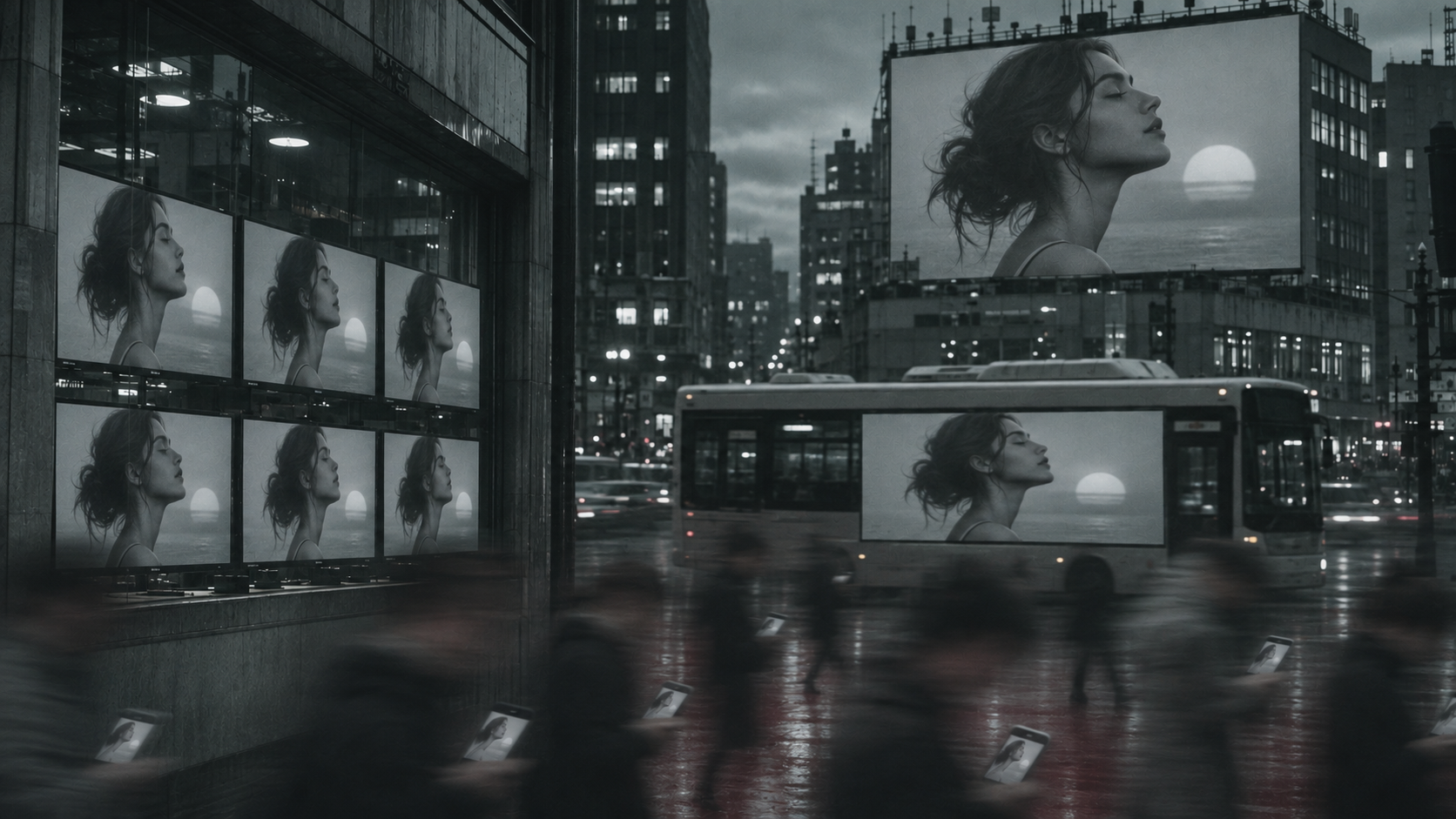
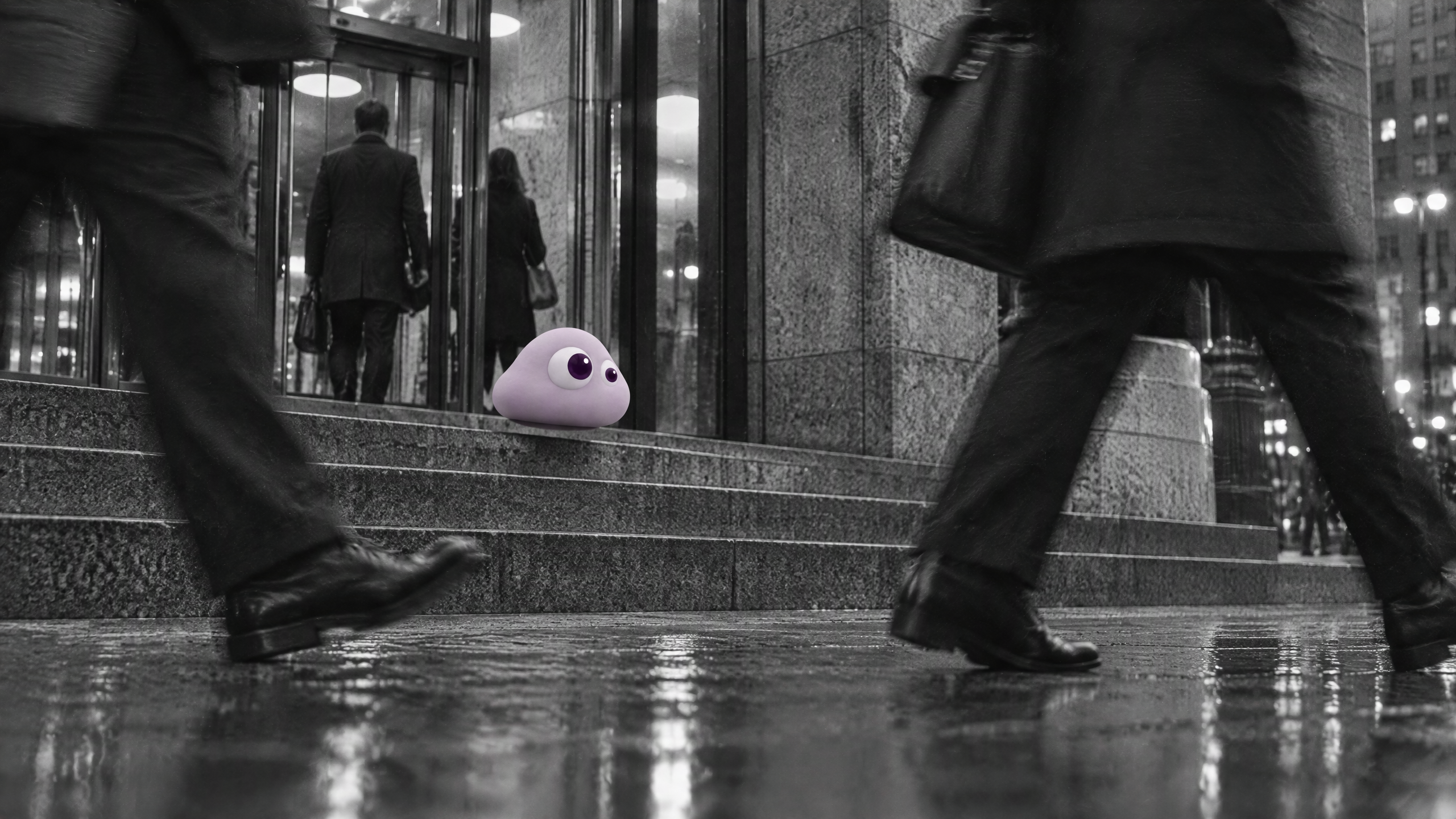
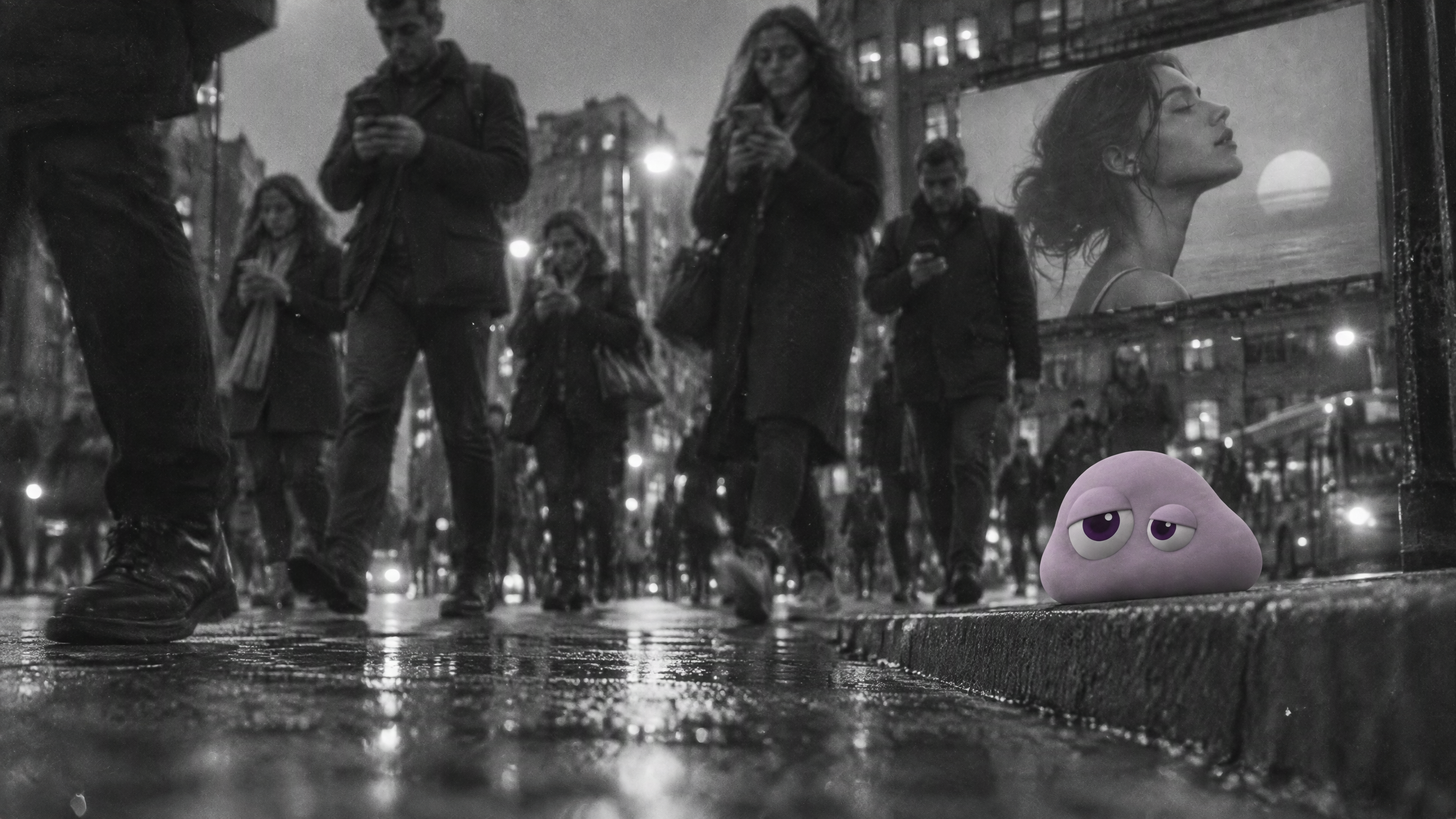
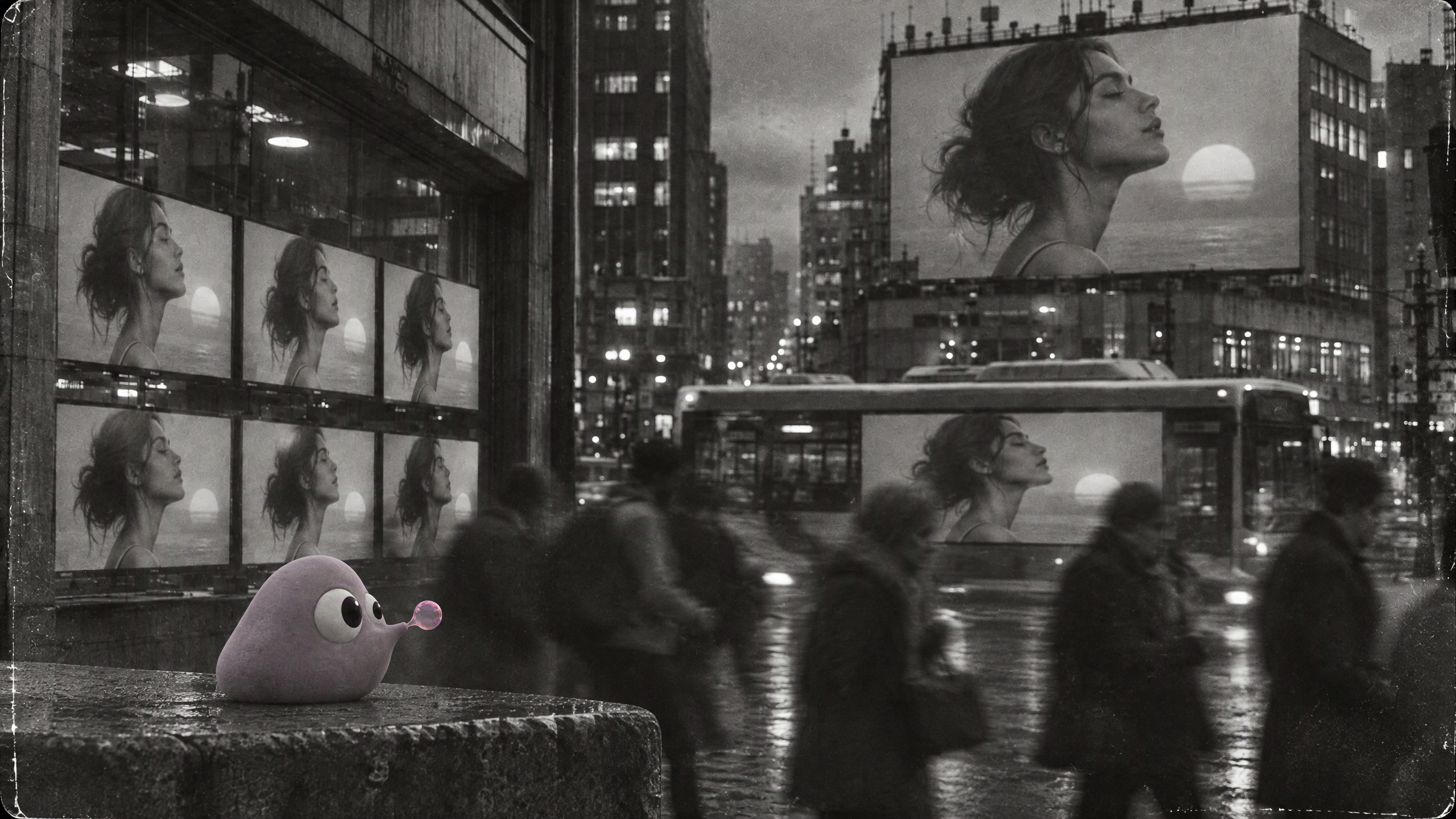
Znajdź mokry chodnik, szare wieżowce i powtarzający się profil na ekranach. Te elementy łączą wizualnie trzy widoki. Nowe wejście i kamienna krawędź są wymyślonymi detalami projektu; referencja nie potwierdza dokładnego planu przestrzeni.
Krok 2: Stwórz widok schodów
Otwórz Edytuj obraz, wybierz GPT Image 2.5 Sunburst i dodaj najpierw city-master, a jako drugi poppie-side-reference. W narracji poppie-three-quarter oznacza tę samą dołączoną referencję. Wklej pełny prompt schodów. Wybierz 16:9, Ostry / 2048px, Wysoka i jeden obraz.
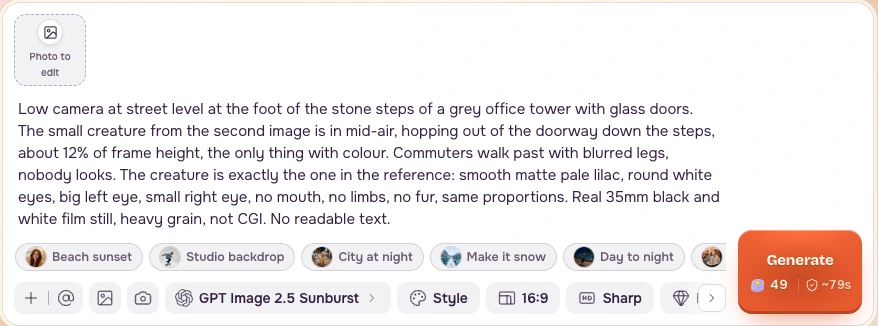
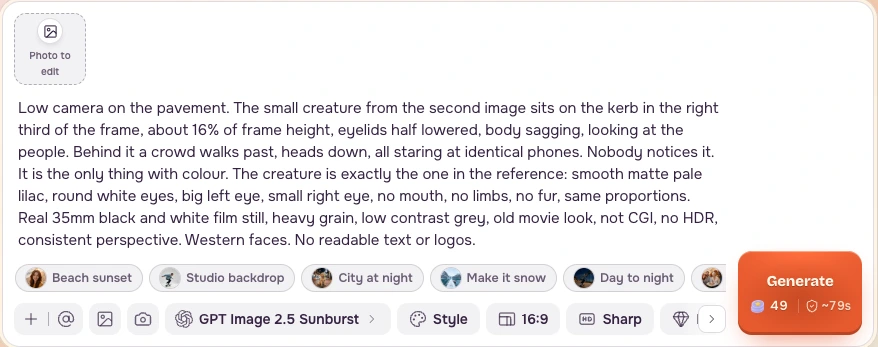
Sprawdź odświeżoną cenę w kredytach, zanim naciśniesz Generuj. Przed zachowaniem wyniku sprawdź mokre schody, kamienne kolumny, szklane drzwi i małą liliową postać. Nagrany formularz bez zdjęcia wskazywał 49 kredytów, co nie jest wyceną uwzględniającą przesłane materiały.
Krok 3: Zmień referencję postaci dla widoku krawężnika
Zachowaj city-master jako pierwszy, zamień drugą referencję na poppie-tired i wklej prompt krawężnika. Pozostaw 16:9, 2k i jeden obraz. Przed generowaniem sprawdź aktualną wycenę.
Krok 4: Poproś o widok bańki i sprawdź wynik
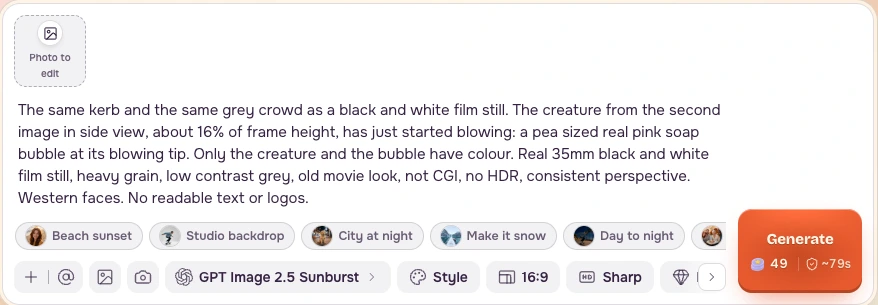
Dodaj najpierw city-master, a jako drugi poppie-side-reference. Promptem bańki poproś o widok z boku i maleńką bańkę. Po wygenerowaniu porównaj wynik z bubble-start; nie używaj tego dołączonego przykładu odpowiedzi jako drugiej referencji wejściowej.
Krok 5: Odrzuć niepełny oblot
W zapisanej próbie oblotu tło się zmienia, ale Poppie pozostaje przodem. Oczekiwana trasa bok/tył/przód nigdy się nie pojawia. Przesuwające się tło nie dowodzi, że kamera okrążyła postać. Koniec różni się od początku; nie można wnioskować o udanym powrocie do pierwszej klatki.
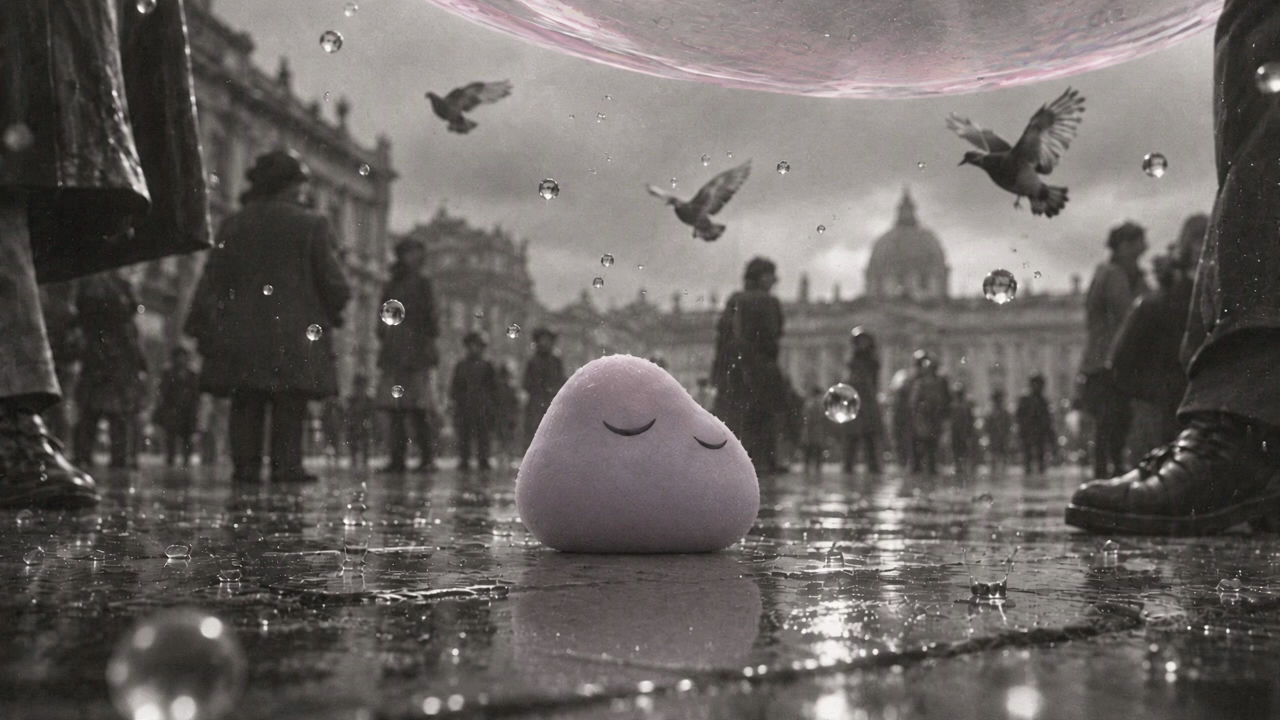
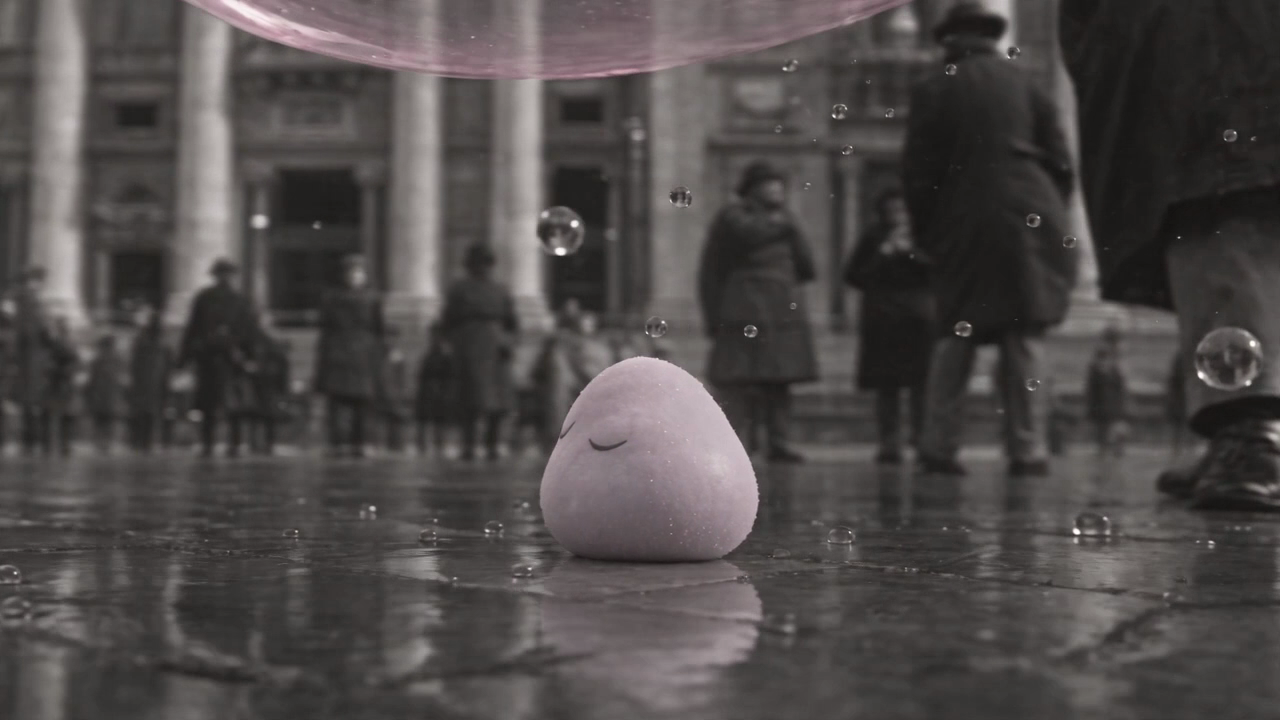
Źródło odrzuconego oblotu. Obejrzyj je raz w normalnym tempie, zanim ocenisz trasę. Plik należy do lokalnego pakietu przygotowanego do późniejszej publikacji.
Krok 6: Ustaw jedną krótką próbę ruchu
Otwórz Wideo, następnie Generuj → Wejście → Od zdjęcia. Wybierz Seedance 2.5. Dodaj kerb-start do Zacznij od zdjęcia, a potem wklej prompt kerb-motion.
Tłumaczenie naszego pierwotnego promptu:
Wybierz 4 sekundy, Standard / 480p, Bez dźwięku i Filmy: 1. Wyłączony dźwięk jest ustawieniem przeglądu w tej lekcji, a nie odzyskanym parametrem historycznym. Zapisane źródła produkcyjne mają 720p.
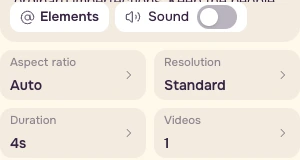
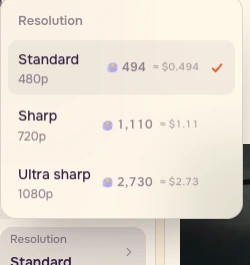
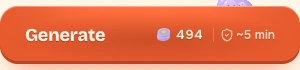
Gdy odświeżona kwota mieści się w budżecie, naciśnij Generuj. Jeśli wymagane jest logowanie, wykonaj je przed wysłaniem i ponownie sprawdź wycenę. W tym nagraniu nie logowano się, nie zlecano generowania ani nie przesyłano plików. Istniejące obrazy i ujęcia źródłowe pokazano oddzielnie od ustawień.
Krok 7: Zapisz planszę lokacji
| Widok | Co zostaje | Co się zmienia lub nie działa |
|---|---|---|
| Schody | Szare biuro i mokry kamień | Nowe szklane drzwi i schody; sprawdź podest |
| Krawężnik | Billboard z profilem i szary tłum | Nowa kamienna krawędź; dokładna geografia niesprawdzona |
| Bańka | Ściana ekranów, billboard i autobus | Żądany widok z boku i maleńka bańka; sprawdź ciało i skalę |
| Oblot | Postać nadal widoczna z przodu | Odrzucić: brakuje trasy bok/tył/przód |
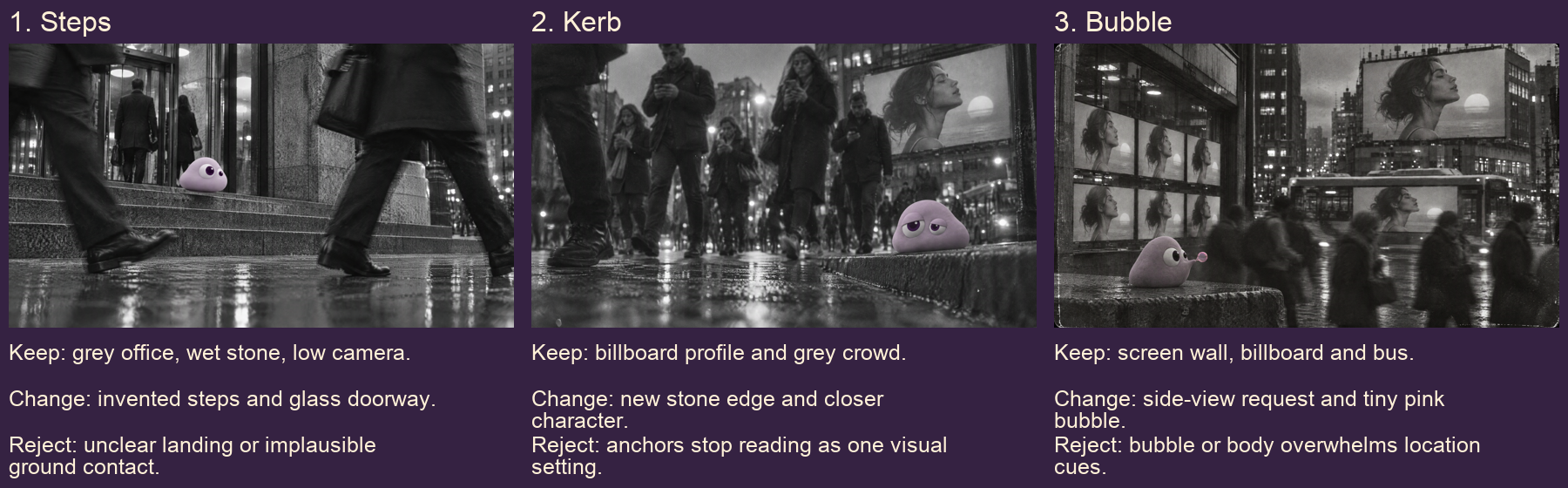
Użyj narzędzia Kąt kamery, aby uzyskać kolejny statyczny widok, Obrót kamery o 360° do żądania oblotu, a Previs do planowania kamer i inscenizacji. Porównaj render z planem. Publiczna strona Previs udostępnia ustawienia planowania; końcowa operacja wyjścia wymagała logowania w tym nagraniu. Jeśli potrzebujesz dokładnych odległości i widoków dookoła, użyj kontrolowanej geometrii lub sfotografuj prawdziwą przestrzeń.
Lista kontrolna
- Jedna wspólna referencja miasta, trzy osobno zapisane widoki.
- Wiarygodne wejście; dokładna ciągłość przestrzeni niepotwierdzona.
- Wiarygodna płaszczyzna podłoża i kontakt postaci z ziemią.
- Powtarzający się profil na billboardzie i mokry kamień pomagają w montażu.
- Przy oblocie sprawdź przód/bok/tył/przód w 1x; samo przesuwanie tła nie wystarcza.
- Nie wnioskuj o powrocie do pierwszej klatki w odrzuconym oblocie.
- Przed wysłaniem sprawdź świeżą wycenę z kompletem danych wejściowych.
- Sprawdź wszystkie trzy obrazy przed animacją; zapisz decyzję zachowaj/zmień/odrzuć dla każdego widoku.
- Oddziel odrzucony oblot od materiału obiecanego jako użyteczne pokrycie kątów filmowania.
Procedura
- Używaj dołączonego głównego obrazu miasta w każdym żądaniu obrazu statycznego.
- Umieść główny obraz miasta jako pierwszy, a wskazaną referencję postaci jako drugą.
- Uruchom osobno prompty schodów, krawężnika i bańki: 16:9, 2k, jeden obraz.
- Sprawdź mokry kamień, profil na ekranie, podłoże i skalę postaci. Nie potwierdzaj dokładności wymyślonej geometrii wejścia.
- Zapisz trzy obrazy źródłowe z jednym punktem odniesienia, zmianą i kryterium odrzucenia dla każdego widoku.
- Dopiero po zatwierdzeniu obrazu wypróbuj kerb-motion: 4s, 480p, Bez dźwięku, jeden film.
- Obejrzyj ruch w 1x, łącznie z końcem. Odrzuć niepełne trasy przed zakupem dłuższych ujęć.
Pobierz angielską procedurę. Lokalny pakiet zawiera pełne prompty, ustawienia, listę kontrolną i pliki źródłowe; publiczne udostępnienie pozostaje w toku.
Częste pytania
Czy te widoki potwierdzają ten sam rzeczywisty plan przestrzeni?
Łączy je referencja projektu, a nie zmierzona geografia. Wejście i krawężnik zawierają wymyślone szczegóły. Użyj Previs lub prawdziwych zdjęć, gdy dokładne odległości mają znaczenie.
Czy boczna referencja jest ścisłym profilem?
Widać oba oczy, więc wygląda jak widok trzy czwarte. Poproś o widok z boku w prompcie bańki i porównaj wynik z dołączonym przykładem.
Czy wyniki wygenerowano podczas nagrania publicznego interfejsu?
Przykładowe obrazy i ujęcia to zapisane materiały produkcyjne. Nagranie obejmuje publiczne ustawienia i przygotowanie promptów. Nie logowano się, nie przesyłano plików ani nie zlecano generowania.
Czy 494 kredyty obejmują całe żądanie ruchu?
Była to kwota widoczna przy pustym polu zdjęcia 7 listopada 2026 roku. Dodaj rzeczywiste dane i sprawdź odświeżoną wycenę przed wysłaniem, również po zalogowaniu, jeśli będzie wymagane.