Przytnij przemianę rysunku w Poppie do 9:16, dodaj dwa napisy i darmową muzykę, a potem sprawdź pobrany plik.
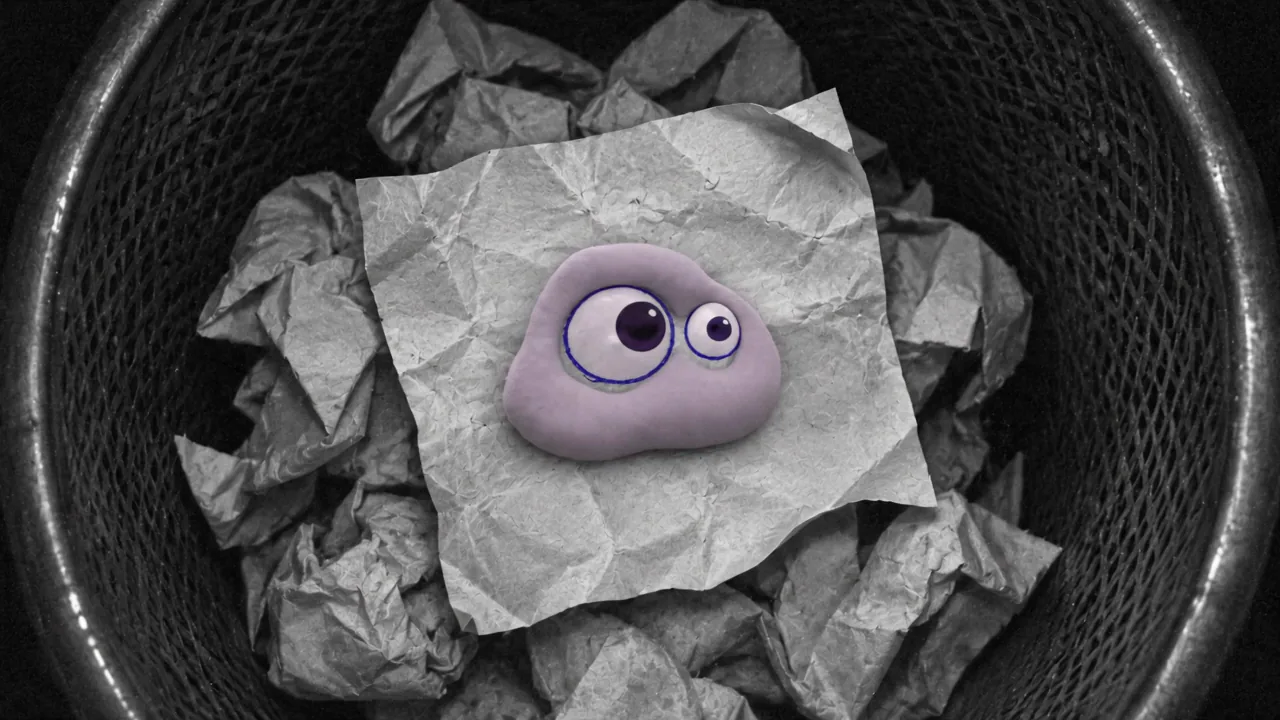
Z zapisanego ujęcia produkcyjnego stwórz czterosekundowy pionowy Reel. Niebieski rysunek zmienia się w liliowego Poppie. Dodasz dwa napisy i Moonlit Reverie. To ćwiczenie z wykończenia bez nowego generowania.
Obsługę strony i eksport w przeglądarce nagrano 7 listopada 2026 roku. Istniejące ujęcie produkcyjne powstało w Seedance 2.5 w 720p. Opcjonalne ćwiczenie poniżej wykorzystuje jeden obraz początkowy, 4s i 480p oraz adaptację promptu produkcyjnego.
Pliki lekcji
Pliki lekcji z materiałem źródłowym, wynikiem, instrukcją i ilustrowaną kartą pracy · Instrukcja po angielsku · Karta pracy
- Początkowy obraz rysunku
- Materiał źródłowy przemiany rysunku w Poppie
- Osobny odrzucony klip z nieruchomą pozą
- Gotowy czterosekundowy pionowy MP4
Krok 1 – Zaimportuj źródło tylko raz
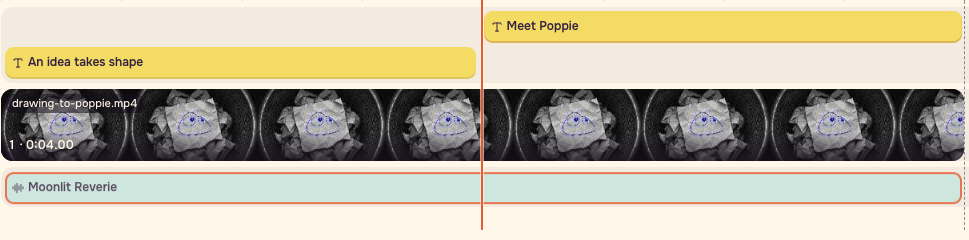
Otwórz Edytor wideo, wybierz Media, a potem Wybierz pliki z tego urządzenia. Wybierz drawing-to-poppie.mp4. Na osi czasu zostaw tylko jedną kopię. Wybierz Ten klip, przytnij do 0.00-4.00 sekundy i zachowaj prędkość 1x.
Krok 2 – Ustaw pionowe płótno
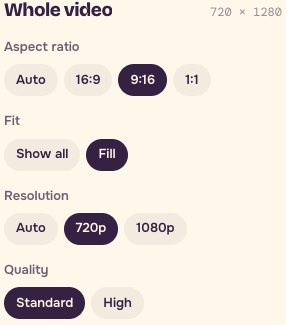
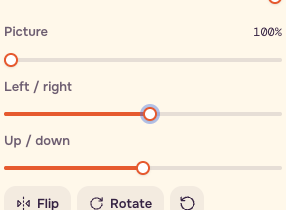
Wybierz Cały film > Proporcje > 9:16 > Dopasuj > Wypełnij. W Ten klip > Obraz zmieniaj Lewo / prawo tylko w razie potrzeby. Ten eksport używał +5% przy powiększeniu 100%. Sprawdź 0.00, 2.00 i 3.95 sekundy. Cały rysunek, oboje oczu i podstawa muszą pozostać widoczne. Obiekt przemieszczający się przez cały szeroki kadr może wymagać innej kompozycji.
Krok 3 – Dodaj ręcznie dwa napisy
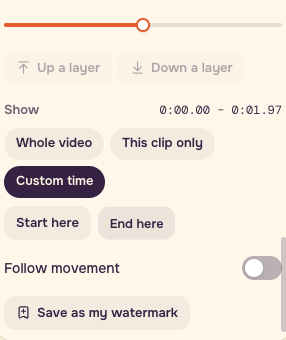
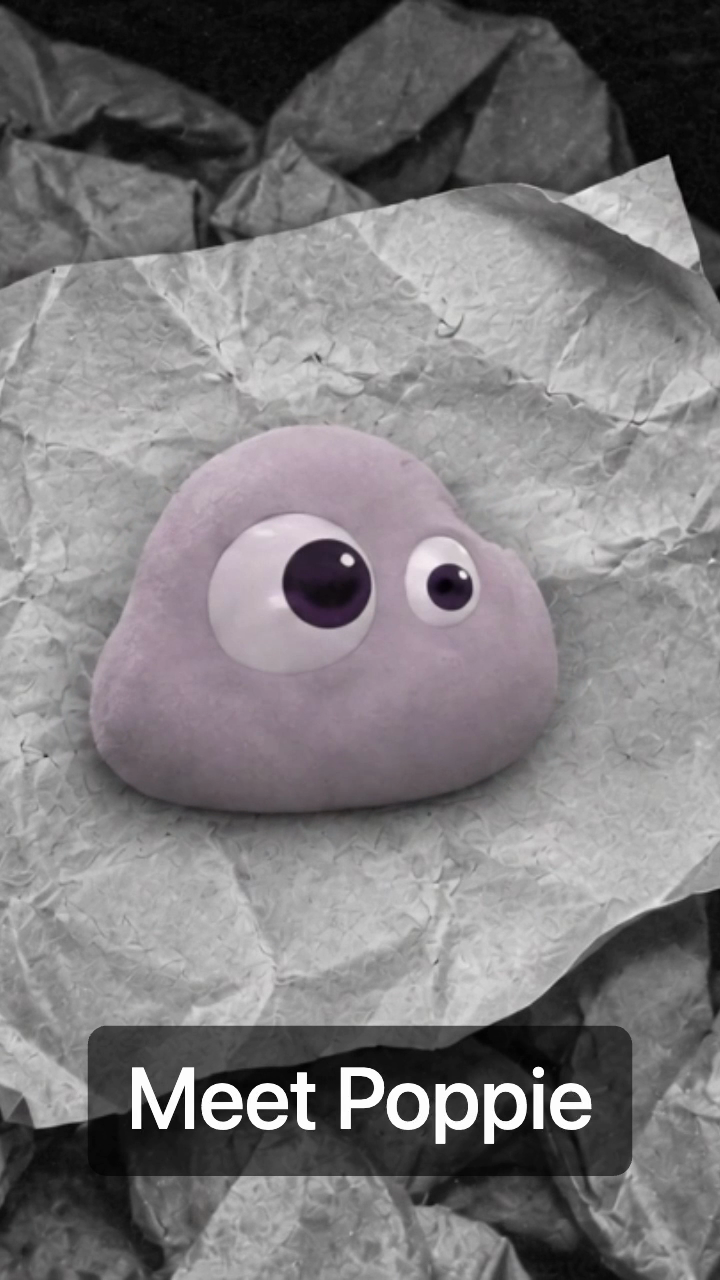
Przejdź do 0.00, wybierz Tekst > Dodaj napis tutaj i wpisz Pomysł nabiera kształtu. Dodaj Poznaj Poppie w 2.00. Umieść napisy pod postacią i nad dolną krawędzią. Użyj Własny czas, a następnie Zacznij tutaj / Zakończ tutaj, aby ustawić paski.
Obecny edytor uwzględnia końcowy moment nakładki. Aby oba napisy nie pojawiły się w klatce 60, zakończ pierwszy pasek w 1.97 sekundy (klatka 59), a drugi rozpocznij w 2.00 sekundy (klatka 60) i zakończ w 4.00. W eksporcie widoczna zmiana następuje w 2.00. W sprawdzonym pliku dłuższy pierwszy napis miał rozmiar 9%, a krótszy drugi 12%. Zadbaj o czytelność, zanim zmniejszysz tekst. Automatyczne napisy są osobną płatną czynnością. W tym ćwiczeniu tekst dodajesz ręcznie.
Krok 4 – Wybierz jeden darmowy utwór
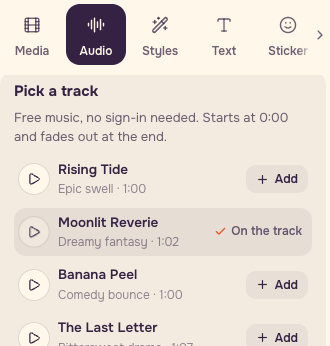
Wybierz Audio > Wybierz utwór. Odsłuchaj Moonlit Reverie, a potem wybierz Dodaj. Muzyka zaczyna się w 0.00 i jest ograniczona długością czterosekundowego montażu. W Cały film wyłącz Dźwięk klipów. W tym ćwiczeniu nie korzystaj z tworzenia muzyki.
Krok 5 – Wyeksportuj i ponownie otwórz właściwy plik
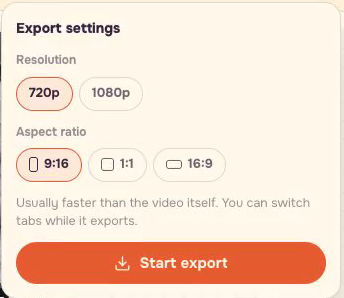
W Cały film wybierz Rozdzielczość > 720p oraz Jakość > Standardowa. Wybierz Eksportuj wideo > Rozpocznij eksport i poczekaj na Pobierz. Zapisz format oferowany przez przeglądarkę. Nagrany eksport miał format MP4, 720x1280, 30fps, 120 klatek i 4.00 sekundy. Otwórz ponownie pobrany plik. W 0.00, 1.97, 2.00 i 3.95 sekundy sprawdź przycięcie, czas napisów i pojedynczą ścieżkę muzyki.

Krok 6 – Odrzuć migotanie bez akcji
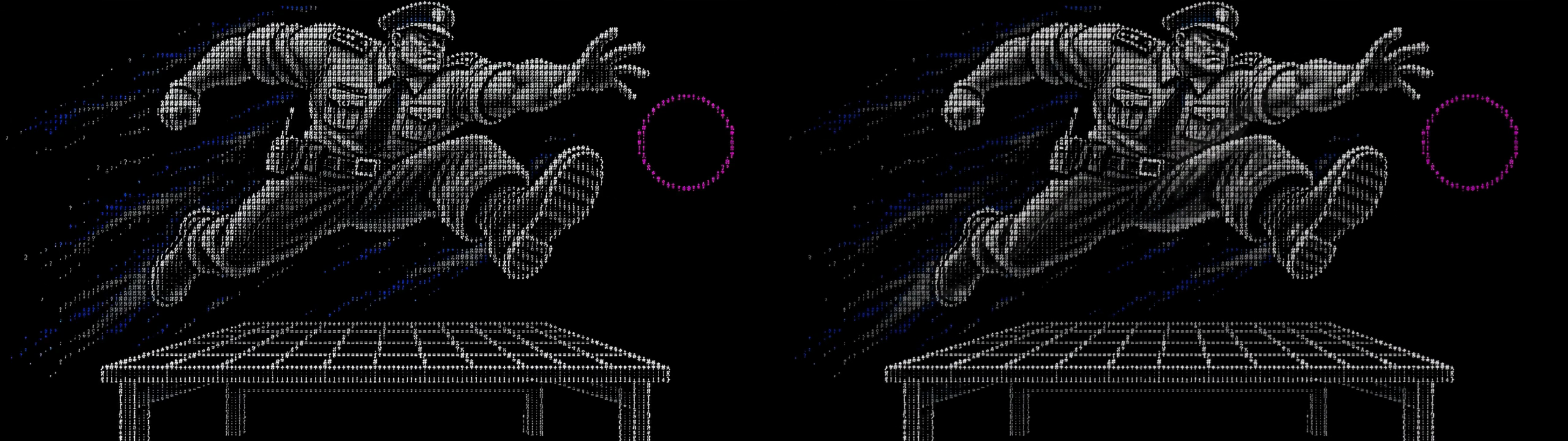
Obejrzyj osobny odrzucony klip z nieruchomą pozą. Śledź uniesione kolano i wyciągniętą dłoń od początku do końca. Tekstura migocze, a poza się nie zmienia. To inne ujęcie filmu marki, a nie wcześniejsza wersja klipu z rysunkiem. Zanim poświęcisz czas na napisy, wybierz klip z widoczną zmianą.
Krok 7 – Wypróbuj wariant z jedną klatką
Otwórz Tworzenie wideo, wybierz Generuj > Wejście > Od zdjęcia, zaznacz Seedance 2.5 i dodaj drawing-start.png do Zacznij od zdjęcia. Pozostaw Zakończ tym zdjęciem puste. Wklej tę wersję ćwiczeniową, przetłumaczoną z naszego oryginalnego promptu.
``text Begin naturally from the first frame. Fixed overhead view with an infrared night-vision texture. The blue lines on the note slowly swell from flat marks into a three-dimensional Poppie, which blinks. Keep Poppie’s body proportions unchanged, with a smooth matte surface, no mouth, no new arms or legs, and no fur. Only paper rustling, no music or voices. Real camera film grain and slight handheld shake, with ordinary imperfections. Keep the people, materials and colours of the first frame; do not turn it into CG. Do not add subtitles or text. ``
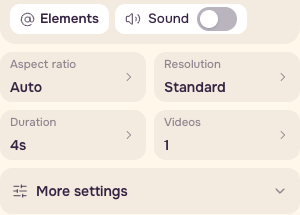
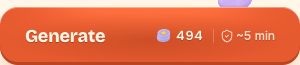
Ustaw 4s, 480p (w interfejsie Standard), Bez dźwięku, 1 wideo i proporcje Auto. 7 listopada 2026 roku formularz bez logowania pokazywał 494 kredyty PopNow. To zarejestrowana wycena strony, różna od kosztu zapisanego ujęcia produkcyjnego. Przed wysłaniem sprawdź aktualną kwotę obok Generuj. Jeśli pojawi się prośba o logowanie, zaloguj się i sprawdź ponownie. Podczas nagrywania tej lekcji nie wysłano żadnego generowania.
Końcowa lista kontrolna
- Cały rysunek i postać mieszczą się w pionowym przycięciu.
- Oboje oczu i podstawa pozostają widoczne.
- Napisy zmieniają się w 2.00s i są czytelne.
- Gra jeden utwór, a oryginalny dźwięk jest wyłączony.
- Eksport ma 4.00s, 9:16 i normalną prędkość.
- Migotanie nieruchomej pozy nie jest akcją.
Przechowuj razem wyeksportowany Reel, czasy obu napisów i notatki z kontroli. Aby dokładnie pokazać produkty lub rzeczywiste miejsce, zacznij od własnych nagrań kamerą.
Kontekst kosztów
Według rejestru produkcji pierwsza partia 42 filmów marki w 720p kosztowała 3,864 kredytów narzędzia produkcyjnego. Te jednostki różnią się od kredytów PopNow, a suma dla partii nie określa ceny tego pojedynczego klipu z rysunkiem. Wykończenie zapisanego ujęcia w edytorze i jego istniejącej darmowej bibliotece nie wymaga kolejnego generowania.
Częste pytania
Czy zmiana proporcji generuje nowe wideo?
Nie. To ćwiczenie przycina istniejący materiał i dodaje ręczny tekst oraz darmową muzykę z biblioteki. Nowa próba w Seedance jest osobną płatną czynnością.
Dlaczego Wypełnij zamiast Pokaż całość?
Wypełnij pokrywa pionowe płótno i usuwa boki szerokiego źródła. Sprawdź więc rysunek, oboje oczu i podstawę w całym ujęciu. Zachowaj szeroki widok, jeśli przycięcie usuwa akcję.
Dlaczego pierwszy napis kończy się w edytorze w 1.97 sekundy?
Edytor uwzględnia końcowy moment nakładki. W eksporcie 30fps klatka 59 w 1.9667s jest ostatnią przed zmianą. Klatka 60 w 2.00s rozpoczyna drugi napis. Zapobiega to nakładaniu przez jedną klatkę.