Wytnij osiem sekund, porównaj kadr poziomy i pionowy, sprawdź prawdziwy przykład Proteus i zmierz parametry eksportów.
Oddaj ten sam ośmiosekundowy fragment w 16:9 i 9:16 wraz z wypełnionym arkuszem kontroli jakości. Zacznij od tego, gdzie film będzie oglądany. Większy zakodowany kadr nie dowodzi, że szczegóły się poprawiły.
Źródłem jest Poppie — krótki film PopNow, wersja 7, bez napisów wtopionych w obraz. Publiczne narzędzia Edytor wideo, Zmień format wideo i Powiększ wideo nagrano 7 listopada 2026. Osobny, istniejący przykład poprawy jakości używa topaz-video-ai → Topaz Proteus. Głos prowadzącego korzysta z Gemini 3.8 Flash TTS, Puck, vocal_smile.
Pliki lekcji i przepis
Pobierz przepis · Pobierz film źródłowy
Lokalny pakiet lekcji zawiera wide.mp4, vertical.mp4, qc.json, film źródłowy, soft-reject.mp4, drawing-reject.mp4, drawing-selected.mp4, portrait-before.mp4, portrait-proteus.mp4 i przepis. Linki są zarezerwowanymi ścieżkami publikacji. Ta lekcja nie została jeszcze przesłana ani opublikowana.
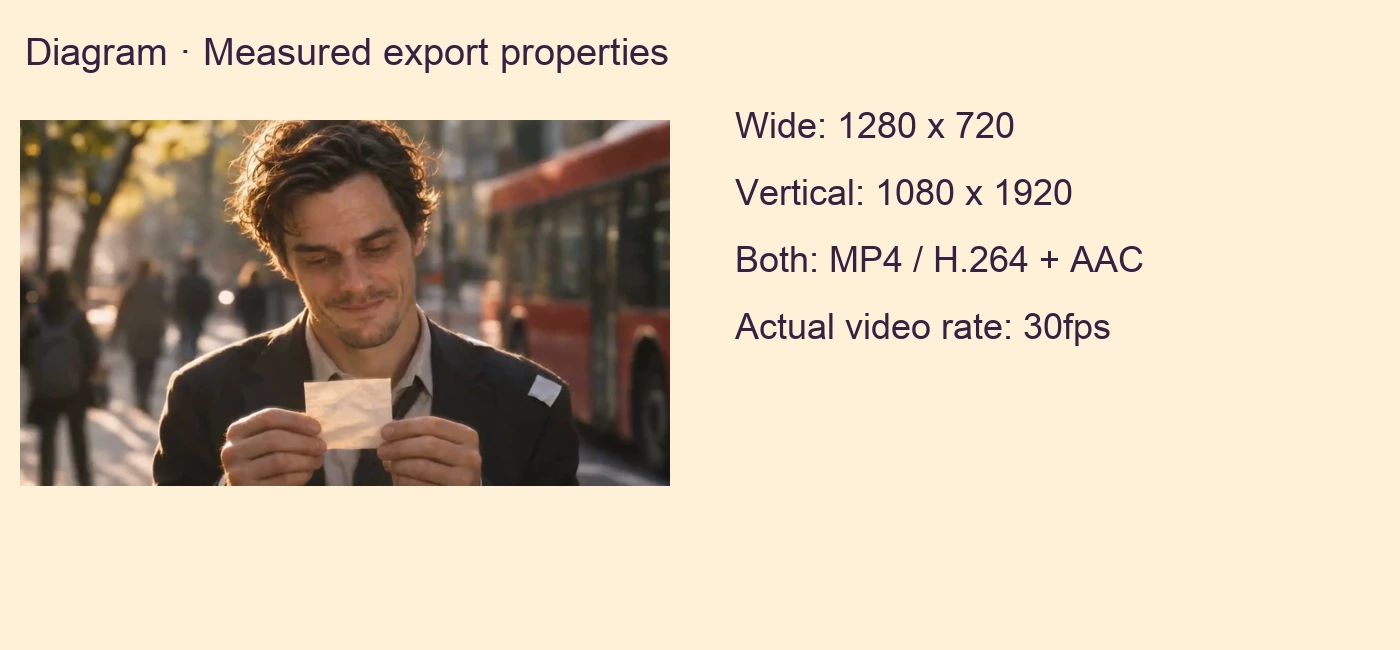
Pliki poziomy i pionowy są rzeczywistymi eksportami z publicznych narzędzi przeglądarkowych, zapisanymi i ponownie otwartymi. Ich zmierzone właściwości podano poniżej. Na potrzeby tej lekcji nie zlecono płatnej poprawy jakości.
Do dostarczonego ćwiczenia przycinania i zmiany rozmiaru nie potrzebujesz promptu generatywnego. Para plików portretu przed poprawą i po niej już istnieje. Porównanie nie wymaga kupowania kolejnego przetwarzania.
1. Odrzuć błędy przed powiększeniem
Odtwórz soft-reject.mp4 w normalnym tempie. Kadr się zbliża, ale szczegóły powierzchni pozostają miękkie. Przed zatwierdzeniem sprawdź obraz w docelowym rozmiarze oglądania.
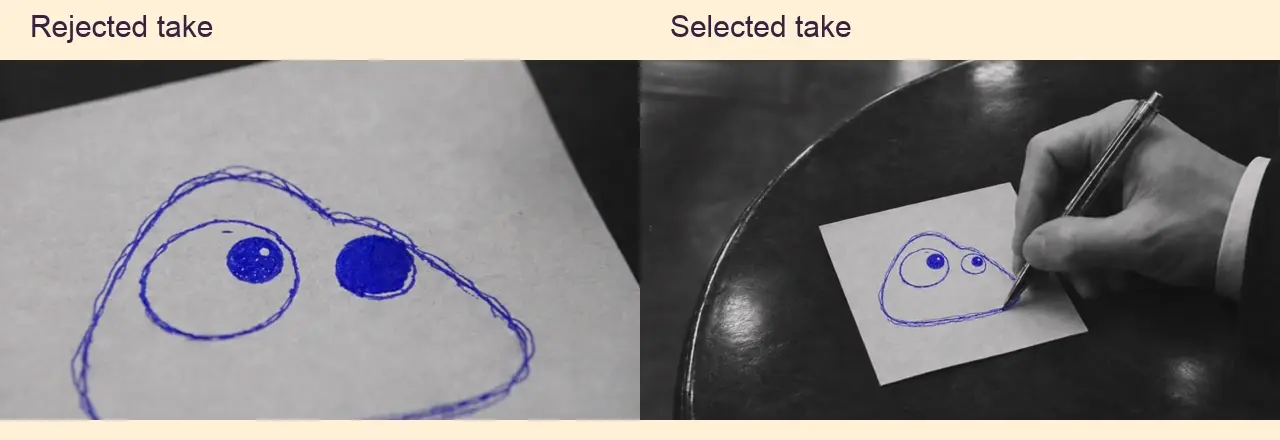
Porównaj drawing-reject.mp4 i drawing-selected.mp4 w tej samej chwili źródła, na znaczniku 3.5 sekundy. Odrzucone ujęcie zbyt mocno zbliża się do papieru i zmienia małe oko w znacznie większą, jednolitą plamę. Wybrane ujęcie zachowuje szerszy plan i mniejsze oko. Wymień wadliwe ujęcie, zanim zdecydujesz się je powiększyć.
2. Przytnij rzeczywisty gotowy film
Otwórz Edytor wideo. W sekcji Media wybierz Wybierz pliki z tego urządzenia i dodaj film-v7.mp4. Jeśli pojawi się projekt przykładowy, najpierw usuń jego klipy, tekst i naklejkę. Lokalny montaż i pobieranie działają bez konta.
Zaznacz klip filmu. Przesuń uchwyty przycinania na 3:19.00–3:27.00, czyli przedział źródła [199, 207). Projekt powinien zawierać dokładnie jeden ośmiosekundowy klip z prędkością 1× i głośnością źródła 100%.
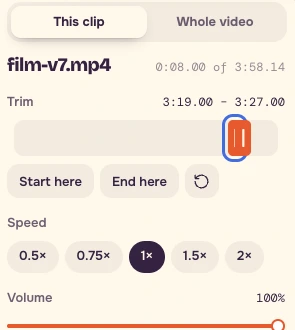
Pełne źródło ma 238.144 sekundy, 1280 × 720, H.264 przy 24fps i dźwięk AAC. Zmień format wideo przyjmuje do trzech minut, a poprawa jakości przetwarza najwyżej sześćdziesiąt sekund naraz. W tym ćwiczeniu użyj ośmiosekundowego fragmentu.
3. Wyeksportuj wersję poziomą
Wybierz Efekty → Brak i Filtry → Brak. Przy jednym klipie źródłowym nie ma przejścia między cięciami do dodania. W sekcji Całe wideo wybierz poniższe ustawienia.
| Ustawienie | Wartość |
|---|---|
| Proporcje | 16:9 |
| Dopasowanie | Pokaż wszystko |
| Rozdzielczość | 720p |
| Stopniowe pojawianie / zanikanie | Wyłączone |
| Dźwięk klipu | Włączony |
| Prędkość klipu | 1× |
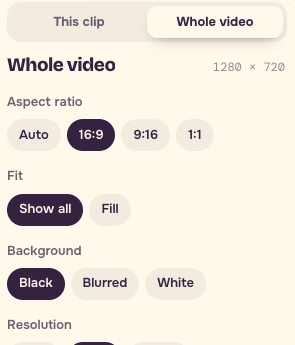
Wybierz Eksportuj wideo → Rozpocznij eksport → Pobierz MP4. Ponownie otwórz pobrany plik i zapisz rzeczywiste wymiary, czas trwania, format, kodek i dźwięk. Użyj wide.mp4 w kolejnym kroku dopiero po sprawdzeniu faktycznych danych pliku. Jeśli przeglądarka tworzy WebM, zachowaj jego prawdziwe rozszerzenie.
4. Wybierz pionowy kadr na rzeczywistych klatkach
Otwórz Zmień format wideo, dodaj sprawdzony ośmiosekundowy plik poziomy i wybierz TikTok · Reels · Shorts. Porównaj Przytnij, aby wypełnić z Rozmyte tło.
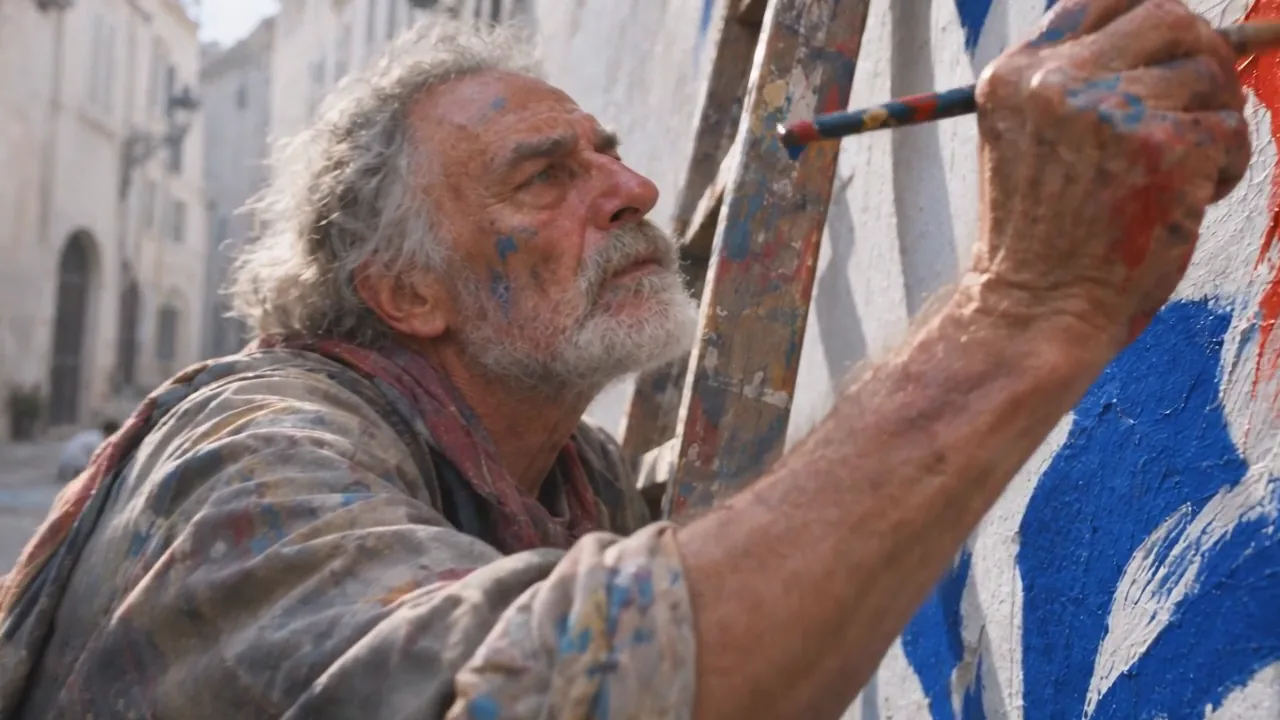
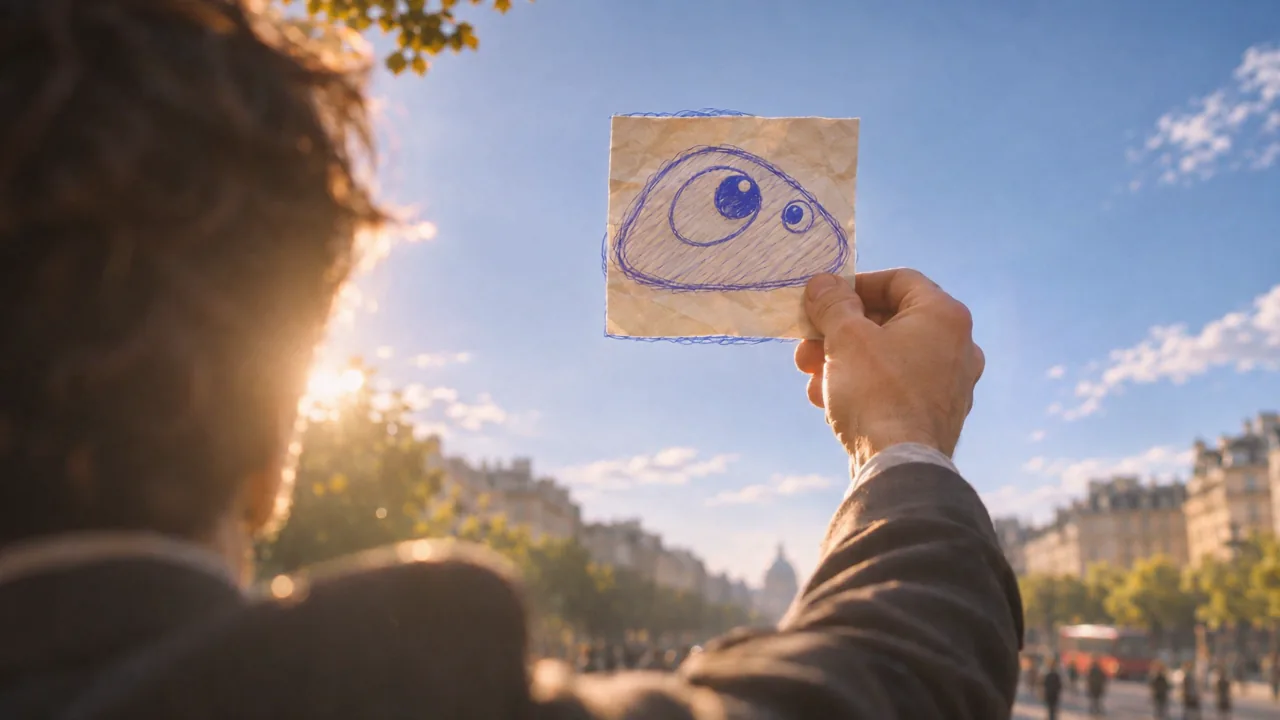
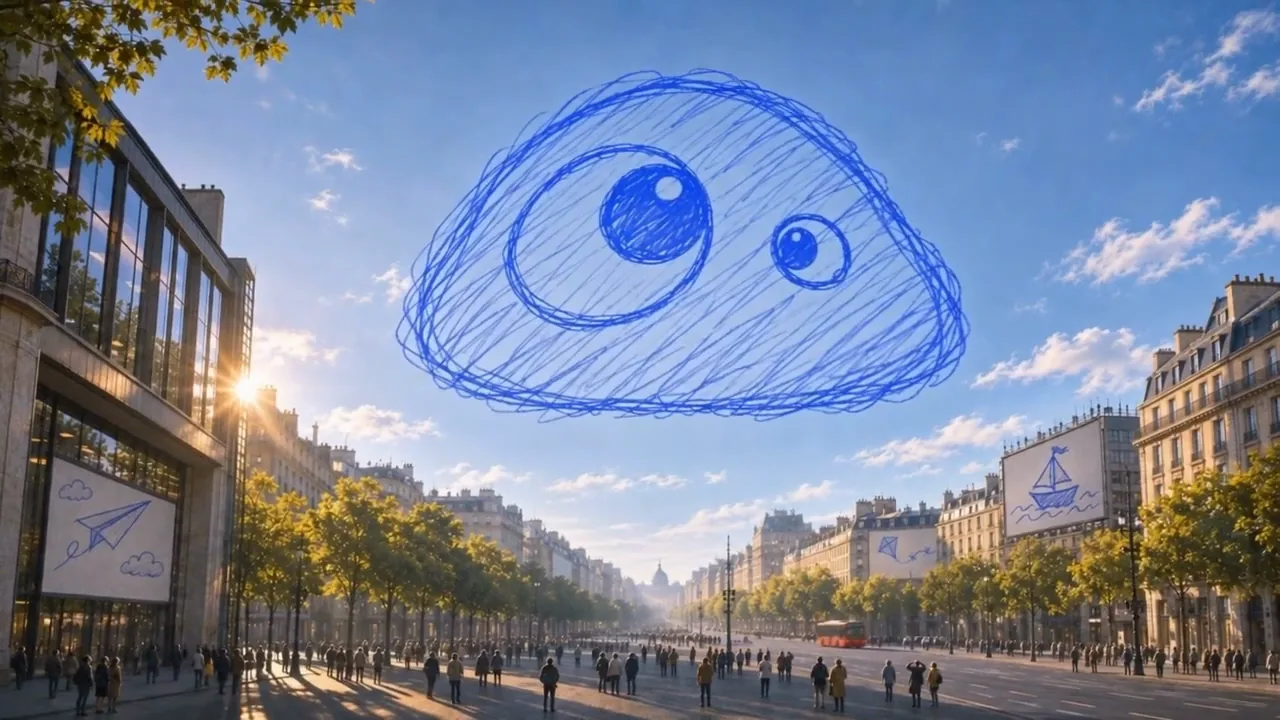
Na znaczniku 0 sekund fragmentu / 199 sekund filmu źródłowego twarz mężczyzny w całości mieści się w wyśrodkowanym oknie 9:16. Na znaczniku 4 sekund / 203 sekund to samo przycięcie usuwa obie strony dużego rysunku na niebie. To ujęcie nieba uzasadnia zachowanie pełnej szerokości źródła w tym fragmencie.
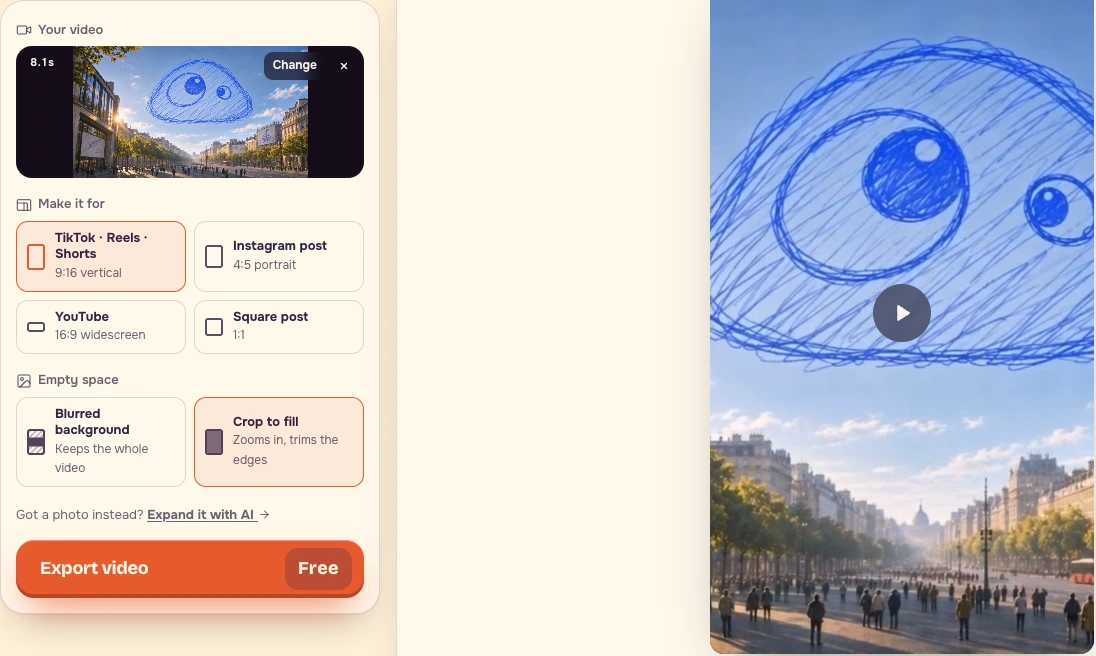
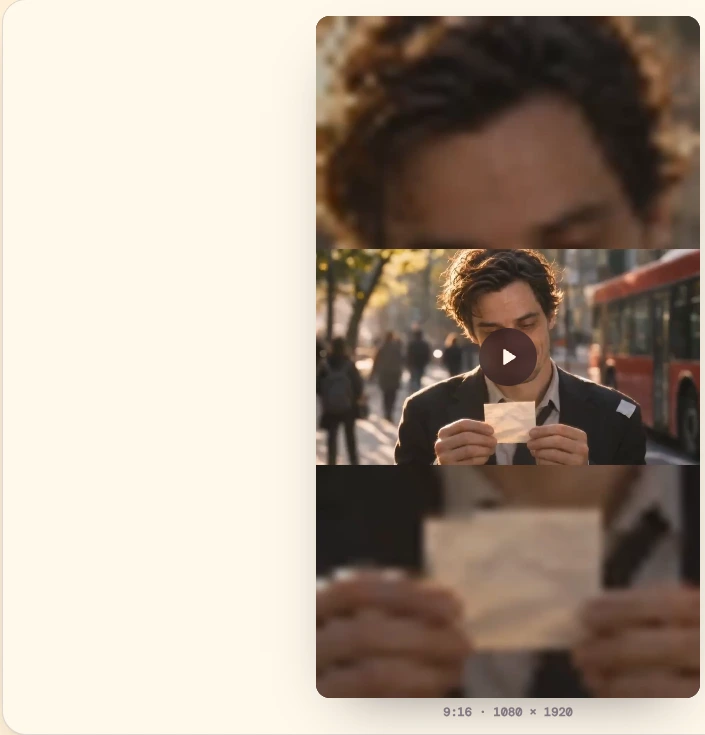
Wybierz Rozmyte tło → Eksportuj wideo → Pobierz. Ponownie otwórz faktycznie pobrany plik pionowy. Cały obraz źródłowy powinien pozostać widoczny, a rozmyty obraz wypełniać pionowy kadr. Obraz główny staje się przez to mniejszy. Sprawdź jego czytelność na telefonie. Zmierz wymiary eksportu, nie zakładając 1080 × 1920 na każdym urządzeniu.
5. Porównaj osobny rzeczywisty przykład powiększenia
Otwórz portrait-before.mp4 i portrait-proteus.mp4 w tych samych chwilach źródła i przy równych rozmiarach wyświetlania. Oba trwają trzy sekundy. Wejście ma 540 × 720, a wyjście Proteus 1080 × 1440. Sprawdź włosy, skórę i fakturę kurtki, a potem odtwórz oba w normalnym tempie, aby ocenić stabilność.
W Powiększ wideo wybierz przykład Powiększenie portretu, Użyj → Powiększ, Rozmiar wyjściowy → 1080p oraz Więcej opcji → Model → Topaz Proteus. Standardowy używa innego modelu, Video Upscaler. Nazwij faktycznie porównywaną opcję.
Przed zakupem przetwarzania odczytaj cenę z przycisku działania po wypełnieniu pól i zapisz datę. 7 listopada 2026 przycisk Topaz Proteus pokazywał 120 kredytów za ten trzysekundowy przykład w 1080p. Nie wysłano zadania poprawy jakości. Dostarczona para portretów to osobny wcześniejszy przykład, a nie ulepszony fragment filmu.
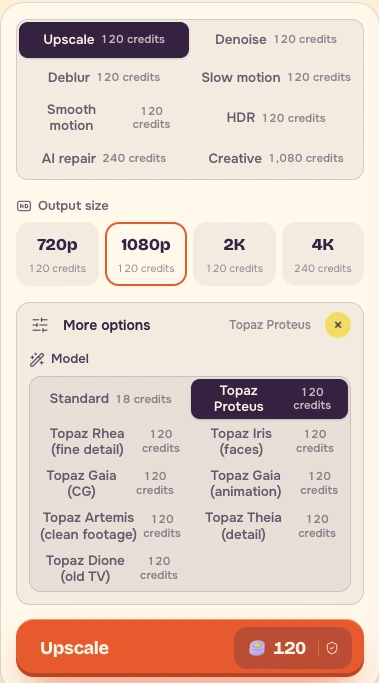
Dla czystego źródła 720p z żądanym wyjściem 1080p porównaj użyteczne szczegóły i ich stabilność w czasie ze zwykłym eksportem po zmianie rozmiaru, zanim zapłacisz za poprawę AI.
6. Wypełnij arkusz kontroli jakości
Odtwórz oba faktycznie pobrane pliki do końca. Sprawdź cięcia, papier, rysunek na niebie i miks źródłowy. Zapisz błędy z kodami czasowymi. Przechowuj film, eksporty, przepis i wypełniony arkusz razem.
| Kontrola | Poziomy | Pionowy |
|---|---|---|
| Zakres źródła | film-v7 [199, 207) | Sprawdzony ośmiosekundowy plik poziomy |
| Cel | 16:9, miks źródłowy | 9:16, pełna szerokość obrazu na rozmytym tle |
| Rzeczywiste wymiary | 1280 × 720 | 1080 × 1920 |
| Rzeczywisty format / kodek | MP4 / H.264 + AAC | MP4 / H.264 + AAC |
| Rzeczywisty czas trwania | Wideo 8.000s, kontener 8.064s | Wideo 8.0667s, kontener 8.128s |
| Dźwięk oczekiwany / sprawdzony | Miks źródłowy, zdekodowany sygnał odpowiada źródłu | Miks źródłowy, zdekodowany sygnał odpowiada źródłu |
| Pierwsza / ostatnia klatka | Sprawdź obie | Sprawdź obie |
| Cięcia | Obejrzyj do końca | Obejrzyj do końca |
| Błąd przycięcia | Bez planowanej zmiany kadru | Odrzuć środkowe przycięcie przy 00:04 z powodu utraty rysunku |
| Kody czasowe innych błędów | Uzupełnij po obejrzeniu | Uzupełnij po obejrzeniu |
| Zachowaj / Popraw | Zachowaj na potrzeby ćwiczenia, sprawdź ścisłe wymagania | Zachowaj rozmyte tło, sprawdź ścisłe wymagania |
- Potwierdź, że każdy oddawany plik otwiera się i raz odtwarza w całości przy 1×.
- Potwierdź zamierzony zakres ośmiu sekund i każde cięcie.
- Sprawdź papier, oczy, rysunek na niebie i krawędzie kadru.
- Posłuchaj oczekiwanego miksu źródłowego na początku, przy cięciach i na końcu.
- Zapisz rzeczywisty format, wymiary, liczbę klatek na sekundę i czas trwania.
- Zanotuj wszelkie różnice między pobranymi plikami poziomym i pionowym.
- Wykonuj zmianę kadru i poprawę jakości osobno.
- Przy ścisłych wymaganiach klienta lub emisji użyj narzędzia do wykończenia z pomiarami kodeka, liczby klatek na sekundę i głośności.
Oba pliki zdekodowano, a ich dźwięk porównano ze źródłem. Po przybliżonym wyrównaniu czasowym korelacja wyniosła 0.9994 dla poziomu i 0.9989 dla pionu. Potwierdza to zachowanie sygnału źródłowego, ale nie zastępuje odsłuchu i pomiaru głośności. Eksport pionowy ma o dwie klatki wideo więcej niż poziomy. Zachowaj te zmierzone różnice w arkuszu, zamiast zakładać identyczny czas na podstawie nazw plików.
Zapisz wypełniony arkusz razem z plikami. Ustawienie rozdzielczości wyjściowej edytora nie zastępuje tych pomiarów.
Częste pytania
Czy muszę zapłacić za nowe powiększenie, aby ukończyć lekcję?
Nie. Użyj dostarczonego filmu do przycięcia i zmiany rozmiaru, a istniejące pliki portrait-before.mp4 i portrait-proteus.mp4 porównaj osobno. To porównanie nie wymaga nowego przetwarzania. Jeśli je kupujesz, najpierw odczytaj cenę na przycisku po uzupełnieniu pól i zapisz datę.
Czy mój eksport jest błędny, jeśli wymiary lub czas różnią się od tabeli?
Niekoniecznie. Wymiary pionowego eksportu mogą zależeć od urządzenia, a nagrane pliki poziomy i pionowy już różnią się czasem trwania. Ponownie otwórz rzeczywiste pliki, zmierz właściwości i zapisz różnice w arkuszu. Sprawdź zakres źródła, kadr, cięcia i dźwięk. Przy ścisłych wymaganiach użyj narzędzia do wykończenia z pomiarami kodeka, liczby klatek na sekundę i głośności.
Po co rozmyte tło, skoro środkowe przycięcie zachowuje twarz?
Twarz mieści się na początku fragmentu, ale to samo przycięcie usuwa obie strony dużego rysunku na niebie przy 00:04. Rozmyte tło zachowuje pełną szerokość źródła. Zmniejsza jednak obraz główny, więc sprawdź czytelność na telefonie, zanim zachowasz wersję pionową.