Żeby zamienić zdjęcie w wideo za pomocą AI, otwórz narzędzie obraz na wideo, wgraj zdjęcie jako pierwszą klatkę, napisz jedno zdanie o tym, co ma się ruszać, wybierz model wideo i naciśnij generuj. Po około minucie dostajesz 5-sekundowy klip, który zaczyna się dokładnie od twojego zdjęcia.
Testowaliśmy to na jednym portrecie i jednym prompcie w trzech różnych modelach wideo, żebyś zobaczył, co się zmienia, gdy zmienia się model: ruch, twarze, dźwięk, szybkość i cena.
Krok 1: wybierz zdjęcie, które dobrze się animuje
Pierwsza klatka wideo to twoje zdjęcie, więc to ono decyduje o większości wyniku. Najlepiej działają takie zdjęcia:
- Jeden wyraźny motyw, duży w kadrze, z widoczną twarzą.
- Ostre i dobrze oświetlone. Rozmycie na zdjęciu staje się rozmyciem w wideo.
- Miejsce na ruch. Osoba idąca ma przestrzeń, w którą może iść; osoba przyciśnięta do krawędzi kadru już jej nie ma.
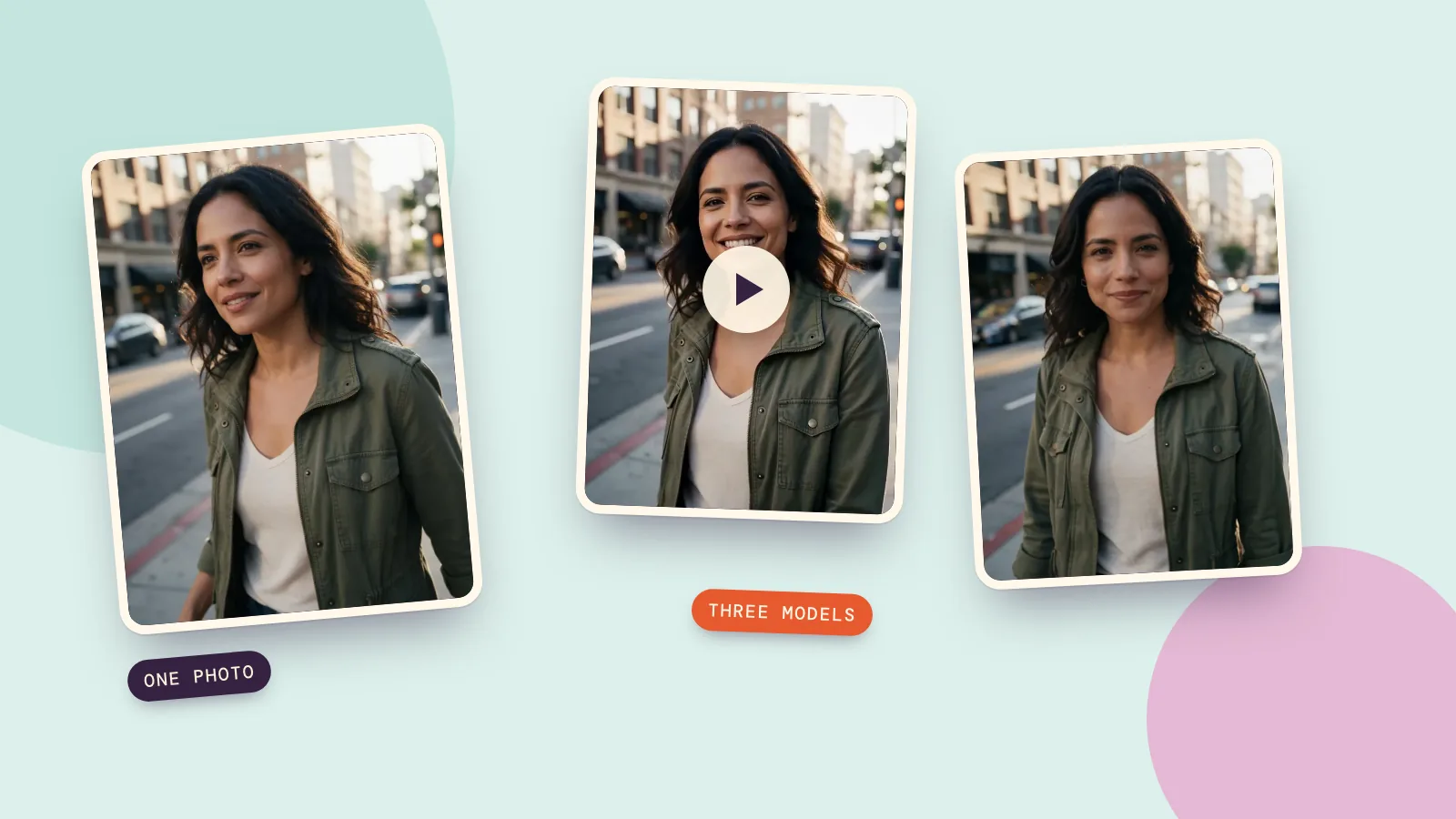
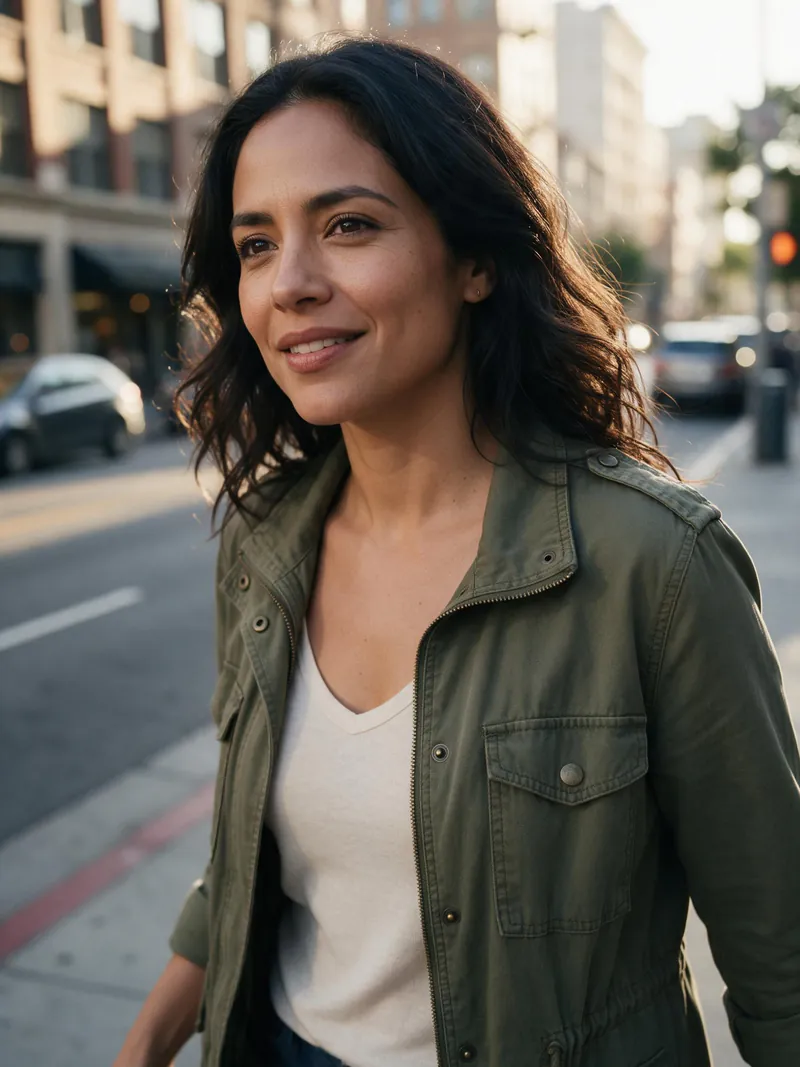
Oto zdjęcie, którego użyliśmy. To portret kobiety na ulicy o złotej godzinie, z rozmytym miastem za nią:
Krok 2: napisz jedno zdanie o ruchu
Nie opisujesz zdjęcia; model już je widzi. Opisujesz, co ma się wydarzyć. Użyliśmy tego samego promptu we wszystkich trzech modelach:
She turns her head toward the camera and smiles, her hair and jacket moving gently in the breeze as she walks forward slowly, the camera drifts in a little. Natural city street sound.
Wzór jest prosty: kto co robi, jak porusza się materiał albo włosy, co robi kamera. Trzymaj się jednej czynności. „Idzie powoli do przodu i się uśmiecha” to łatwe dla modelu; „idzie, potem tańczy, potem macha” to moment, w którym twarze zaczynają się rozjeżdżać.
Krok 3: wybierz model, trzy wyniki
Wszystkie trzy klipy trwają 5 sekund i powstały z tego samego zdjęcia i tego samego promptu.
MiniMax H3
Odwraca się, uśmiecha i idzie w stronę kamery, a włosy i kurtka poruszają się tak, jak prosił prompt. Ścieżka dźwiękowa podąża za linijką „natural city street sound” z promptu. Koszt: 185 kredytów.
Kling 3.0
Kling dał najspokojniejszy, najbardziej naturalny wyraz: lekki, zrelaksowany uśmiech zamiast szerokiego, i najostrzejsze detale skóry z całej trójki. Dźwięk jest domyślnie wyłączony, więc ten klip jest niemy. Koszt: 336 kredytów.
Seedance 2.0 Fast
Najszybszy z trzech i najmniejszy obraz (480p). Ruch jest łagodniejszy niż w dwóch pozostałych. To dobry model, żeby wypróbować pięć pomysłów, zanim wydasz więcej na najlepszy. Koszt: 225 kredytów.
Obok siebie
| MiniMax H3 | Kling 3.0 | Seedance 2.0 Fast | |
|---|---|---|---|
| Rozdzielczość w teście | 768p | 720p | 480p |
| Dźwięk | Tak | Domyślnie wyłączony | Tak |
| Czas generowania | około 80 s | około 130 s | około 40 s |
| Koszt za 5 sekund | 185 kredytów | 336 kredytów | 225 kredytów |
| Najlepszy do | Dźwięku i żywszej gry | Naturalnej twarzy | Szybkich szkiców |
We wszystkich trzech jej twarz, włosy i kurtka trzymały się blisko zdjęcia przez cały klip. Tego oczekujesz od modelu obraz na wideo: ma poruszać twoje zdjęcie, a nie je zastępować.
Krok 4: pobierz, wydłuż albo użyj efektu
Klip jest gotowy do pobrania. Jeśli chcesz go dłuższego, wydłuż wideo od jego ostatniej klatki. Jeśli wolisz w ogóle nie pisać promptu, efekty wideo to jednym dotknięciem gotowe pomysły, na przykład uniesienie balonu, taniec albo uścisk. Wystarczy dodać zdjęcie.
Prompty, które działają
- Chodzenie. „Ona powoli idzie w stronę kamery, wiatr porusza jej włosami.”
- Portret. „On patrzy w górę, uśmiecha się i lekko kiwa głową. Kamera powoli się zbliża.”
- Zwierzak. „Pies potrząsa łbem i merda ogonem, kamera stoi w miejscu.”
- Produkt. „Kamera powoli okrąża kubek, z filiżanki unosi się para.”
- Krajobraz. „Chmury płyną po niebie, po jeziorze rozchodzą się fale.”
Typowe problemy
- Twarz się zmienia. Skróć prompt do jednej czynności i wypróbuj to samo zdjęcie na drugim modelu.
- Prawie nic się nie rusza. Dodaj ruch kamery („slow push in”) i ruch ciała albo materiału („her scarf flutters”).
- Zakończenie wygląda dziwnie. Poproś o 5 sekund, nie 10; większość modeli jest najstabilniejsza w pierwszych pięciu.
- Chciałeś dźwięk. Włącz audio, gdy model je oferuje, i wpisz dźwięk do promptu („rain on a window”).
Jeśli ta sama postać ma pojawić się w wielu klipach, stwórz ją raz w Postaciach i za każdym razem używaj jej jako zdjęcia startowego.
Najczęstsze pytania
Jak zamienić zdjęcie w wideo za pomocą AI?
Wgraj zdjęcie jako pierwszą klatkę w narzędziu obraz na wideo, napisz jedno zdanie o ruchu, wybierz model i wygeneruj. Wynik to klip od 3 do 15 sekund, zależnie od modelu.
Czy mogę zamienić zdjęcie w wideo za darmo?
Nie za darmo na PopNow, ale krótki test na szybkim modelu kosztuje tylko kilka kredytów. Płacisz za klip, bez subskrypcji, a cena jest pokazana przed generowaniem.
Która AI jest najlepsza do zamiany zdjęć w wideo?
Zależy, czego potrzebujesz. W naszym teście MiniMax H3 miał najżywszą grę i dźwięk, Kling 3.0 najbardziej naturalną twarz, a Seedance 2.0 Fast był najszybszy i najtańszy. Wypróbuj swoje zdjęcie na dwóch.
Jak długie może być wideo?
Każdy model ma swój limit, zwykle 5 do 15 sekund na klip. Żeby było dłuższe, wydłuż klip od jego ostatniej klatki albo połącz kilka klipów.
Czy wideo zachowuje twarz osoby?
W naszych trzech klipach tak. Używaj ostrego zdjęcia z wyraźną twarzą, proś o jedną czynność i unikaj mocnego ruchu, żeby podobieństwo było najlepsze.