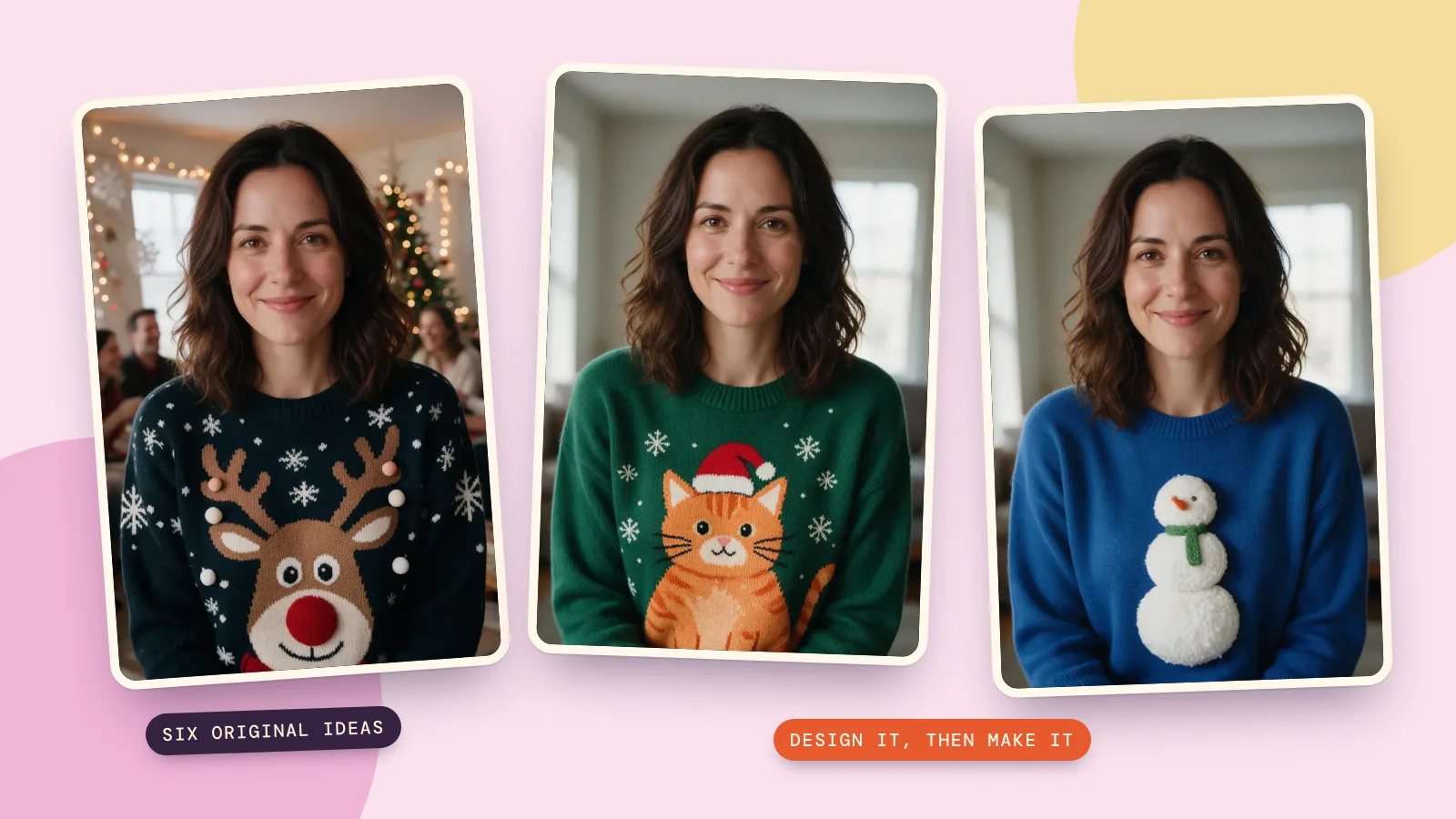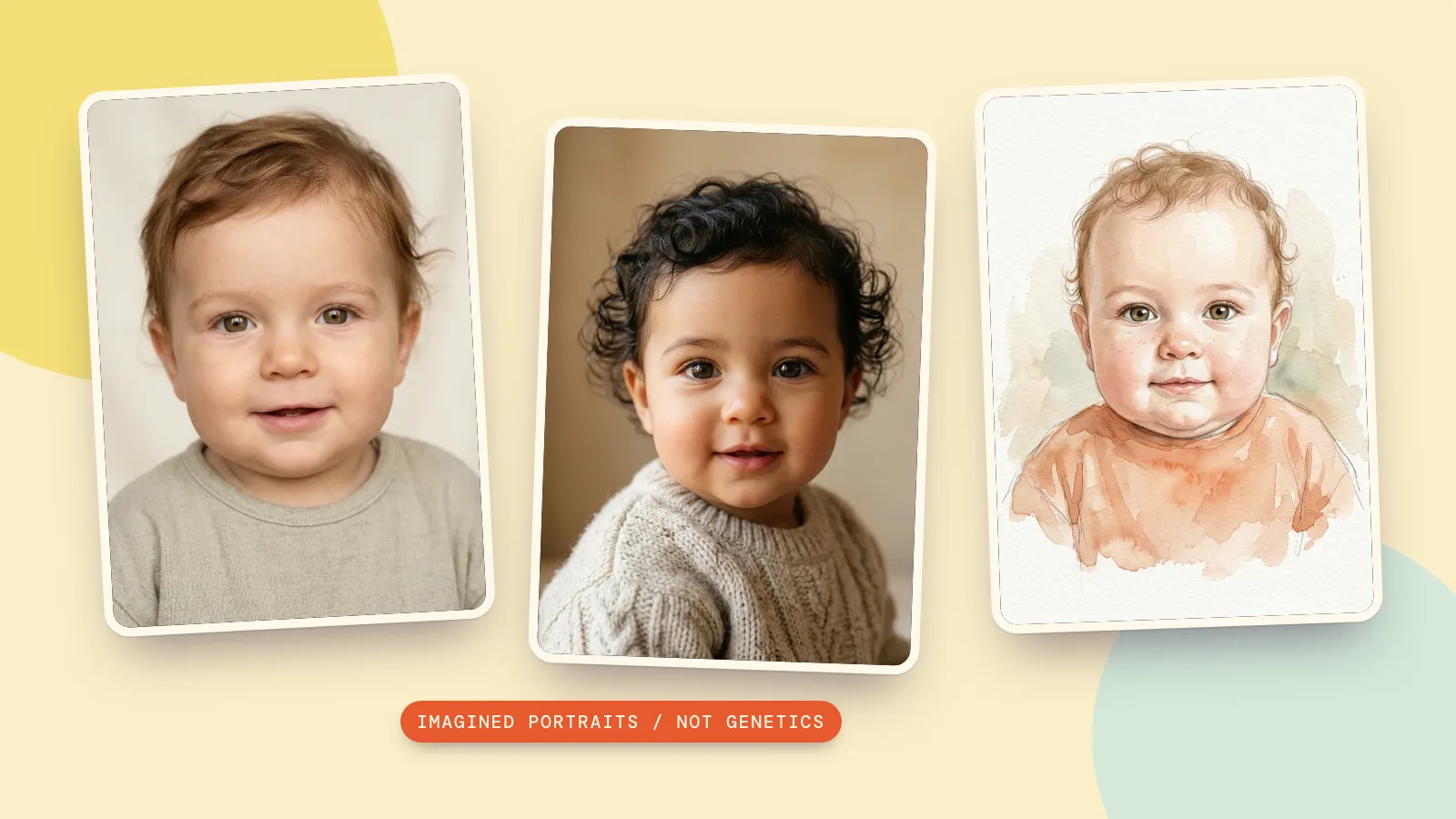
Seedream 5.5 to model AI do generowania i edycji obrazów opracowany przez zespół Seed w ByteDance. Prompty do Seedream 5.5 pozwalają tworzyć obrazy z tekstu, edytować je z użyciem obrazów referencyjnych, dopracowywać zdjęcie w kolejnych etapach i generować przezroczyste grafiki PNG.
Seedream 5.5 jest już dostępny w PopNow. Możesz przesłać obraz i opisać konkretną zmianę. Na przykład wymienić okulary przeciwsłoneczne na portrecie albo jeden pierścionek, zachowując otaczające go szczegóły.
Co potrafi Seedream 5.5?
- Zmiany w wybranym miejscu. Opisz obiekt lub obszar do zmiany, na przykład jeden dodatek, kolor produktu lub nagłówek u góry plakatu.
- Edycja w kolejnych etapach. Wykorzystaj wynik jednej edycji jako punkt wyjścia do następnej. Zapisuj wersje w trakcie pracy, by móc wrócić do udanego rezultatu, jeśli szczegóły zaczną odbiegać od oryginału.
- Tekst i układ. Określ dokładną treść i rozmieszczenie tytułów, etykiet i drobnego druku na plakatach lub infografikach. Sprawdź gotowy obraz, zwłaszcza liczby i teksty w wielu językach.
- Przezroczyste grafiki PNG. Opisz, które części mają być nieprzezroczyste, półprzezroczyste lub całkowicie przezroczyste. Zanim umieścisz wyeksportowany plik na innym tle, sprawdź jego kanał alfa.
- Realistyczne oświetlenie i obrazy referencyjne. Opisz kierunek światła, materiał i cienie. Jeśli łączysz referencje, wskaż modelowi, który obraz dostarcza główny obiekt, układ lub styl.
- Osobne warstwy. W PopNow narzędzie Podział na warstwy dzieli gotowy obraz na bazę i przezroczyste warstwy. Możesz zamówić od 2 do 100 obrazów wynikowych, licząc obraz bazowy, by przygotować elementy do dalszego komponowania.
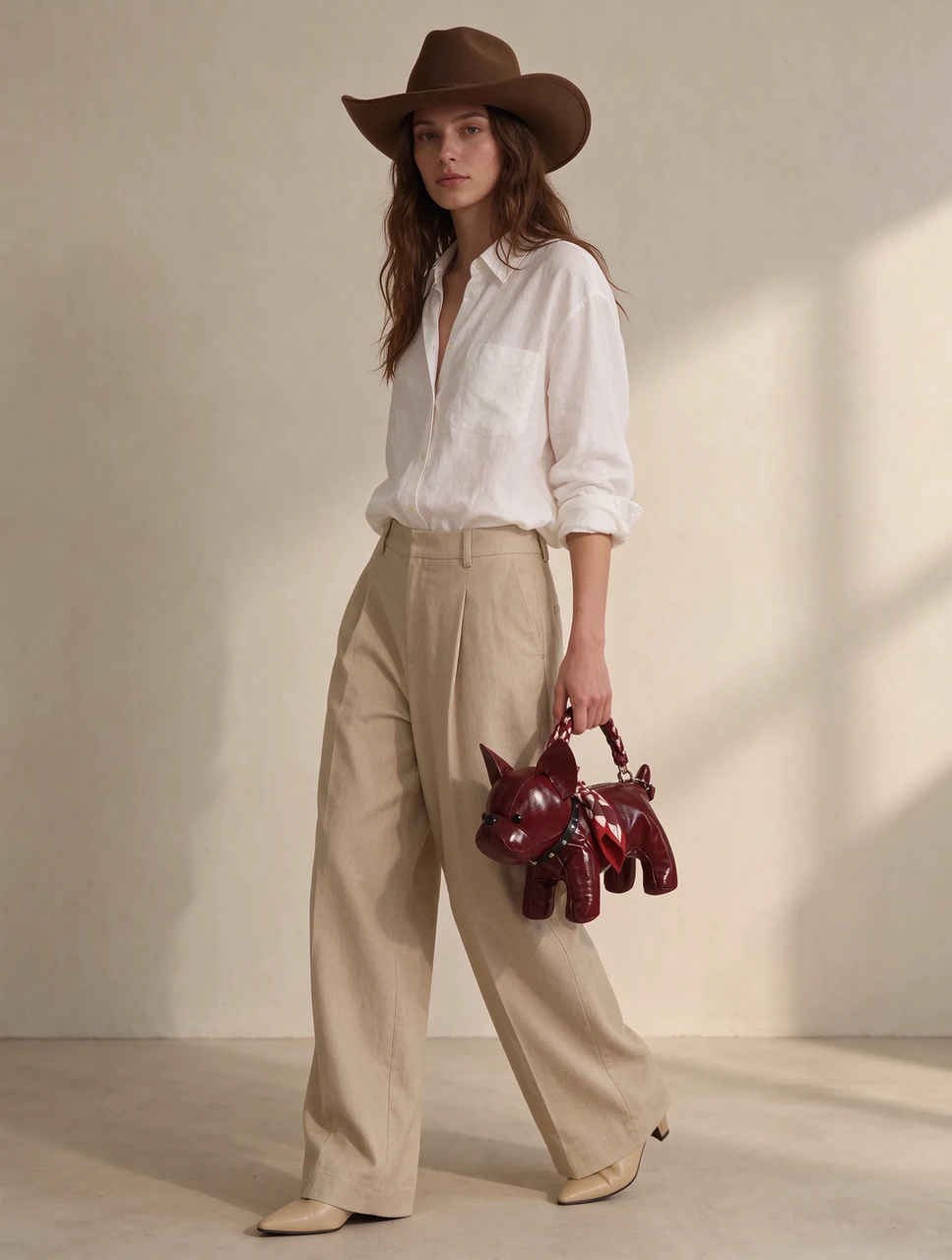
Sześć poniższych promptów pokazuje, jak przełożyć te funkcje na konkretne zadania.
Jak napisać prompt do edycji w Seedream 5.5
Zacznij od obecnego obrazu. Jeśli dołączasz kilka referencji, opisz rolę każdej z nich. Na przykład użyj obrazu 1 jako wzoru produktu i kąta ustawienia aparatu, a obrazu 2 jako wzoru koloru tła. Następnie wskaż obiekt lub obszar do edycji, opisz oczekiwany wynik i wymień szczegóły, które mają pozostać bez zmian.
- Wskaż element. Podaj położenie i cechę wizualną, na przykład mały złoty pierścionek po prawej stronie.
- Opisz zmianę. Określ nowy kolor, materiał, tekst lub pozycję. Jeśli to istotne, podaj też stopień zmiany.
- Zachowaj otoczenie. Wymień tekst, obiekty, odbicia, cienie lub kadrowanie, które chcesz zachować.
- Sprawdź wynik. Porównaj go z oryginałem w pełnym rozmiarze, zwłaszcza na granicy edytowanego obszaru i w drobnym tekście.
W PopNow edycje obsługują do dziesięciu obrazów referencyjnych. Oznacz je w prompcie jako Obraz 1, Obraz 2 i tak dalej. Samodzielnie wybierz proporcje, ponieważ edycje w Seedream 5.5 korzystają z wybranego formatu wyniku, zamiast automatycznie zachowywać proporcje oryginału.
1. Zmieniaj okulary w kolejnych etapach edycji
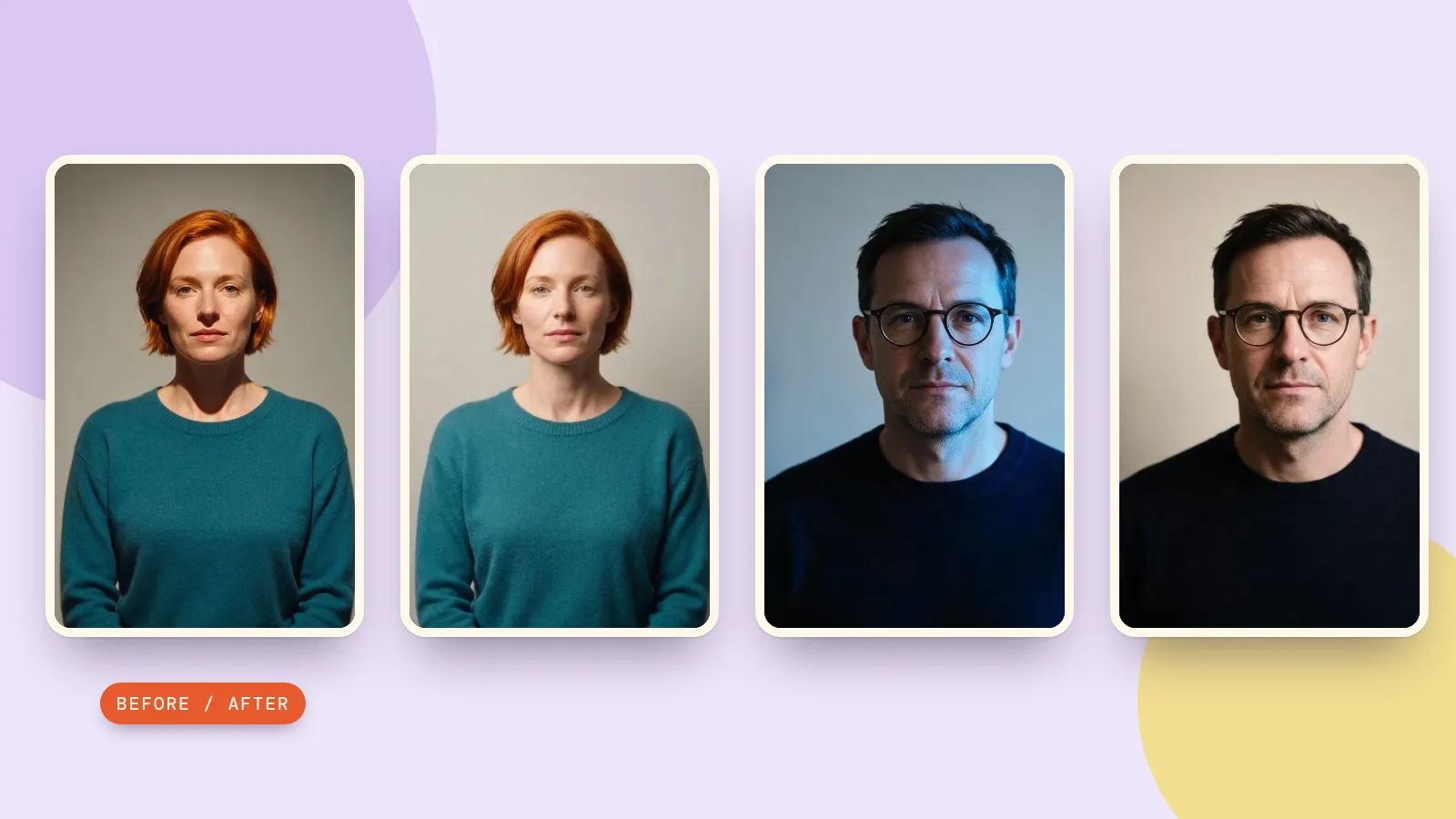
Przy edycji portretu wskaż dodatek, jego zamiennik i cechy osoby, które mają pozostać bez zmian. Ogranicz każdą instrukcję do jednej zmiany, by między kolejnymi etapami móc sprawdzić twarz i ubranie.
Wypróbuj ten prompt
Przy kolejnej poprawce użyj ostatniego zaakceptowanego obrazu i w pełni opisz następną zmianę. Aby na przykład usunąć okulary, poproś o ich usunięcie i odtworzenie widocznego obszaru wokół oczu z zachowaniem wyrazu twarzy i fryzury.
2. Wymień jeden detal produktu
Edycja biżuterii wymaga precyzyjnego wskazania celu. Na dłoni z kilkoma pierścionkami wskaż wybrany pierścionek na podstawie jego położenia i wyglądu. Następnie określ nowy wzór i szczegóły otoczenia do zachowania.
Wypróbuj ten prompt
Sprawdź styk pierścionka z palcem, kształt oprawy i sąsiednie pierścionki. W przypadku komercyjnego zdjęcia produktu porównaj również wzór z przedmiotem, który zamierzasz sprzedawać.
3. Dodaj mgiełkę pasującą do światła
Opisz, gdzie pojawia się mgiełka oraz przed którymi elementami lub za którymi przechodzi. Takie informacje o przestrzeni pomagają określić zmianę i obiekty, które mają pozostać wyraźne.
Wypróbuj ten prompt
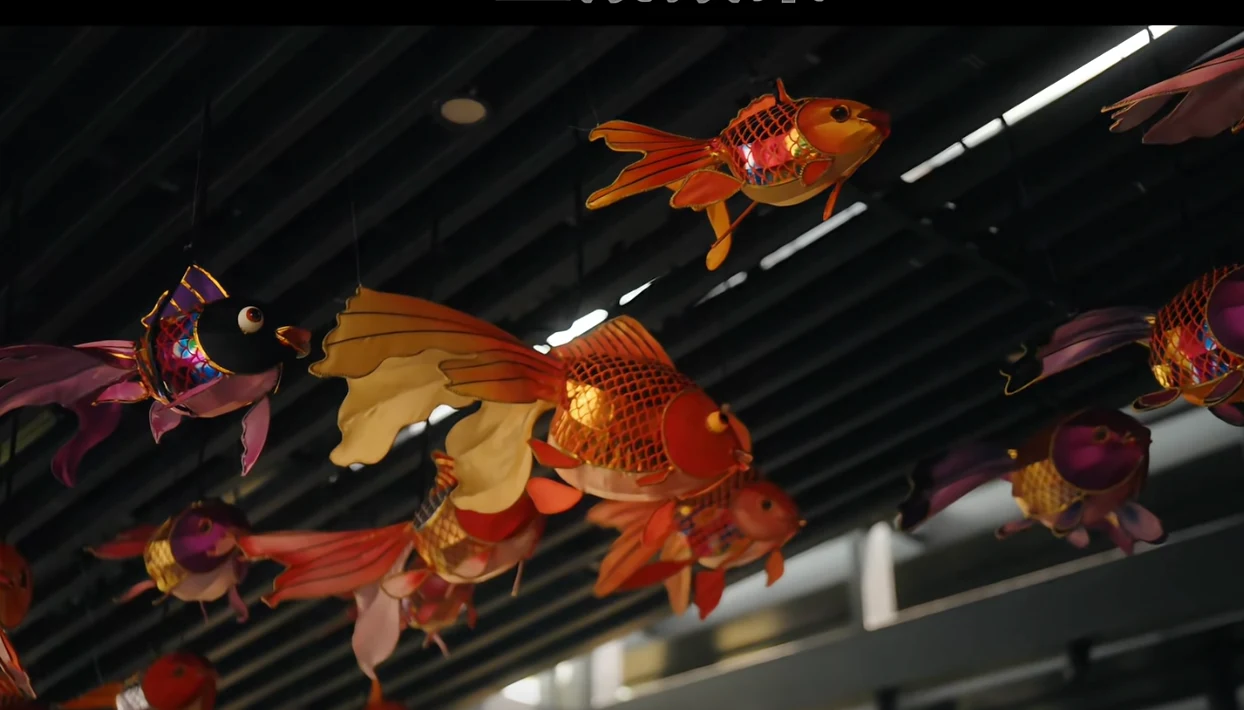 Przed
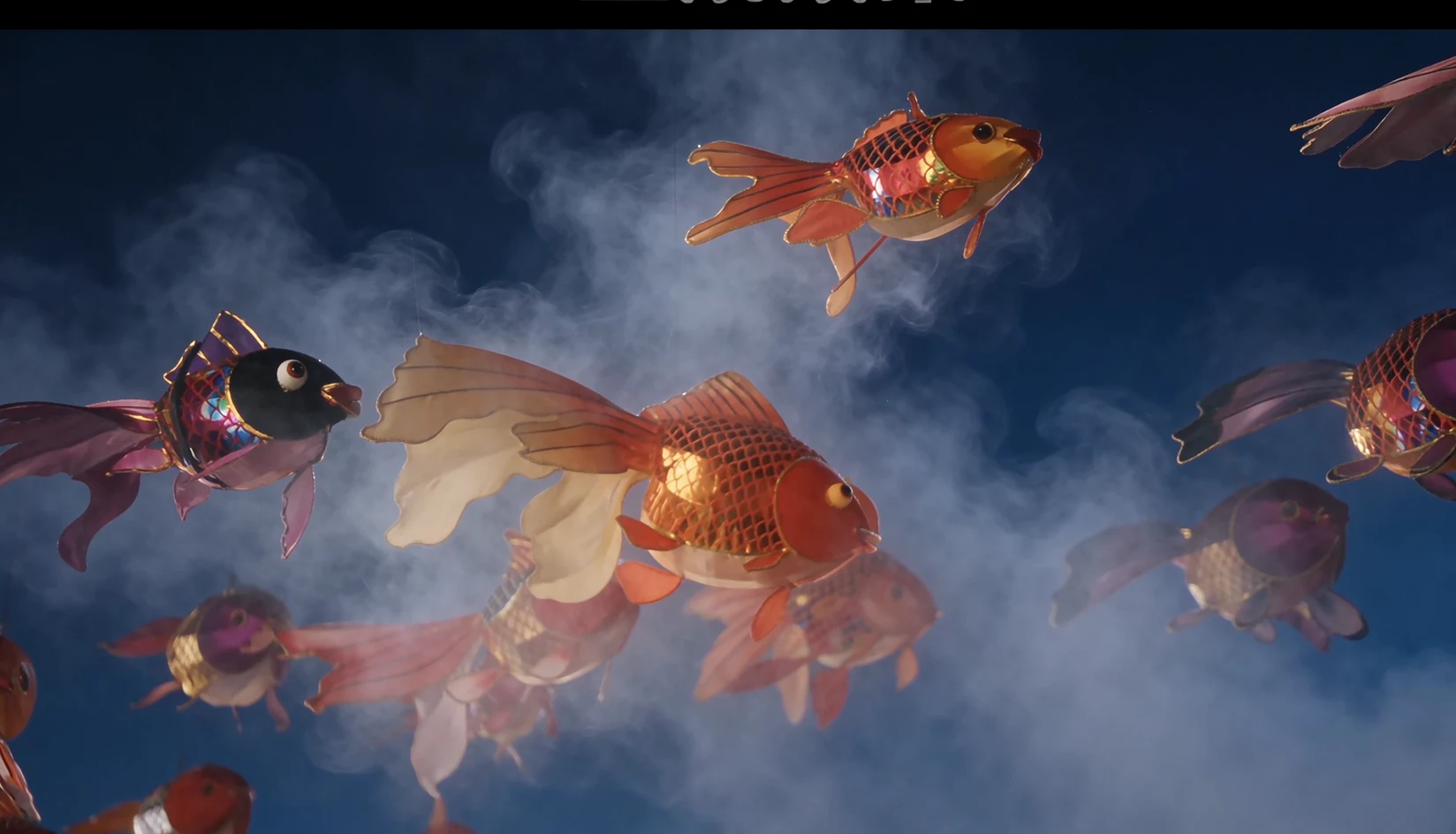 Po
Sprawdź, jak mgiełka łączy się z lampionami i sufitem. Nawet przy delikatnym efekcie atmosferycznym ważne zarysy powinny pozostać czytelne.
4. Uporządkuj plakat z dużą ilością tekstu
Opisz główny obiekt i kolejność czytania, zanim wymienisz treść napisów. Wyznacz osobne pozycje i rozmiary dużego nagłówka, bocznych etykiet i drobnego druku. Przy tekstach wielojęzycznych podaj dokładne brzmienie i po wygenerowaniu sprawdź każdy wiersz.
Wypróbuj ten prompt
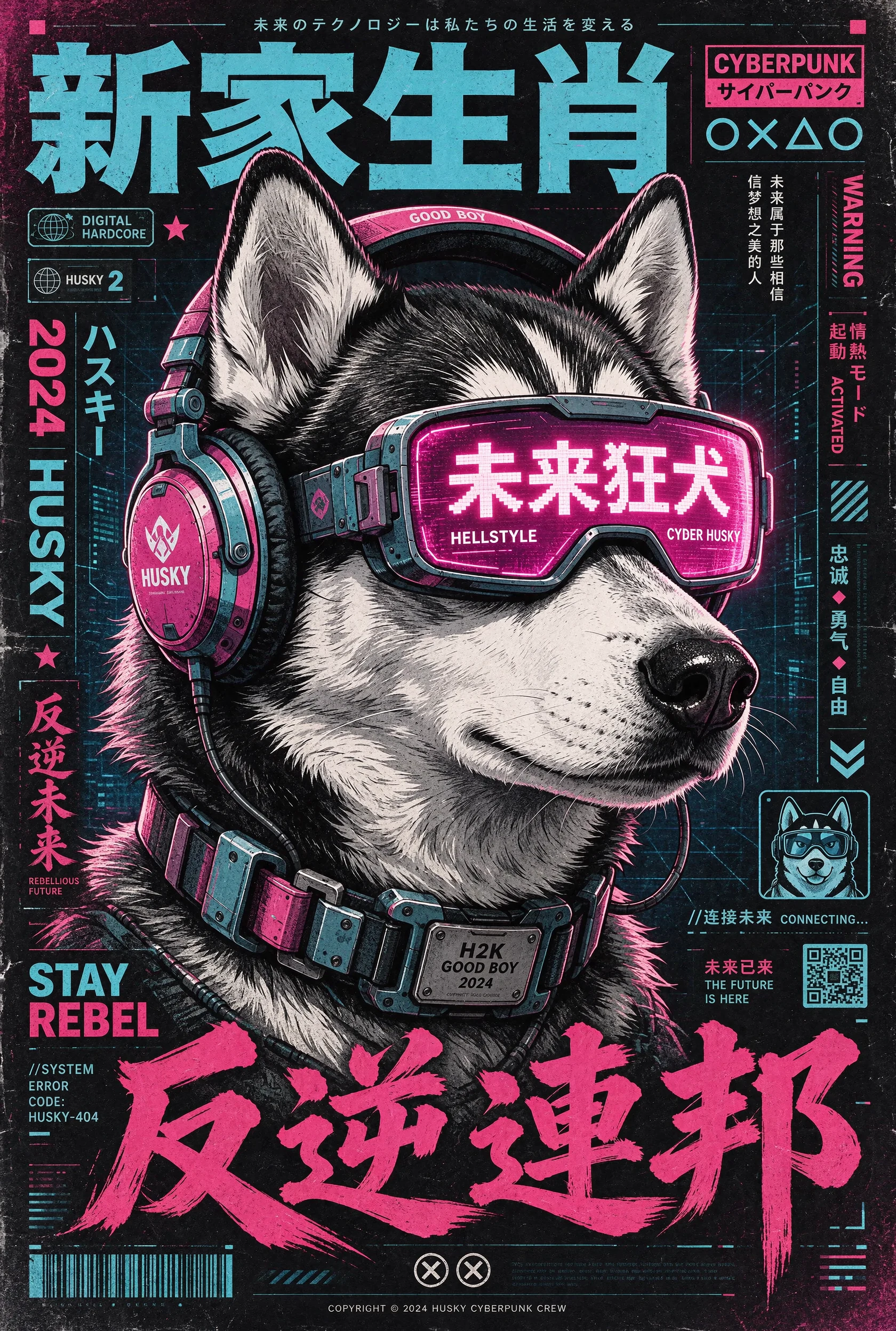
W przypadku prawdziwego wydarzenia zastąp przykładowe napisy dokładnym zatwierdzonym tekstem. Przed wyeksportowaniem końcowego projektu sprawdź pisownię, daty i liczby, a treści wymagające pełnej zgodności dodaj jako edytowalny tekst.
5. Nadaj literom fakturę materiału
Gdy to słowo jest głównym elementem wizualnym, opisz jego kształt i powierzchnię. Możesz zachować ten sam napis, testując różne włókna, metale, kwiaty lub inne materiały i zmieniając za każdym razem tylko jedną instrukcję dotyczącą materiału.
Wypróbuj ten prompt
Sprawdź liczbę liter i przestrzenie wewnątrz nich. Jeśli faktura utrudnia odczytanie słowa, uprość szczegóły powierzchni lub poproś o szerszy kształt liter.
6. Stwórz naklejki na różne tła
W przypadku arkusza naklejek określ poszczególne elementy i zostaw między nimi wolne miejsce. Zdefiniuj, które części mają być nieprzezroczyste lub półprzezroczyste, a które obszary całkowicie przezroczyste.
Wypróbuj ten prompt
W PopNow wybierz format wyjściowy PNG i ustaw Tło na Przezroczyste. Zostaw też instrukcję o przezroczystości w prompcie.
Sprawdź wyeksportowany PNG na jasnym i ciemnym tle oraz skontroluj kanał alfa. Aby przesuwać elementy niezależnie, użyj narzędzia Podział na warstwy i sprawdź zwróconą bazę oraz przezroczyste warstwy przed złożeniem końcowego układu.
Jak Seedream 5.5 wypada na tle innych modeli PopNow?
Wybieraj według oczekiwanego wyniku i posiadanych referencji. Tabela przedstawia aktualne możliwości PopNow, sprawdzone 11 listopada 2026 r.
| Model | Rozmiar obrazów statycznych | Obrazy referencyjne do edycji | Ustawienie, które może zdecydować o wyborze |
|---|---|---|---|
| Seedream 5.5 | Do 4K | Do 10 | Generowanie przezroczystych PNG i osobny tryb podziału na warstwy |
| Seedream 5.0 Pro | Do 2K | Do 10 | Tryb Auto może zachować proporcje obrazu źródłowego |
| Nano Banana 2.1 | Do 4K | Do 14 | Bardzo szerokie i wysokie formaty, w tym 4:1 i 1:4 |
| GPT Image 2.6 Sunburst | Do 4K | Do 16 | Edycja może korzystać z maski lub obrazu referencyjnego z oznaczeniami |
Wypróbuj ten proces w PopNow
Otwórz edytor zdjęć AI PopNow, wybierz Seedream 5.5 i prześlij zdjęcie, którego możesz użyć. Wybierz jeden z powyższych promptów do edycji i dopasuj go do obiektów i szczegółów na swoim obrazie.
Zacznij od jednej łatwej do zweryfikowania zmiany, takiej jak wymiana okularów lub pierścionka. Zapisz wynik dopiero po porównaniu edytowanego obszaru i szczegółów, które miały pozostać bez zmian.
Ile kosztuje Seedream 5.5 w PopNow?
To ceny na stronie PopNow sprawdzone 11 listopada 2026 r. Szacunkowe kwoty w dolarach opierają się na stawce pakietu Starter: 1 000 kredytów za $1. Do ceny edycji doliczana jest opłata za każdy obraz referencyjny, w tym pierwszy.
| Rozmiar wyniku | Jeden obraz wygenerowany z tekstu | Jedna edycja z jednym obrazem referencyjnym |
|---|---|---|
| 1K lub 1.5K | 20 kredytów (około $0.020) | 27 kredytów (około $0.027) |
| 2K | 27 kredytów (około $0.027) | 35 kredytów (około $0.035) |
| 4K | 53 kredyty (około $0.053) | 60 kredytów (około $0.060) |
Narzędzie Podział na warstwy nalicza opłatę za faktycznie zwrócone obrazy, w tym obraz bazowy. Stawka za obraz wynosi 19,5 kredytu (około $0.0195) przy 1K lub 1.5K albo 27 kredytów (około $0.027) przy 2K lub Auto. Łączna opłata za zadanie jest zaokrąglana w górę do pełnego kredytu. Sprawdź wyświetloną wycenę zadania obejmującego wiele obrazów.
Przy kolejnych edycjach uwzględnij koszt każdego etapu osobno. Edytor pokazuje dokładną wycenę dla wybranych ustawień przed wygenerowaniem. Pakiety kredytów znajdziesz w cenniku PopNow.
Najczęstsze pytania
Którego obrazu referencyjnego użyć przy następnej edycji?
Użyj najnowszej wersji, którą udało Ci się sprawdzić i którą chcesz zachować. Jeśli tworzysz kilka niezależnych wariantów, dla każdego użyj tego samego oryginału, aby zmiana z jednego wariantu nie przeniosła się do następnego.
Wybrać Seedream 5.5 czy GPT Image 2.6?
Wybierz Seedream 5.5, gdy potrzebujesz przezroczystych grafik PNG lub projektu podzielonego na warstwy. GPT Image 2.6 obsługuje edycję kierowaną maską lub obrazem z oznaczeniami i przyjmuje do 16 obrazów referencyjnych, w porównaniu z 10 w Seedream 5.5. Oba oferują obrazy statyczne do 4K. Dla konkretnego zdjęcia porównaj, jak dobrze każdy zachowuje potrzebne szczegóły, oraz wycenę pokazaną dla Twoich ustawień.
Co zrobić, jeśli edycja zmieni coś poza wskazanym obszarem?
Wróć do ostatniego udanego obrazu i wskaż cel precyzyjniej, określając jego położenie, rozmiar i wygląd. Jeśli edytor pozwala zaznaczyć obszar, wskaż w ten sposób część do zmiany. Po następnej edycji porównaj granicę tego obszaru z oryginałem.