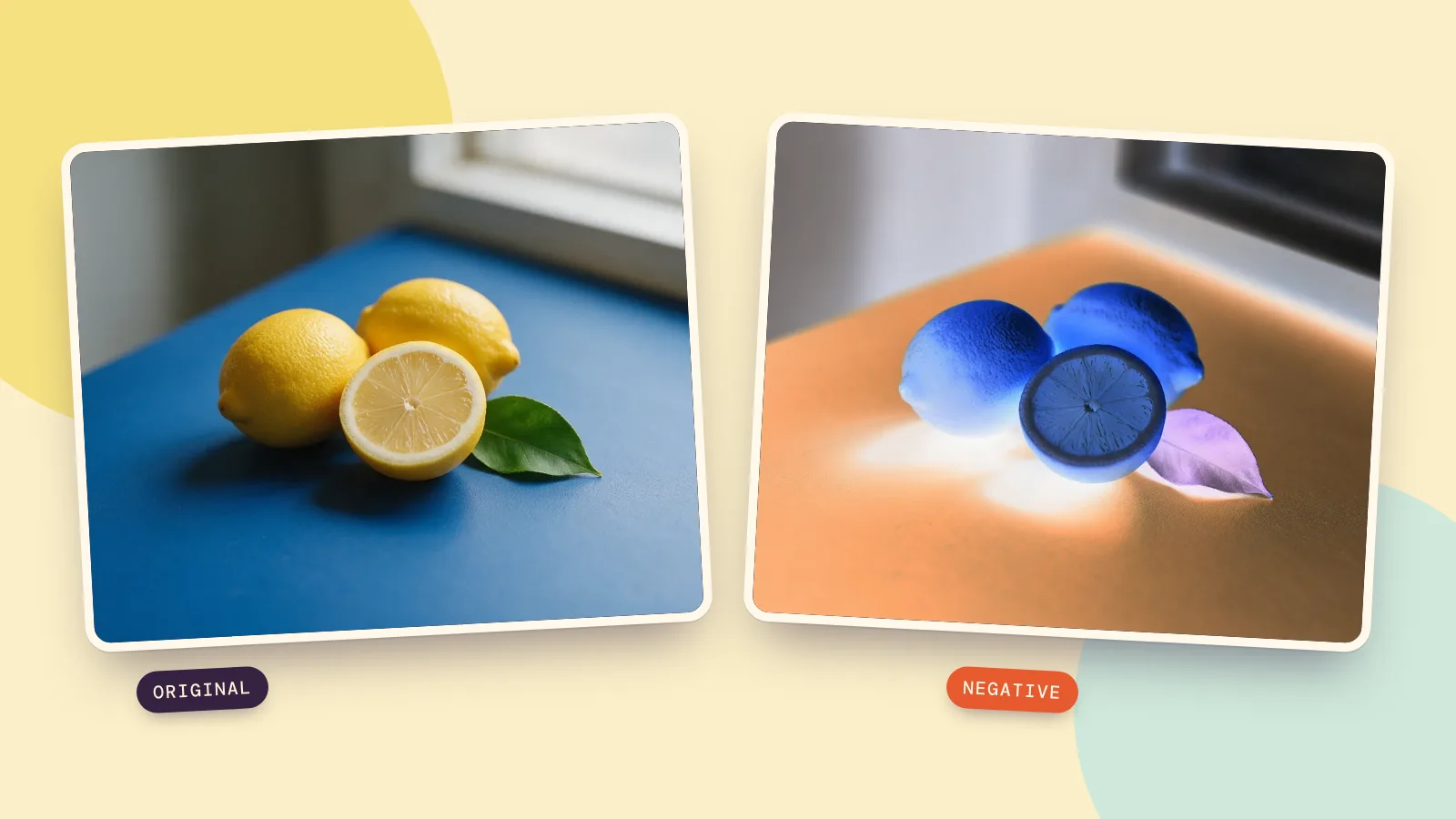
Aby odwrócić kolory zdjęcia, otwórz narzędzie do odwracania kolorów, dodaj zdjęcie i zostaw preset Negatyw. Zamienia on każdą wartość czerwieni, zieleni i niebieskiego na przeciwną, więc ciemne obszary stają się jasne, a kolory się odwracają. Pobierz PNG, żeby zapisać wynik; narzędzie jest darmowe i przetwarza obraz w przeglądarce.
Możesz też odwrócić samą jasność albo zrobić czarno-biały negatyw. Poniżej znajdziesz trzy zestawy przed i po, dokładne ustawienia każdego oraz różnicę między zmianą obrazu a zmianą sposobu, w jaki pokazuje go telefon lub komputer.
Jak odwrócić kolory obrazka i zapisać wynik?
- Dodaj obraz. Otwórz Odwróć kolory zdjęcia i wybierz Wgraj zdjęcie. Możesz też przeciągnąć plik albo wkleić obraz.
- Wybierz preset. Zacznij od Negatyw, żeby odwrócić wszystkie kolory. Dla najprostszego efektu zostaw Ilość 100 i Kontrast 0.
- Porównaj obie strony. Przeciągnij linię podziału przez krawędź lub cień. Jej położenie zmienia podgląd, a nie to, które piksele zostaną odwrócone w pobranym obrazie.
- Pobierz wynik. Wybierz PNG, żeby zachować obliczone piksele i ewentualną przezroczystość. Wybierz JPG, jeśli chcesz mniejszy plik i nie potrzebujesz przezroczystości. Oryginalny plik pozostanie bez zmian.
Samo lokalne odwracanie kolorów nie wymaga konta ani kredytów. Podczas tej operacji obraz zostaje na twoim urządzeniu; użycie Wyślij do, żeby przejść do innego narzędzia, jest osobną czynnością. Nie trzeba pisać promptu ani czekać w kolejce generowania.
Jak wygląda pełny kolorowy negatyw?
26 października 2026 roku wygenerowaliśmy trzy oryginalne obrazy w Seedream 5.0 Pro, po jednym wywołaniu na obraz, w ustawieniach 1K, 4:3, PNG. Wygenerowanie każdego oryginału kosztuje 36 kredytów; późniejsze odwrócenie kolorów jest darmowe. Wyniki wykorzystują te same obliczenia na pikselach co narzędzie; obrazy na tej stronie są skompresowane na potrzeby internetu, więc pobierz własny wynik w formacie PNG, jeśli potrzebujesz dokładnych wartości pikseli.
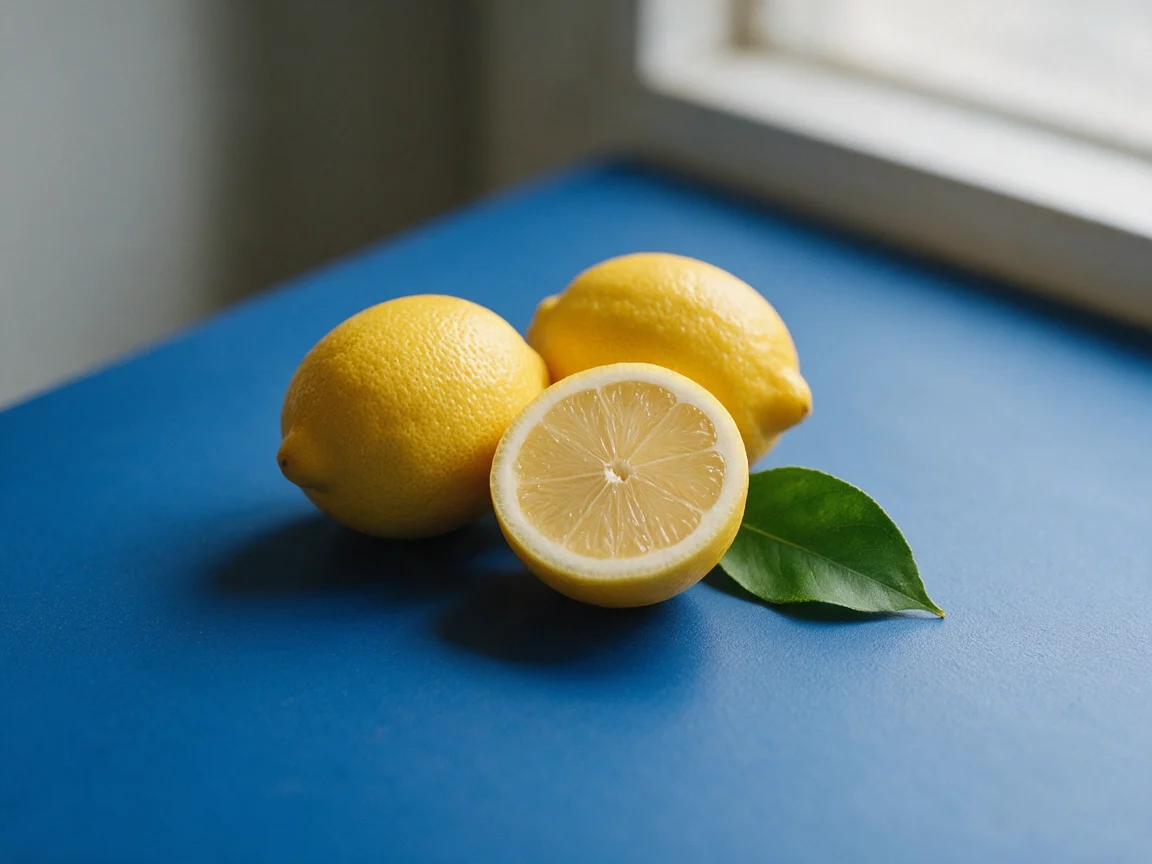 Oryginał
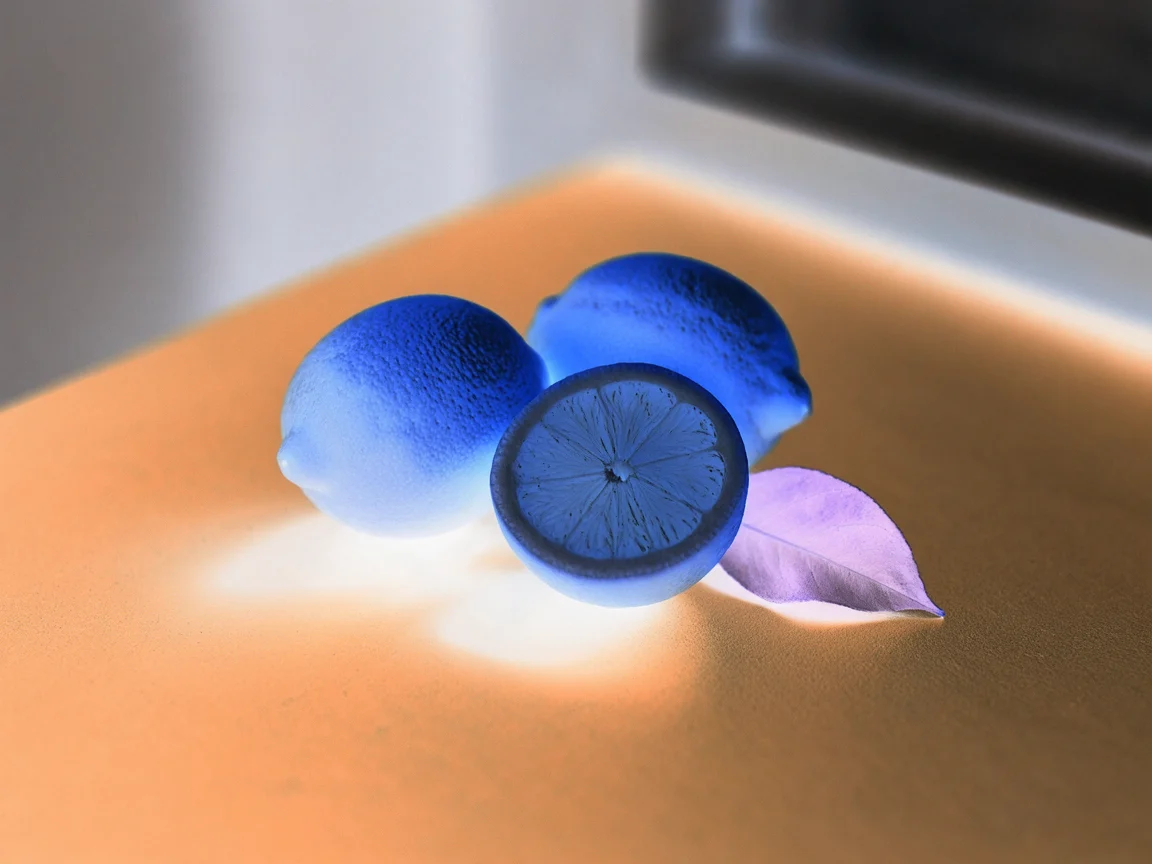 Negatyw
Cytryny stają się niebieskie, stół pomarańczowy, a ciemne cienie jasne. Kształt i faktura skórki pozostają w tych samych miejscach, ponieważ to obliczenia na istniejących pikselach, a nie rysowanie nowej sceny przez model. Dla 8-bitowego kanału RGB reguła brzmi nowa wartość = 255 minus wartość oryginalna: 0 zmienia się w 255, a 200 w 55.
Przy Ilość 50 ta konkretna pełna inwersja miesza każdy kanał RGB w stronę średniej szarości. Zmniejszenie tego ustawienia nie daje po prostu łagodniejszej wersji przeciwnego odcienia. Zostaw 100, jeśli potrzebujesz prawdziwego negatywu, który później można odwrócić ponownie.
Realistic still-life photograph of two whole yellow lemons, one halved lemon and one green leaf on a matte cobalt blue tabletop, soft side window light, clean simple composition, fine natural peel texture, no text, no logos, no people.
Jak odwrócić jasność bez odwracania wszystkich kolorów?
Wybierz Odwróć jasność. Ten preset wybiera Jasność w sekcji Odwróć, pozostawia Czerń i biel wyłączoną i Kontrast 0. Odwraca składową jasności, zachowując podczas obliczeń oryginalną informację o kolorze.
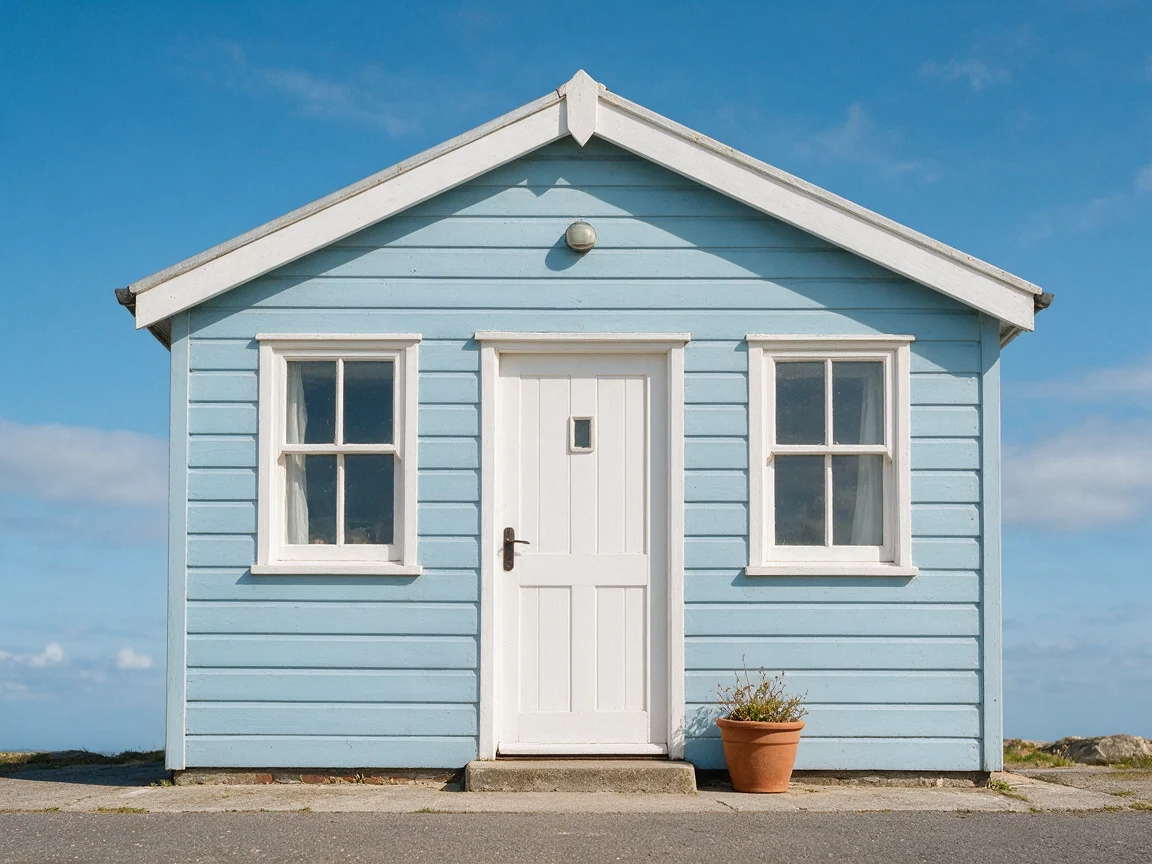 Oryginał
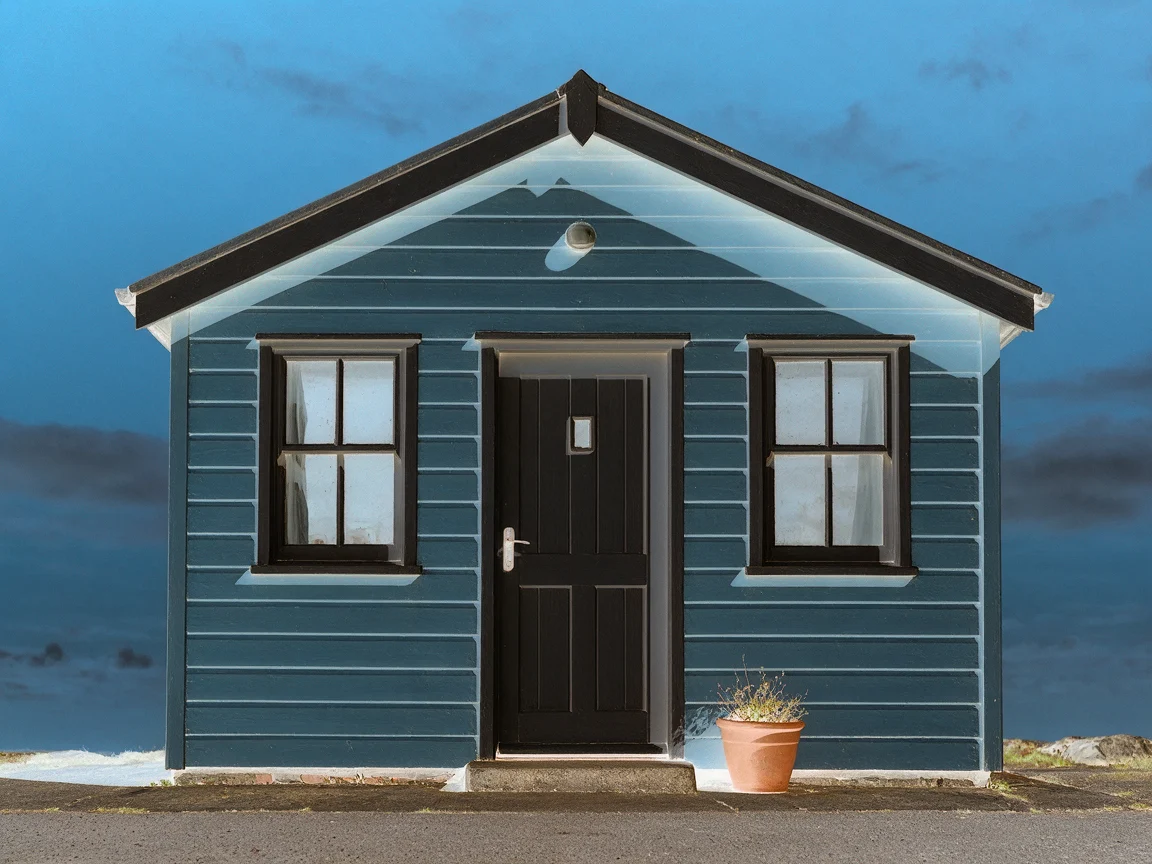 Odwróć jasność
Jasne drzwi i wykończenia stają się ciemne, ale domek nadal wygląda na niebieski, zamiast zmienić się w pomarańczowy budynek jak przy pełnym negatywie. Technicznie narzędzie zmienia Y na 255 minus Y w przestrzeni barw YCbCr, zachowuje dwie składowe koloru, a potem wraca do RGB. Niektóre wartości dochodzą do granic kanałów, więc mocno nasycone kolory mogą utracić szczegóły; zachowanie informacji o barwie nie gwarantuje zupełnie niezmienionego postrzeganego koloru.
Realistic architectural photograph of a small pale blue wooden seaside cottage with a white door and white window frames, a terracotta plant pot beside the door, bright blue sky above, soft daylight, straight-on composition, no signs, no text, no logos, no people.
Jak zrobić czarno-biały negatyw?
Wybierz Rentgen, żeby uzyskać monochromatyczny negatyw z dodatkowym kontrastem. Ustawienia to Ilość 100, Wszystkie, Czerń i biel Wł. i Kontrast 25. Nazwa opisuje efekt wizualny; nie pokazuje niczego wewnątrz przedmiotu.
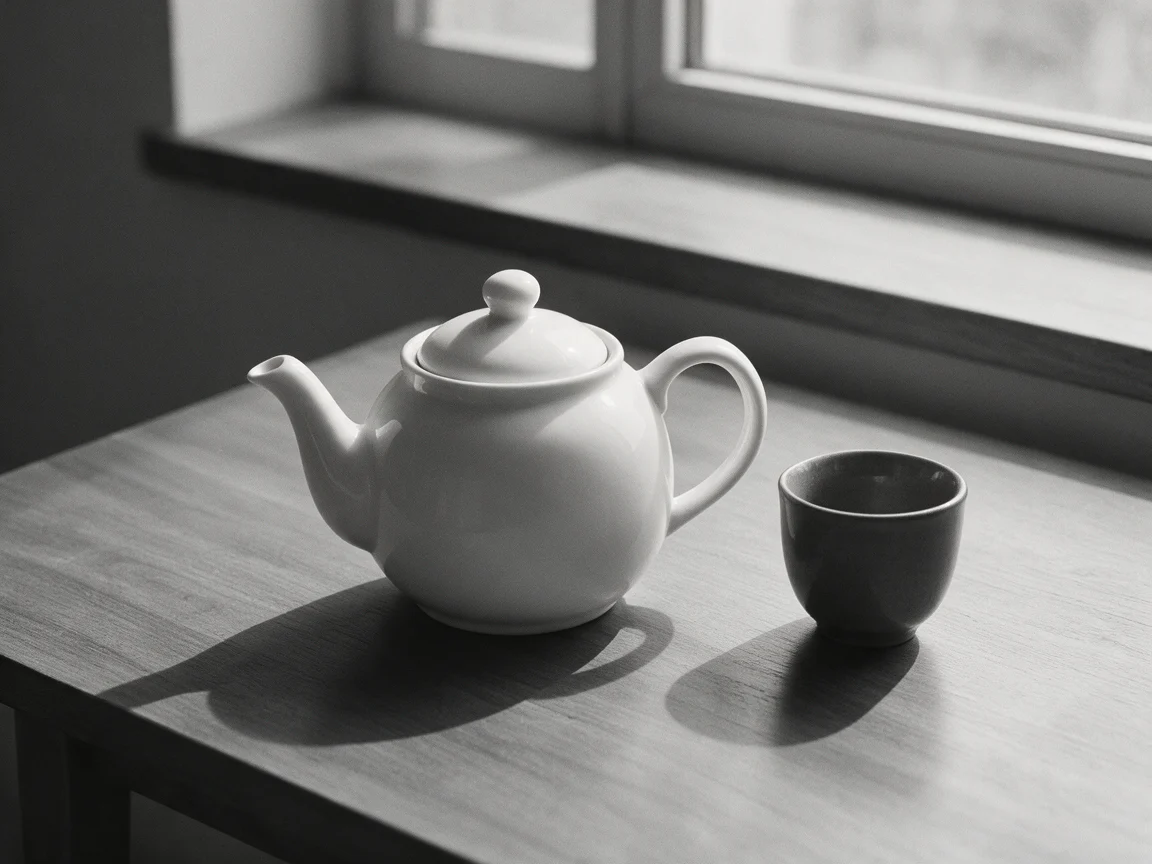 Oryginał
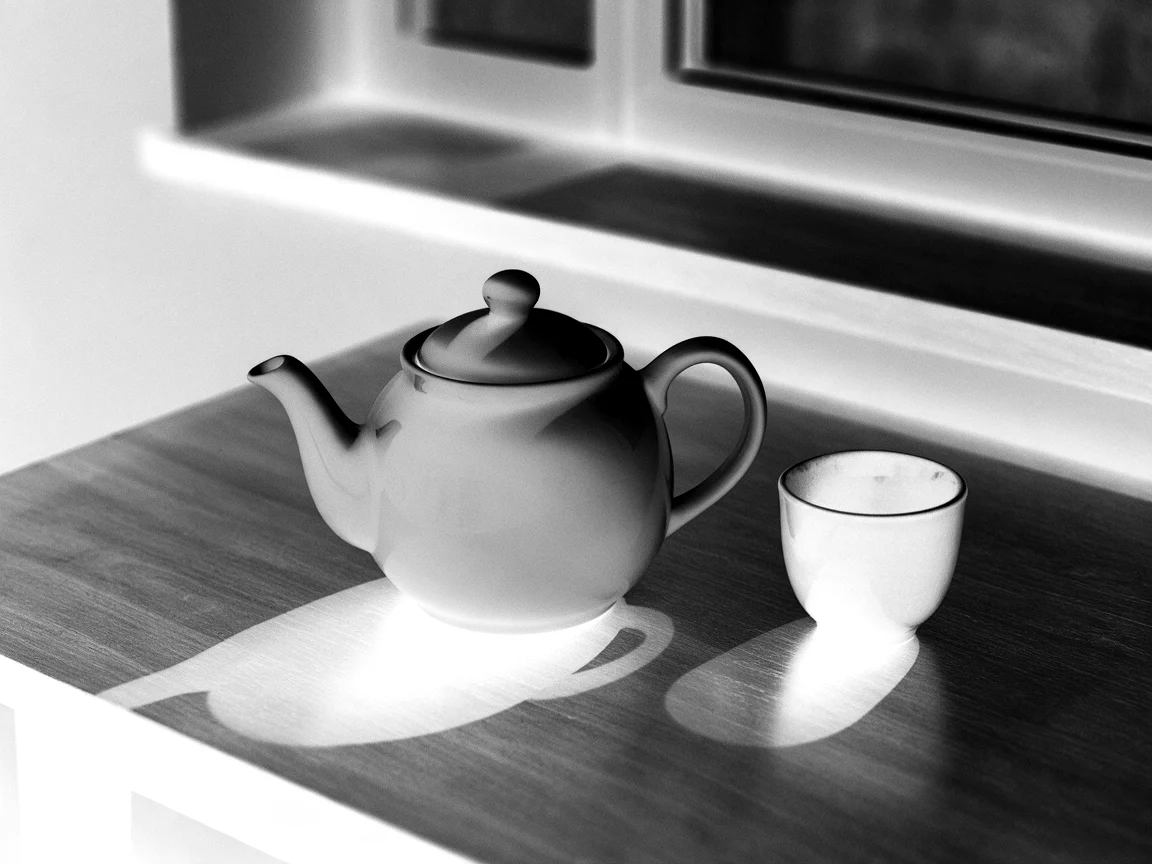 Rentgen
Biały czajniczek staje się ciemny, a ciemna filiżanka jasna. Po odwróceniu RGB narzędzie łączy kanały z wagami 0.2126 dla czerwonego, 0.7152 dla zielonego i 0.0722 dla niebieskiego, a następnie zwiększa kontrast wokół 128. Jeśli chcesz zwykły czarno-biały negatyw bez dodatkowego kontrastu, zmniejsz Kontrast do 0. To ważne, gdy delikatna faktura jest bardziej przydatna niż mocny kontur.
Realistic monochrome black and white still-life photograph of a plain white ceramic teapot and one dark gray cup on a wooden table by a window, clear soft shadows and subtle wood grain, simple uncluttered composition, no text, no logos, no people.
Do czego służą pozostałe tryby odwracania kolorów?
Jeden kanał zmienia tylko czerwony, zielony albo niebieski, co przydaje się do wybiórczych eksperymentów z kolorami. Preset Kanał czerwony zostawia Kontrast 0, a Kanał niebieski ustawia również Kontrast 10. To co innego niż zamiana wszystkich kolorów na przeciwne. Jeśli chcesz wybrać nowy kolor dla części zdjęcia, użyj zamiast tego zmiany koloru obrazu.
Skanuj negatyw wybiera Negatyw: odwraca kolory obrazu i rozciąga każdy kanał według próbkowanych punktów 0.5% i 99.5%. Może to zmniejszyć pomarańczowy zafarb zeskanowanego kolorowego negatywu. Najpierw przytnij brzegi kliszy, użyj równomiernego podświetlenia i uważnie oceń podgląd; to automatyczna korekcja, a nie gwarancja wiernego przywrócenia kolorów filmu.
Czy można odwrócić kolory w ustawieniach iPhone'a i Windows?
Na iPhonie otwórz Ustawienia > Dostępność > Ekran i wielkość tekstu, a następnie włącz Odwrócenie klasyczne, żeby odwrócić kolory wyświetlacza. Odwrócenie inteligentne w wielu przypadkach zachowuje obrazy i inne multimedia, więc nie jest tym samym wyborem do oglądania zdjęcia jako negatywu. Źródło: Apple Support, Change display colors on iPhone to make it easier to see what's onscreen, sprawdzone 26 października 2026.
W Windows naciśnij Windows + Plus (+), żeby otworzyć Lupę, a następnie Ctrl + Alt + I, aby włączać i wyłączać odwrócone kolory, gdy Lupa jest aktywna. Windows + Esc zamyka Lupę. Źródło: Microsoft Support, Appendix A: Keyboard shortcuts for Magnifier, sprawdzone 26 października 2026.
Te ustawienia dostępności przydają się do oglądania treści z innym sposobem wyświetlania kolorów. Nie eksportują zmodyfikowanego pliku obrazu. Żeby wysłać komuś zdjęcie w negatywie, utwórz i pobierz odwróconą wersję w edytorze obrazów, zamiast polegać na tym, co akurat pokazuje twój ekran.
Czy różne modele AI zmieniają wynik odwracania kolorów?
Narzędzie nie używa modelu AI: te same piksele źródłowe i ustawienia dają ten sam wynik. Nasze trzy zdjęcia źródłowe zostały wygenerowane, ale równie łatwo możesz użyć własnych fotografii. Jeśli chcesz stworzyć inny obraz wyjściowy, porównaj modele obrazów z tym samym promptem; takie porównanie dotyczy obrazu źródłowego, a nie algorytmu odwracania kolorów.
Najczęstsze pytania
Czy odwracanie kolorów zdjęcia jest darmowe?
Tak. Narzędzie wykonuje obliczenia lokalnie w przeglądarce, bez rejestracji i znaku wodnego. Generowanie oryginalnego obrazu modelem AI to osobna operacja wykorzystująca kredyty; odwrócenie kolorów istniejącego pliku ich nie zużywa.
Czy mogę odzyskać oryginalne kolory?
Pełny Negatyw z ustawieniami Ilość 100, Czerń i biel Wył. oraz Kontrast 0 jest odwracalny, jeśli zapiszesz go bez zmiany pikseli: odwróć go ponownie. Kompresja JPEG, zmiany kontrastu, obcięcie wartości jasności i zamiana na czerń i biel mogą usunąć informacje, dlatego zachowaj oryginalny plik.
Czy przezroczysty PNG pozostanie przezroczysty?
Tak. Operacja zmienia wartości RGB i pozostawia kanał alfa bez zmian. Pobierz PNG, żeby zachować przezroczystość. JPG wypełnia przezroczyste obszary bielą.
Dlaczego obraz wygląda na szary zamiast odwróconego?
Sprawdź Ilość. Przy Wszystkie i Ilość 50 oryginał i jego przeciwieństwo spotykają się w średniej szarości. Ustaw Ilość 100, Czerń i biel Wył. oraz Kontrast 0, żeby zobaczyć zwykły pełny negatyw kolorowy.
Czy można odwrócić tylko zaznaczony obszar?
Nie. Narzędzie odwraca cały obraz. Linia podziału służy wyłącznie do podglądu przed i po, a nie jako maska zaznaczenia; jej przesuwanie nie ogranicza pobieranego efektu do jednej strony.