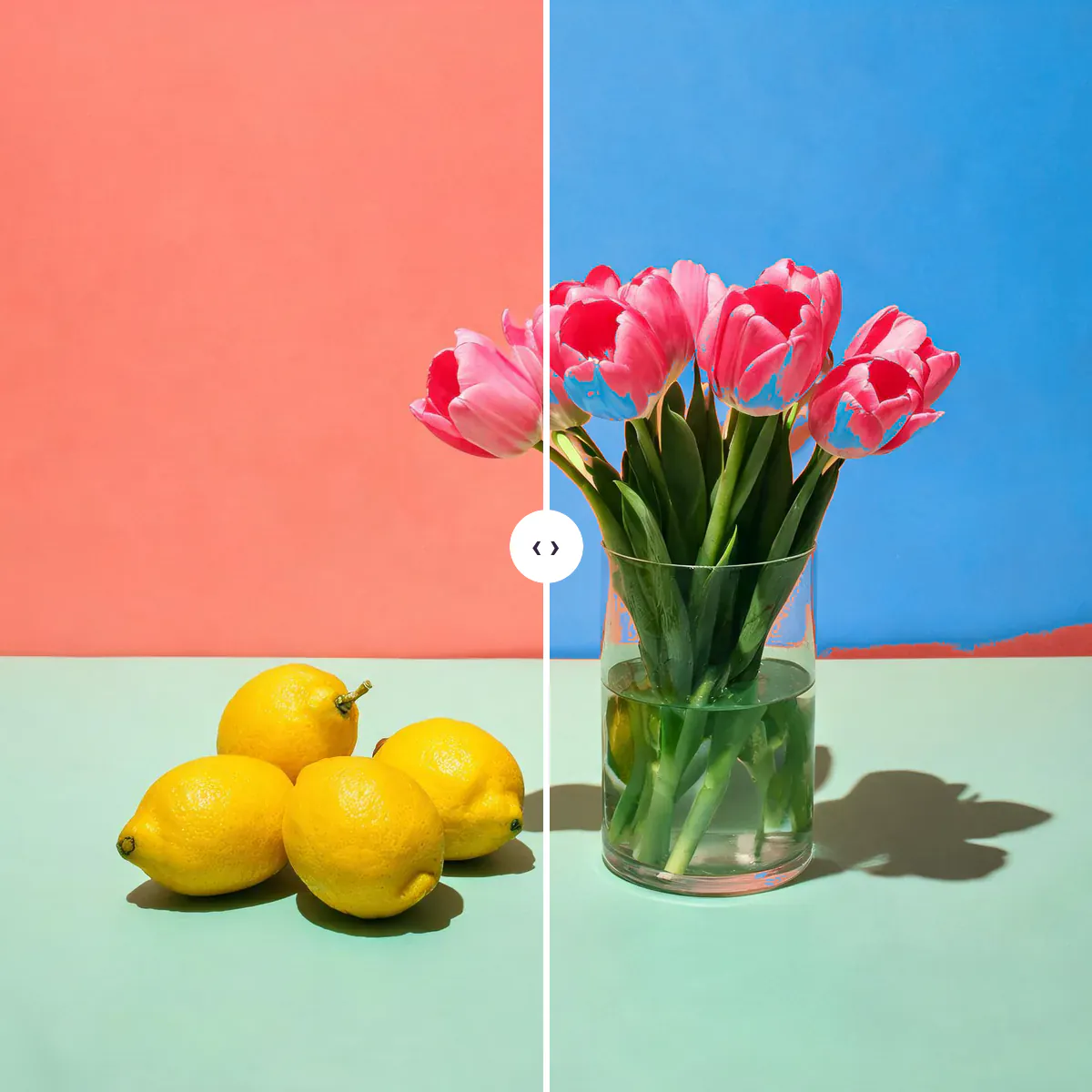
Zmień kolory na zdjęciu
Chcesz zobaczyć sofę na zielono, auto na niebiesko albo ścianę w innym kolorze, zanim kupisz farbę? To narzędzie zmienia jeden kolor na zdjęciu, zachowując światło i cień. Stuknij kolor, który chcesz zmienić, prosto na zdjęciu, wybierz nowy, a każdy pasujący obszar zostanie przebarwiony, z blikami, fałdami i fakturą na miejscu, bo narzędzie przesuwa barwę i nasycenie, zachowując wzór jasności każdego piksela, zamiast malować płaską warstwę. „Tolerancja” decyduje, jak podobny musi być kolor, żeby się zmienił, „Miękka krawędź” wygładza granicę, a „Pokaż zaznaczony obszar” podświetla dokładnie to, co się zmieni. Zamień resztę zdjęcia na czerń i biel, żeby uzyskać kolor selektywny, albo przesuń barwę, nasycenie i ciepło całego zdjęcia. Wszystko działa w przeglądarce.
Pytania
Jak zmienić kolor na zdjęciu?
Wgraj obraz, stuknij na nim kolor, który chcesz zmienić, a potem wybierz nowy kolor. Dostosuj suwak „Tolerancja”, aż zmieni się tylko właściwy obszar, i pobierz wynik.
Jak zamienić jeden kolor na inny?
Stuknij kolor na zdjęciu, żeby ustawić „Kolor do zmiany”, wybierz „Nowy kolor”, a każdy obszar w zakresie tolerancji zostanie zamieniony z zachowaniem światła i cienia.
Czy mogę zrobić zdjęcie czarno-białe z wyjątkiem jednego koloru?
Tak. Stuknij kolor, który chcesz zachować, a potem ustaw „Reszta zdjęcia” na „Czerń i biel”. Preset „Kolor selektywny” robi to z żółtymi cytrynami na przykładzie.
Czy nowy kolor będzie wyglądał naturalnie?
Narzędzie zachowuje oryginalny wzór jasności, więc fałdy, cienie i odblaski zostają. Bardzo błyszczące obiekty i duże skoki od ciemnych do jasnych kolorów mogą wymagać niższej wartości „Ilość”.
Czy moje zdjęcie jest wysyłane?
Nie. Kolory zmieniają się w przeglądarce na twoim urządzeniu. To nic nie kosztuje, nie wymaga konta i nie dodaje znaku wodnego.
Czy mogę zmienić kolor ubrania na zdjęciu?
Tak, gdy ubranie ma jeden główny kolor. Stuknij tkaninę, wybierz nowy kolor i podnoś suwak „Tolerancja”, aż zmienią się też fałdy i cienie. Wzorzyste ubrania wymagają jednego przejścia na każdy kolor.
Jak zmienić biały albo czarny obiekt na kolorowy?
Stuknij go i wybierz nowy kolor jak zwykle. Czysta biel i czerń mają mało koloru do pracy, więc wynik wygląda jaśniej albo ciemniej niż próbka; zmniejsz „Ilość” albo wybierz głębszy odcień, żeby to wyrównać.
Czy mogę zmienić więcej niż jeden kolor?
Zmień jeden kolor, pobierz wynik, a potem otwórz pobrany plik i zmień następny kolor. Każde przejście zachowuje wcześniejsze zmiany.
Czym różni się „Barwa” od zamiany koloru?
Zamiana zmienia tylko obszary bliskie wybranemu kolorowi. „Barwa” w „Całe zdjęcie” obraca naraz wszystkie kolory na zdjęciu, co pasuje raczej do kreatywnych efektów niż do przebarwiania jednego obiektu.
Czy AI może zmienić kolory za mnie?
Tak. Jeśli obiekt trudno zaznaczyć, opisz zmianę w edytorze zdjęć AI, na przykład „zmień auto na ciemnozielone”. To kosztuje kredyty, a to narzędzie jest darmowe i działa w przeglądarce.
Zajrzyj głębiej
Przed i po: co się zmienia
Zmiana koloru działa tu jak przemalowanie przy zapalonym świetle: barwa i nasycenie wybranych obszarów się zmieniają, a ich blaski, cienie, fałdy i faktura są przenoszone z oryginalnego zdjęcia.
- Co się zmienia
- Tylko obszary bliskie wybranemu kolorowi. Koralowa ściana robi się niebieska, żółte cytryny zielone, różowe płatki fioletowe. „Kolor selektywny” usuwa kolor ze wszystkiego innego, a suwaki „Całe zdjęcie” przesuwają wszystkie kolory naraz.
- Co zostaje bez zmian
- Wzór jasności, krawędzie, rozmiar i przezroczystość. Obszary dalekie od wybranego koloru pozostają nietknięte, a pobrany plik ma te same wymiary co oryginał i jest przetwarzany w pełnej rozdzielczości.
- Na co patrzeć przy porównaniu
- Przełączaj „Przed” i „Po” i patrz wzdłuż krawędzi przebarwionego obiektu. Cienka linia starego koloru oznacza, że „Tolerancja” albo „Miękka krawędź” są trochę za niskie; odcień rozlewający się na pobliskie rzeczy oznacza, że „Tolerancja” jest za wysoka.
Zdjęcia, na których nowy kolor wygląda prawdziwie, i te, które się opierają
Działa dobrze
- Obiekty w jednym wyraźnym, równym kolorze: ściany, auta, sofy, ubrania, torby, owoce albo kwiaty na tle w innym kolorze.
- Zdjęcia produktów, na których chcesz pokazać ten sam przedmiot w kilku kolorach.
- Jasne, równo oświetlone zdjęcia bez mocnego kolorowego światła padającego na obiekt.
Lepiej unikać
- Obiekty w tym samym kolorze co tło, np. beżowy płaszcz na beżowej ścianie. Oba zmieniają się razem.
- Wzorzyste albo wielobarwne tkaniny, gdzie każdy kolor trzeba wybrać osobno.
- Bardzo ciemne albo bardzo błyszczące powierzchnie, jak czarna skóra czy chrom, na których zostało niewiele koloru do zmiany.
Krok po kroku
- Otwórz zdjęcieUpuść je na stronę, wklej przez Ctrl lub Cmd + V, stuknij „Wgraj zdjęcie” albo wybierz z biblioteki. Przykład z martwą naturą wczytuje się z już przebarwioną ścianą, a presety pokazują inne zmiany.
- Wybierz kolor do zmianyStuknij obiekt na zdjęciu. Narzędzie uśrednia mały fragment, żeby ominąć przypadkowe piksele, i ustawia „Kolor do zmiany”; na komputerze za kursorem podąża mała próbka, która pokazuje, co wybierzesz.
- Wybierz nowy kolor i zasięgStuknij próbkę albo wybierz dowolny kolor w „Nowy kolor”. Podnoś suwak „Tolerancja”, aż zmieni się cały obiekt, użyj „Miękka krawędź” dla gładkich granic i włącz „Pokaż zaznaczony obszar”, żeby zobaczyć dokładny zasięg.
- Dokończ i zapiszZmniejsz „Ilość” dla subtelniejszego odcienia, ustaw „Reszta zdjęcia” na „Czerń i biel”, żeby uzyskać kolor selektywny, dostosuj „Barwa”, „Nasycenie” i „Ciepło” dla całego zdjęcia, a potem pobierz PNG lub JPG.
Jak zamieniany jest kolor
- Przestrzeń barw stworzona do tego zadania
- Każdy piksel jest przeliczany na Oklab, przestrzeń barw, w której jasność, nasycenie i barwa są rozdzielone i rozłożone równomiernie, więc zmiana barwy nie sprawia, że kolor nagle wygląda jaśniej albo bardziej matowo.
- Znajdowanie obszaru
- Mierzona jest odległość każdego piksela od wybranego koloru, przy czym jasność liczy się mniej, więc zacieniona strona obiektu zostaje znaleziona razem z oświetloną. Przy bieli i szarościach jasność liczy się w pełni.
- Przebarwianie
- Zaznaczone piksele dostają nową barwę, zachowując swoje drobne różnice odcienia, ich nasycenie jest skalowane do nasycenia nowego koloru, a jasność przesuwana o różnicę między starym a nowym kolorem.
- Pełna rozdzielczość
- Podgląd jest liczony na mniejszej kopii, żeby suwaki reagowały od razu. Pobieranie powtarza tę pracę na zdjęciu w pełnym rozmiarze pasami, co oszczędza pamięć na telefonach.
Co dalej