Aby zmienić JPG na PNG, otwórz obraz w aplikacji z eksportem PNG, wybierz ten format i zapisz nową kopię. Na urządzeniu ze zgodną przeglądarką konwerter PNG PopNow bezpłatnie przetwarza lokalnie JPG i WebP. Sama zmiana rozszerzenia nie konwertuje obrazu ani nie poprawia szczegółów.
Jak przekonwertować JPG na PNG w przeglądarce?
Strona nazywa się WebP to PNG, ale przyjmuje też JPG, PNG, JFIF, AVIF, GIF i BMP. Nie wymaga modelu AI, konta ani kredytów. Obrazy zostają na urządzeniu, chyba że wybierzesz Wyślij do, co przesyła je do innego narzędzia.
- Otwórz konwerter i wybierz Wgraj obrazy albo przeciągnij pliki na stronę. Możesz dodać do 30 obrazów w jednej partii.
- Zostaw Konwertuj na na PNG, a Maksymalny rozmiar na Oryginał, aby zachować wymiary w granicach płótna przeglądarki.
- Poczekaj na nowy format, wymiary i wielkość w każdym wierszu. PNG jest bezstratny, więc nie ma suwaka jakości.
- Wybierz Pobierz PNG dla jednego pliku albo przycisk ZIP dla całej partii. Otwórz pobraną kopię i sprawdź ją przed usuwaniem czegokolwiek.
Zachowaj oryginał, jeśli ważne są metadane: kopia nie zawiera pierwotnych danych aparatu ani lokalizacji. Animacja też jest ograniczeniem: konwerter tworzy nieruchomy obraz, a nie sekwencję PNG zachowującą ruch animowanego WebP lub GIF.
Jak zmienić JPG na PNG w Windows lub na Macu?
Windows: Paint zapisuje PNG. Otwórz w nim JPG, wybierz Plik > Zapisz jako, potem Obraz PNG lub PNG z listy formatów i zapisz pod nową nazwą. Nie zapisuj projektu Paint, gdy potrzebujesz obrazu.
Mac: Otwórz JPG w Podglądzie, wybierz Plik > Eksportuj, ustaw Format na PNG, nadaj nazwę i zapisz. Jeśli formatu nie widać, przytrzymaj Option podczas otwierania menu Format. Kroki są zgodne z instrukcją konwersji w Podglądzie Apple, przeczytaną 29 października 2026.
Jak przekonwertować zdjęcie na iPhonie lub Androidzie?
iPhone: Jeśli masz aplikację Podgląd Apple, otwórz obraz, stuknij menu czynności przy nazwie pliku, wybierz Eksportuj, potem PNG, zakończ i zapisz w łatwym do znalezienia miejscu. Zostaw Alpha włączone, aby zachować istniejącą przezroczystość. Instrukcja eksportu na iPhonie Apple opisuje te opcje; przeczytana 29 października 2026. Dostępność zależy od wersji iOS. W przeciwnym razie użyj przeglądarki.
Android: Najpierw udostępnij plik lokalnie. Zdjęcia Google opisują wybranie zdjęcia i Więcej > Pobierz; opcji nie ma, jeśli zdjęcie już jest na urządzeniu. To zapis kopii, a nie wybór formatu PNG. Następnie otwórz konwerter w przeglądarce, wybierz pobrany plik i wyeksportuj PNG. Zobacz instrukcję pobierania na Androidzie Google, przeczytaną 29 października 2026; opcje galerii zależą od producenta telefonu.
Co zmieniły trzy rzeczywiste konwersje?
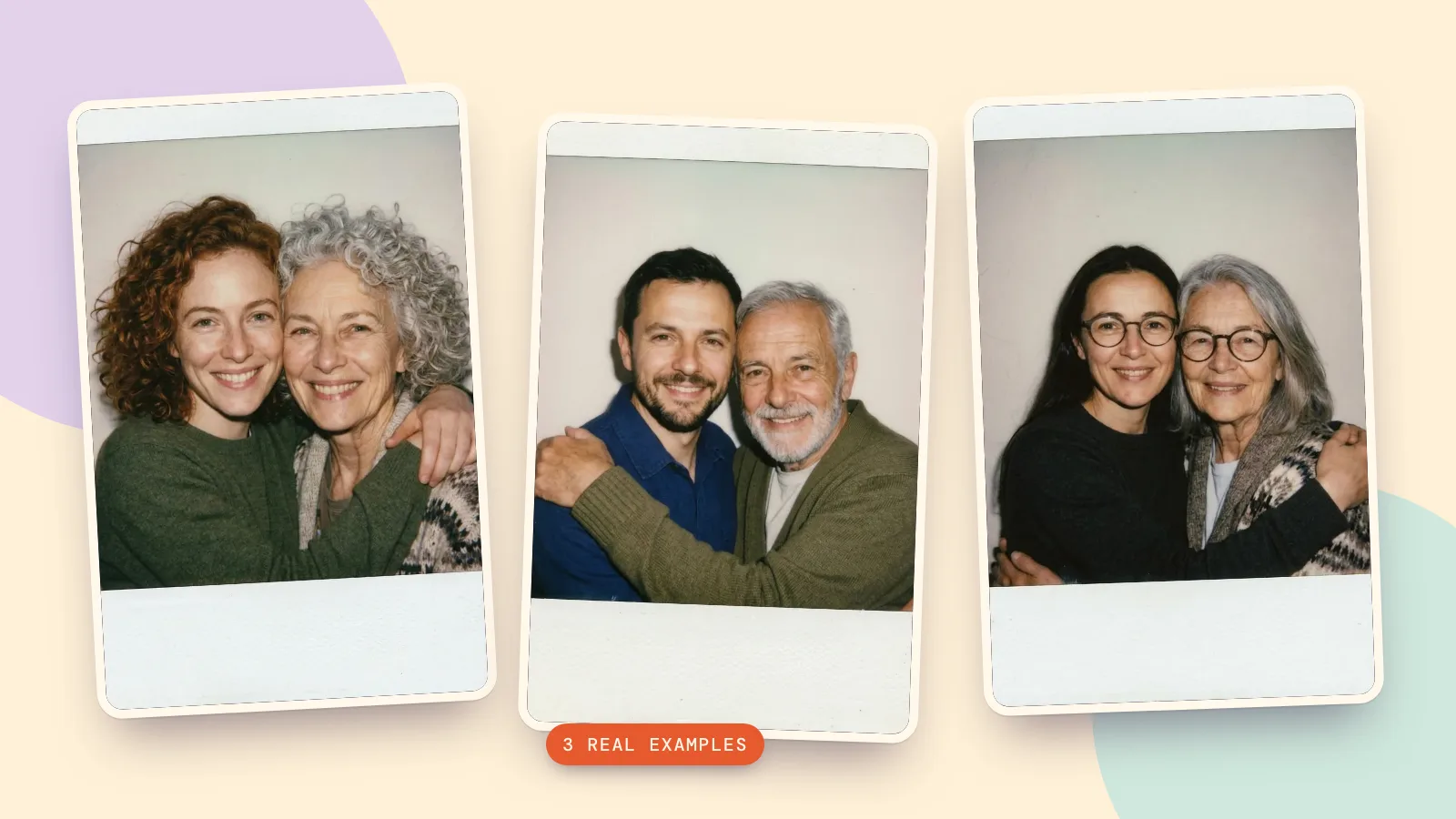
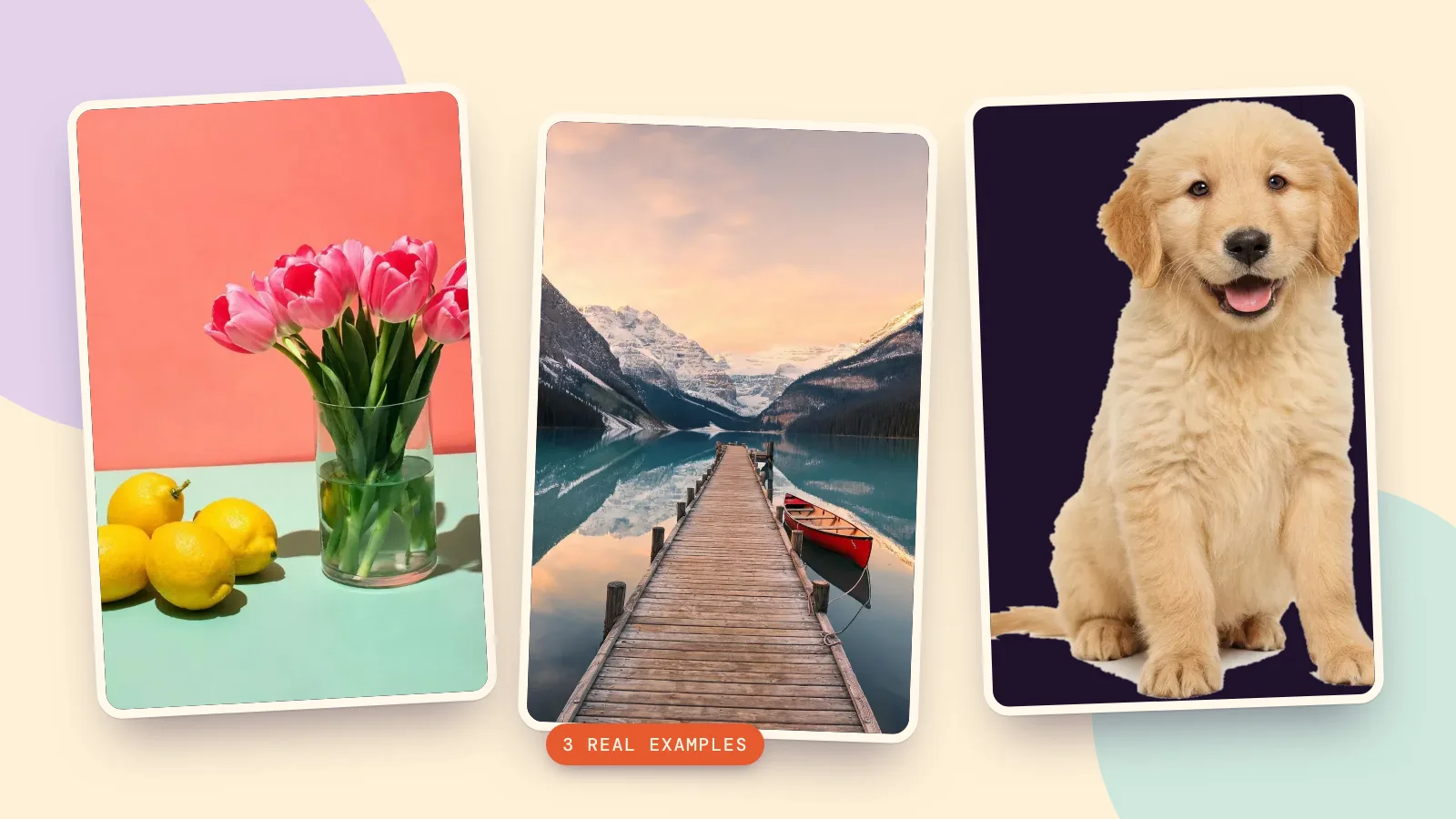
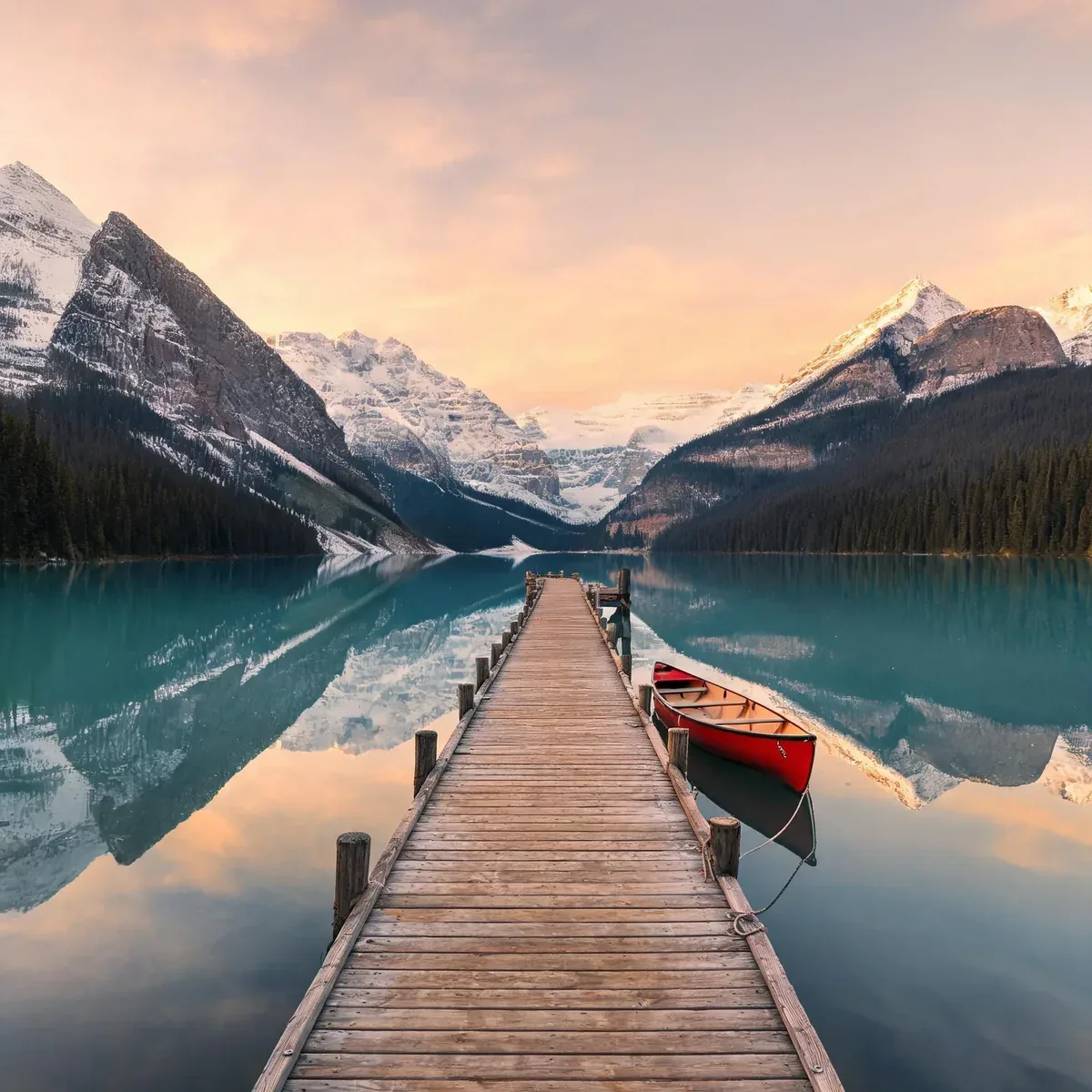
Użyliśmy ponownie trzech istniejących przykładów PopNow i przekonwertowaliśmy je lokalnie w ImageMagick 29 października 2026, bez zmiany wymiarów podczas konwersji. To zmierzone wielkości plików, a nie obietnica wyników w przeglądarce: inny koder może dać inne rozmiary. Tabela podaje dokładne bajty, aby zaokrąglenie nie ukrywało wzrostu. Podglądy poniżej to skompresowane kopie WebP przekonwertowanych obrazów do wyświetlania w sieci.
| Przykład | Wymiary | Bajty wejściowe | Bajty PNG |
|---|---|---|---|
| Martwa natura z cytrynami · JPG | 1200 × 900 | 83,464 | 628,934 |
| Górskie jezioro · WebP | 1200 × 1200 | 181,174 | 1,480,596 |
| Przezroczysty szczeniak · WebP | 675 × 931 | 70,186 | 593,973 |
 JPG na PNG
 WebP na PNG
 Przezroczysty WebP na PNG
Wszystkie trzy PNG urosły. Martwa natura i jezioro zachowały kadr i widoczne szczegóły; konwersja nie wymyśliła ostrzejszych tekstur. Wokół szczeniaka zachowała się przezroczystość. JPG ma natomiast nieprzezroczyste tło, którego zapis do PNG automatycznie nie usuwa.
Kiedy zostawić PNG, a kiedy zmienić go na JPG?
Wybierz PNG dla istniejącej przezroczystości, ostrych krawędzi grafiki lub kopii do edycji bez kolejnego stratnego zapisu. Zostaw JPG, gdy nieprzezroczyste zdjęcie musi zmieścić się w małym limicie załącznika lub przesyłania. PNG nie odzyskuje szczegółów utraconych przez kompresję JPG, a większy plik nie dowodzi lepszej jakości.
W drugą stronę otwórz konwerter JPG, dodaj PNG i sprawdź nową wielkość. Domyślny preset Wysoka jakość używa jakości 92 i oryginalnych wymiarów. Przezroczyste obszary dostaną wybrany kolor tła: sprawdź je przed pobraniem. Zachowaj przezroczysty plik źródłowy osobno, jeśli może się jeszcze przydać.
Najczęstsze pytania
Jak zmienić JPG na PNG bez instalowania aplikacji?
Użyj konwertera w przeglądarce, wybierz PNG i pobierz nowy plik. Działa lokalnie bez konta i przyjmuje JPG, choć nazwa wyróżnia WebP.
Czy zmiana JPG na PNG poprawia jakość?
Nie. Zachowuje zdekodowane piksele bez kolejnego stratnego kodowania, ale nie przywraca brakujących szczegółów ani nie zwiększa pierwotnej rozdzielczości.
Czy JPG po zmianie na PNG stanie się przezroczysty?
PNG przechowuje przezroczystość, ale konwersja zachowuje istniejące tło JPG. Usuwanie tła jest osobną edycją; jej wynik zapisz jako PNG.
Dlaczego PNG jest znacznie większy niż JPG lub WebP?
PNG kompresuje piksele bezstratnie. Zdjęcia często zajmują więcej miejsca niż stratne JPG lub WebP; wszystkie trzy zmierzone przykłady urosły.
Jak zmienić PNG na JPG bez białego tła?
JPG zawsze wymaga nieprzezroczystego tła. Wybierz wypełnienie pasujące do miejsca użycia albo zostaw PNG, jeśli tło ma być przezroczyste.