Aby dodać śnieg do zdjęcia, użyj edytora obrazów do zimowej fotografii albo efektu, który zmienia zdjęcie w krótkie wideo. Śnieżyca w PopNow działa tym drugim sposobem: animuje płatki wokół osoby, a edycja obrazu za pomocą opisu może dodać śnieg na ziemi i dachach w jednym nieruchomym kadrze.
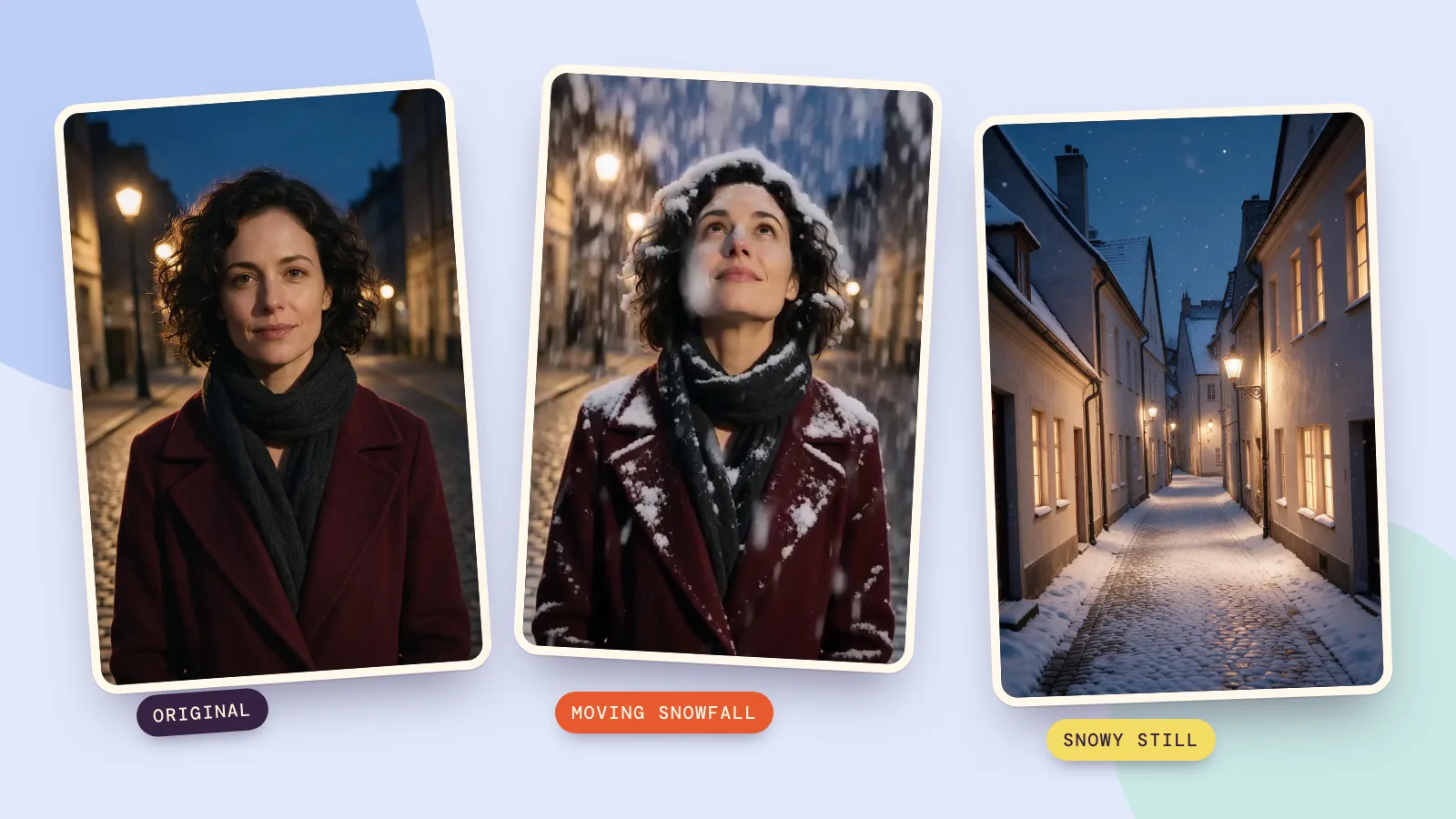
Najpierw wybierz rodzaj wyniku. Nieruchomy obraz pasuje do kartki lub wydruku, a ruchomy filtr śniegu do relacji albo krótkiej świątecznej wiadomości. Na potrzeby tego poradnika 6 listopada 2026 roku wygenerowaliśmy w Seedream 5.0 Pro w 1K trzy zdjęcia źródłowe: dwoje fikcyjnych dorosłych i pustą uliczkę. Następnie zrobiliśmy dwa wideo w MiniMax H3 i jedną zimową edycję zdjęcia, które pokazujemy poniżej.
Jak wybrać między zdjęciem ze śniegiem a zimowym wideo?
Edytor śniegu oparty na AI rysuje scenę na nowo zamiast nakładać tę samą przezroczystą warstwę płatków na każde zdjęcie. Może więc zmieniać powierzchnie i oświetlenie, ale również niektóre szczegóły. Zachowaj oryginalny plik i porównaj go z wynikiem przed udostępnieniem.
| Czego potrzebujesz | Wybierz ten sposób | Co sprawdzić |
|---|---|---|
| Jednego nieruchomego obrazu ze śniegiem na ziemi | Edycja obrazu z pisemną instrukcją | Twarze, okna, nawierzchnia i krawędzie dachów |
| Padającego śniegu i niewielkiej zmiany wyrazu twarzy | Śnieżyca ze zdjęcia | Twarz przez całe wideo i końcowa zamieć |
| Pełnego świątecznego portretu | Świąteczne zdjęcie AI | Scena, ubranie i podobieństwo każdej osoby |
Jeśli chcesz gotowej świątecznej scenerii, scena Pierwszy śnieg na stronie świątecznych zdjęć AI dodaje bożonarodzeniowy klimat starego miasta. To inny cel niż zachowanie własnej ulicy i zmiana samej pogody. W zabawnej miniaturowej scenie Kula śnieżna kamera oddala się, pokazując osobę wewnątrz szklanej kuli.
Jak dodać śnieg do nieruchomego zdjęcia?
- Otwórz edycję obrazu, dodaj zdjęcie źródłowe i wybierz Seedream 5.0 Pro. W poniższej edycji użyliśmy 2K.
- Opisz zarówno zmianę, jak i szczegóły do zachowania. Poproś o delikatne opady, śnieg na poziomych powierzchniach oraz te same budynki lub tę samą osobę.
- Wygeneruj jeden obraz i porównaj oryginał z wynikiem w pełnym rozmiarze. Pobierz go dopiero po sprawdzeniu drobnych krawędzi i ewentualnych twarzy.
Trzecim źródłem jest pusta uliczka o zmierzchu. Edycja zmienia suchy bruk i dachy w zimowe powierzchnie, zachowując ogólny układ ulicy. To nieruchomy obraz: płatki się nie poruszają, a sama edycja nie pokazuje, jak opady zachowałyby się w wideo.
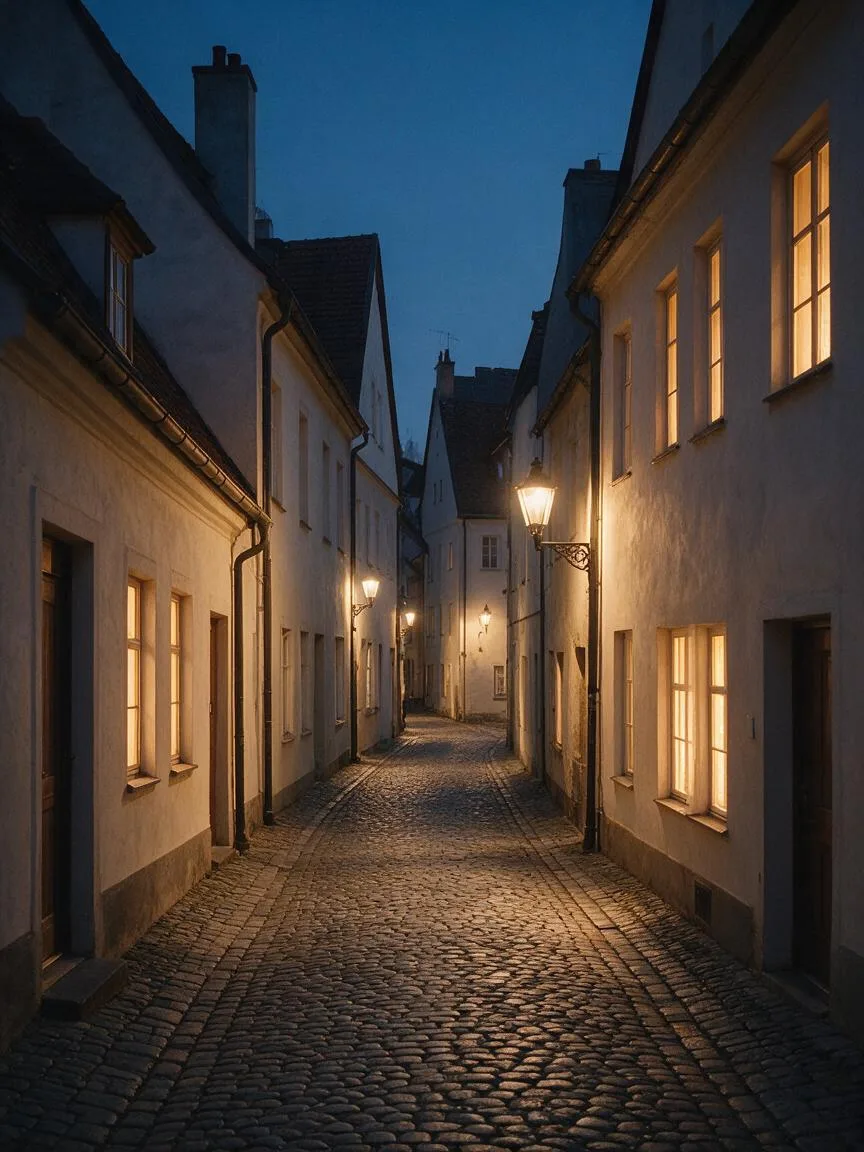 Oryginalna uliczka
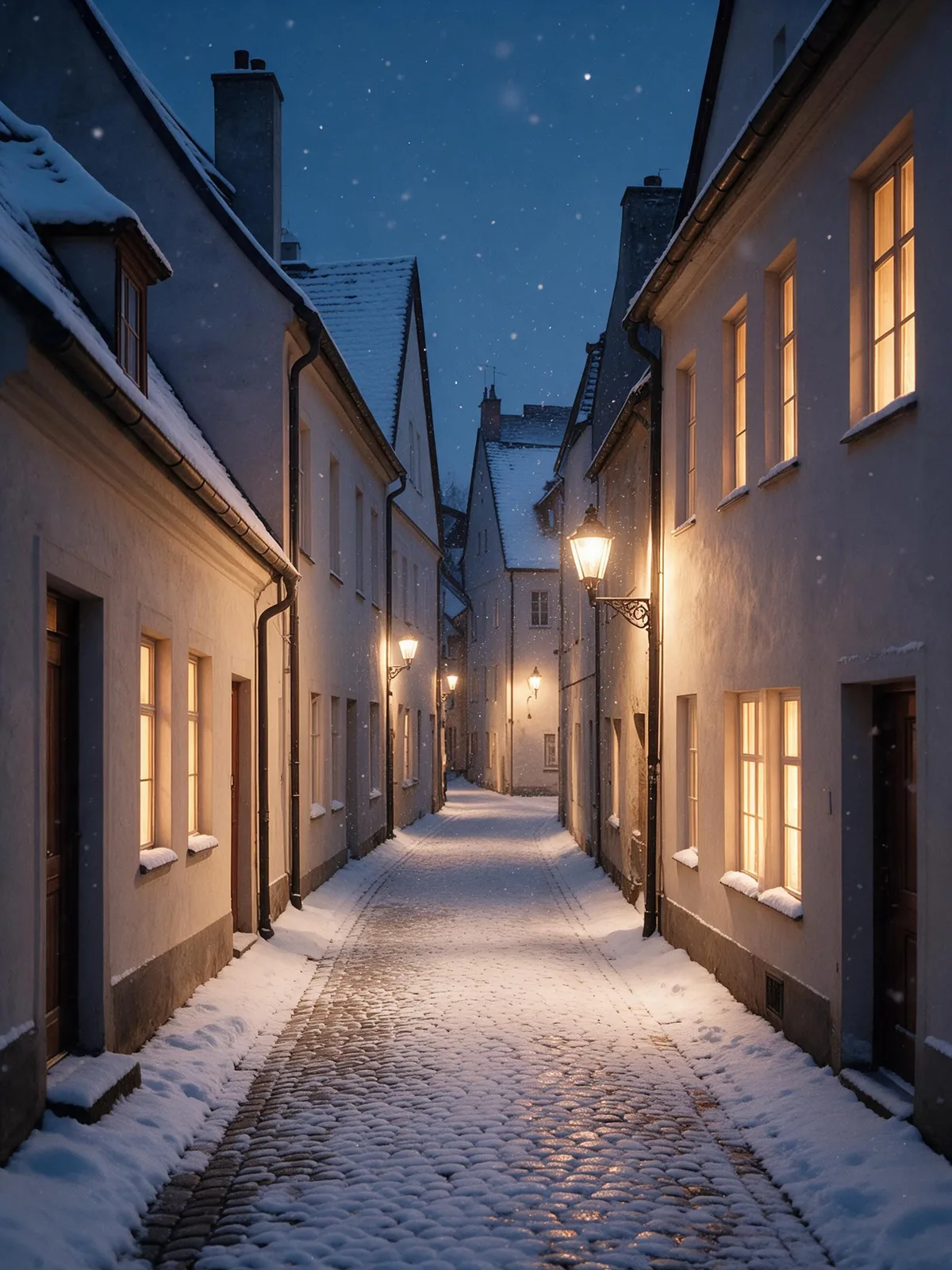 Zimowy obraz
Make this street a snowy winter scene with light snowfall, snow on the ground and rooftops, and cool blue evening air. Keep the buildings, windows, street lamps, camera position and composition exactly the same. Preserve the warm window lights. No people, no text, no logos.
W portrecie zastąp instrukcję dotyczącą budynków prośbą o zachowanie tej samej osoby, w tym twarzy, włosów, wieku, ubrania i pozy. Zacznij od niewielkiej zmiany. Gdy naraz prosisz o nową porę roku, ubranie, miejsce i kąt kamery, trudniej ocenić, czy edycja ze śniegiem zachowała to, co było ważne.
Jak zrobić wideo z padającym śniegiem ze zdjęcia?
- Otwórz stronę Śnieżyca przyciskiem powyżej i użyj Dodaj zdjęcie, aby przesłać wyraźny portret z pleneru.
- Otwórz Więcej opcji. Wybierz MiniMax H3, pozostaw długość 5 sekund i ustaw jakość 768p. Oba klipy w tym poradniku mają właśnie takie ustawienia.
- Pozostaw Dodaj notatkę puste, aby użyć gotowego efektu bez zmian, a następnie naciśnij Ożyw to. Dokładny prompt efektu znajduje się poniżej.
- Obejrzyj cały wynik przed pobraniem. Sprawdź pierwszy kadr, chwilę, gdy osoba patrzy w górę, i ostatni kadr, w którym śnieg może zasłaniać twarz.
Efekt prosi o pierwsze płatki w ciągu sekundy, gęstą śnieżycę mniej więcej w trzeciej sekundzie i śnieg osiadający na włosach oraz ramionach. To instrukcje, nie obietnica, że każda generacja będzie przebiegać według dokładnego harmonogramu. Osoba ma też spojrzeć w górę i się uśmiechnąć, więc poza płatkami pojawi się dodatkowy ruch.
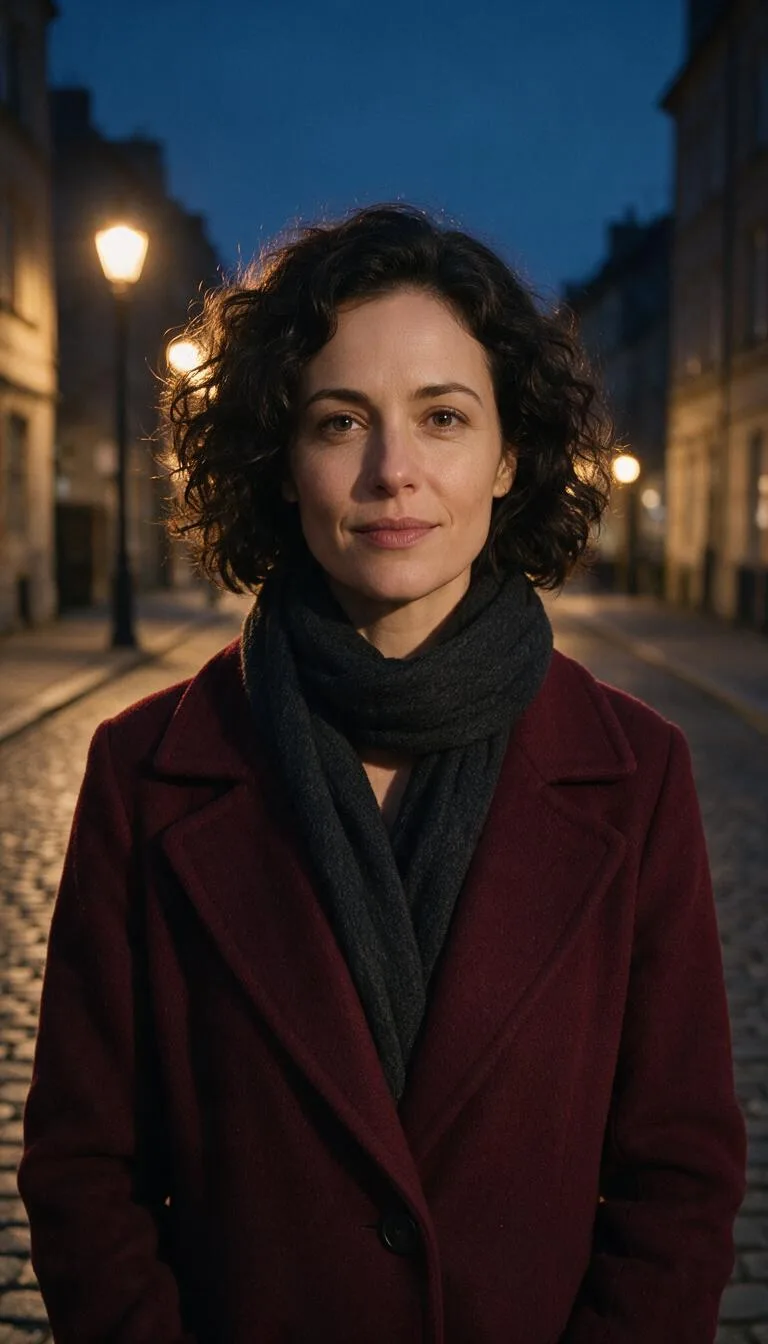 Źródło pierwszego wideo
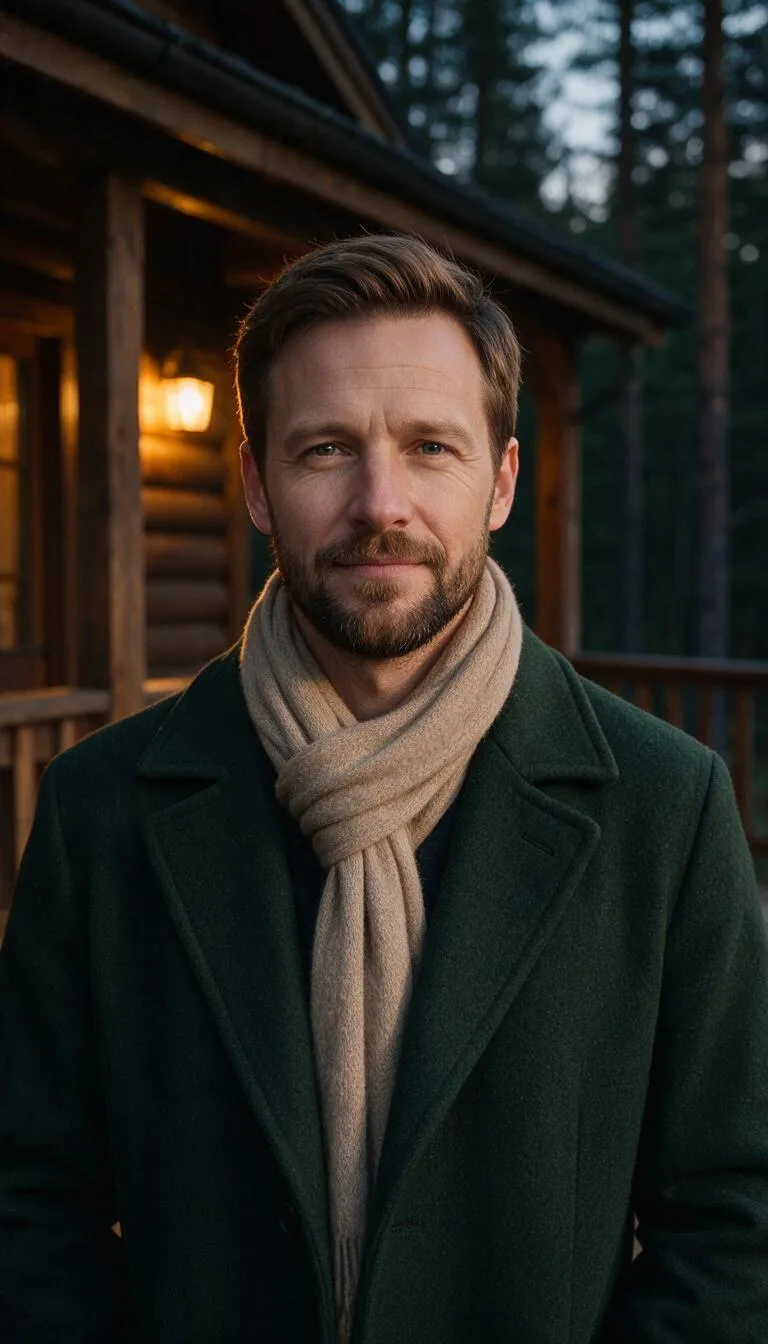 Źródło drugiego wideo
Within the first second the first flakes start falling through the light. The snowfall thickens fast: by the third second it is a heavy, dense snowstorm, big flakes swirling past the lens and glowing where they catch the light. Snow visibly piles up on the hair and shoulders. The final frames hold on the person in a thick white flurry, flakes on their lashes, looking up into the snow and then back into the lens with a smile. The person stays exactly as they appear in the photo.
Oba wideo używają tego samego promptu i ustawień; zmienia się tylko zdjęcie referencyjne. Aby odtworzyć jedno z nich z karty promptu, dodaj odpowiednie zdjęcie źródłowe po otwarciu generatora. Karta przenosi tekst i ustawienia, więc referencję nadal musisz dostarczyć.
Jak sprawić, żeby śnieg był widoczny, a twarz wyraźna?
- Zostaw miejsce wokół głowy. Niebo, ciemne drzewa lub ciemna ściana dają płatkom tło, na którym je widać. Bardzo ciasny kadr twarzy sprawia, że końcowa śnieżyca wydaje się zbyt zatłoczona.
- Wybierz światło pasujące do zimy. Nocne latarnie rozjaśniają płatki na tle ciemnej ulicy. Za dnia śnieg musi odróżniać się od jasnych ścian i nieba; unikaj silnej śnieżycy w ostrym letnim słońcu, chyba że celowo chcesz takiego kontrastu.
- Nie zasłaniaj twarzy na źródle. Łatwiej zachować szalik pod brodą niż taki, który przykrywa usta. Unikaj okularów przeciwsłonecznych i włosów zasłaniających oba oczy.
- Dopasuj kadr do przeznaczenia. Do pionowych relacji przygotuj przed generowaniem źródło w 9:16. Zostaw miejsce nad włosami i wokół ramion, aby późniejsze przycięcie nie usunęło płatków.
Ten sam prompt, różne modele: alternatywy możesz sprawdzić na stronie porównań, ale oba nasze zimowe wideo używają MiniMax H3. Nie przygotowaliśmy w tym poradniku rankingu modeli. Po zmianie modelu zrób najpierw jedną wersję i porównaj stabilność twarzy, osiadanie śniegu oraz ruch kamery. Więcej pomysłów na pogodę znajdziesz w efektach.
Najczęstsze pytania
Czy mogę dodać śnieg do istniejącego wideo?
Tak. Edycja wideo przyjmuje klip i opis zmiany, na przykład zamianę sceny w zimową. Sprawdziliśmy tę stronę i jej kod 6 listopada 2026 roku; nie wygenerowaliśmy jednak przykładu edycji wideo do tego poradnika. Sam efekt Śnieżyca zaczyna od zdjęcia, więc nie przesyłaj do niego gotowego klipu.
Czy efekt śniegu zmienia twarz?
Prompt prosi o zachowanie osoby, ale model rysuje na nowo ruchome klatki i zmienia się wyraz twarzy. Sprawdź twarz w całym wideo, zwłaszcza gdy osoba patrzy w górę lub płatki przelatują przed oczami. Wyraźne źródło pomaga; zachowanie dokładnego podobieństwa nie jest gwarantowane.
Jak długie jest wideo ze śniegiem?
Użyte tutaj ustawienie domyślne to 5 sekund w 768p z MiniMax H3. Więcej opcji zawiera osobny wariant czterosekundowy. Przed generowaniem sprawdź zarówno wybraną opcję modelu, jak i długość, bo krótszy klip daje śnieżycy mniej czasu na narastanie.
Czy mogę dodać śnieg do zdjęcia grupowego?
Możesz spróbować z wyraźnym zdjęciem grupowym, ale testowaliśmy jedną dorosłą osobę w każdym klipie. Kilka małych twarzy dostarcza mniej szczegółów do zachowania, a gęsty śnieg może je zasłaniać. Zacznij od jednej wersji i obejrzyj każdą osobę, zamiast zakładać, że poprawny wynik dla jednej twarzy oznacza poprawność pozostałych.
Ile kosztuje dodanie śniegu?
Pokazana tutaj edycja nieruchomego obrazu w 2K kosztuje 72 kredyty. Pięciosekundowe wideo MiniMax H3 w 768p kosztuje 185 kredytów. To osobne operacje: najpierw wygenerowanie zimowego obrazu, a potem jego animacja oznaczają opłatę za obie. Do wideo możesz od razu użyć własnego zdjęcia.