Ruotare e specchiare un'immagine
Una foto che appare girata di lato, un selfie che esce specchiato, una scansione storta di qualche grado: questo strumento li sistema tutti nel browser. Ruota un'immagine di 90 gradi a sinistra o a destra o di 180 gradi, specchiala da sinistra a destra o capovolgila, e raddrizza un orizzonte inclinato con un cursore a passi di mezzo grado. Quando raddrizzi, gli angoli vuoti possono essere ritagliati automaticamente così l'immagine mantiene la sua forma, lasciati trasparenti o riempiti con un colore. Le foto del telefono spesso sembrano dritte sul telefono ma di lato su un sito, perché la rotazione è salvata solo come tag nel file. Questo strumento scrive l'orientamento corretto direttamente nei pixel, così l'immagine è dritta ovunque. PNG e WebP mantengono la trasparenza, e puoi ruotare un intero gruppo di foto e scaricare uno ZIP.
Domande
Come si ruota un'immagine?
Carica l'immagine e tocca Destra o Sinistra. Ogni tocco la gira di 90 gradi. Usa il cursore Raddrizza per gli angoli piccoli, poi scaricala.
Come si specchia una foto?
Carica la foto e tocca Specchia. Si ribalta da sinistra a destra, come ti vedi allo specchio. Toccalo di nuovo per annullare, poi scarica l'immagine specchiata.
Perché le foto del telefono appaiono girate su alcuni siti?
I telefoni salvano alcune foto di lato e aggiungono un tag che dice come ruotarle. I siti che ignorano il tag le mostrano coricate. Salvando qui la foto, la rotazione viene scritta nei pixel e l'immagine è dritta ovunque.
Posso ruotare un'immagine di un angolo qualsiasi?
Sì. Usa i pulsanti da 90 gradi per le rotazioni grandi e il cursore Raddrizza per qualsiasi angolo tra −45 e 45 gradi. Se ti serve un valore preciso, scrivilo nella casella accanto al cursore.
Ruotare riduce la qualità o toglie la trasparenza?
Le rotazioni di 90 gradi e i ribaltamenti mantengono ogni pixel. PNG e WebP conservano la trasparenza, e Salva come impostato su Stesso formato mantiene il tipo originale. Il JPG viene salvato con la qualità che imposti.
Posso ruotare tante immagini insieme?
Sì, fino a 30 immagini. Con Applica a tutte attivo, ogni rotazione o ribaltamento vale per l'intero gruppo, e Scarica tutte salva uno ZIP.
Come si ribalta un'immagine in orizzontale?
Caricala e tocca «Specchia». L'immagine viene ribaltata da sinistra a destra, come un riflesso. Tocca invece «Capovolgi» per un ribaltamento verticale che la mette sottosopra.
Specchiare è come ruotare di 180 gradi?
No. Ruotare di 180 gradi mette l'immagine sottosopra, ma il testo resta leggibile se giri la testa; specchiare inverte sinistra e destra, quindi il testo appare al contrario.
Come si raddrizza una foto storta?
Trascina il cursore «Raddrizza» finché l'orizzonte o un bordo verticale è allineato alla griglia. Lascia «Angoli» su «Ritaglia», così i triangoli vuoti vengono rifilati automaticamente.
Posso ruotare un PDF o un video qui?
No, questo strumento funziona con immagini come JPG, PNG, WebP, GIF e HEIC. Per i video, lo strumento gratuito di ridimensionamento cambia la forma del fotogramma per post verticali o quadrati.
Perché la foto si vede bene sul telefono ma di lato quando la carico?
Il telefono legge il tag di rotazione nel file, il sito no. Salva la foto una volta con questo strumento e la rotazione diventa parte dei pixel, così è dritta ovunque.
Approfondisci
Prima e dopo: cosa cambia
Ruotare e specchiare sposta i pixel senza inventarne di nuovi: una rotazione di 90 gradi o un ribaltamento sono del tutto senza perdita, mentre raddrizzare di pochi gradi ricampiona l'immagine e poi rifila o riempie gli angoli rimasti scoperti.
- Cosa cambia
- L'orientamento e, dopo un quarto di giro, la forma: un verticale da 1200 × 1280 diventa 1280 × 1200. Raddrizzando con «Ritaglia» l'immagine diventa un po' più piccola, così non si vedono angoli vuoti; «Trasparenti» o «Colore» mantengono l'immagine intera su una tela più grande.
- Cosa resta uguale
- La nitidezza nelle rotazioni di 90 gradi e nei ribaltamenti, i colori e la trasparenza di PNG e WebP. «Salva come» impostato su «Stesso formato» mantiene un JPG come JPG e un PNG come PNG, così il file torna al suo posto senza sorprese.
- Cosa guardare nel confronto
- Tocca «Prima» e «Dopo». Controlla che dopo lo specchiamento le scritte si leggano nel verso giusto, che dopo il raddrizzamento orizzonti e stipiti siano allineati alla griglia e che dagli angoli non sia stato tagliato nulla di importante.
Foto facili da sistemare, e quelle che richiedono attenzione
Funziona bene
- Foto e screenshot del telefono che appaiono di lato o capovolti su siti, email o documenti.
- Selfie scattati con la fotocamera frontale in cui scritte, loghi o la riga dei capelli sembrano invertiti; «Specchia» li rimette a posto.
- Scansioni e foto di documenti scattate leggermente storte, che si raddrizzano bene con il cursore.
Da evitare
- Immagini inclinate in prospettiva, come un poster fotografato dal basso. La rotazione non corregge le linee convergenti.
- Inquadrature strette in cui il soggetto tocca il bordo: raddrizzando con «Ritaglia» gli angoli vengono rifilati e il soggetto può essere tagliato. Usa invece «Trasparenti» o l'allargamento con IA.
- GIF animate: solo il primo fotogramma viene ruotato e salvato.
Passo dopo passo
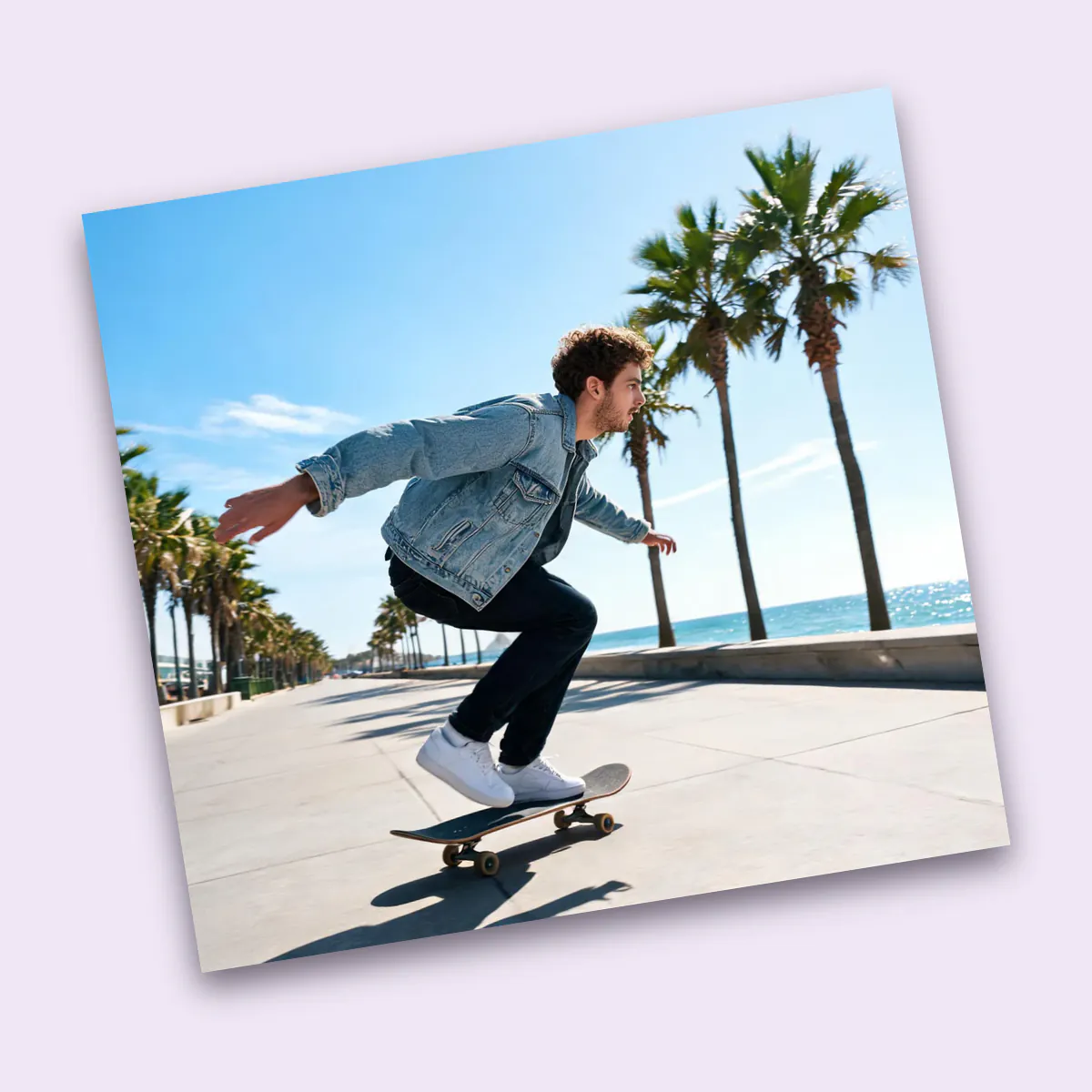
- Apri le tue fotoTrascinale sulla pagina, incollale con Ctrl o Cmd + V, premi «Carica foto» o sceglile dalla tua libreria. L'esempio dello skateboard girato di lato è già raddrizzato per mostrarti l'idea.
- Ruota e ribaltaUsa i pulsanti «Sinistra», «Destra», «Specchia» e «Capovolgi» sotto l'immagine, oppure i preset come «Ruota a destra di 90°» e «Ruota di 180°». Con più foto, «Applica a tutte» invia ogni tocco all'intero gruppo.
- Raddrizza se serveTrascina «Raddrizza» o scrivi un angolo; compare una griglia per allineare l'orizzonte. In «Angoli» scegli «Ritaglia» per rifilare, «Trasparenti» per tenere tutto o «Colore» per riempire gli angoli.
- SalvaScegli «Salva come», imposta la qualità per JPG o WebP, poi scarica una foto o l'intero gruppo in uno ZIP. I file mantengono il nome con l'aggiunta di -rotated.
Perché le foto finiscono di lato, e come funziona la correzione
- Il tag di rotazione della fotocamera
- I telefoni salvano l'immagine del sensore così com'è stata scattata e aggiungono un valore EXIF Orientation da 1 a 8 che dice ai visualizzatori come ruotarla. Le app che leggono il tag la mostrano dritta; molti moduli di caricamento e vecchi programmi no.
- Orientamento scritto nei pixel
- Questo strumento applica il tag, poi scrive pixel dritti senza il tag. La striscia delle miniature segnala le foto che lo avevano, e la copia salvata appare uguale in ogni app.
- Quarti di giro e ribaltamenti
- Ruotare di 90 o 180 gradi e specchiare spostano solo i pixel in nuove posizioni, quindi nulla si sfoca. I ribaltamenti agiscono sull'immagine così come la vedi, quindi «Specchia» scambia sempre sinistra e destra sullo schermo.
- Raddrizzamento
- Gli angoli piccoli richiedono un ricampionamento, fatto con un'interpolazione di alta qualità. «Ritaglia» mantiene le proporzioni originali e usa il rettangolo più grande che sta dentro l'immagine ruotata.
Dove andare dopo