Cambiare i colori di un'immagine
Vuoi vedere il divano in verde, l'auto in blu o la parete di un altro colore prima di comprare la vernice? Questo strumento cambia un colore in una foto mantenendo luci e ombre. Tocca direttamente sulla foto il colore che vuoi cambiare, scegli il nuovo colore e tutte le zone corrispondenti vengono ricolorate, con riflessi, pieghe e texture ancora al loro posto, perché lo strumento sposta la tonalità e l'intensità del colore e conserva la luminosità di ogni pixel invece di stendere uno strato piatto. Tolleranza decide quanto un colore deve essere simile per cambiare, Bordo morbido ammorbidisce il contorno e Mostra l'area selezionata evidenzia esattamente cosa cambierà. Porta il resto della foto in bianco e nero per un effetto color splash, oppure ruota tonalità, saturazione e calore dell'intera immagine. Tutto funziona nel browser.
Domande
Come si cambia il colore di un'immagine?
Carica l'immagine, tocca il colore che vuoi cambiare, poi scegli un nuovo colore. Regola Tolleranza finché cambia solo la zona giusta e scarica il risultato.
Come si sostituisce un colore con un altro?
Tocca il colore sulla foto per impostare Colore da cambiare, scegli Nuovo colore e ogni zona entro la Tolleranza viene sostituita mantenendo luci e ombre.
Posso rendere una foto in bianco e nero tranne un colore?
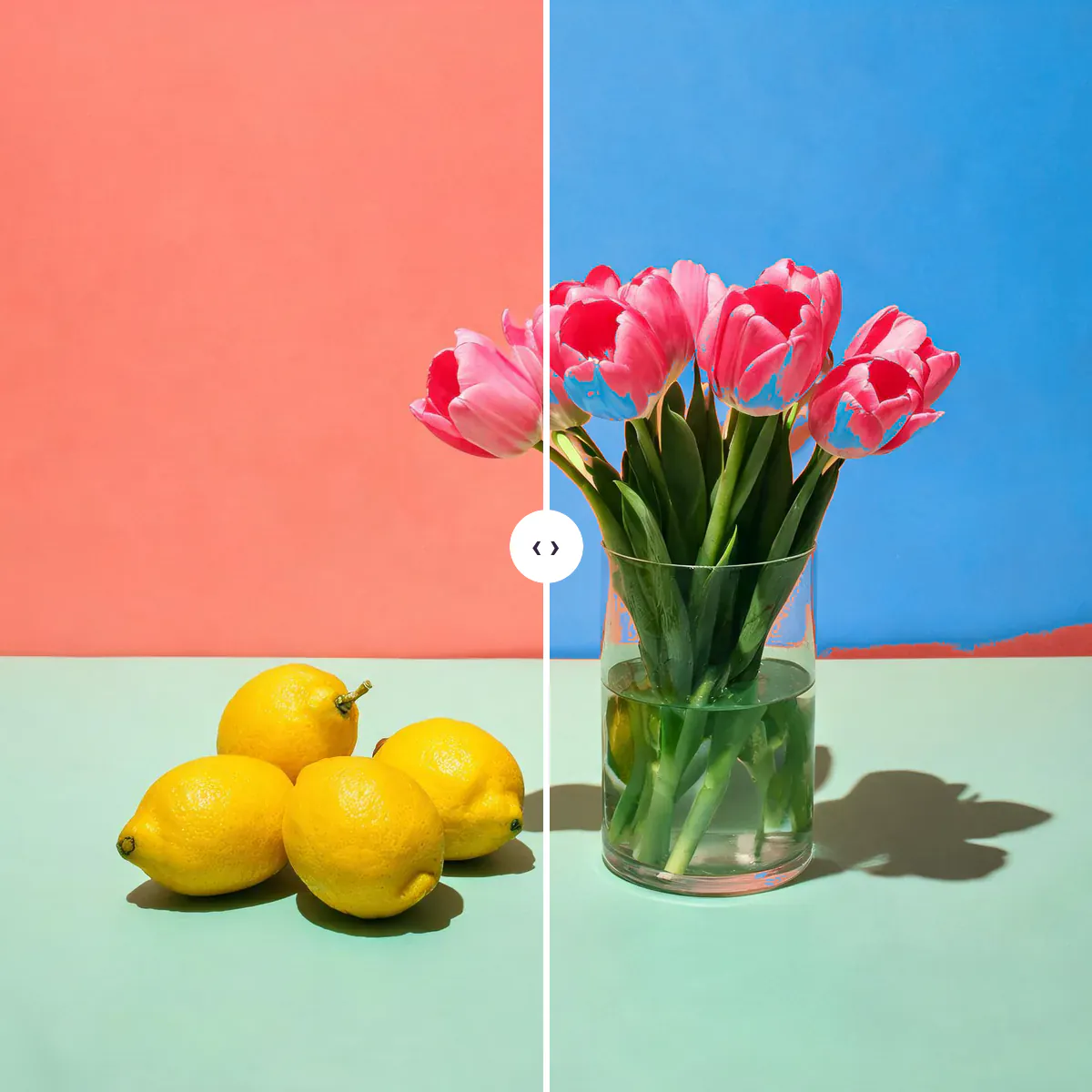
Sì. Tocca il colore che vuoi tenere, poi imposta Resto della foto su Bianco e nero. Il preset Colore selettivo lo fa con i limoni gialli dell'esempio.
Il nuovo colore sembrerà naturale?
Lo strumento mantiene la luminosità originale, quindi pieghe, ombre e riflessi restano. Oggetti molto lucidi e grandi salti da colori scuri a chiari possono richiedere una Quantità più bassa.
La mia foto viene caricata?
No. I colori vengono cambiati nel browser, sul tuo dispositivo. È gratis, non serve un account e non aggiunge filigrane.
Posso cambiare il colore dei vestiti in una foto?
Sì, se il capo ha un colore principale. Tocca il tessuto, scegli un nuovo colore e alza «Tolleranza» finché cambiano anche pieghe e ombre. I capi fantasia richiedono un passaggio per ogni colore.
Come si cambia il colore di un oggetto bianco o nero?
Toccalo e scegli il nuovo colore come al solito. Il bianco e il nero puri hanno poco colore su cui lavorare, quindi il risultato sembra più chiaro o più scuro del campione; abbassa «Quantità» o scegli una tonalità più intensa per compensare.
Posso cambiare più di un colore?
Cambia un colore, scarica il risultato, poi apri il file scaricato e cambia il colore successivo. Ogni passaggio mantiene le modifiche precedenti.
Che differenza c'è tra Tonalità e sostituire un colore?
Sostituire cambia solo le zone vicine al colore scelto. «Tonalità» in «Tutta la foto» ruota tutti i colori dell'immagine insieme, ed è adatta a look creativi più che a ricolorare un singolo oggetto.
L'IA può cambiare i colori al posto mio?
Sì. Se un oggetto è difficile da selezionare, descrivi la modifica nell'editor foto con IA, per esempio «rendi l'auto verde scuro». L'editor usa crediti, mentre questo strumento è gratis e funziona nel browser.
Approfondisci
Prima e dopo: cosa cambia
Cambiare un colore qui è come ridipingere con la luce ancora accesa: tonalità e intensità del colore delle zone scelte cambiano, mentre riflessi, ombre, pieghe e texture vengono ripresi dalla foto originale.
- Cosa cambia
- Solo le zone vicine al colore che hai scelto. Una parete corallo diventa blu, i limoni gialli diventano verdi, i petali rosa diventano viola. «Colore selettivo» toglie il colore a tutto il resto, e i cursori di «Tutta la foto» spostano tutti i colori insieme.
- Cosa resta uguale
- Luminosità, contorni, dimensioni e trasparenza. Le zone lontane dal colore scelto non vengono toccate, e il file scaricato ha le stesse dimensioni della foto originale, elaborata a piena risoluzione.
- Cosa guardare nel confronto
- Alterna «Prima» e «Dopo» e guarda lungo i bordi dell'oggetto ricolorato. Una sottile linea del vecchio colore significa che «Tolleranza» o «Bordo morbido» sono un po' bassi; una tinta che si allarga sulle cose vicine significa che «Tolleranza» è troppo alta.
Foto in cui un nuovo colore sembra vero, e quelle che resistono
Funziona bene
- Oggetti di un unico colore netto e uniforme: pareti, auto, divani, vestiti, borse, frutta o fiori su uno sfondo di un altro colore.
- Foto di prodotto in cui vuoi mostrare lo stesso articolo in più colori.
- Foto luminose e illuminate in modo uniforme, senza forti luci colorate sul soggetto.
Da evitare
- Oggetti dello stesso colore dello sfondo, come un cappotto beige su una parete beige. Cambiano tutti e due insieme.
- Tessuti fantasia o multicolore, dove ogni colore va scelto a parte.
- Superfici molto scure o molto lucide come il cuoio nero o le cromature, dove resta poco colore da cambiare.
Passo dopo passo
- Apri una fotoTrascinala sulla pagina, incollala con Ctrl o Cmd + V, premi «Carica foto» o sceglila dalla tua libreria. La natura morta di esempio si carica con la parete già ricolorata, e i preset mostrano altre modifiche.
- Scegli il colore da cambiareTocca l'oggetto nella foto. Lo strumento fa la media di una piccola area per evitare pixel isolati e imposta «Colore da cambiare»; al computer un piccolo campione segue il puntatore per mostrarti in anteprima cosa sceglierai.
- Scegli il nuovo colore e l'estensioneTocca un campione o scegli un colore qualsiasi in «Nuovo colore». Alza «Tolleranza» finché cambia tutto l'oggetto, usa «Bordo morbido» per contorni sfumati e attiva «Mostra l'area selezionata» per vedere la zona esatta.
- Rifinisci e salvaAbbassa «Quantità» per una tinta più delicata, imposta «Resto della foto» su «Bianco e nero» per un color splash, regola «Tonalità», «Saturazione» e «Calore» per tutta l'immagine, poi scarica un PNG o un JPG.
Come viene sostituito il colore
- Uno spazio colore fatto apposta
- Ogni pixel viene convertito in Oklab, uno spazio colore in cui luminosità, intensità del colore e tonalità sono separate e distribuite in modo uniforme, così un cambio di tonalità non fa sembrare un colore all'improvviso più chiaro o più spento.
- Trovare la zona
- Per ogni pixel si misura la distanza dal colore scelto dando meno peso alla luminosità, così il lato in ombra di un oggetto viene trovato insieme a quello illuminato. Per bianchi e grigi la luminosità conta per intero.
- Ricolorazione
- I pixel selezionati prendono la nuova tonalità mantenendo le loro piccole differenze di tinta, la loro intensità viene adattata a quella del nuovo colore e la luminosità viene spostata della differenza tra vecchio e nuovo colore.
- Piena risoluzione
- L'anteprima viene calcolata su una copia più piccola, così i cursori rispondono all'istante. Il download ripete il lavoro sulla foto a grandezza piena, a strisce, per tenere bassa la memoria sui telefoni.
Dove andare dopo