Ritagliare foto in qualsiasi formato
Ogni piattaforma vuole una forma diversa: un quadrato o un verticale 4:5 per un post Instagram, un formato alto 9:16 per Storie, Reel e TikTok, una miniatura larga 16:9 per YouTube, una striscia lunga per l'intestazione di X o LinkedIn. Questo strumento di ritaglio ha già tutti questi formati. Scegline uno e il riquadro prende la forma giusta; trascinalo sulla parte della foto che vuoi, tira gli angoli per stringere l'inquadratura e scarica un'immagine esattamente delle dimensioni richieste dalla piattaforma, per esempio 1280 × 720 per una miniatura YouTube. Puoi anche ritagliare liberamente, mantenere le proporzioni originali, scegliere un rapporto classico come 3:2 o 4:3, scrivere valori in pixel esatti o ritagliare una foto profilo rotonda con sfondo trasparente. Tutto avviene nel browser, e per il download si usa la foto a piena risoluzione.
Domande
Come si ritaglia una foto per Instagram?
Carica la foto e scegli Post Instagram per un quadrato 1080 × 1080 o Verticale Instagram per 1080 × 1350. Sposta il riquadro per inquadrare lo scatto e tocca Scarica.
Che dimensioni ha una miniatura YouTube?
YouTube consiglia 1280 × 720 pixel, in proporzione 16:9. Scegli Miniatura YouTube e il ritaglio viene salvato esattamente in quel formato.
Posso ritagliare un'immagine a dimensioni esatte in pixel?
Sì. In Dimensioni finali scegli Ridimensiona a e scrivi la larghezza e l'altezza che ti servono, oppure inserisci posizione e dimensioni del ritaglio in pixel in Area di ritaglio.
Come si ritaglia un'immagine a cerchio?
Scegli Foto profilo oppure imposta Forma su Cerchio. La zona fuori dal cerchio diventa trasparente nel PNG che scarichi.
Ritagliare abbassa la qualità della foto?
No. Il ritaglio viene preso dall'originale a piena risoluzione. La qualità cambia solo se salvi in JPG con un'impostazione più bassa o se ingrandisci un ritaglio piccolo a un formato più grande.
Questo strumento di ritaglio è gratis?
Sì. Funziona nel browser senza registrazione e senza filigrana, e la tua foto non viene mai caricata.
Come si ritaglia una foto sul telefono?
Apri questa pagina nel browser del telefono, tocca «Carica foto», poi trascina il riquadro con il dito; le maniglie agli angoli sono abbastanza grandi da afferrare. Tocca «Scarica» per salvare la foto ritagliata.
Che proporzioni usare per Instagram?
Usa il verticale 4:5 per i post del feed perché occupa più spazio sullo schermo, 1:1 per il classico quadrato e 9:16 per Storie e Reel. I preset impostano anche le dimensioni in pixel corrispondenti.
Come si ritaglia un'immagine senza perdere qualità?
In «Dimensioni finali» scegli «Dimensioni del ritaglio» e in «Salva come» scegli «Stesso formato» o PNG. I pixel dentro il riquadro vengono salvati esattamente come erano, senza ridimensionamento e senza compressione aggiuntiva.
Posso ritagliare più foto allo stesso formato?
Sì. Aggiungi più foto, scegli un formato una volta sola e, se serve, regola il riquadro di ogni foto nella striscia. «Scarica tutte» salva tutte le foto ritagliate in un unico ZIP.
Perché la mia immagine ritagliata è sfocata?
Il riquadro copriva meno pixel del formato richiesto, quindi l'immagine è stata ingrandita. Allarga il riquadro, usa un originale più grande o passa il risultato all'ingrandimento con IA.
Approfondisci
Prima e dopo: cosa cambia
Ritagliare tiene la parte della foto che ti interessa e toglie il resto. Scegliere il formato di una piattaforma fissa anche le proporzioni e le dimensioni esatte in pixel, così l'app non taglia di nuovo il post.
- Cosa cambia
- L'inquadratura. Tutto ciò che sta fuori dal riquadro viene eliminato, e con il formato di una piattaforma l'immagine viene portata esattamente a quelle dimensioni, per esempio 1080 × 1920 per una Storia o 1280 × 720 per una miniatura YouTube. Il ritaglio a cerchio rende trasparenti gli angoli.
- Cosa resta uguale
- Colori e dettagli dentro il riquadro. Il download viene tagliato dall'originale a piena risoluzione, non dall'anteprima, e «Dimensioni del ritaglio» mantiene i pixel così come sono, senza alcun ridimensionamento.
- Cosa guardare prima di scaricare
- Leggi le dimensioni sotto la foto. Se compare «ingrandita», il riquadro copre meno pixel di quanti ne chieda la piattaforma e il risultato può sembrare morbido. Controlla anche che teste e mani non siano tagliate in punti scomodi.
Foto che si ritagliano bene, e quelle che non entrano nel formato
Funziona bene
- Foto con un po' di spazio intorno al soggetto, che lasciano margine per ricavare da un'unica immagine un post quadrato, una Storia verticale e un banner largo.
- Foto ad alta risoluzione di telefoni e fotocamere, che si possono ritagliare strette e arrivare comunque a 1080 o 1280 pixel di larghezza.
- Foto di gruppo da cui vuoi ritagliare una persona per la foto profilo.
Da evitare
- Immagini piccole delle app di messaggistica o miniature: per ritagliarle a un formato grande di una piattaforma bisogna ingrandirle.
- Paesaggi larghi per una Storia 9:16, dove gran parte della scena deve sparire. L'allargamento con IA può invece aggiungere spazio sopra e sotto.
- Immagini con testo vicino ai bordi, come i poster, dove ogni cambio di proporzioni taglia delle lettere.
Passo dopo passo
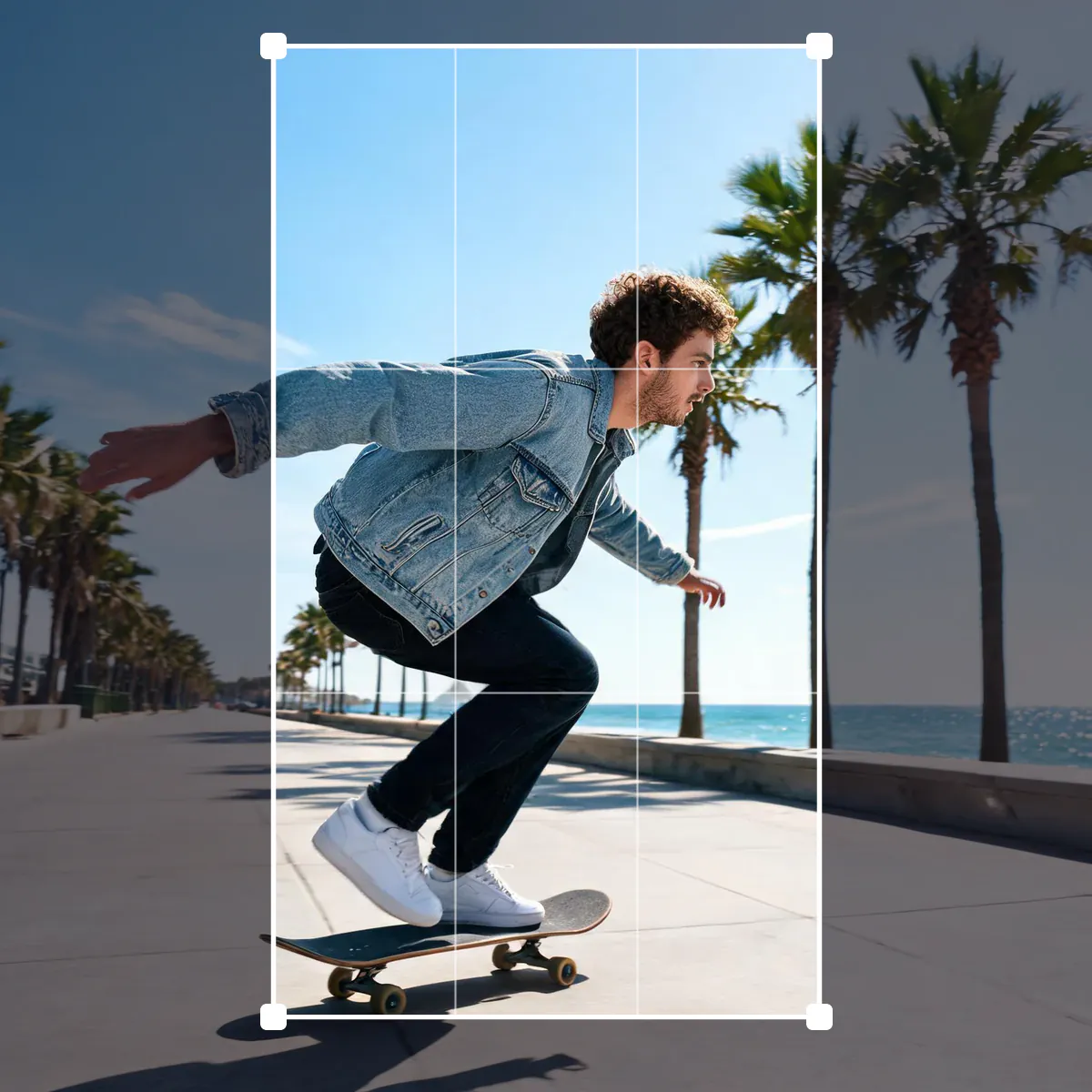
- Apri una fotoTrascinala sulla pagina, incollala con Ctrl o Cmd + V, premi «Carica foto» o sceglila dalla tua libreria. L'esempio dello skateboard mostra subito il riquadro di ritaglio.
- Scegli un formatoTocca «Post Instagram», «Storie, Reel, TikTok», «Miniatura YouTube», «Intestazione X», «Banner LinkedIn», «Copertina Facebook», «Pin Pinterest» o «Foto profilo», oppure scegli delle semplici proporzioni in «Proporzioni». Il pulsante di scambio trasforma l'orizzontale in verticale.
- Inquadra lo scattoTrascina dentro il riquadro per spostarlo e trascina angoli o lati per ridimensionarlo; le proporzioni restano bloccate. Le frecce lo spostano di poco, e «Area di ritaglio» ti permette di scrivere la posizione in pixel.
- Scegli le dimensioni finali e scarica«Dimensioni del ritaglio» mantiene i pixel così come li hai tagliati, «Ridimensiona a» salva una larghezza e un'altezza esatte. Scegli «Salva come», poi scarica, oppure scarica tutte le foto della striscia in uno ZIP.
I formati inclusi nei preset
- Instagram
- I post sono larghi 1080 pixel: 1080 × 1080 per un quadrato e 1080 × 1350 per un verticale 4:5, il formato più alto che il feed mostra per intero. Storie e Reel usano 1080 × 1920.
- YouTube e TikTok
- Una miniatura YouTube è 1280 × 720, un formato 16:9 che dovrebbe restare sotto i 2 MB, cosa che un JPG a qualità 92 ottiene facilmente. Le copertine di TikTok e degli Shorts usano lo stesso formato 9:16 delle Storie.
- Intestazioni e copertine
- Un'intestazione X è 1500 × 500, un banner del profilo LinkedIn 1584 × 396, una copertina Facebook 851 × 315 e un pin Pinterest 1000 × 1500. Tieni volti e testo verso il centro: le app coprono i bordi con la foto profilo.
- Ritagli a cerchio
- «Foto profilo» salva un PNG 800 × 800 con angoli trasparenti. Le app ritagliano comunque le foto profilo a cerchio, quindi inquadrare il volto in un cerchio qui mostra esattamente cosa vedranno gli altri.
Dove andare dopo