Crea un foglio di riferimento del personaggio, riusalo come riferimento e cambia una cosa per modifica. Stesso volto, capelli e abito dalle immagini ferme ai video.
Un personaggio descritto solo a parole viene ridisegnato a ogni generazione. Anche con la stessa frase, mascella, attaccatura dei capelli e giacca cambiano da un risultato all'altro. La coerenza viene dalle immagini, non dagli aggettivi: crea un buon riferimento e dallo a ogni inquadratura.
Passaggio 1: Crea un foglio di riferimento
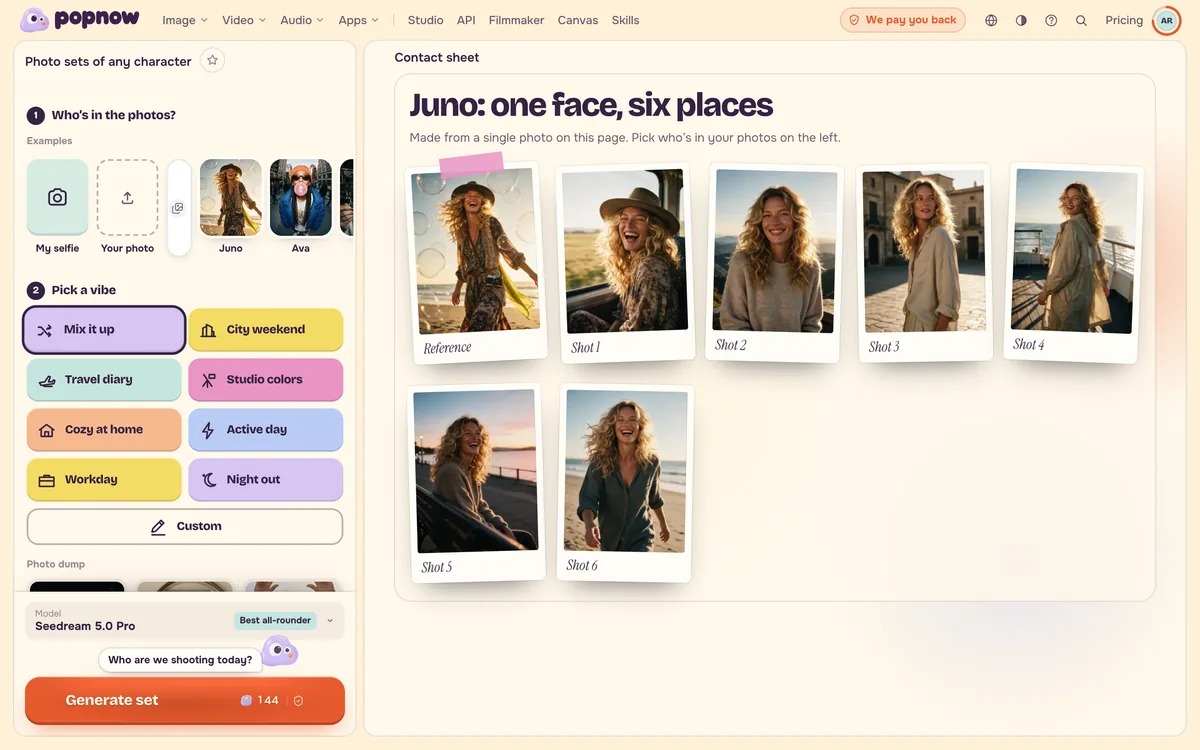
Parti da una foto che hai il diritto di usare, oppure da un'immagine generata che ti piace. Trasformala in un foglio di riferimento: la stessa persona su sfondo neutro, alcune viste a figura intera (frontale, di profilo e di spalle) e un paio di primi piani del volto, tutto nello stile dell'originale. La skill di turnaround del personaggio in Skill costruisce questo foglio per te. Salva il risultato in Personaggi, così è a un clic la prossima volta.
Passaggio 2: Usa il foglio come riferimento
Per una nuova immagine ferma, aggiungi il foglio come immagine di riferimento e scrivi cosa mantenere. Senza questa frase, il modello tratta il riferimento come un'ispirazione generica.
Place the person from the photo on a windy harbour pier at golden hour, keeping their face, hair and green raincoat exactly as they are; soft side light from the low sun.
Passaggio 3: Cambia una cosa per modifica
Posa, luogo, abito e luce sono quattro cambiamenti separati. Chiedine uno per modifica e il volto regge. Chiedili tutti e quattro insieme e il modello deve reinventare così tanto dell'immagine che la persona si sposta. Due modifiche rapide costano di solito meno di una modifica affollata che finisci per rifare. Se chiedi comunque più cambiamenti in una volta, Migliora (accanto alla casella del prompt) li mantiene tutti, mette per primo quello più importante e precisa cosa deve restare uguale.
Passaggio 4: Porta il personaggio nel video
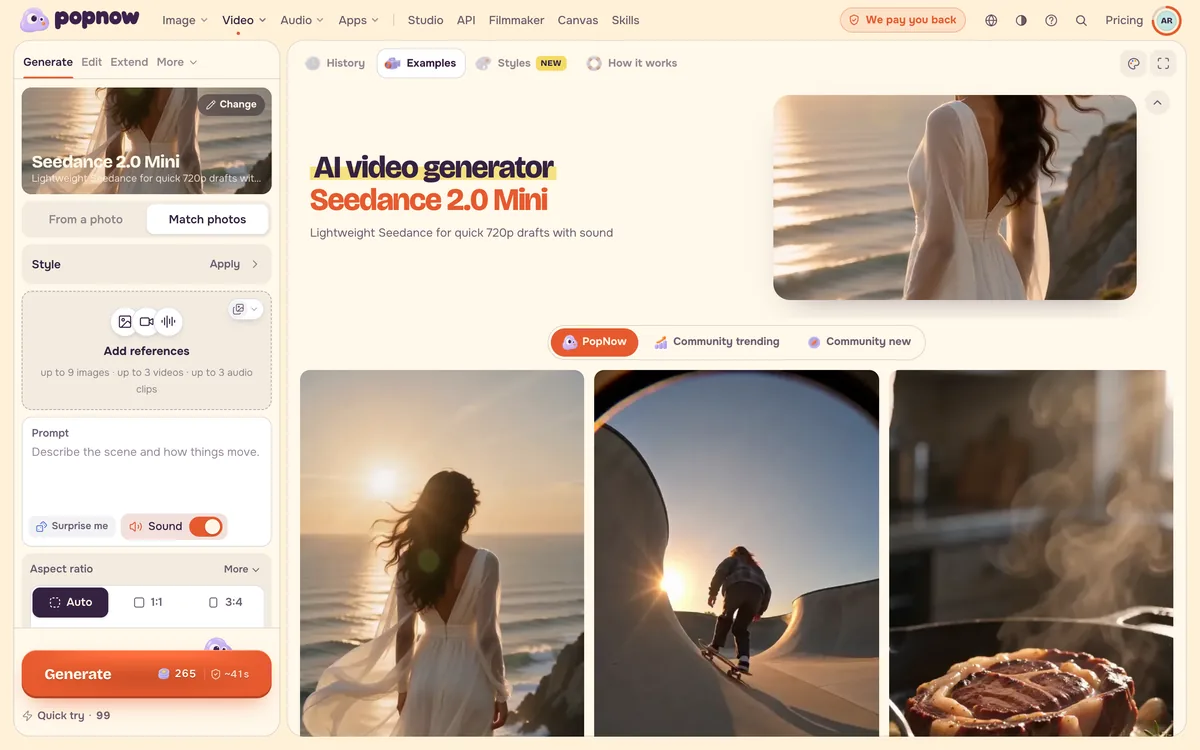
Nella pagina video passa a Abbina foto (da riferimento a video) e aggiungi il foglio più una foto del luogo, se ce l'hai. Ogni riferimento riceve un'etichetta che puoi usare nel prompt, come @Image1, quindi indica quale immagine è quale: "la donna di @Image1 entra nel caffè di @Image2". Limita ogni clip a tre persone al massimo che devono restare riconoscibili, e fai in modo che ogni inquadratura dica chiaramente cosa fa ciascuna. Per più inquadrature in una clip, vedi Più inquadrature in una clip.
Domande frequenti
Perché il volto del mio personaggio cambia tra una clip e l'altra?
Di solito la clip è stata creata solo da parole, oppure il riferimento è stato aggiunto senza dire cosa mantenere. Aggiungi il foglio di riferimento, chiedi "lo stesso volto, la stessa acconciatura e gli stessi abiti del riferimento", ed evita di cambiare posa, luogo e abito nella stessa generazione.
Quante foto di riferimento devo usare?
Tre o quattro foto chiare della stessa persona di solito funzionano meglio di una. Dai a ciascuna immagine un compito (il volto, l'abito, il luogo) e scrivi nel prompt quale è quale.
Posso usare foto di altre persone?
Usa foto di te stesso, o di persone che hanno dato il consenso, mai di personaggi pubblici. Gli esempi su PopNow usano personaggi inventati.