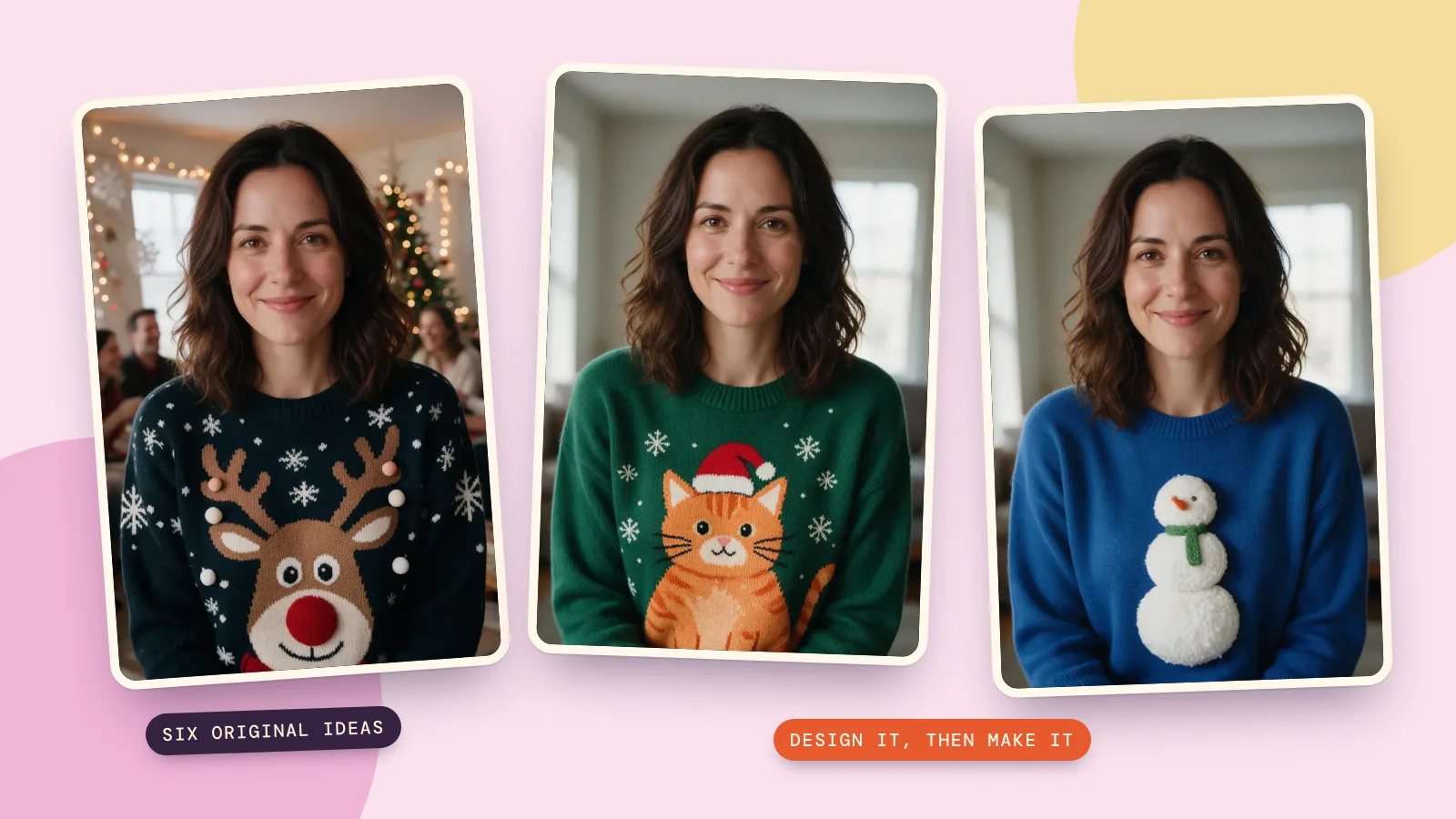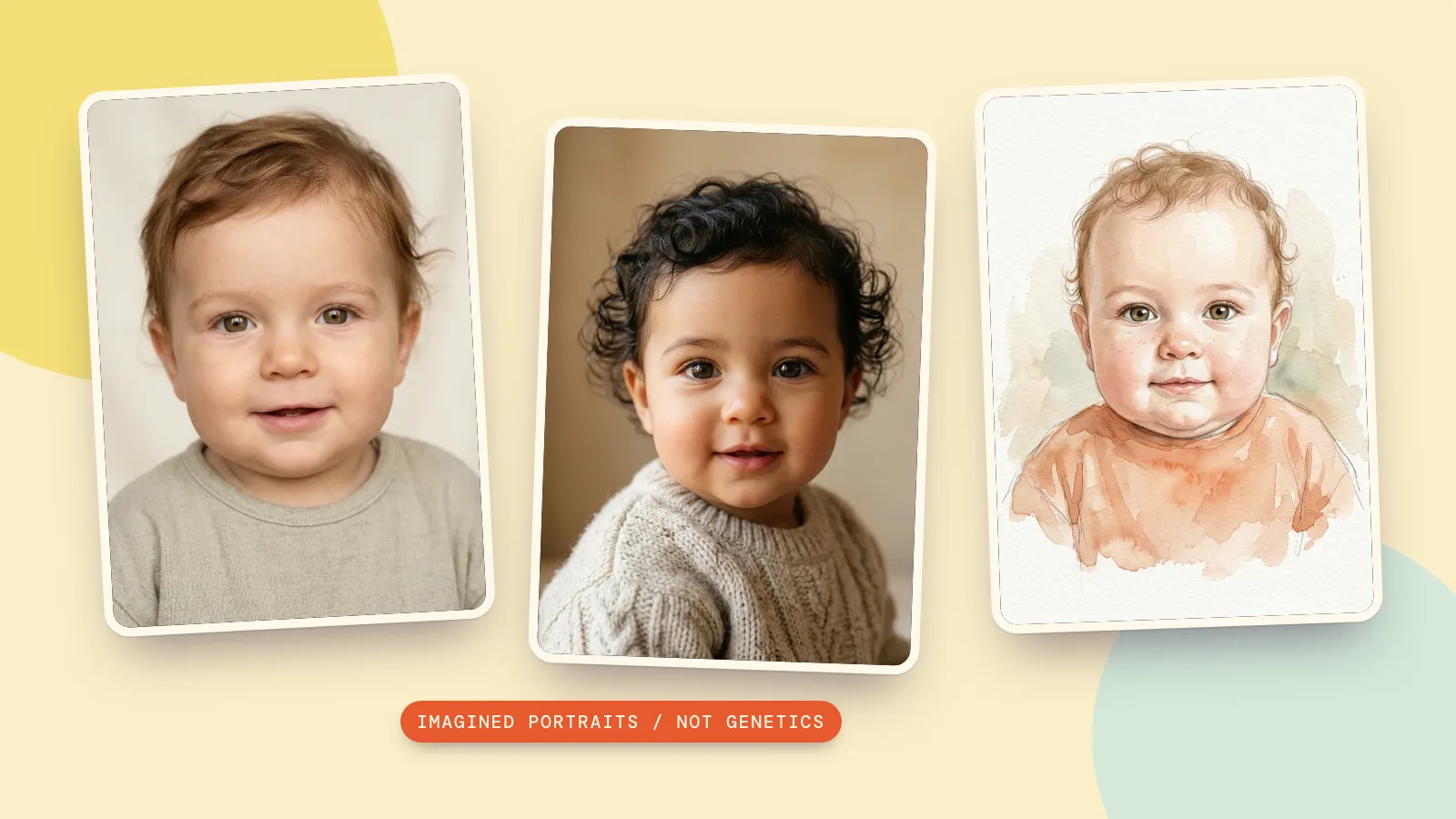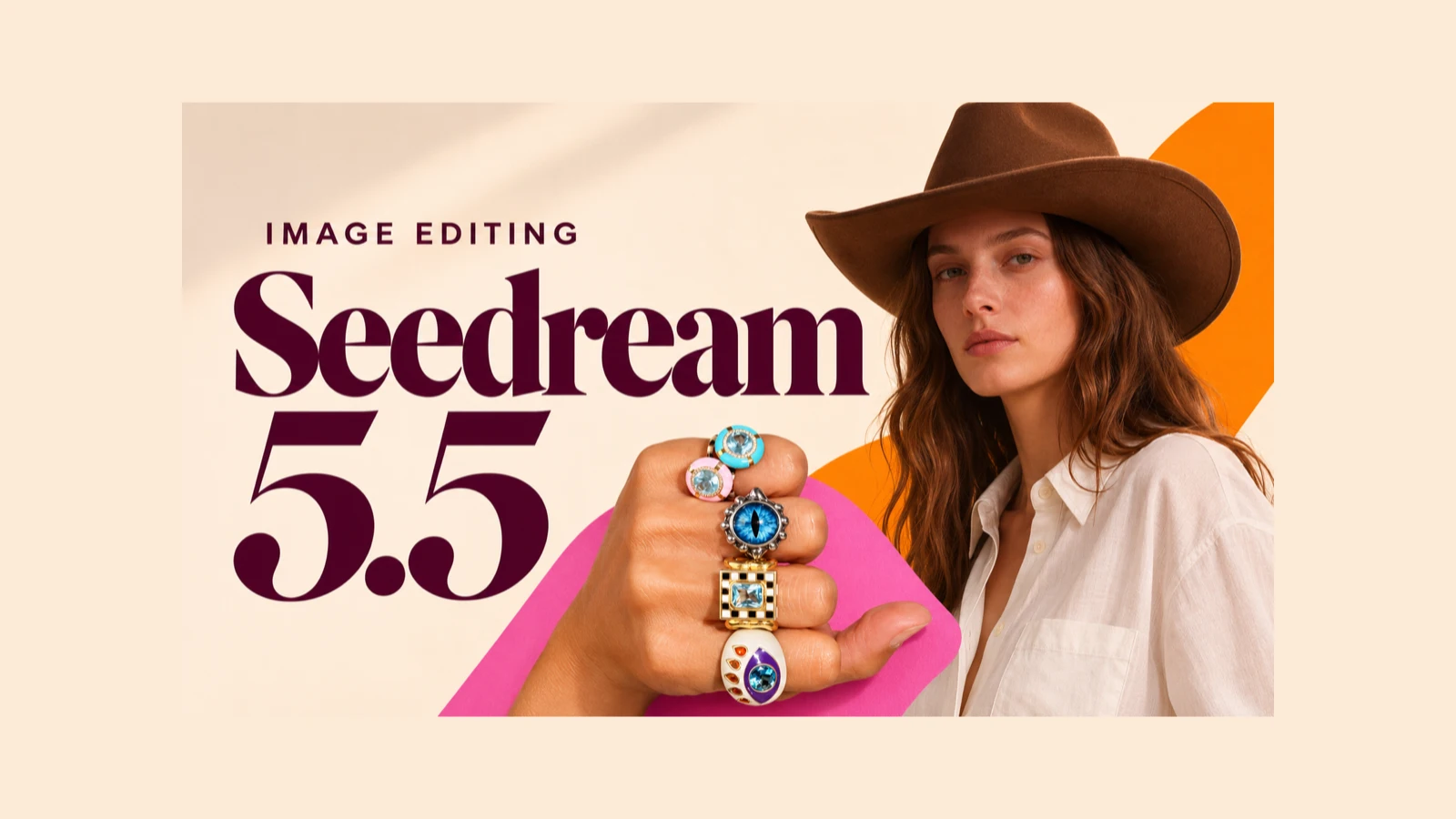
Seedream 5.5 è un modello di generazione e modifica delle immagini con IA del team Seed di ByteDance. Con i prompt per Seedream 5.5 puoi creare immagini dal testo, modificarle con immagini di riferimento, perfezionare una foto in più passaggi e generare risorse PNG trasparenti.
Seedream 5.5 è ora disponibile su PopNow. Puoi caricare un'immagine e descrivere una modifica precisa. Per esempio, puoi cambiare gli occhiali da sole in un ritratto o sostituire un anello conservando i dettagli circostanti.
Cosa puoi fare con Seedream 5.5?
- Modifiche mirate. Descrivi l'oggetto o la zona da cambiare, come un accessorio, il colore di un prodotto o il titolo nella parte superiore di un poster.
- Modifiche in più passaggi. Usa il risultato di una modifica come punto di partenza per la successiva. Salva le varie versioni mentre lavori, così puoi tornare a un buon risultato se i dettagli iniziano ad allontanarsi dall'originale.
- Testo e impaginazione. Specifica il testo esatto e la posizione di titoli, etichette e scritte piccole nei poster o nelle infografiche. Rileggi l'immagine finita, soprattutto i numeri e i testi in più lingue.
- Risorse PNG trasparenti. Descrivi quali parti devono essere opache, traslucide o completamente trasparenti. Controlla il canale alfa del file esportato prima di inserirlo su un altro sfondo.
- Luce realistica e immagini di riferimento. Descrivi la direzione della luce, il materiale e le ombre. Se combini più riferimenti, indica al modello quale immagine fornisce il soggetto, la composizione o lo stile.
- Livelli separati. Su PopNow, il Separatore di livelli divide un'immagine finita in una base e livelli trasparenti. Puoi richiedere da 2 a 100 immagini in uscita, contando l'immagine di base, per preparare gli elementi da usare in una composizione successiva.
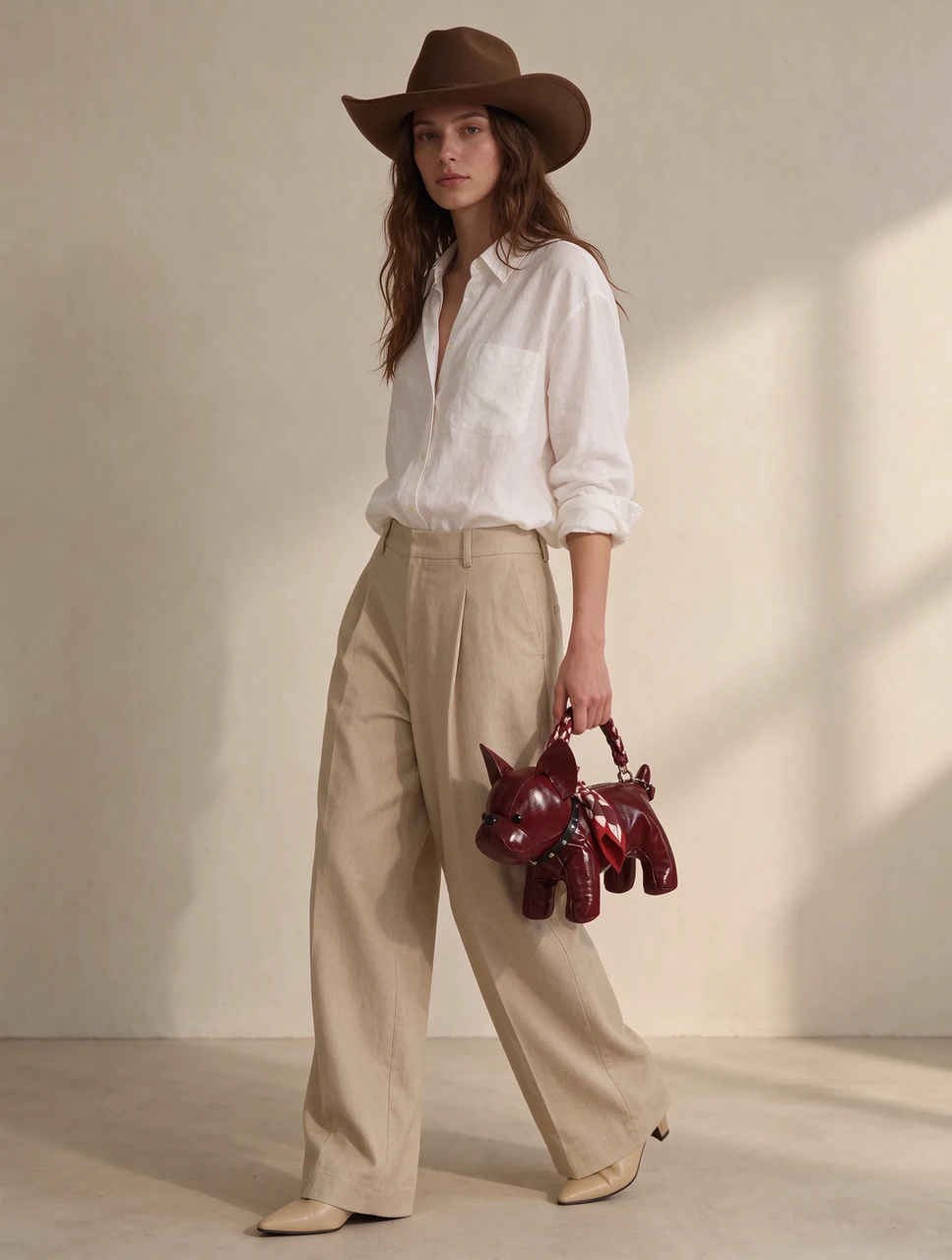
I sei prompt qui sotto mostrano come trasformare queste funzioni in attività precise.
Come scrivere un prompt di modifica per Seedream 5.5
Parti dall'immagine attuale. Se alleghi più riferimenti, spiega cosa fornisce ciascuno. Per esempio, usa l'immagine 1 per il prodotto e l'angolazione della fotocamera e l'immagine 2 per il colore dello sfondo. Poi identifica l'oggetto o la zona da modificare, descrivi il risultato desiderato ed elenca i dettagli che devono restare invariati.
- Individua l'elemento. Indica una posizione e una caratteristica visiva, come il piccolo anello dorato sulla destra.
- Descrivi la modifica. Specifica il nuovo colore, materiale, testo o posizionamento. Se serve, indica anche l'entità della modifica.
- Mantieni il contesto. Elenca il testo, gli oggetti, i riflessi, le ombre o l'inquadratura da conservare.
- Controlla il risultato. Confrontalo con l'originale a dimensione piena, soprattutto lungo i bordi della zona modificata e nei testi piccoli.
Su PopNow, le modifiche accettano fino a dieci immagini di riferimento. Chiamale Immagine 1, Immagine 2 e così via nel prompt. Scegli tu il rapporto d'aspetto, perché le modifiche con Seedream 5.5 usano il formato di uscita selezionato anziché seguire automaticamente quello dell'originale.
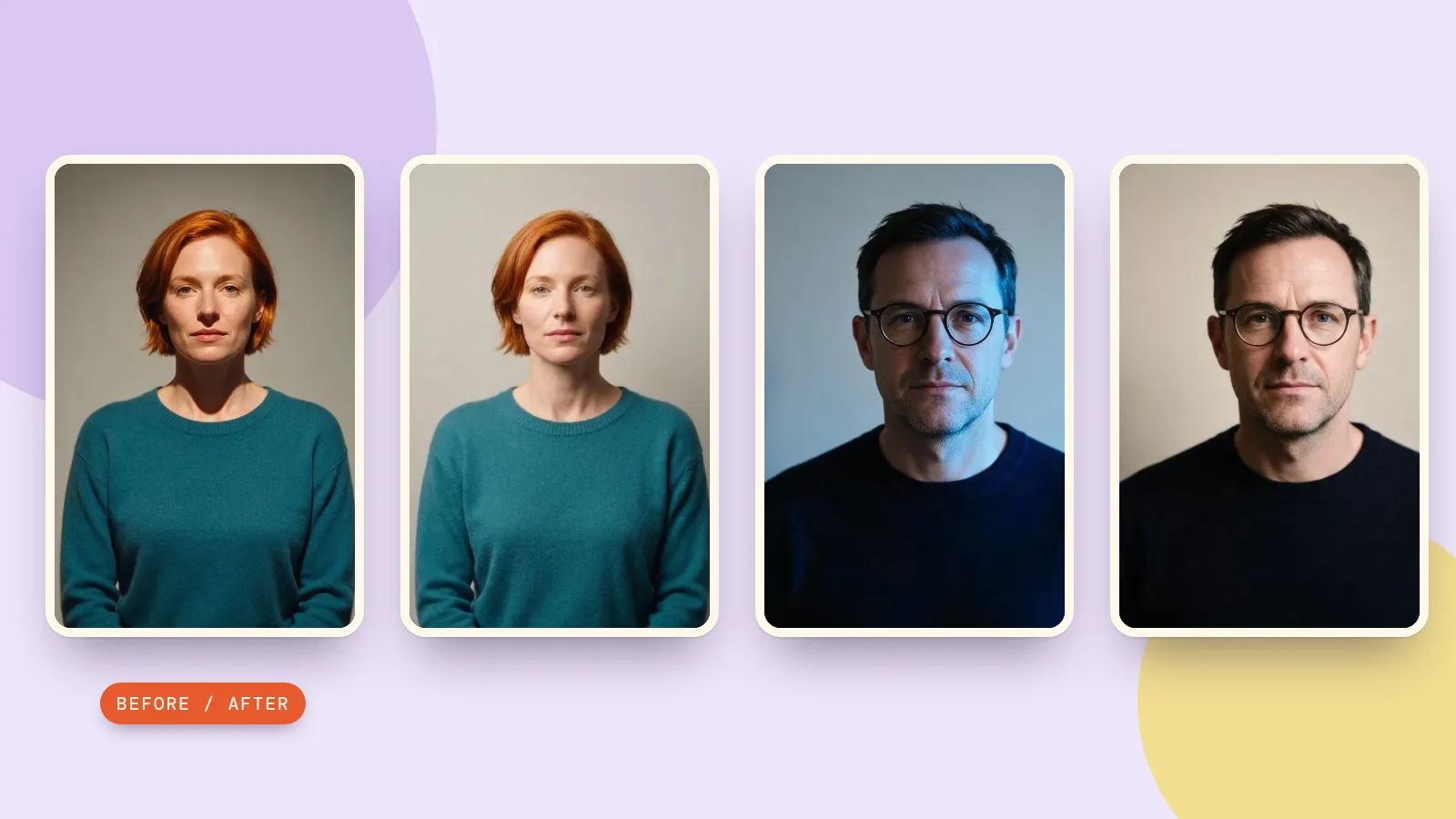
1. Cambia gli occhiali in più passaggi
Per modificare un ritratto, identifica l'accessorio, ciò che deve sostituirlo e i tratti della persona da conservare. Concentra ogni istruzione su una sola modifica, così puoi controllare il viso e i vestiti tra un passaggio e l'altro.
Prova questo prompt
Per un'altra revisione, usa l'ultima immagine che hai approvato e descrivi per intero la modifica successiva. Per togliere gli occhiali, per esempio, chiedi di rimuoverli e ricostruire la zona visibile attorno agli occhi, conservando l'espressione e l'acconciatura.
2. Sostituisci un dettaglio del prodotto
Per modificare dei gioielli serve un obiettivo preciso. In una mano con più anelli, identifica l'anello in base alla posizione e all'aspetto. Poi specifica il nuovo design e i dettagli circostanti da conservare.
Prova questo prompt
Controlla il contatto tra l'anello e il dito, la forma della montatura e gli anelli vicini. Per un'immagine commerciale di prodotto, confronta anche il design con l'articolo che intendi vendere.
3. Aggiungi una foschia coerente con la luce
Descrivi dove appare la foschia e davanti o dietro a quali elementi passa. Questi dettagli spaziali aiutano a definire la modifica e gli oggetti che vuoi mantenere nitidi.
Prova questo prompt
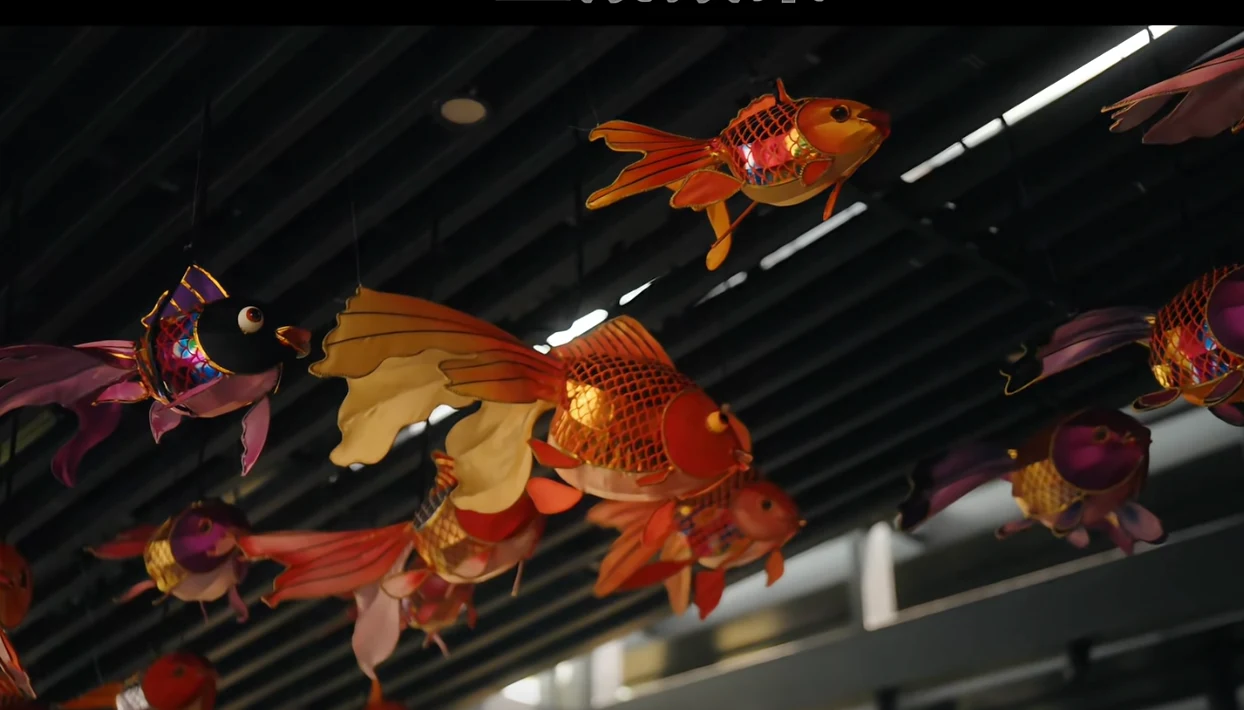 Prima
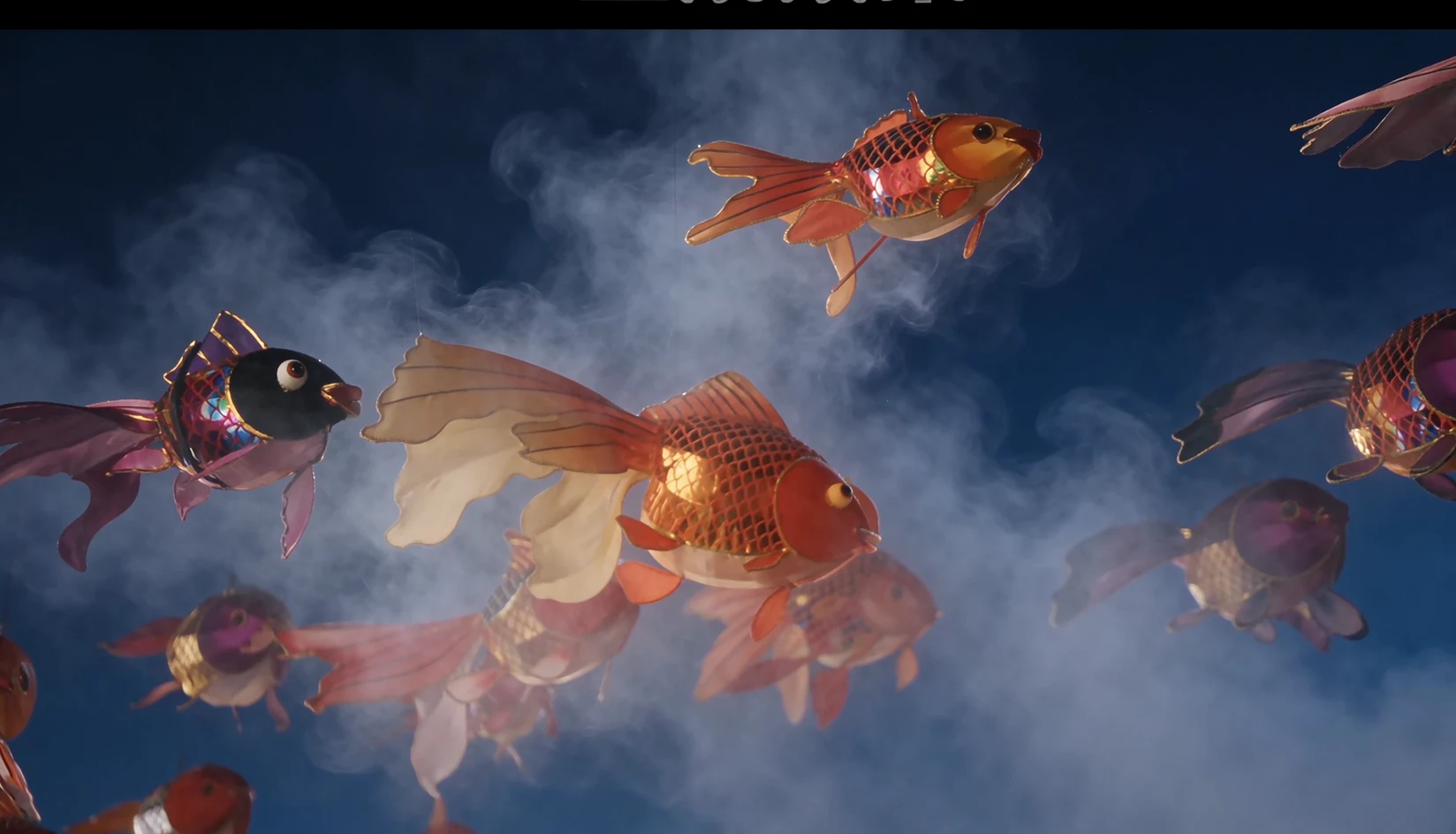 Dopo
Controlla come la foschia incontra le lanterne e il soffitto. Anche con un effetto atmosferico morbido, le sagome importanti devono restare riconoscibili.
4. Organizza un poster ricco di testo
Descrivi il soggetto principale e l'ordine di lettura prima di elencare i testi. Assegna posizioni e dimensioni specifiche al titolo grande, alle etichette laterali e alle scritte piccole. Per i testi in più lingue, scrivi esattamente le parole che ti servono e controlla ogni riga dopo la generazione.
Prova questo prompt
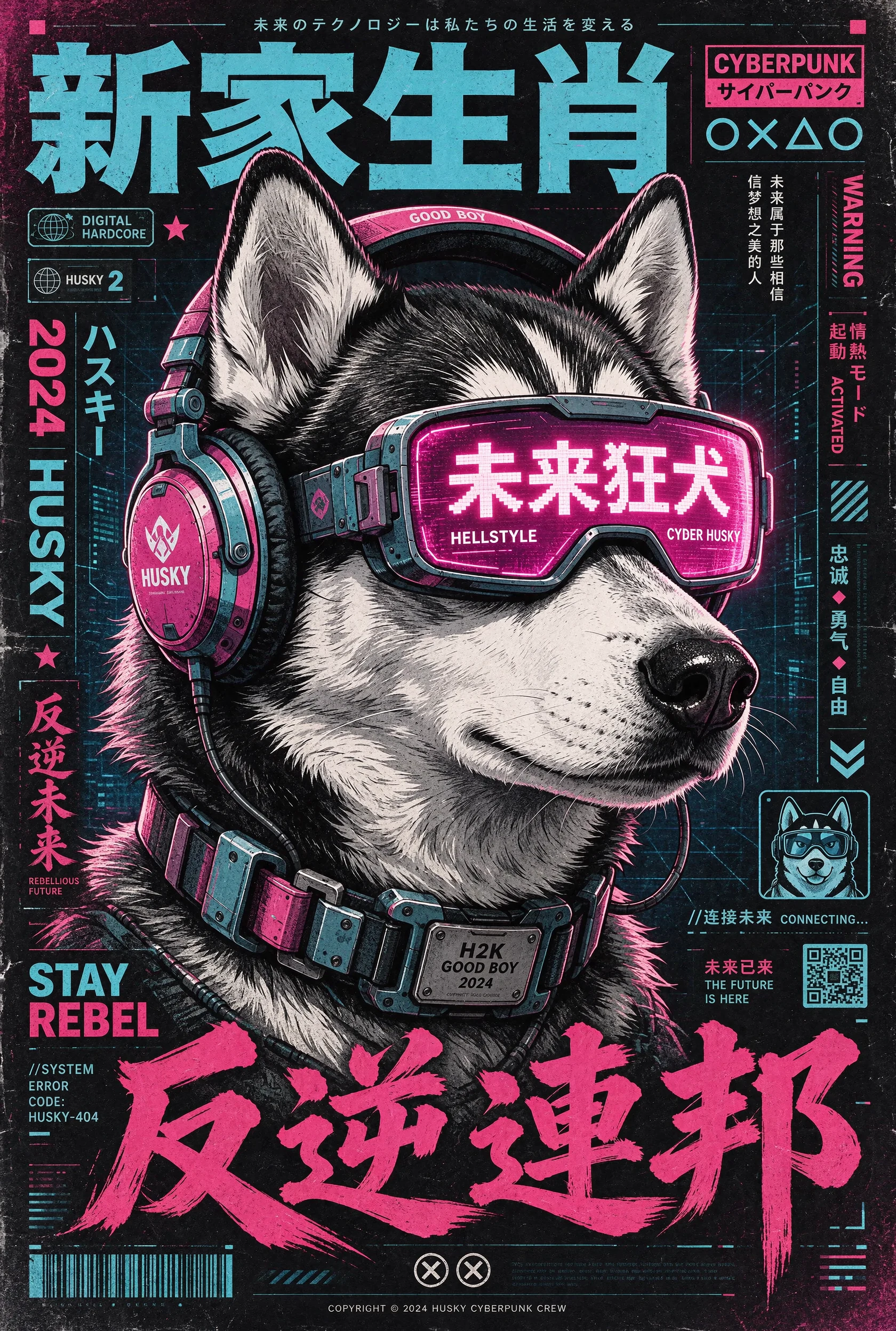
Per un evento reale, sostituisci il testo di esempio con quello esatto approvato. Controlla ortografia, date e numeri prima di esportare il design finale e usa testo modificabile per tutto ciò che deve essere esatto.
5. Dai un materiale alle lettere
Quando la parola stessa è l'elemento visivo principale, descrivine la forma e la superficie. Puoi riutilizzare le stesse lettere provando fibre, metalli, fiori o altri materiali, cambiando una sola indicazione sul materiale alla volta.
Prova questo prompt
Controlla il numero delle lettere e gli spazi al loro interno. Se una texture rende difficile leggere la parola, semplifica i dettagli della superficie o chiedi lettere dalla forma più larga.
6. Crea adesivi per sfondi diversi
Per un foglio di adesivi, identifica i singoli elementi e lascia spazio libero tra loro. Definisci quali parti devono essere opache o traslucide e quali aree devono essere completamente trasparenti.
Prova questo prompt
Su PopNow, scegli il formato di uscita PNG e imposta Sfondo su Trasparente. Mantieni anche l'istruzione sulla trasparenza nel prompt.
Controlla il PNG esportato su sfondi sia chiari sia scuri e ispeziona il canale alfa. Per spostare gli elementi in modo indipendente, usa il Separatore di livelli e controlla la base e i livelli trasparenti restituiti prima di assemblare la composizione finale.
Come si confronta Seedream 5.5 con gli altri modelli di PopNow?
Scegli in base al risultato che ti serve e ai riferimenti che hai. La tabella elenca le funzionalità attuali di PopNow, verificate l'11 novembre 2026.
| Modello | Dimensione delle immagini statiche | Immagini di riferimento per una modifica | Un'impostazione che può orientare la scelta |
|---|---|---|---|
| Seedream 5.5 | Fino a 4K | Fino a 10 | Generazione di PNG trasparenti e una modalità separata per dividere in livelli |
| Seedream 5.0 Pro | Fino a 2K | Fino a 10 | Il rapporto d'aspetto automatico può mantenere le proporzioni dell'immagine originale |
| Nano Banana 2.1 | Fino a 4K | Fino a 14 | Formati molto larghi e molto alti, inclusi 4:1 e 1:4 |
| GPT Image 2.6 Sunburst | Fino a 4K | Fino a 16 | Le modifiche possono usare una maschera o un'immagine di riferimento con annotazioni |
Prova il flusso di lavoro su PopNow
Apri l'editor di foto con IA di PopNow, seleziona Seedream 5.5 e carica una foto che puoi utilizzare. Scegli uno dei prompt di modifica qui sopra e adattalo agli oggetti e ai dettagli della tua immagine.
Inizia con una modifica facile da verificare, come cambiare gli occhiali o sostituire un anello. Salva il risultato solo dopo aver confrontato la zona modificata e i dettagli che volevi mantenere.
Quanto costa Seedream 5.5 su PopNow?
Questi sono i prezzi del sito web di PopNow verificati l'11 novembre 2026. Le stime in dollari usano la tariffa del pacchetto Starter di 1.000 crediti per $1. Una modifica aggiunge un costo per ogni immagine di riferimento, compresa la prima.
| Dimensione in uscita | Un risultato da testo a immagine | Una modifica con un'immagine di riferimento |
|---|---|---|
| 1K o 1.5K | 20 crediti (circa $0.020) | 27 crediti (circa $0.027) |
| 2K | 27 crediti (circa $0.027) | 35 crediti (circa $0.035) |
| 4K | 53 crediti (circa $0.053) | 60 crediti (circa $0.060) |
Il Separatore di livelli addebita le immagini effettivamente restituite, compresa l'immagine di base. La tariffa per immagine è di 19,5 crediti (circa $0.0195) a 1K o 1.5K, oppure 27 crediti (circa $0.027) a 2K o Auto. Il costo totale dell'attività viene arrotondato per eccesso a un numero intero di crediti. Controlla il preventivo visualizzato per un'attività con più immagini.
Per modifiche consecutive, calcola il costo di ogni passaggio separatamente. L'editor mostra il preventivo esatto per le tue impostazioni prima di generare. Consulta i prezzi di PopNow per i pacchetti di crediti.
Domande frequenti
Quale immagine di riferimento devo usare per la modifica successiva?
Usa l'ultima versione che hai controllato e vuoi conservare. Se stai creando più varianti indipendenti, usa lo stesso originale per ciascuna, così una modifica di una variante non passa a quella successiva.
Meglio Seedream 5.5 o GPT Image 2.6?
Scegli Seedream 5.5 se vuoi risorse PNG trasparenti o un design separato in livelli. GPT Image 2.6 supporta modifiche guidate da una maschera o da un'immagine con annotazioni e accetta fino a 16 immagini di riferimento, contro le 10 di Seedream 5.5. Entrambi offrono immagini statiche fino a 4K. Per una foto specifica, confronta quanto ciascuno conserva i dettagli che ti servono e il preventivo mostrato per le tue impostazioni.
Cosa faccio se la modifica cambia qualcosa fuori dalla zona scelta?
Torna all'ultima immagine riuscita e identifica l'obiettivo in modo più preciso, indicandone posizione, dimensione e aspetto. Se l'editor consente di selezionare una zona, usala per indicare la parte da cambiare. Dopo la modifica successiva, confronta il bordo di quella zona con l'originale.