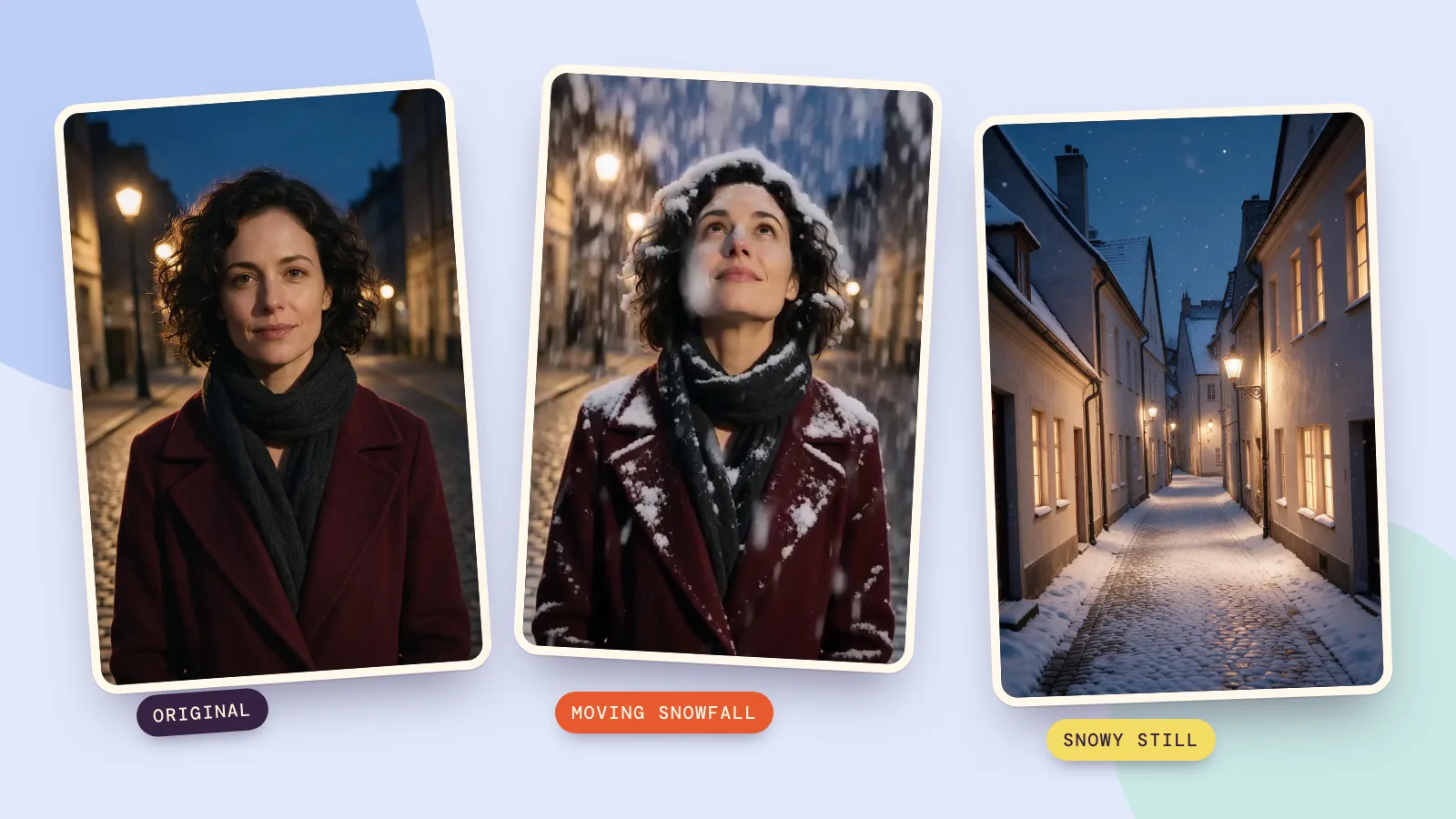
Per aggiungere neve a una foto, usa un editor di immagini per ottenere una scena invernale statica oppure un effetto che trasformi la foto in un breve video. Nevicata di PopNow segue la seconda strada: anima i fiocchi intorno alla persona, mentre una modifica descritta a parole può aggiungere neve al terreno e ai tetti in una singola immagine.
Decidi prima il formato finale. Una foto statica è adatta a un biglietto o a una stampa; un filtro neve animato funziona per una storia o un breve saluto natalizio. Il 6 novembre 2026 abbiamo generato tre foto di partenza con Seedream 5.0 Pro a 1K: due adulti immaginari e una strada vuota. Da queste abbiamo creato due video con MiniMax H3 e un'immagine modificata con la neve, che trovi qui sotto.
Come scegliere tra una foto innevata e un video con la neve?
Un editor di neve con IA ridisegna la scena invece di sovrapporre a ogni foto lo stesso strato trasparente di fiocchi. Può quindi modificare le superfici e la luce, ma anche alterare alcuni dettagli. Conserva il file originale e confrontalo con il risultato prima di condividerlo.
| Cosa vuoi ottenere | Quale metodo usare | Cosa controllare |
|---|---|---|
| Una foto statica con neve sul terreno | Modifica dell'immagine tramite istruzioni scritte | Volti, finestre, pavimentazione e bordi dei tetti |
| Fiocchi in movimento e un piccolo cambio di espressione | Nevicata da una foto | Il volto per tutta la clip e la nevicata finale |
| Un ritratto con un ambiente natalizio completo | Foto di Natale con IA | Scena, abiti e somiglianza di ogni persona |
Per un ambiente festivo già pronto, la scena Prima neve di Foto di Natale con IA aggiunge un centro storico natalizio. È un obiettivo diverso dal conservare la tua strada cambiando soltanto il tempo. Se preferisci una scena giocosa in miniatura, Palla di neve allontana la camera e rivela la persona all'interno di una sfera di vetro.
Come aggiungere neve a una foto statica?
- Apri Modifica immagine, aggiungi la foto di partenza e scegli Seedream 5.0 Pro. Per l'esempio qui sotto abbiamo usato 2K.
- Descrivi sia il cambiamento sia i dettagli da conservare. Chiedi una nevicata leggera, neve sulle superfici orizzontali e gli stessi edifici o la stessa persona.
- Genera un'immagine e confrontala con l'originale a grandezza piena. Scaricala solo dopo aver controllato i bordi più piccoli e gli eventuali volti.
La nostra terza foto di partenza mostra un vicolo vuoto al crepuscolo. La modifica trasforma i ciottoli asciutti e i tetti in superfici invernali, mantenendo la disposizione generale della strada. È una foto statica: i fiocchi non si muovono e questa modifica non mostra come si comporterebbe la neve in un video.
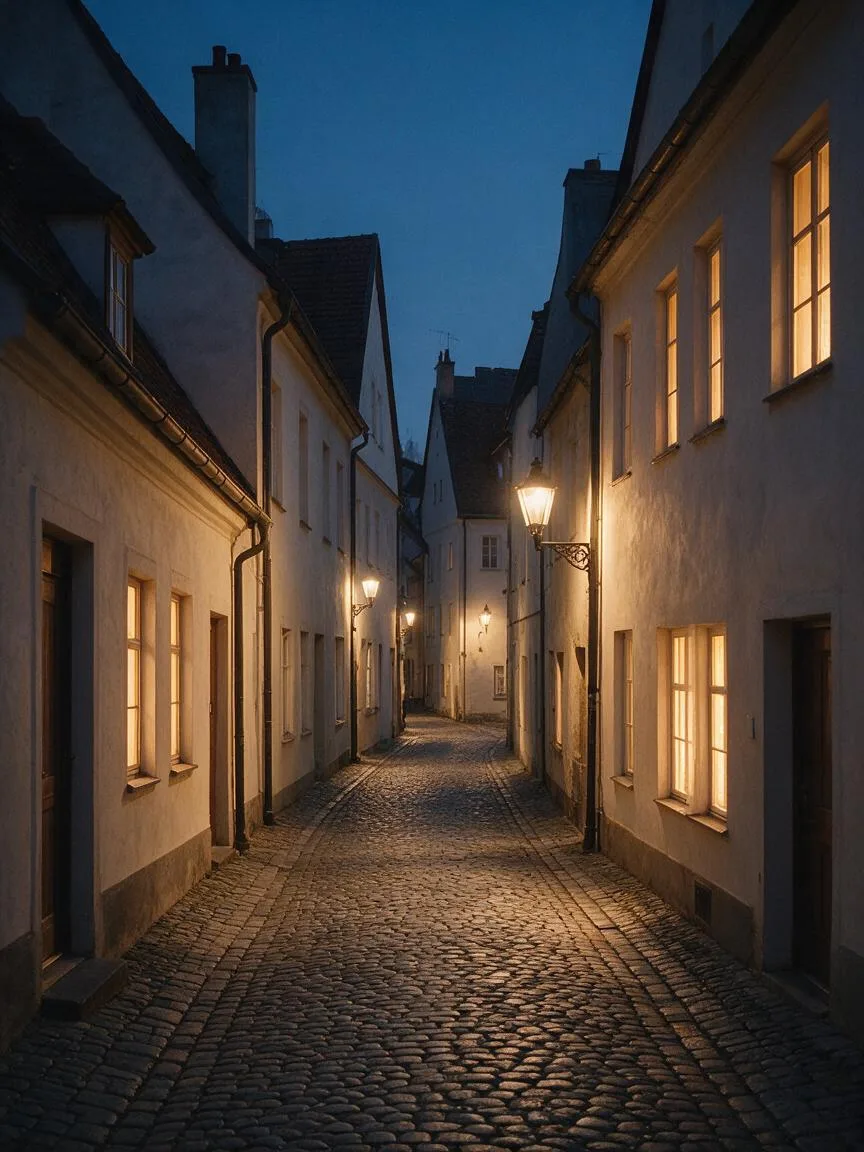 Vicolo originale
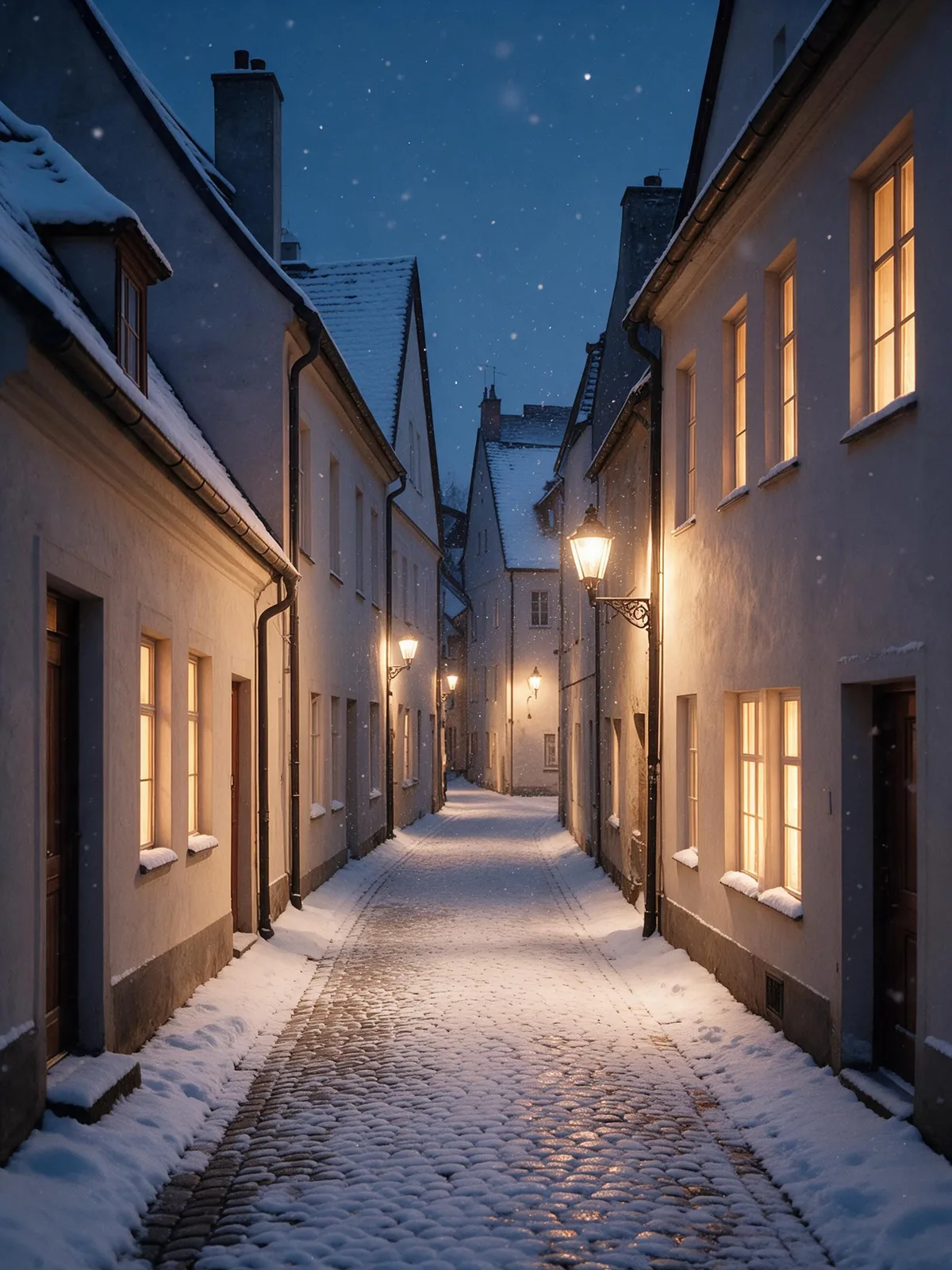 Foto statica innevata
Make this street a snowy winter scene with light snowfall, snow on the ground and rooftops, and cool blue evening air. Keep the buildings, windows, street lamps, camera position and composition exactly the same. Preserve the warm window lights. No people, no text, no logos.
Per un ritratto, sostituisci l'istruzione sugli edifici con la richiesta di mantenere identica la persona, compresi volto, capelli, età, abiti e posa. Inizia con un cambiamento contenuto. Se chiedi una nuova stagione, altri abiti, un altro luogo e una diversa angolazione insieme, sarà più difficile capire se la modifica ha conservato ciò che contava.
Come creare un video di neve animata da una foto?
- Apri la pagina Nevicata dal pulsante in alto, poi usa Aggiungi una foto per caricare un ritratto nitido scattato all'aperto.
- Apri Altre opzioni. Seleziona MiniMax H3, lascia la durata a 5 secondi e usa la qualità 768p. Sono le impostazioni di entrambe le clip mostrate qui.
- Lascia vuoto Aggiungi una nota per usare il preset senza modifiche, poi premi Anima la foto. Il prompt esatto del preset è riportato qui sotto.
- Riproduci l'intero risultato prima di scaricarlo. Controlla il primo fotogramma, il momento in cui la persona guarda in alto e l'ultimo fotogramma, dove la neve può nascondere il volto.
L'effetto chiede i primi fiocchi entro un secondo, una nevicata intensa intorno al terzo secondo e neve che si accumula sui capelli e sulle spalle. Sono istruzioni, non la promessa che ogni generazione segua una sequenza temporale precisa. Chiede anche alla persona di guardare in alto e sorridere, quindi aspettati un po' di movimento oltre ai fiocchi.
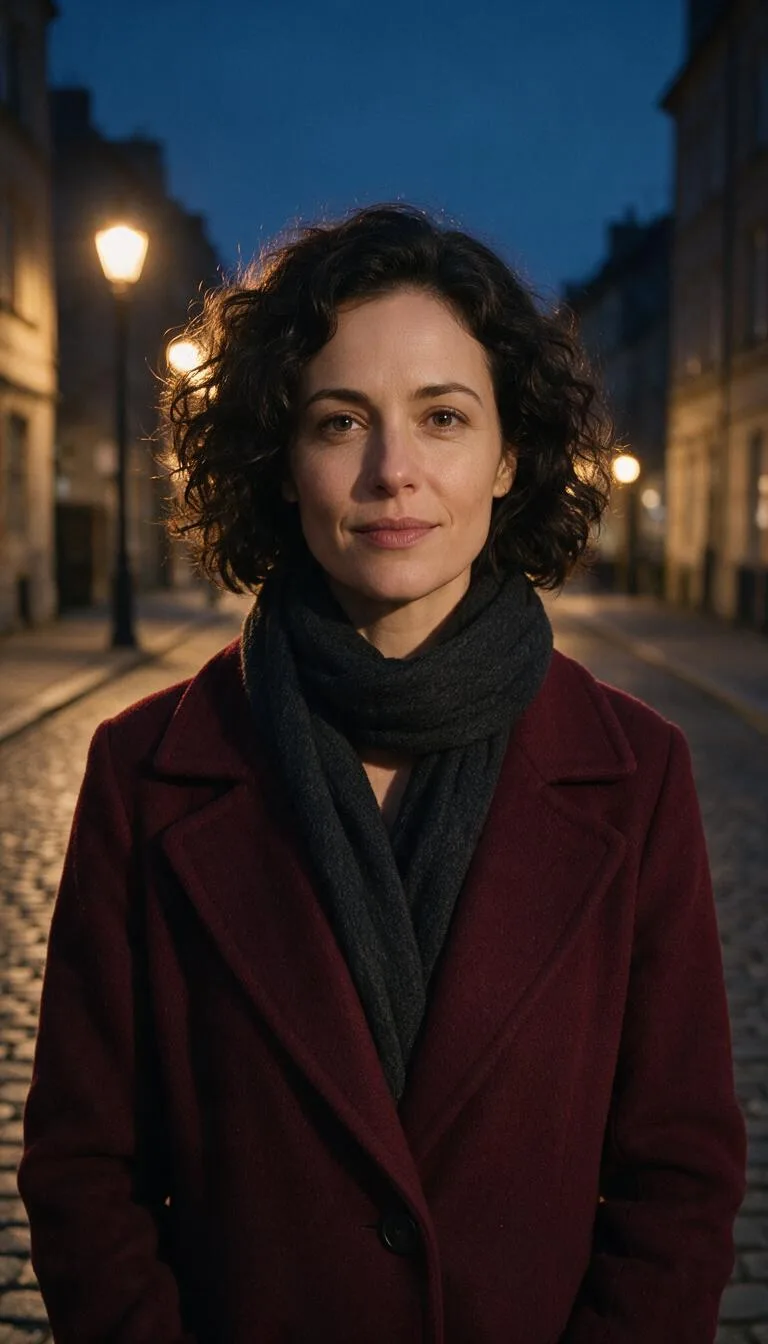 Foto di partenza del primo video
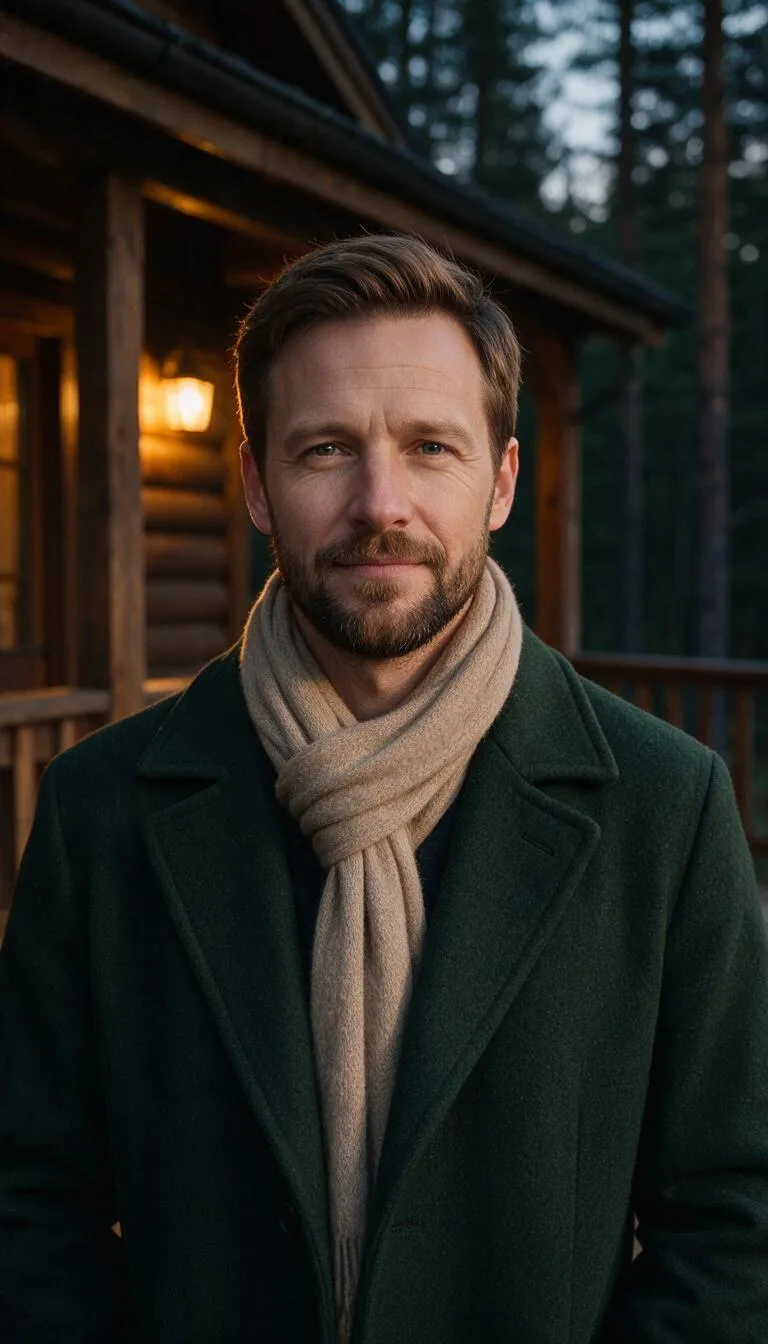 Foto di partenza del secondo video
Within the first second the first flakes start falling through the light. The snowfall thickens fast: by the third second it is a heavy, dense snowstorm, big flakes swirling past the lens and glowing where they catch the light. Snow visibly piles up on the hair and shoulders. The final frames hold on the person in a thick white flurry, flakes on their lashes, looking up into the snow and then back into the lens with a smile. The person stays exactly as they appear in the photo.
Entrambi i video usano lo stesso prompt e le stesse impostazioni; cambia soltanto la foto di riferimento. Per ricrearne uno dalla scheda del prompt, aggiungi la foto di partenza dopo aver aperto il generatore. La scheda trasferisce il testo e le impostazioni, ma devi ancora fornire il riferimento.
Come rendere visibile la neve senza nascondere il volto?
- Lascia spazio intorno alla testa. Il cielo, gli alberi scuri o una parete scura offrono uno sfondo su cui distinguere i fiocchi. Un primo piano troppo stretto fa apparire affollata la nevicata finale.
- Scegli una luce adatta all'inverno. I lampioni notturni fanno brillare i fiocchi contro una strada scura. Di giorno la neve deve distinguersi dalle pareti e dal cielo chiari; evita una bufera sotto un forte sole estivo, a meno che il contrasto sia voluto.
- Non coprire il volto nella foto originale. Una sciarpa sotto il mento è più facile da conservare rispetto a una che copre la bocca. Evita occhiali da sole e capelli davanti a entrambi gli occhi.
- Inquadra per il formato finale. Per le storie verticali, prepara una foto di partenza in 9:16 prima di generare. Lascia spazio sopra i capelli e intorno alle spalle, così un eventuale ritaglio non eliminerà i fiocchi.
Stesso prompt, modelli diversi: puoi esplorare alternative in Confronta, ma i nostri due video di neve usano entrambi MiniMax H3. Non abbiamo stilato una classifica dei modelli per questa guida. Se cambi modello, crea prima una versione e confronta la stabilità del volto, l'accumulo di neve e il movimento della camera. Per altre idee sul meteo, esplora gli Effetti.
Domande frequenti
Posso aggiungere neve a un video che ho già?
Sì. Modifica video accetta una clip e una modifica scritta, come trasformare la scena in un paesaggio innevato. Abbiamo controllato quella pagina e il suo codice il 6 novembre 2026; non abbiamo generato un esempio di modifica video per questa guida. Nevicata parte invece da una foto: non caricare una clip esistente in quell'effetto.
L'effetto neve cambia il mio volto?
Il prompt chiede di conservare la persona, ma il modello ridisegna i fotogrammi in movimento e l'espressione cambia. Controlla il volto per tutto il video, soprattutto quando la persona guarda in alto e quando i fiocchi passano davanti agli occhi. Una foto di partenza nitida aiuta, ma la conservazione esatta dell'identità non è garantita.
Quanto dura il video con la neve?
L'impostazione predefinita usata qui è MiniMax H3 a 768p per 5 secondi. Altre opzioni include una scelta separata da quattro secondi. Controlla sia l'opzione del modello sia la durata prima di generare, perché una clip più corta lascia meno tempo alla nevicata per intensificarsi.
Posso aggiungere neve a una foto di gruppo?
Puoi provare con una foto di gruppo nitida, ma noi abbiamo testato un solo adulto per clip. Più volti piccoli offrono meno dettagli da conservare e la neve intensa può nasconderli. Parti da una versione e controlla ogni persona, senza presumere che un volto riuscito bene significhi che anche gli altri siano corretti.
Quanto costa aggiungere la neve?
La modifica statica a 2K mostrata qui costa 72 crediti. Un video di 5 secondi con MiniMax H3 a 768p costa 185 crediti. Sono operazioni separate: generare prima una foto innevata e poi animarla comporta entrambi i costi. Puoi anche usare direttamente una foto che hai già per creare il video.