Visages & personnes

Faites parler une photo

Utilisez votre propre enregistrement ou créez-en un avec « Synthèse vocale ». Le modèle d’avatar synchronise les lèvres avec la voix et ajoute clignements, hochements et expressions naturels : une seule image devient présentateur.

  • Dès 14 crédits par tranche de 5 secondes de vidéo
  • 30 crédits offerts à l’inscription · sans carte bancaire
  • Un essai qui échoue est remboursé automatiquement
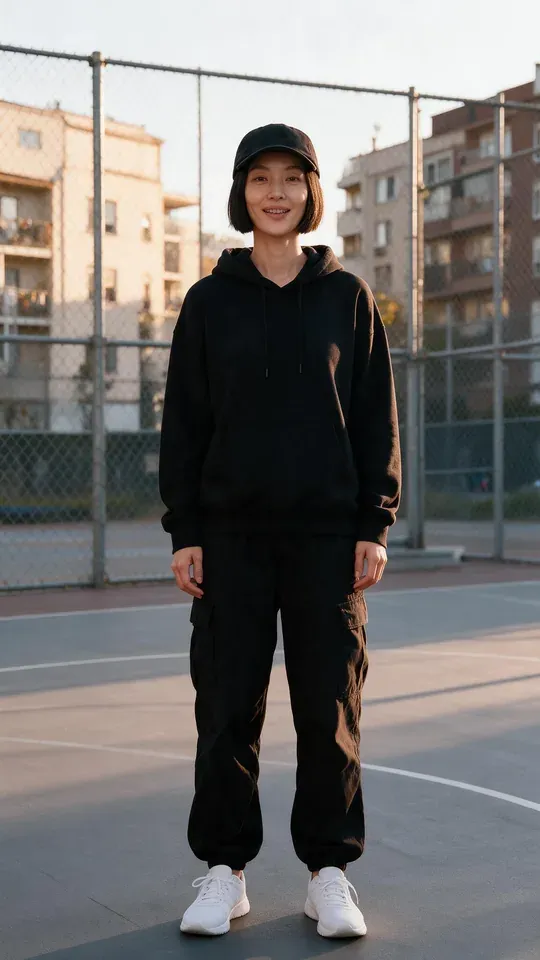
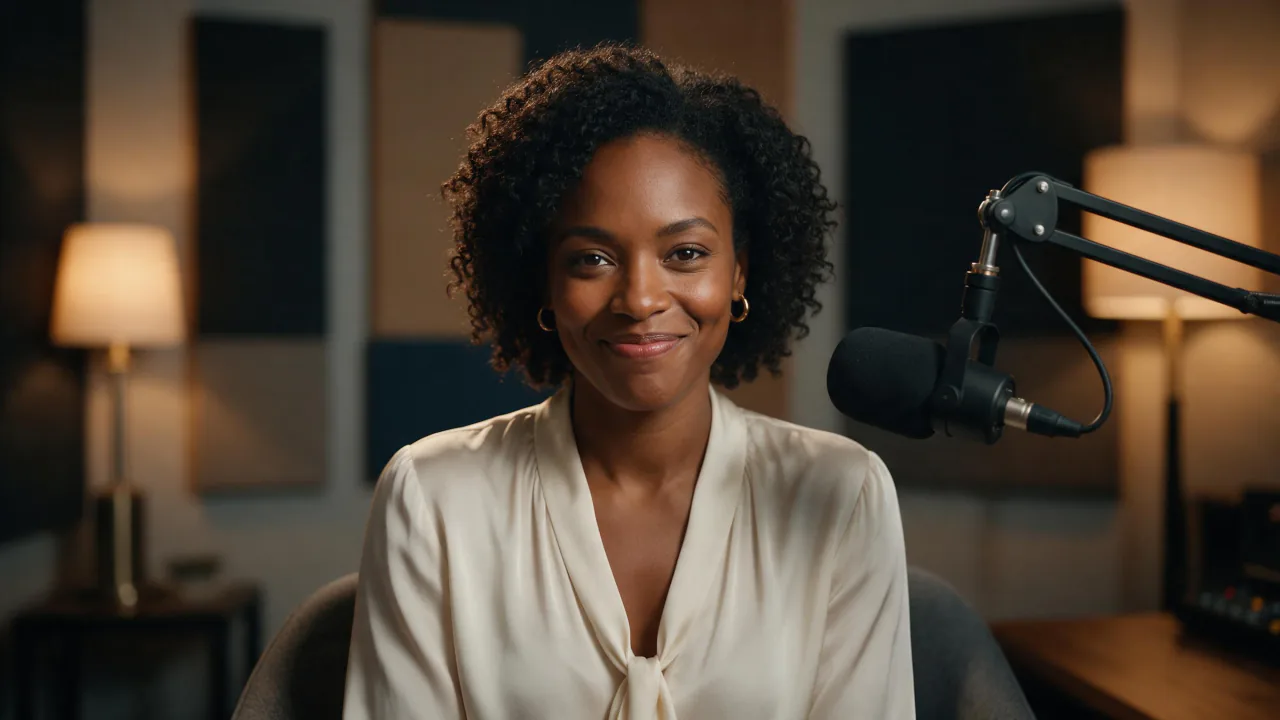
Faites parler une photo (Photo d’origine)
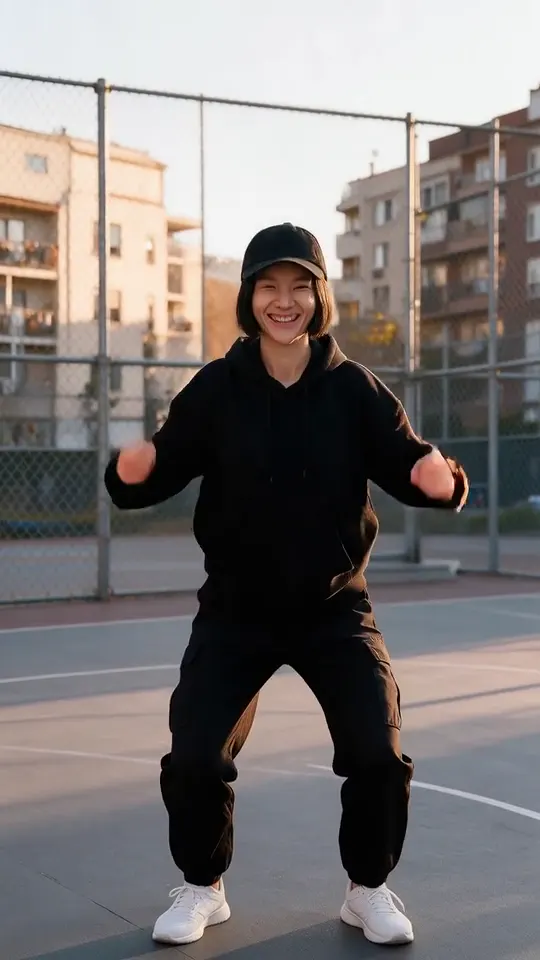
Vrai résultat, créé avec Kling Avatar 2.0.
Vous fournissez
Un portrait et un enregistrement vocal
Vous obtenez
Une vidéo du portrait qui parle
À partir de
14 crédits par tranche de 5 secondes de vidéo

Comment faire parler une photo

Pour faire parler une photo, importez un portrait face à l’objectif, ajoutez un enregistrement ou une voix off créée en synthèse vocale, puis cliquez sur « Générer ». La vidéo dure aussi longtemps que l’audio.

  1. 1

    Importez un portrait net, visage tourné vers l’objectif.

  2. 2

    Ajoutez l’audio : un enregistrement, ou une voix off créée dans « Synthèse vocale ».

  3. 3

    Générez. La vidéo dure aussi longtemps que votre audio.

Faire parler une photo

Conseils pour de meilleurs résultats

  • Une photo de face, bouche visible, donne la meilleure synchro labiale.
  • Une voix propre, sans musique dessous, se synchronise le plus précisément.
  • Ajoutez une courte note d’ambiance, comme « calme et chaleureux », pour orienter l’expression.

Idéal pour

  • Vidéos explicatives et de formation
  • Posts avec la voix d’un personnage
  • Messages vidéo personnels

Modèles disponibles

2 modèles

PopNow démarre avec Kling Avatar 2.0. Passez à un autre modèle dans le générateur quand vous voulez ; chacun affiche son prix avant le lancement.

Aller plus loin

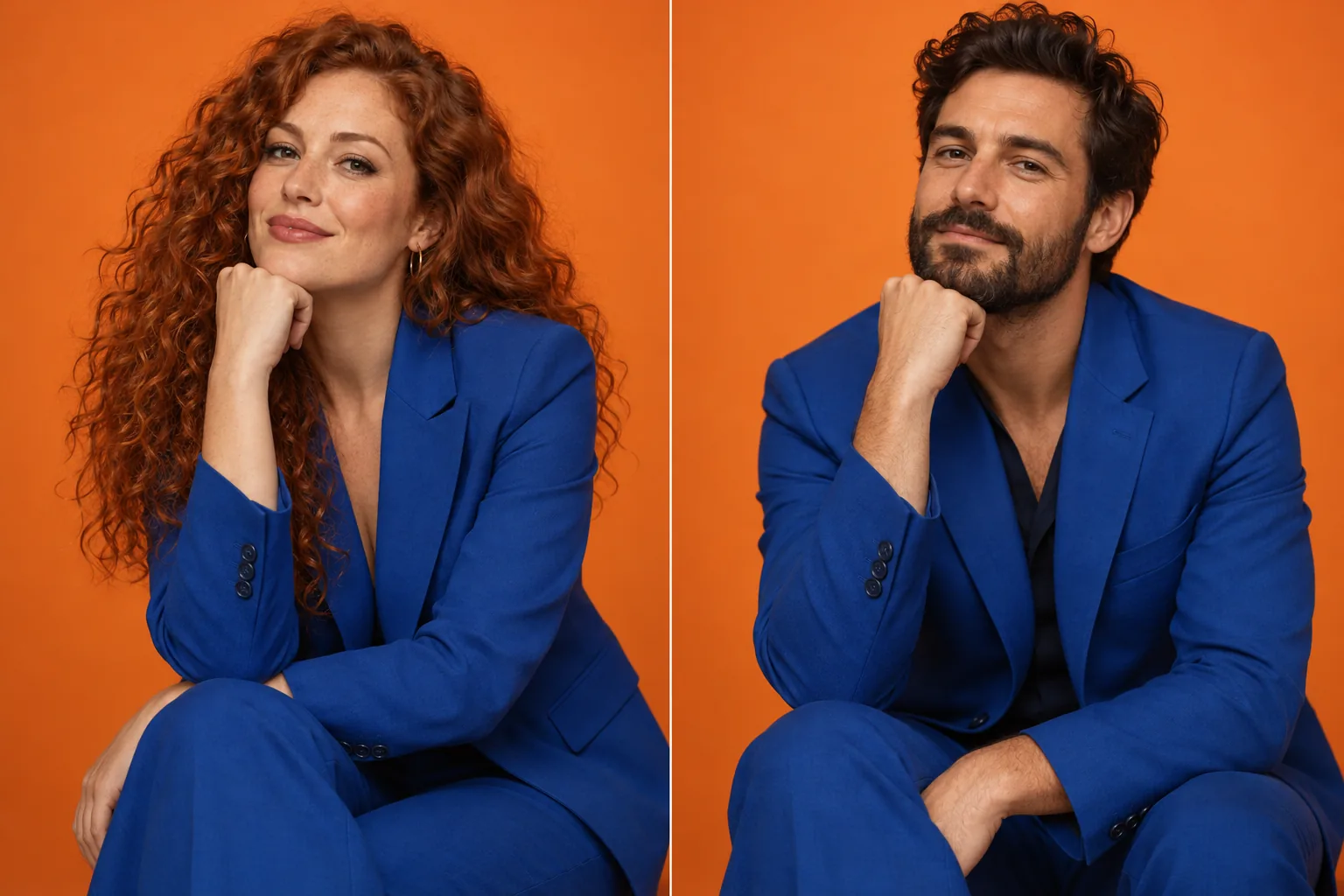
Avant et après : ce qui change

L’outil transforme un unique portrait fixe en vidéo de cette même personne prononçant votre audio. Le visage que vous importez devient le présentateur, et la voix que vous ajoutez décide de ce qu’il dit.

Ce qui change
La bouche bouge en rythme avec la parole, et la tête gagne de petits clignements d’yeux, des hochements et des expressions. Une image plate devient une courte vidéo qui dure aussi longtemps que votre audio.
Ce qui ne change pas
Le visage, la coiffure, les vêtements et l’arrière-plan de la personne restent tels qu’ils étaient sur votre photo, et la voix est exactement l’enregistrement ou le fichier de Synthèse vocale que vous avez fourni.
Ce qu’il faut regarder en comparant
Regardez la bouche sur les mots à lèvres fermées, comme m, b et p, et vérifiez que les dents et la ligne de la mâchoire paraissent stables. Regardez ensuite les yeux et le mouvement de la tête pour voir s’ils paraissent naturels pour l’ambiance du discours.

Des photos et des audios qui fonctionnent, et d’autres non

Fonctionne bien

  • Un portrait pris de face, avec tout le visage éclairé uniformément et la bouche bien visible, donne le plus de matière au modèle.
  • Une seule personne devant un arrière-plan uni ou simple garde l’attention sur le visage et évite des mouvements étranges sur les bords.
  • Un enregistrement vocal propre, sans musique ni bavardage en fond, permet aux lèvres de suivre chaque mot avec précision.

À éviter

  • Une photo où une main, un micro ou une écharpe cache la bouche échoue, car le modèle n’a pas de lèvres nettes à animer.
  • Une photo de groupe ou un visage très tourné sur le côté donne probablement des résultats inégaux, puisque l’outil attend un seul locuteur de face.
  • Un audio avec une musique forte en dessous rend la parole plus difficile à lire : le mouvement des lèvres peut alors se décaler.

Pas à pas

  1. Choisir le bon portraitChoisissez une photo nette où le visage regarde la caméra et où la bouche est visible. Évitez les filtres marqués ou les ombres sur les lèvres, car ils rendent la bouche plus difficile à animer.
  2. Préparer votre audioImportez un enregistrement ou écrivez un script dans Synthèse vocale et utilisez le résultat. Écoutez-le d’abord et coupez les longs silences ou le bruit de fond, car la vidéo dure aussi longtemps que l’audio.
  3. Ajouter une note d’ambianceDans le générateur, saisissez une courte note comme « calme et amical » pour orienter l’expression. Gardez quelques mots pour qu’elle guide le jeu sans lutter contre la parole.
  4. Vérifier le prix et générerRegardez le prix affiché par le générateur pour le modèle choisi, puis cliquez sur « Générer ». Si un lancement échoue, les crédits sont remboursés automatiquement : vous pouvez donc simplement réessayer.
  5. Examiner le résultatLisez la vidéo avec le son et regardez les lèvres à chaque phrase. Si la synchro ou l’expression sont fausses, essayez une photo plus nette, un audio plus clair ou un autre modèle avant de relancer.

Quel modèle choisir

Kling Avatar 2.0
C’est le modèle avec lequel PopNow vous fait démarrer et celui utilisé pour l’exemple réel de la page. Il gère un audio jusqu’à cinq minutes, ce qui convient aux explications plus longues et aux vidéos de cours.
Avatar parlant
C’est l’avatar standard de PopNow, qui gère un audio jusqu’à une minute. Il convient aux courtes publications sociales et aux messages rapides.
Comment choisir
Adaptez d’abord le modèle à la durée de votre audio, puis comparez les prix affichés par le générateur. Vous pouvez changer de modèle à tout moment sans changer votre photo.

Pour continuer

Questions fréquentes

Dois-je enregistrer ma propre voix ?

Non. Écrivez un texte dans « Synthèse vocale », choisissez une voix et utilisez le résultat comme audio.


Quelle durée peut faire la vidéo ?

Celle de votre audio, dans la limite de chaque modèle : jusqu’à une minute avec l’avatar standard et jusqu’à cinq minutes avec Kling Avatar 2.0.

Quelle différence avec la synchro labiale ?

« Avatar parlant » part d’une photo fixe et anime toute la tête. « Synchro labiale » part d’une vidéo et ne change que la bouche.

Combien coûte « Avatar parlant » ?

« Avatar parlant » démarre à 14 crédits par tranche de 5 secondes de vidéo. Le générateur affiche le prix exact avant le lancement, et un essai qui échoue est remboursé automatiquement. Les nouveaux comptes reçoivent 30 crédits offerts, de quoi l’essayer.

Puis-je utiliser un dessin ou un personnage de dessin animé plutôt qu’une photo ?

Vous pouvez essayer, tant que le visage regarde devant lui et que la bouche est clairement dessinée. Les résultats varient davantage qu’avec de vrais portraits : testez donc d’abord avec un court clip pour voir si le mouvement paraît juste.

Quels formats audio et quelles langues puis-je utiliser ?

Importez un enregistrement vocal ordinaire, ou créez-en un dans Synthèse vocale. Les lèvres suivent les sons de l’audio : vous pouvez donc essayer d’autres langues, mais vérifiez les premières secondes pour confirmer que la synchro paraît juste.

Pourquoi la bouche paraît-elle bizarre dans ma vidéo ?

Les causes habituelles sont une photo où la bouche est cachée ou détournée, ou un audio avec de la musique et du bruit sous la voix. Essayez un portrait de face plus net et un enregistrement propre, puis générez à nouveau.

Puis-je faire une vidéo avec le visage de quelqu’un d’autre ?

N’utilisez que des photos de vous ou de personnes qui ont donné leur accord. Faire croire que quelqu’un dit des mots qu’il n’a jamais prononcés peut tromper les spectateurs : indiquez donc clairement la nature de la vidéo si vous la partagez.

Comment rendre la vidéo terminée plus nette ?

Partez du portrait de meilleure qualité dont vous disposez, car la vidéo ne peut être plus nette que la photo. Si le résultat reste mou, vous pouvez ensuite le passer dans l’outil d’agrandissement vidéo.
Essayez avec votre propre fichier

Déposez-le, appuyez sur Générer et gardez le résultat. Vos crédits offerts à l’inscription couvrent les premiers essais.
Faire parler une photo