Faire pivoter et retourner une image
Une photo qui s'affiche sur le côté, un selfie qui sort inversé, un scan penché de quelques degrés : cet outil corrige tout cela dans votre navigateur. Faites pivoter une image de 90 degrés à gauche ou à droite ou de 180 degrés, mettez-la en miroir de gauche à droite ou retournez-la verticalement, et redressez un horizon penché avec un curseur par pas d'un demi-degré. Quand vous redressez, les coins vides peuvent être rognés automatiquement pour que l'image garde sa forme, laissés transparents ou remplis d'une couleur. Les photos de téléphone paraissent souvent droites sur le téléphone mais couchées sur un site, parce que la rotation n'est enregistrée que sous forme de balise dans le fichier. Cet outil inscrit la bonne orientation dans les pixels, pour que l'image soit droite partout. Les PNG et WebP gardent leur transparence, et vous pouvez faire pivoter tout un lot puis télécharger un ZIP.
Questions
Comment faire pivoter une image ?
Importez l'image et touchez Pivoter à droite de 90° ou Pivoter à gauche de 90°. Chaque appui la tourne de 90 degrés. Utilisez le curseur Redresser pour les petits angles, puis téléchargez-la.
Comment mettre une photo en miroir ?
Importez la photo et touchez Miroir. Elle est inversée de gauche à droite, comme votre reflet dans une glace. Touchez de nouveau pour annuler, puis téléchargez l'image en miroir.
Pourquoi mes photos de téléphone s'affichent-elles couchées sur certains sites ?
Les téléphones enregistrent certaines photos sur le côté et ajoutent une balise qui indique comment les tourner. Les sites qui ignorent cette balise les affichent couchées. En enregistrant la photo ici, la rotation est inscrite dans les pixels et elle s'affiche droite partout.
Peut-on faire pivoter une image selon n'importe quel angle ?
Oui. Utilisez les boutons de 90 degrés pour les grandes rotations et le curseur Redresser pour tout angle entre −45 et 45 degrés. Saisissez une valeur exacte dans la case à côté du curseur si besoin.
La rotation réduit-elle la qualité ou supprime-t-elle la transparence ?
Les rotations de 90 degrés et les retournements conservent chaque pixel. Les PNG et WebP gardent leur transparence, et Enregistrer en Même format conserve le type d'origine. Le JPG est enregistré à la qualité choisie.
Peut-on faire pivoter plusieurs images à la fois ?
Oui, jusqu'à 30 images. Avec Appliquer à toutes activé, chaque rotation ou retournement s'applique à tout le lot, et « Tout télécharger » enregistre un ZIP.
Comment retourner une image horizontalement ?
Importez-la et touchez Miroir. L'image est inversée de gauche à droite, comme un reflet. Touchez plutôt Retourner pour un retournement vertical qui la met à l'envers.
Le miroir, est-ce la même chose qu'une rotation de 180 degrés ?
Non. Une rotation de 180 degrés met l'image à l'envers, mais le texte reste lisible si vous tournez la tête ; le miroir inverse la gauche et la droite, donc le texte apparaît à rebours, comme dans une glace.
Comment redresser une photo de travers ?
Faites glisser le curseur Redresser jusqu'à ce que l'horizon ou un bord vertical suive la grille. Laissez Coins sur Rogner pour que les triangles vides soient coupés automatiquement.
Peut-on faire pivoter un PDF ou une vidéo ici ?
Non, cet outil fonctionne avec des images comme JPG, PNG, WebP, GIF et HEIC. Pour les vidéos, l'outil gratuit Redimensionner une vidéo change la forme du cadre pour des publications verticales ou carrées.
Pourquoi ma photo est-elle droite sur mon téléphone mais couchée une fois en ligne ?
Votre téléphone lit la balise de rotation du fichier, mais le site ne la lit pas. Enregistrez la photo une fois avec cet outil : la rotation fait alors partie des pixels et la photo est droite partout.
Aller plus loin
Avant et après : ce qui change
La rotation et le miroir déplacent les pixels sans en inventer : une rotation de 90 degrés ou un retournement est parfaitement sans perte, alors que redresser de quelques degrés rééchantillonne l'image, puis rogne ou remplit les coins qui en résultent.
- Ce qui change
- L'orientation et, après un quart de tour, la forme : un portrait de 1200 × 1280 devient 1280 × 1200. Redresser avec Rogner rend l'image un peu plus petite pour qu'aucun coin vide n'apparaisse ; Transparent ou Couleur garde l'image entière sur un canevas plus grand.
- Ce qui ne change pas
- La netteté pour les quarts de tour et les retournements, les couleurs, et la transparence des PNG et WebP. Enregistrer en Même format garde un JPG en JPG et un PNG en PNG, pour que le fichier retrouve sa place d'origine.
- Quoi regarder en comparant
- Touchez Avant et Après. Vérifiez que le texte se lit dans le bon sens après un miroir, que les horizons et les encadrements de porte suivent la grille après le redressement, et que rien d'important n'a été rogné dans les coins.
Les photos faciles à corriger, et celles qui demandent du soin
Fonctionne bien
- Les photos de téléphone et captures d'écran qui s'affichent couchées ou à l'envers sur des sites, dans des e-mails ou des documents.
- Les selfies pris avec la caméra frontale où le texte, un logo ou une raie paraissent inversés ; Miroir les remet dans le bon sens.
- Les scans et photos de documents pris légèrement de biais, qui se redressent proprement avec le curseur.
À éviter
- Les images inclinées en perspective, comme une affiche photographiée d'en bas. La rotation ne corrige pas les lignes fuyantes.
- Les cadrages serrés où le sujet touche le bord : redresser avec Rogner coupe les coins et peut entamer le sujet. Utilisez plutôt Transparent ou Étendre avec l'IA.
- Les GIF animés : seule la première image est pivotée et enregistrée.
Pas à pas
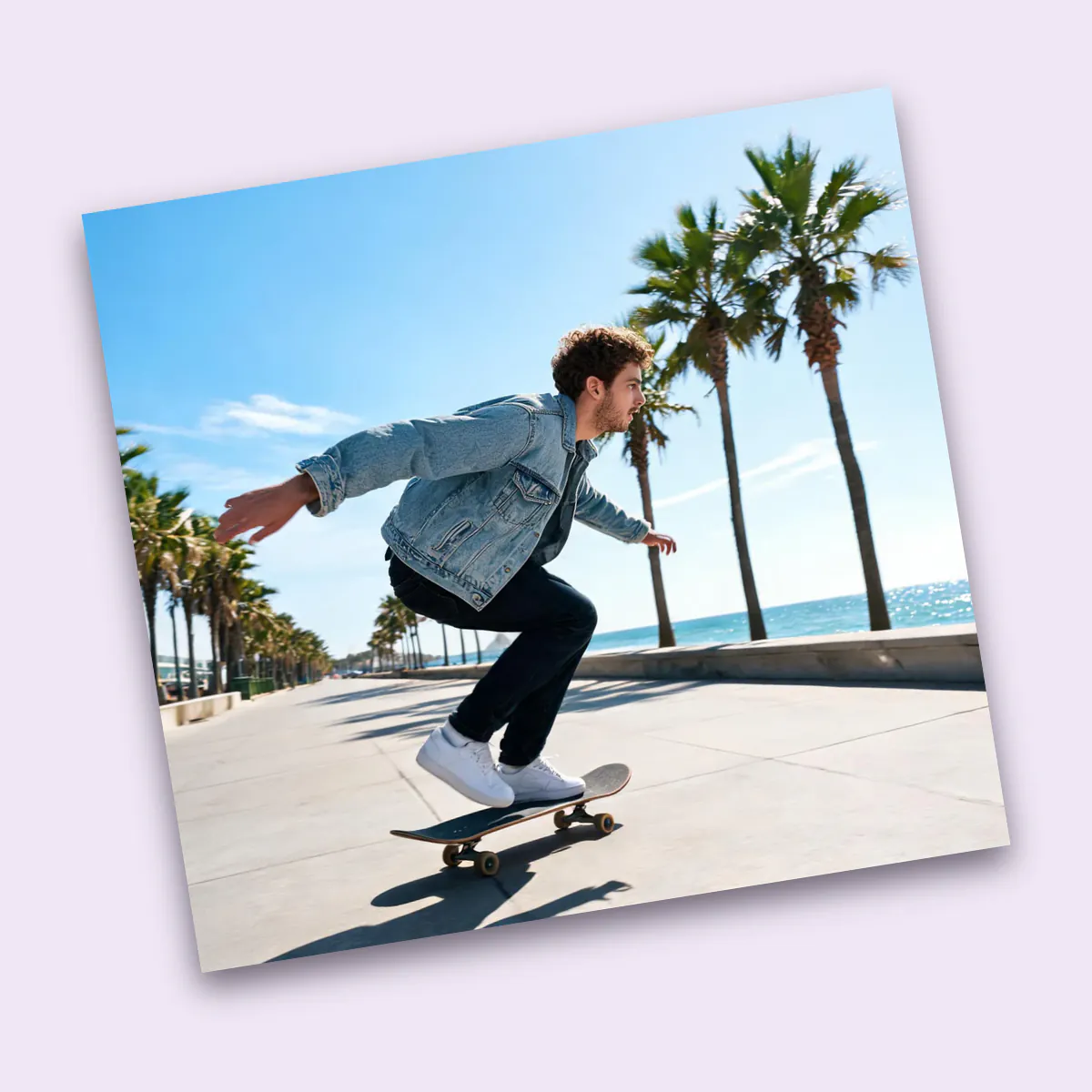
- Ouvrez vos photosDéposez-les sur la page, collez-les avec Ctrl ou Cmd + V, appuyez sur « Importer des photos » ou choisissez-les dans votre bibliothèque. L'exemple du skateboard couché est déjà remis droit pour montrer le principe.
- Pivotez et retournezUtilisez les boutons Gauche, Droite, Miroir et Retourner sous l'image, ou les préréglages comme Pivoter à droite de 90° et Retourner verticalement. Avec plusieurs photos, Appliquer à toutes envoie chaque geste à tout le lot.
- Redressez si besoinFaites glisser Redresser ou saisissez un angle ; une grille apparaît pour aligner l'horizon. Sous Coins, choisissez Rogner pour couper, Transparent pour tout garder ou Couleur pour remplir les coins.
- EnregistrezChoisissez Enregistrer en, réglez la qualité pour le JPG ou le WebP, puis téléchargez une photo ou tout le lot en ZIP. Les fichiers gardent leur nom avec -rotated ajouté.
Pourquoi les photos se retrouvent couchées, et comment la correction fonctionne
- La balise de rotation de l'appareil photo
- Les téléphones enregistrent l'image du capteur telle qu'elle a été prise et ajoutent une valeur EXIF Orientation de 1 à 8 qui indique aux visionneuses comment la tourner. Les applis qui lisent la balise l'affichent droite ; beaucoup de formulaires d'envoi et de vieux logiciels non.
- Inscrire l'orientation
- Cet outil applique la balise, puis écrit des pixels simplement droits, sans balise. La bande de miniatures signale les photos qui en avaient une, et la copie enregistrée s'affiche pareil dans toutes les applis.
- Quarts de tour et retournements
- Tourner de 90 ou 180 degrés et appliquer un miroir ne font que déplacer les pixels : rien n'est flouté. Les retournements agissent sur l'image telle que vous la voyez, donc Miroir échange toujours la gauche et la droite à l'écran.
- Redressement
- Les petits angles demandent un rééchantillonnage, fait avec un lissage de haute qualité. Rogner conserve les proportions d'origine et utilise le plus grand rectangle qui tient dans l'image tournée.
Pour continuer