Recadrer une photo à n'importe quelle taille
Chaque plateforme veut une forme différente : un carré ou un portrait 4:5 pour une publication Instagram, un cadre vertical 9:16 pour les Stories, les Reels et TikTok, une miniature large en 16:9 pour YouTube, une longue bande pour une bannière X ou LinkedIn. Cet outil de recadrage intègre tous ces formats. Choisissez-en un et le cadre de recadrage prend la bonne forme ; faites-le glisser sur la partie de la photo qui vous intéresse, tirez sur les coins pour zoomer et téléchargez une image exactement à la taille demandée par la plateforme, par exemple 1280 × 720 pour une miniature YouTube. Vous pouvez aussi recadrer librement, garder les proportions d'origine, choisir un rapport classique comme 3:2 ou 4:3, saisir des valeurs exactes en pixels ou découper une photo de profil ronde sur fond transparent. Tout se passe dans votre navigateur, et la photo en pleine résolution sert au téléchargement.
Questions
Comment recadrer une photo pour Instagram ?
Importez la photo et choisissez Publication Instagram pour un carré de 1080 × 1080 ou Portrait Instagram pour 1080 × 1350. Faites glisser le cadre pour composer l'image et touchez « Télécharger ».
Quelle est la taille d'une miniature YouTube ?
YouTube recommande 1280 × 720 pixels, soit un format 16:9. Choisissez Miniature YouTube et le recadrage est enregistré exactement à cette taille.
Peut-on recadrer une image à des dimensions exactes en pixels ?
Oui. Choisissez Redimensionner à sous Taille de sortie et saisissez la largeur et la hauteur voulues, ou saisissez la position et la taille en pixels sous Cadre de recadrage.
Comment recadrer une image en cercle ?
Choisissez Photo de profil ou réglez Forme sur Cercle. La zone hors du cercle devient transparente dans le PNG téléchargé.
Le recadrage fait-il baisser la qualité de ma photo ?
Non. Le recadrage est pris dans l'original en pleine résolution. La qualité ne change que si vous enregistrez en JPG avec un réglage bas ou si vous agrandissez un petit recadrage à une taille plus grande.
Cet outil de recadrage est-il gratuit ?
Oui. Il fonctionne dans votre navigateur, sans inscription ni filigrane, et votre photo n'est jamais envoyée.
Comment recadrer une photo sur mon téléphone ?
Ouvrez cette page dans le navigateur de votre téléphone, touchez « Importer une photo », puis faites glisser le cadre du doigt ; les poignées des coins sont assez grandes pour être saisies. Touchez « Télécharger » pour enregistrer la photo recadrée.
Quel format d'image utiliser pour Instagram ?
Prenez le portrait 4:5 pour les publications du fil, car il occupe le plus d'espace à l'écran, le 1:1 pour un carré classique et le 9:16 pour les Stories et les Reels. Les préréglages fixent aussi les tailles en pixels correspondantes.
Comment recadrer une image sans perte de qualité ?
Choisissez Taille du recadrage sous Taille de sortie, et Même format ou PNG sous Enregistrer en. Les pixels du cadre sont enregistrés exactement tels quels, sans mise à l'échelle ni compression supplémentaire.
Peut-on recadrer plusieurs photos à la même taille ?
Oui. Ajoutez plusieurs photos, choisissez une taille une seule fois et ajustez le cadre de chaque photo dans la bande si besoin. « Tout télécharger » enregistre toutes les photos recadrées dans un ZIP.
Pourquoi mon image recadrée est-elle floue ?
Le cadre couvrait moins de pixels que la taille cible, donc l'image a été agrandie. Agrandissez le cadre, utilisez un original plus grand, ou passez le résultat dans Agrandir avec l'IA.
Aller plus loin
Avant et après : ce qui change
Recadrer garde la partie de la photo qui compte et supprime le reste. Choisir un format de plateforme fixe aussi les proportions et les dimensions exactes en pixels, pour que l'appli ne recoupe pas la publication.
- Ce qui change
- Le cadre. Tout ce qui est hors du cadre est supprimé, et avec un format de plateforme l'image est mise exactement à cette taille, par exemple 1080 × 1920 pour une Story ou 1280 × 720 pour une miniature YouTube. Un recadrage en cercle rend les coins transparents.
- Ce qui ne change pas
- Les couleurs et les détails dans le cadre. Le téléchargement est découpé dans l'original en pleine résolution, pas dans l'aperçu, et Taille du recadrage garde les pixels tels quels, sans aucune mise à l'échelle.
- Quoi regarder avant de télécharger
- Lisez la taille sous la photo. Si elle indique « agrandie », le cadre couvre moins de pixels que la plateforme n'en demande et le résultat peut paraître flou. Vérifiez aussi que les têtes et les mains ne sont pas coupées à des endroits maladroits.
Les photos qui se recadrent bien, et celles qui résistent au cadre
Fonctionne bien
- Les photos avec de l'espace autour du sujet, qui laissent la place de cadrer une publication carrée, une Story verticale et une bannière large à partir d'une seule image.
- Les photos haute résolution de téléphone et d'appareil photo, qu'on peut recadrer serré tout en atteignant 1080 ou 1280 pixels de large.
- Les photos de groupe où vous voulez isoler une personne pour une photo de profil.
À éviter
- Les petites images de messageries ou les miniatures : les recadrer à un grand format de plateforme oblige à les agrandir.
- Les paysages larges destinés à une Story 9:16, où une grande partie de la scène doit disparaître. Étendre avec l'IA peut plutôt ajouter de l'espace en haut et en bas.
- Les images avec du texte près des bords, comme les affiches, où tout changement de proportions coupe des lettres.
Pas à pas
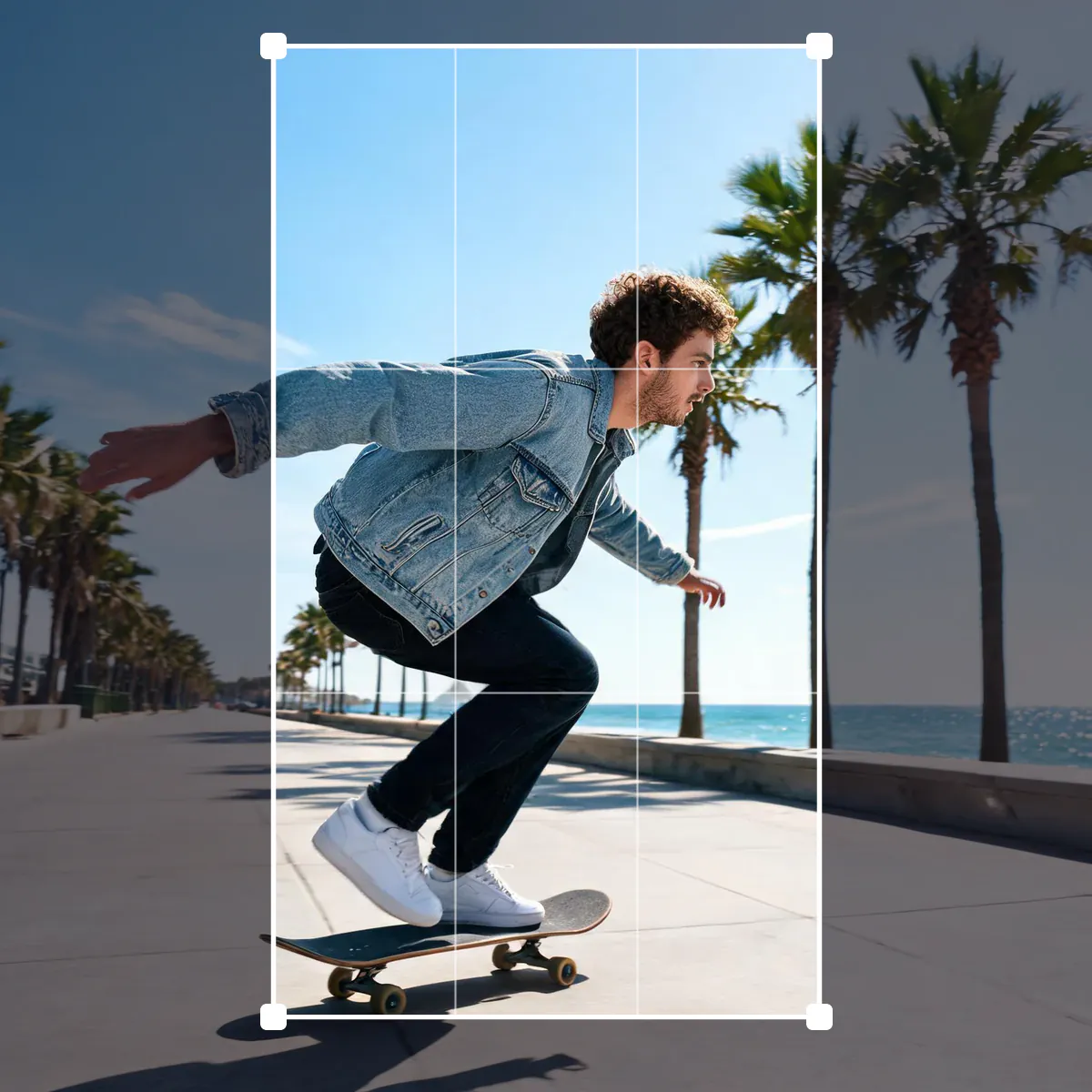
- Ouvrez une photoDéposez-la sur la page, collez-la avec Ctrl ou Cmd + V, appuyez sur « Importer une photo » ou choisissez-la dans votre bibliothèque. L'exemple du skateboard affiche tout de suite le cadre de recadrage.
- Choisissez un formatTouchez Publication Instagram, Story, Miniature YouTube, Bannière X, Bannière LinkedIn, Couverture Facebook, Épingle Pinterest ou Photo de profil, ou choisissez de simples proportions sous Proportions. Le bouton d'inversion passe du paysage au portrait.
- Cadrez l'imageFaites glisser l'intérieur du cadre pour le déplacer et les coins ou les bords pour le redimensionner ; les proportions restent verrouillées. Les flèches le décalent par petits pas, et Cadre de recadrage permet de saisir la position en pixels.
- Choisissez la sortie et téléchargezTaille du recadrage garde les pixels tels que découpés, Redimensionner à enregistre une largeur et une hauteur exactes. Choisissez Enregistrer en, puis téléchargez, ou téléchargez toutes les photos de la bande en ZIP.
Les tailles intégrées aux préréglages
- Instagram
- Les publications font 1080 pixels de large : 1080 × 1080 pour un carré et 1080 × 1350 pour un portrait 4:5, la forme la plus haute que le fil affiche en entier. Les Stories et les Reels utilisent 1080 × 1920.
- YouTube et TikTok
- Une miniature YouTube fait 1280 × 720, un cadre 16:9 qui doit rester sous 2 Mo, ce qu'un JPG en qualité 92 respecte sans peine. Les couvertures TikTok et Shorts utilisent le même cadre 9:16 que les Stories.
- Bannières et couvertures
- Une bannière X fait 1500 × 500, une bannière de profil LinkedIn 1584 × 396, une couverture Facebook 851 × 315 et une épingle Pinterest 1000 × 1500. Gardez visages et texte vers le centre : les applis recouvrent les bords avec la photo de profil.
- Recadrages en cercle
- Photo de profil enregistre un PNG de 800 × 800 aux coins transparents. Les applis découpent de toute façon les photos de profil en cercle : cadrer le visage dans un cercle ici montre exactement ce que les gens verront.
Pour continuer