Changer les couleurs d'une image
Envie de voir le canapé en vert, la voiture en bleu ou le mur dans une autre peinture avant d'acheter ? Cet outil change une couleur sur une photo tout en gardant sa lumière et ses ombres. Touchez directement sur la photo la couleur à changer, choisissez la nouvelle, et chaque zone correspondante est recolorée, avec ses reflets, ses plis et sa texture intacts : l'outil déplace la teinte et l'intensité de la couleur et garde le motif de luminosité de chaque pixel, au lieu de peindre un aplat. Tolérance règle à quel point une couleur doit être proche pour changer, Bord adouci lisse la limite, et Afficher la zone sélectionnée montre exactement ce qui va changer. Passez le reste de la photo en noir et blanc pour une couleur sélective, ou faites tourner la teinte, la saturation et la chaleur de toute l'image. Tout se passe dans votre navigateur.
Questions
Comment changer la couleur d'une image ?
Importez l'image, touchez dessus la couleur à changer, puis choisissez une nouvelle couleur. Ajustez la Tolérance jusqu'à ce que seule la bonne zone change, puis téléchargez le résultat.
Comment remplacer une couleur par une autre ?
Touchez la couleur sur la photo pour définir Couleur à changer, choisissez Nouvelle couleur, et chaque zone dans la plage de Tolérance est remplacée en gardant sa lumière et ses ombres.
Peut-on mettre une photo en noir et blanc sauf une couleur ?
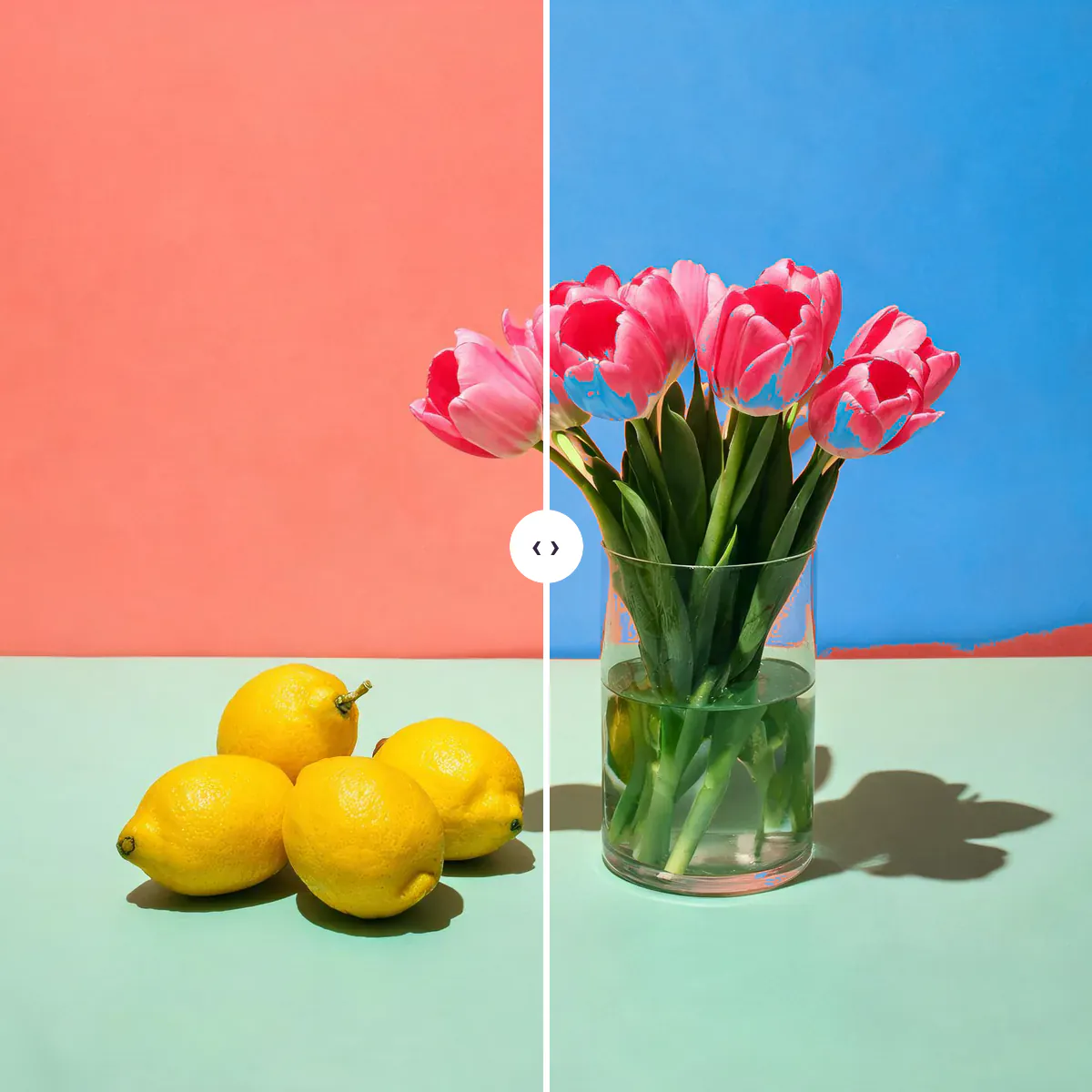
Oui. Touchez la couleur à garder, puis réglez Reste de la photo sur Noir et blanc. Le préréglage Couleur sélective le fait pour les citrons jaunes de l'exemple.
La nouvelle couleur aura-t-elle l'air naturelle ?
L'outil garde le motif de luminosité d'origine : plis, ombres et reflets restent. Les objets très brillants et les grands écarts entre couleurs sombres et claires peuvent demander une Quantité plus faible.
Ma photo est-elle envoyée ?
Non. Les couleurs sont changées dans votre navigateur, sur votre propre appareil. C'est gratuit, sans compte et sans filigrane.
Peut-on changer la couleur d'un vêtement sur une photo ?
Oui, si le vêtement a une couleur principale. Touchez le tissu, choisissez une nouvelle couleur et montez la Tolérance jusqu'à ce que les plis et les ombres changent aussi. Un vêtement à motifs demande un passage par couleur.
Comment donner une couleur à un objet blanc ou noir ?
Touchez-le et choisissez la nouvelle couleur comme d'habitude. Le blanc et le noir purs ont peu de couleur à exploiter, donc le résultat paraît plus clair ou plus foncé que la pastille ; baissez la Quantité ou choisissez une nuance plus profonde pour compenser.
Peut-on changer plusieurs couleurs ?
Changez une couleur, téléchargez le résultat, puis ouvrez ce fichier et changez la couleur suivante. Chaque passage garde les changements précédents.
Quelle différence entre Teinte et le remplacement d'une couleur ?
Le remplacement ne change que les zones proches de la couleur choisie. Teinte, sous Photo entière, fait tourner toutes les couleurs de l'image à la fois, ce qui convient aux rendus créatifs plutôt qu'à la recoloration d'un seul objet.
L'IA peut-elle changer les couleurs à ma place ?
Oui. Si un objet est difficile à sélectionner, décrivez la modification dans l'éditeur photo IA, par exemple « passer la voiture en vert foncé ». Cela coûte des crédits, alors que cet outil est gratuit et fonctionne dans votre navigateur.
Aller plus loin
Avant et après : ce qui change
Changer une couleur ici, c'est comme repeindre en laissant la lumière allumée : la teinte et l'intensité de la couleur des zones choisies changent, tandis que les reflets, les ombres, les plis et la texture sont repris de la photo d'origine.
- Ce qui change
- Seulement les zones proches de la couleur choisie. Un mur corail devient bleu, des citrons jaunes deviennent verts, des pétales roses deviennent violets. Couleur sélective retire la couleur de tout le reste, et les curseurs de Photo entière décalent toutes les couleurs à la fois.
- Ce qui ne change pas
- Les motifs de luminosité, les contours, la taille et la transparence. Les zones éloignées de la couleur choisie ne sont pas touchées, et le téléchargement a les mêmes dimensions que votre photo d'origine, traitée en pleine résolution.
- Quoi regarder en comparant
- Basculez entre Avant et Après et regardez le long des bords de l'objet recoloré. Un fin liseré de l'ancienne couleur signifie que Tolérance ou Bord adouci est un peu bas ; une teinte qui déborde sur les objets voisins signifie que Tolérance est trop haute.
Les photos où une nouvelle couleur paraît vraie, et celles qui résistent
Fonctionne bien
- Les objets d'une couleur nette et uniforme : murs, voitures, canapés, vêtements, sacs, fruits ou fleurs sur un fond d'une autre couleur.
- Les photos de produits où vous voulez montrer le même article en plusieurs couleurs.
- Les photos lumineuses et éclairées uniformément, sans forte lumière colorée sur le sujet.
À éviter
- Les objets qui partagent leur couleur avec le fond, comme un manteau beige devant un mur beige. Les deux changent ensemble.
- Les tissus à motifs ou multicolores, où chaque couleur doit être choisie séparément.
- Les surfaces très sombres ou très brillantes comme le cuir noir ou le chrome, où il reste peu de couleur à changer.
Pas à pas
- Ouvrez une photoDéposez-la sur la page, collez-la avec Ctrl ou Cmd + V, appuyez sur « Importer une photo » ou choisissez-la dans votre bibliothèque. La nature morte d'exemple se charge avec le mur déjà recoloré, et les préréglages montrent d'autres changements.
- Choisissez la couleur à changerTouchez l'objet sur la photo. L'outil fait la moyenne d'une petite zone pour éviter les pixels isolés et définit Couleur à changer ; sur ordinateur, une petite pastille suit le pointeur pour prévisualiser ce que vous allez choisir.
- Choisissez la nouvelle couleur et la plageTouchez une pastille ou choisissez n'importe quelle couleur sous Nouvelle couleur. Montez Tolérance jusqu'à ce que tout l'objet change, utilisez Bord adouci pour des bords lisses et activez Afficher la zone sélectionnée pour voir la plage exacte.
- Finalisez et enregistrezBaissez Quantité pour une teinte plus subtile, réglez Reste de la photo sur Noir et blanc pour une couleur sélective, ajustez Teinte, Saturation et Chaleur pour toute l'image, puis téléchargez un PNG ou un JPG.
Comment la couleur est remplacée
- Un espace colorimétrique fait pour ça
- Chaque pixel est converti en Oklab, un espace colorimétrique où la luminosité, l'intensité de la couleur et la teinte sont séparées et réparties de façon régulière : changer la teinte ne rend donc pas une couleur soudain plus claire ou plus terne.
- Trouver la zone
- La distance de chaque pixel à la couleur choisie est mesurée en donnant moins de poids à la luminosité, pour que le côté ombré d'un objet soit trouvé avec le côté éclairé. Pour les blancs et les gris, la luminosité compte pleinement.
- Recolorer
- Les pixels sélectionnés prennent la nouvelle teinte en gardant leurs petites différences de teinte, leur intensité est ajustée à celle de la nouvelle couleur, et leur luminosité est décalée de l'écart entre l'ancienne et la nouvelle couleur.
- Pleine résolution
- L'aperçu est calculé sur une copie réduite pour que les curseurs réagissent instantanément. Le téléchargement refait le travail sur la photo en taille réelle, par bandes, ce qui limite la mémoire utilisée sur les téléphones.
Pour continuer